
Wykrywanie urządzeń i spis z natury w Studio ewidIT
Ewidencja zgadza się z rzeczywistością tylko wtedy, gdy ktoś to sprawdza. Studio ewidIT robi to dwoma metodami: raporty agentów porównują dane sprzętu z ewidencją, a spis z natury pozwala komisji zeskanować to, co stoi w pomieszczeniach. Program nie skanuje sieci samodzielnie - dane przychodzą z raportów JSON.
Na tej stronie
Skąd są dane o urządzeniach
Studio ewidIT nie skanuje sieci komputerowej samodzielnie i nie uruchamia na serwerze skanera adresów. Informacje o urządzeniach dostaje z raportów JSON. Raport powstaje na komputerze, a program go przyjmuje i porównuje z ewidencją.
| Źródło raportu | Jak działa | Co trzeba zrobić |
|---|---|---|
| Agent na komputerze | Skrypt PowerShell odczytuje lokalnie dane sprzętu i programów (usługi CIM/WMI i rejestr) i zapisuje plik JSON. | Uruchomić skrypt na komputerach, ręcznie albo przez harmonogram lub zasady grupy firmy. |
| Plik wczytany ręcznie | Operator wybiera plik na ekranie Wykrywanie i klika Wczytaj. Plik może zawierać jeden raport albo paczkę raportów. | Zebrać pliki z agentów i wczytać je. |
| Konektor firmy przez API | Skrypt harmonogramowany w sieci klienta wysyła raporty do programu metodą API, na koncie API przypisanym do firmy. | Wdrożyć konektor i nadać konto API w Ustawieniach. |
| Wersja demo | Raporty tworzy generator danych demo: codziennie około dwustu raportów dla aktywnych komputerów i serwerów, z kilkoma celowymi zmianami. | Nic - dane są gotowe. Własny plik można wczytać przyciskiem Wczytaj. |
Agent zbiera: numer seryjny, UUID SMBIOS, producenta i model, procesor, pamięć, dyski (z informacją o szyfrowaniu BitLocker, gdy ma uprawnienia administratora), karty sieciowe z adresami MAC i IP, system, ostatnio zalogowanego użytkownika i listę zainstalowanych programów. Agent nie zbiera haseł, plików ani historii przeglądania. Przykładowy skrypt agenta i plik raportu przekazuje wdrożeniowiec.
Skanowanie sieci. Jeżeli firma potrzebuje odkrywania urządzeń, które nie mają agenta (drukarki, przełączniki), robi to konektor w jej sieci przez protokoły WMI, SSH lub SNMP i wysyła wynik jako raport. Zakres konektora ustala się przy wdrożeniu - w programie nie ma przycisku, który skanuje sieć.
Wczytanie raportu JSON
Na ekranie Wykrywanie sekcja Wczytaj raport JSON przyjmuje plik z agenta albo konektora. Wybierz plik i kliknij Wczytaj. Program dopasowuje każdy raport do sprzętu po UUID, numerze seryjnym, adresie MAC i nazwie hosta.
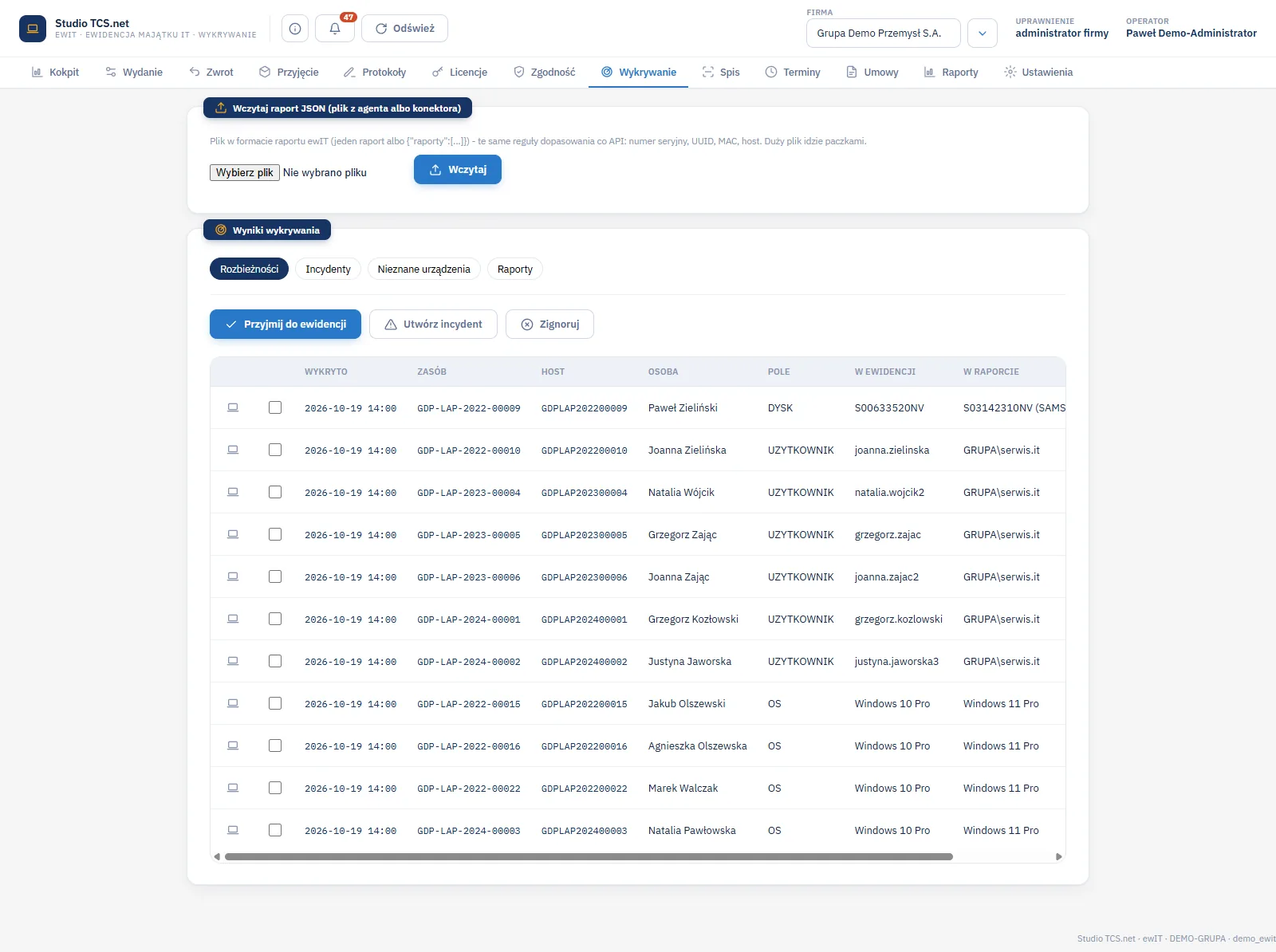
Raport zapisuje się w historii urządzenia, aktualizuje jego parametry (pamięć, dysk, system) i dopisuje instalacje programów. Zmiany względem ewidencji trafiają do zakładek wyników.
Wyniki wykrywania
| Zakładka | Co pokazuje | Dostępne akcje |
|---|---|---|
| Rozbieżności | Różnice między ewidencją a raportem: pamięć, dysk, system, użytkownik, adres MAC. | Przyjmij do ewidencji, Utwórz incydent, Zignoruj |
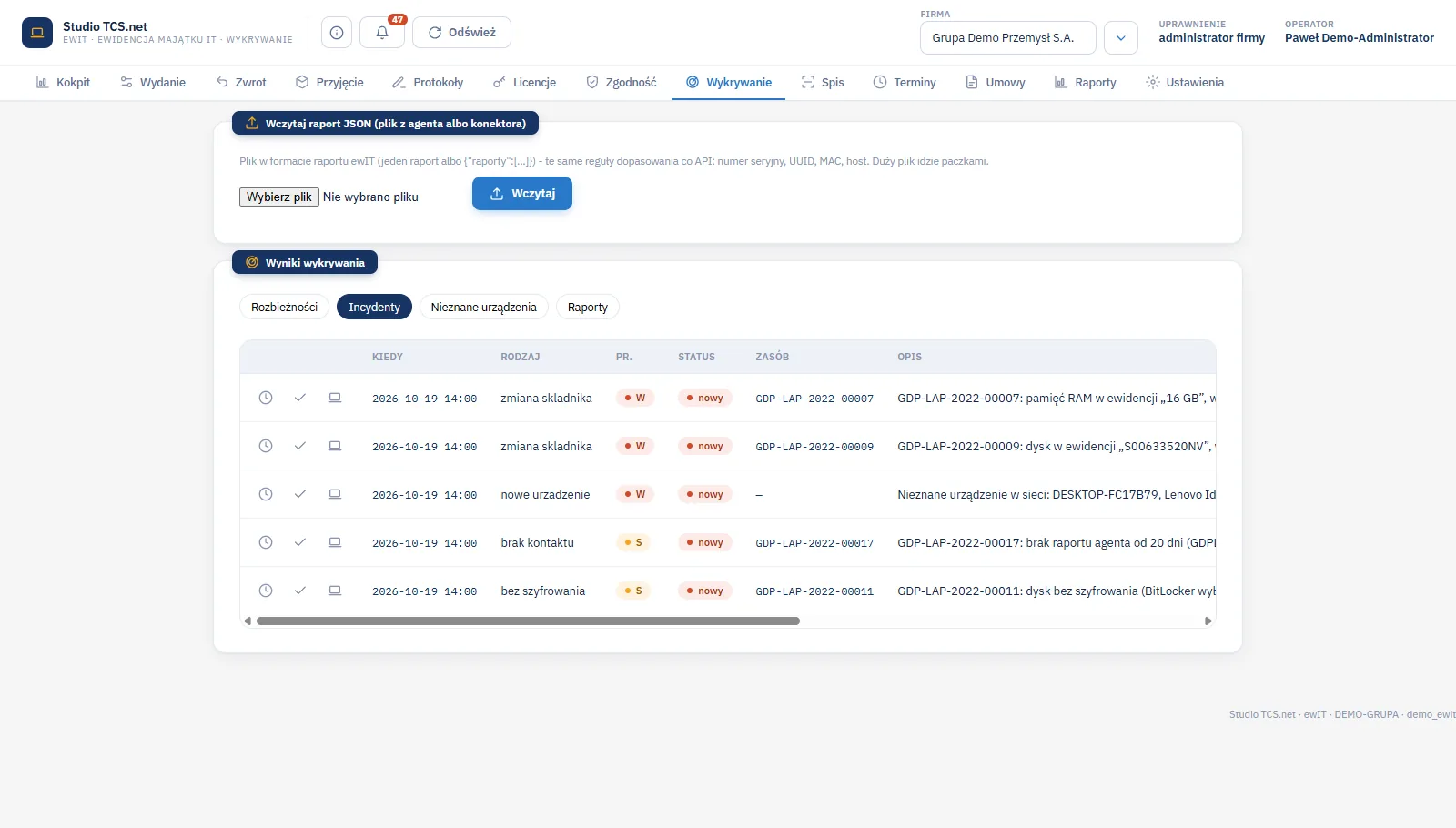
| Incydenty | Zdarzenia wymagające uwagi: zmiana składnika, brak szyfrowania, brak raportu agenta od dłuższego czasu, nowe urządzenie, zgłoszenia pracowników. | Oznacz jako wyjaśniany, Zamknij z rozstrzygnięciem |
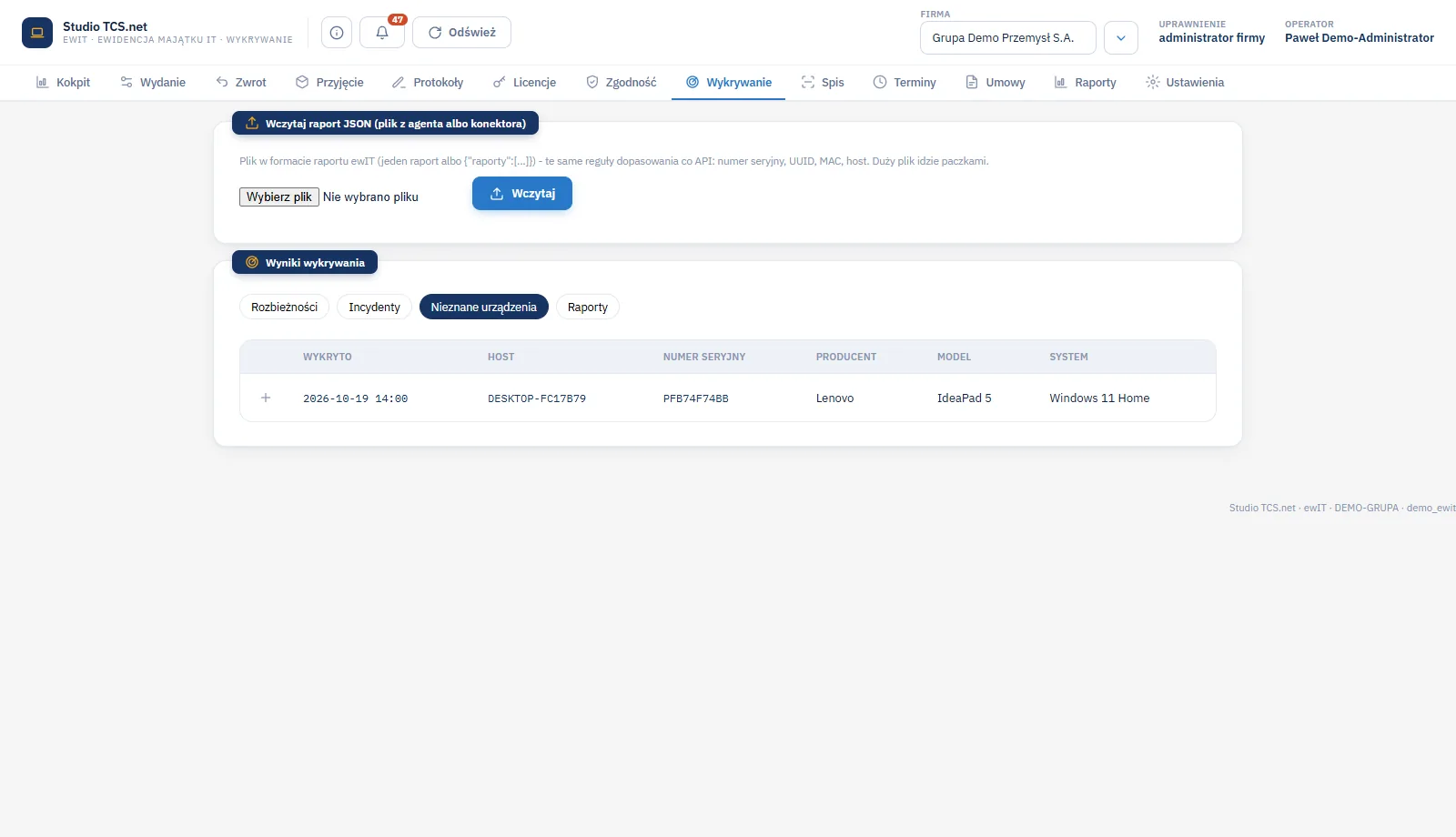
| Nieznane urządzenia | Urządzenia z raportu, których nie ma w ewidencji: host, numer seryjny, producent, model, system. | Przyjmij do ewidencji |
| Raporty | Ostatnie raporty agentów firmy. | Lista do odczytu |
Spis z natury
Spis z natury porównuje ewidencję z tym, co fizycznie stoi w pomieszczeniach. Ekran Spis pokazuje arkusze z postępem: ile pozycji zeskanowano, ile jest zgodnych i ile różnic.
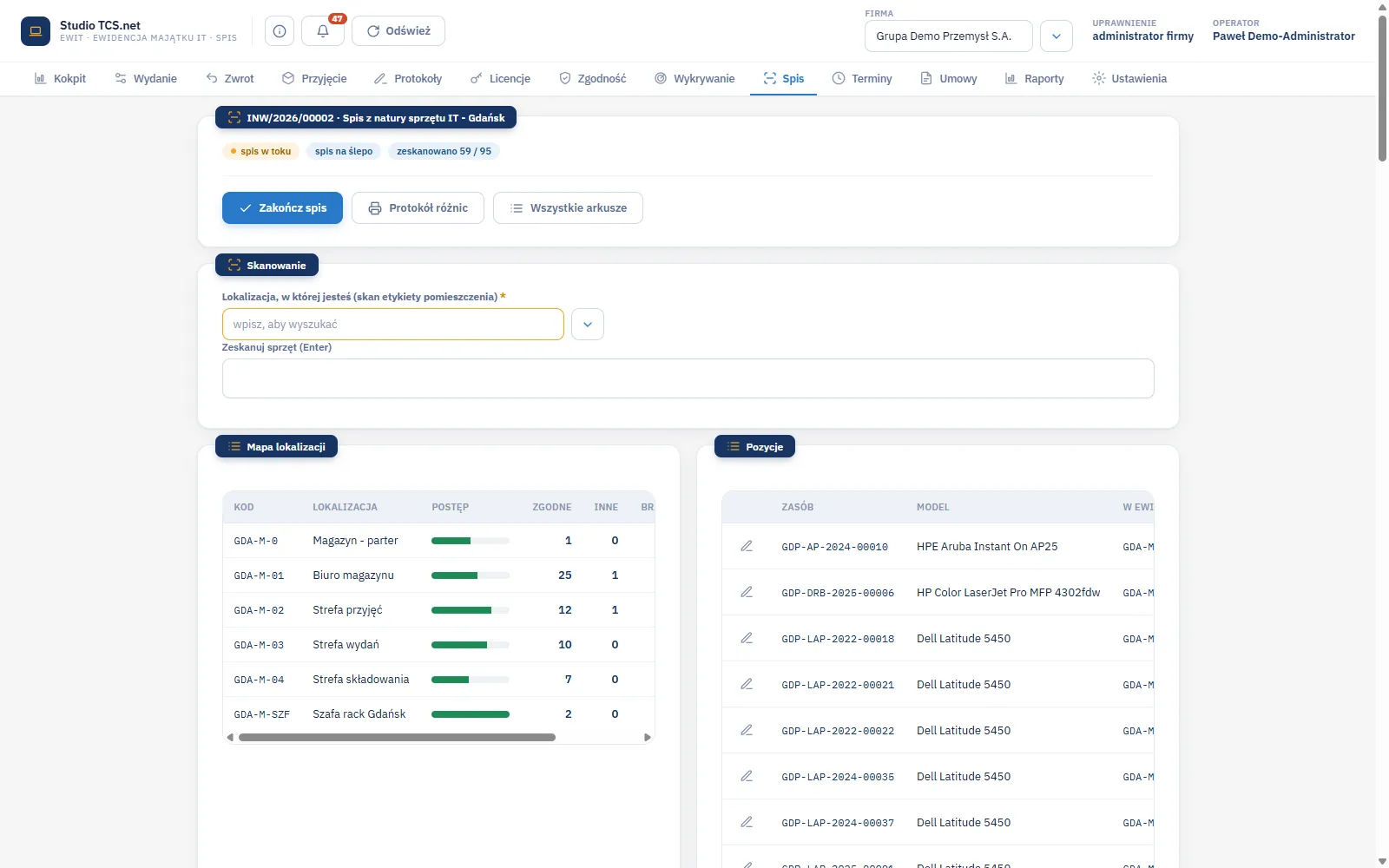
- Kliknij Nowy arkusz i wskaż lokalizację z podrzędnymi, datę i - jeśli komisja tego chce - spis na ślepo, w którym operator nie widzi listy oczekiwanej.
- W arkuszu zeskanuj etykietę pomieszczenia, a potem sprzęt. Wynik pojawia się od razu: zgodny, inna lokalizacja, nadwyżka albo nieznany.
- Kliknij Zakończ spis. Niezeskanowane pozycje dostają wynik brak.
- Kliknij Rozlicz. Dla pozycji w innej lokalizacji program tworzy dokumenty przesunięcia, a dla braków - szkodę (zaginięcie) do podpisu.
Przycisk Protokół różnic drukuje zestawienie dla komisji, także dla spisu w toku. Skan wykonujesz czytnikiem pracującym jak klawiatura, a numer możesz też wpisać ręcznie.
Typowe sytuacje
| Sytuacja | Rozwiązanie |
|---|---|
| Raport nie dopasował się do żadnego sprzętu. | Urządzenie trafia do Nieznanych. Przyjmij je do ewidencji albo popraw numer seryjny w karcie zasobu. |
| Rozbieżność pokazuje starą wartość. | Zdecyduj: Przyjmij do ewidencji, jeśli raport ma rację, albo Utwórz incydent, jeśli zmiana wymaga wyjaśnienia. |
| Agent milczy od kilkunastu dni. | Kokpit pokaże agentów milczących, a incydent brak kontaktu. Sprawdź, czy komputer jest używany i czy agent działa. |
| Spis nie pozwala rozliczyć. | Najpierw kliknij Zakończ spis. Rozliczenie wymaga statusu spis zakończony. |
| Sprzęt jest w innej lokalizacji niż w ewidencji. | Rozlicz spis. Program utworzy dokument przesunięcia do podpisu. |
Ćwiczenie w demo - lekcja lub zajęcia
Ćwiczenie: rozstrzygnij rozbieżność na papierze i obejrzyj arkusz spisu bez zapisu
Uczeń czyta wyniki wykrywania i arkusz spisu, ale niczego nie rozstrzyga, bo konto demo jest wspólne. Rola w demo: Studio ewidIT, uruchamiana na stronie demo Studio TCS.net. Czas: około 20 minut.
- Otwórz Wykrywanie. W zakładce Rozbieżności zapisz trzy pozycje: zasób, pole, wartość w ewidencji i wartość w raporcie.
- Przejdź do Incydentów i wypisz rodzaje incydentów oraz ich priorytety.
- Otwórz Nieznane urządzenia. Zapisz host, producenta i system pierwszego urządzenia.
- Otwórz Spis i wejdź w arkusz w toku. Zapisz liczbę zeskanowanych pozycji, zgodnych i różnic.
- Nie klikaj Przyjmij do ewidencji, Utwórz incydent, Zakończ spis ani Rozlicz.
Pytanie kontrolne. Dlaczego program porównuje raport najpierw po UUID i numerze seryjnym, a po nazwie hosta dopiero na końcu?
Najczęstsze pytania
Czy Studio ewidIT skanuje sieć komputerową?
Nie samo. Program przyjmuje raporty JSON z agenta uruchamianego na komputerze albo z konektora firmy i na ich podstawie wykrywa urządzenia oraz zmiany.
Co zbiera agent?
Dane sprzętu, programów, kart sieciowych i szyfrowania dysków. Nie zbiera haseł, plików ani historii przeglądania.
Co to jest spis na ślepo?
Spis, w którym operator nie widzi listy oczekiwanej, więc skanuje tylko to, co faktycznie znajduje. Eliminuje to wpływ oczekiwanego wyniku.
Co się dzieje z brakami po spisie?
Po zakończeniu spisu niezeskanowane pozycje dostają wynik brak, a rozliczenie tworzy szkodę (zaginięcie) do podpisu.
Słownik pojęć
- Agent
- Skrypt uruchamiany na komputerze, który zapisuje raport JSON z danymi sprzętu i programów.
- Raport JSON
- Plik w schemacie ewit-raport/1 z danymi jednego komputera albo paczką wielu raportów.
- Rozbieżność
- Różnica między ewidencją a raportem, wymagająca decyzji operatora.
- Spis na ślepo
- Spis z natury bez podpowiedzi stanu oczekiwanego.
- Protokół różnic
- Wydruk zestawienia różnic spisu dla komisji inwentaryzacyjnej.