
Karta zlecenia pracy - od przypisania do odbioru i zamknięcia
Karta prowadzi jedno zlecenie od założenia do zamknięcia. Na pasku są tylko przyciski dozwolone w bieżącym statusie, a w zakładkach technik wypełnia listę kontrolną, pobiera części, rejestruje czas pracy i usługi obce. Program pilnuje, żeby zlecenia nie dało się zakończyć z brakami: bez wymaganych punktów listy, z częściami w buforze albo bez opisu wykonanych działań.
Na tej stronie
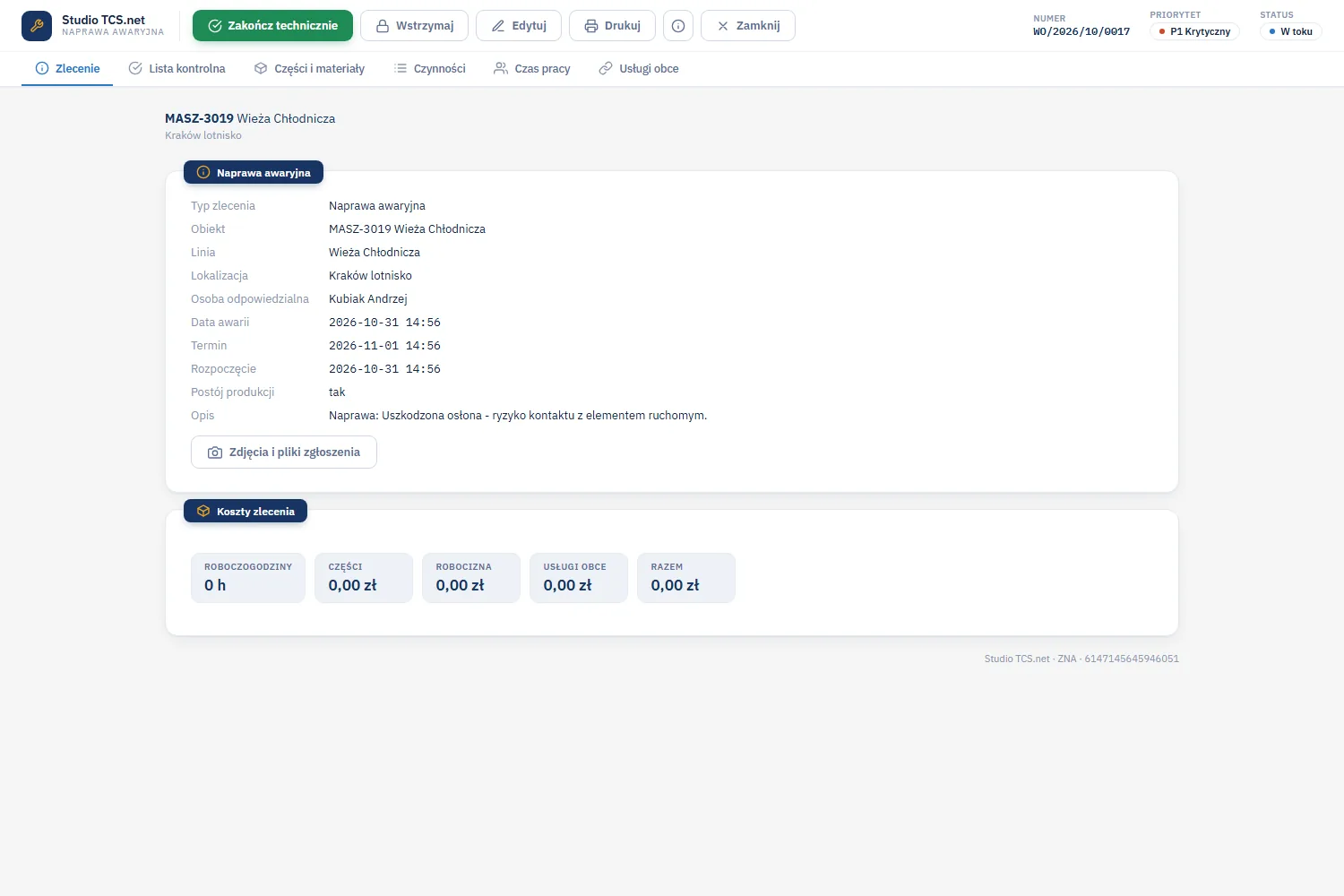
Nagłówek i pasek
U góry są typ zlecenia, numer, priorytet i status w kolorze. Pod paskiem widać maszynę - kliknięcie nazwy otwiera paszport maszyny - i jej ścieżkę w drzewie obiektów. Na pasku są przyciski statusu, a do tego Edytuj (do zamknięcia zlecenia), Drukuj, (i) z instrukcją ekranu i Zamknij.
Nad treścią może pojawić się baner: maszyna wyłączona z eksploatacji (także po negatywnym badaniu UDT), zlecenie wstrzymane z powodem, zakończone technicznie i czeka na odbiór, zamknięte albo anulowane - wtedy karta jest tylko do podglądu.
Statusy i przyciski
| Status | Przyciski na pasku |
|---|---|
| Nowe | Przypisz, Anuluj |
| Przypisane | Rozpocznij, Wstrzymaj, Anuluj |
| W toku | Zakończ technicznie, Wstrzymaj |
| Wstrzymane | Wznów, Anuluj |
| Zakończone technicznie | Odbiór i zamknięcie, Odrzuć odbiór |
| Zamknięte, Anulowane | tylko podgląd i wydruk |
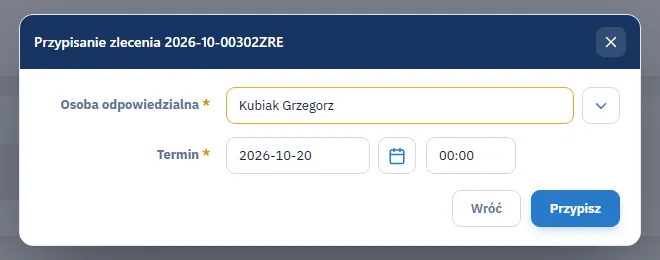
- Przypisz - wybierz osobę odpowiedzialną (aktywny pracownik) i termin (data i godzina gg:mm).
- Rozpocznij albo Wznów - zlecenie przechodzi do W toku. Pierwszy start czasu pracy w zakładce Czas pracy robi to samo.
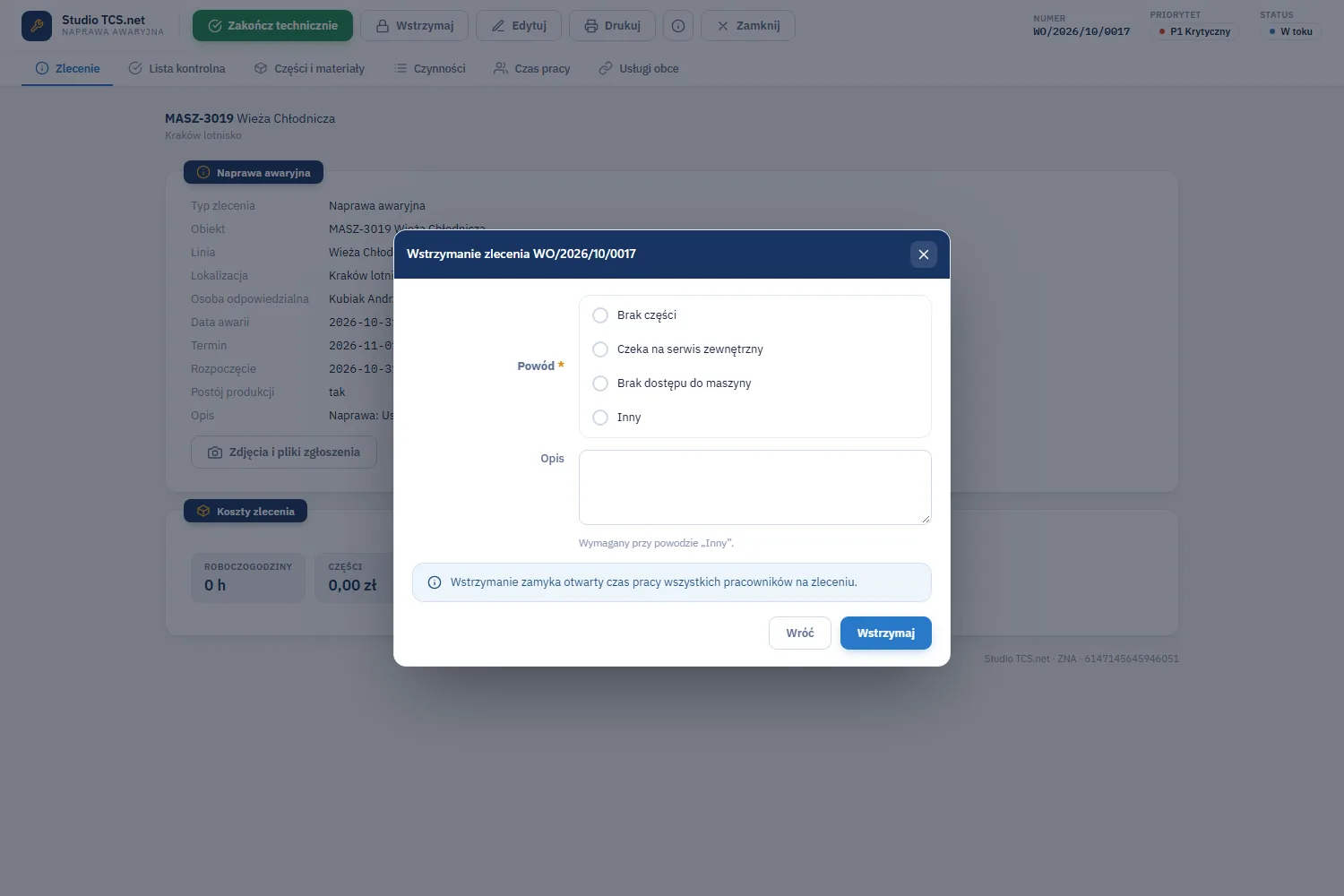
- Wstrzymaj - powód: Brak części, Czeka na serwis zewnętrzny, Brak dostępu do maszyny albo Inny (wtedy opis, co najmniej 5 znaków). Wstrzymanie zamyka otwarty czas pracy wszystkich pracowników na zleceniu.
- Zakończ technicznie - okno z polem Wykonane działania (wymagane przy naprawach i przeglądach, co najmniej 10 znaków) i podpisem technika; zamyka otwarty czas pracy.
- Odbiór i zamknięcie - osoba odbierająca maszynę z produkcji (wymagana), uwagi odbioru, podpis odbierającego, przycisk Zamknij zlecenie.
- Odrzuć odbiór - opis, co trzeba poprawić (co najmniej 5 znaków); zlecenie wraca do W toku.
- Anuluj - przyczyna co najmniej 10 znaków. Części w buforze wracają na magazyn, części już wydane zostają jako koszt. Anulowana naprawa przywraca zgłoszeniu status Nowe, a zamknięta zamyka zgłoszenie (status Zrealizowane).
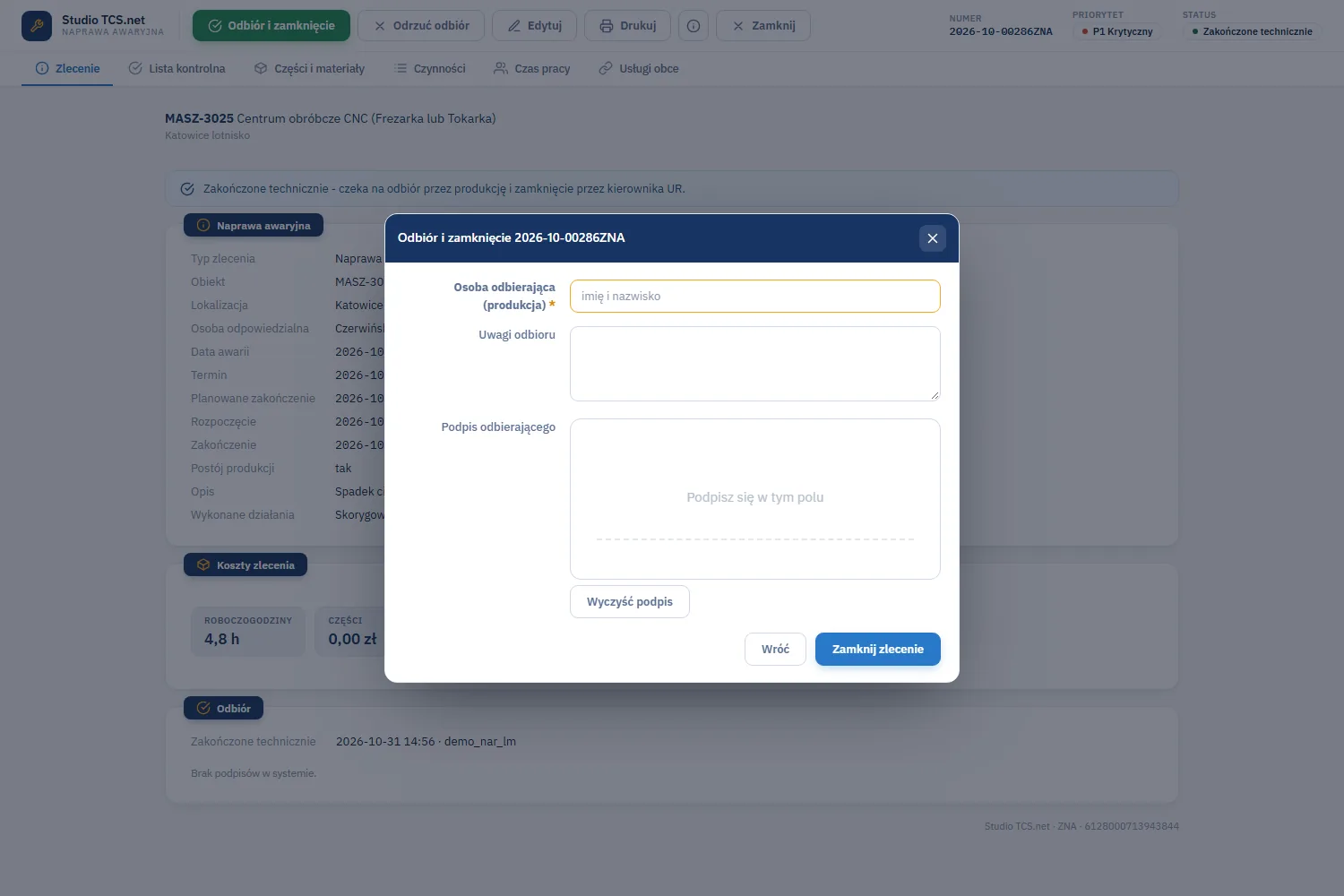
Podpis nie jest obowiązkowy. Jeśli status się zmieni, a podpis nie zapisze się, karta to pokaże - wydrukuj wtedy protokół i podpisz go ręcznie.
Nowe zlecenie i Edytuj
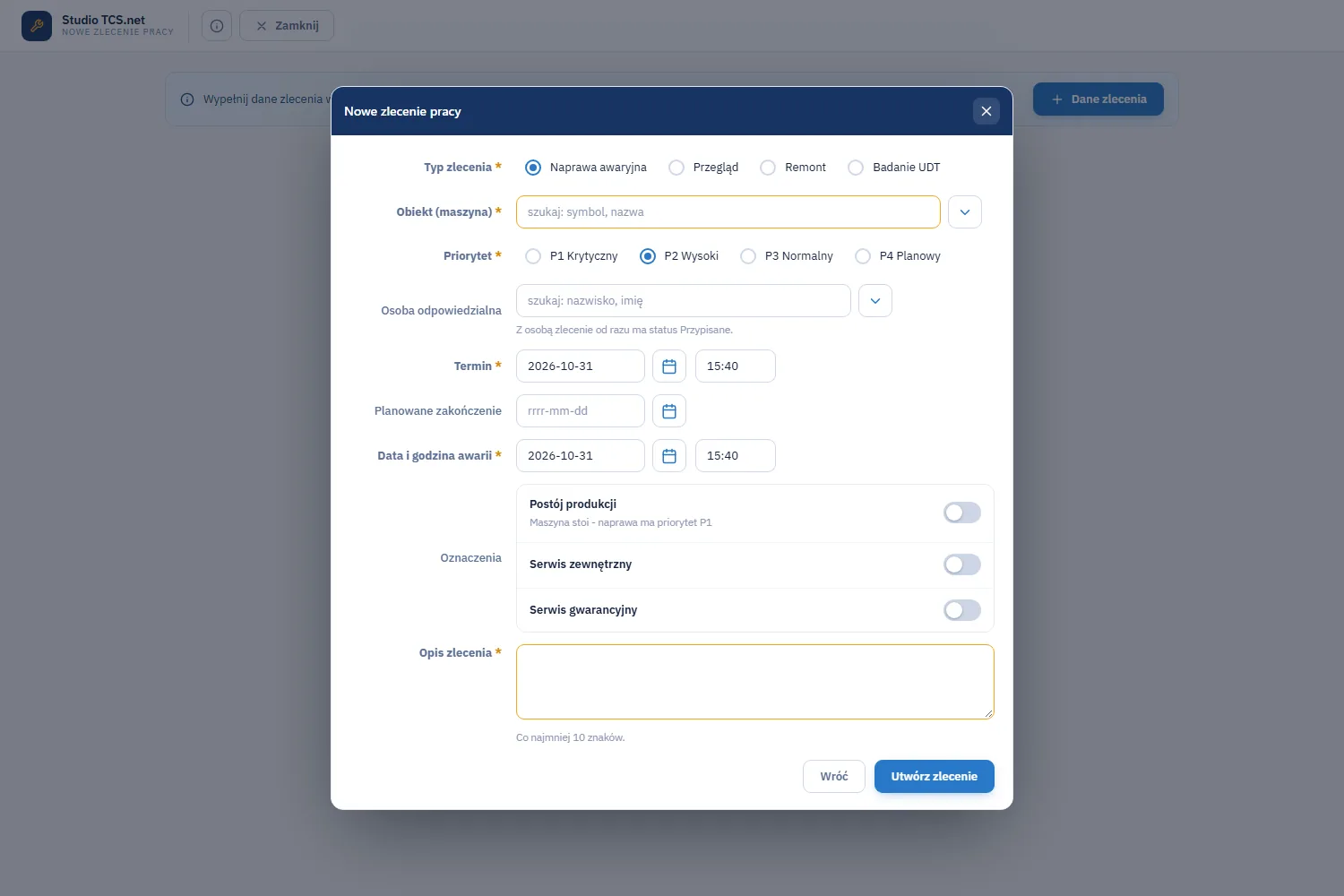
| Pole | Zasada |
|---|---|
| Typ zlecenia | Naprawa awaryjna, Przegląd, Remont, Badanie UDT; po zapisie nie można go zmienić |
| Obiekt (maszyna) | wyszukiwanie po symbolu i nazwie; tylko aktywne maszyny |
| Priorytet | podpowiedź: naprawa z postojem P1, naprawa P2, remont i UDT P3, przegląd P4 |
| Osoba odpowiedzialna | z osobą zlecenie od razu ma status Przypisane |
| Termin, Planowane zakończenie | data i godzina; zakończenie nie wcześniej niż termin |
| Data i godzina awarii | tylko naprawa; wymagana, nie z przyszłości |
| Oznaczenia | Postój produkcji (dla naprawy ustawia P1), Serwis zewnętrzny, Serwis gwarancyjny |
| Opis zlecenia | co najmniej 10 znaków |
| Wykonane działania | przy edycji albo w oknie Zakończ technicznie; wymagane do zakończenia technicznego, co najmniej 10 znaków |
Kliknij Utwórz zlecenie albo Zapisz. Domyślny termin to najbliższa pełna godzina; termin w przeszłości wymaga potwierdzenia (Termin jest w przeszłości. Zapisać?). Jeśli w tym czasie ktoś inny zmienił zlecenie, odśwież kartę i wprowadź zmiany ponownie.
Lista kontrolna
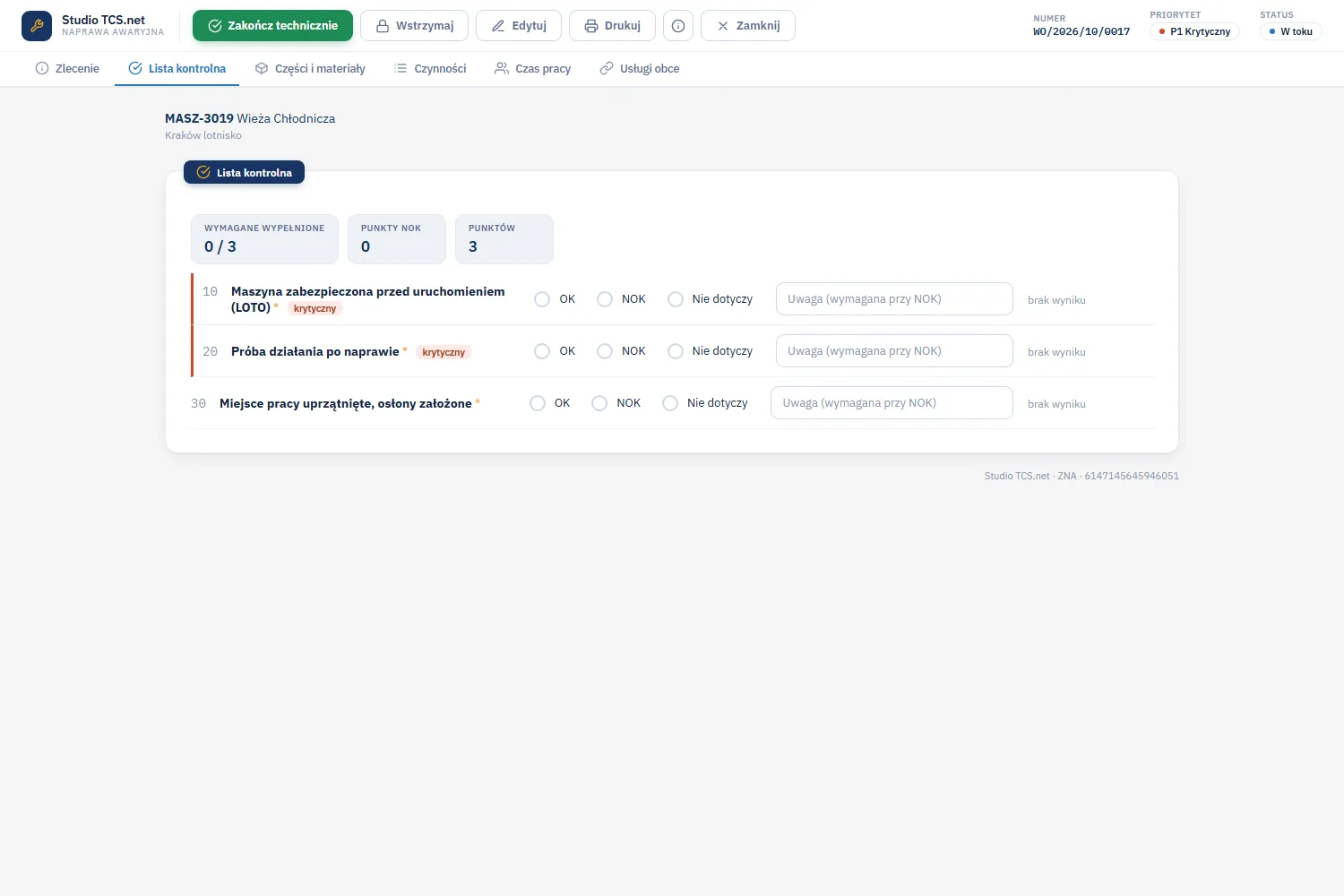
Punkty kopiują się ze wzorca przy założeniu zlecenia: najpierw wzorzec planu, potem maszyny, potem typu obiektu (opis wzorców: prewencja). Listę wypełniasz w statusie Przypisane albo W toku; zapis następuje po wyborze wyniku albo po wyjściu z pola.
- Sprawdzenie: OK, NOK albo Nie dotyczy. Punkt wymagany (gwiazdka) nie może mieć wyniku Nie dotyczy.
- Pomiar: wpisz wartość; OK albo NOK liczy się z normy min - max.
- Wpis tekstowy: wpisz tekst.
- Przy NOK wpisz uwagę - bez niej punkt się nie zapisze.
- Przy punkcie NOK jest przycisk Utwórz naprawę: powstaje zlecenie naprawy P2 tej maszyny z punktem, wartością i normą w opisie.
- Punkt krytyczny z wynikiem NOK wymaga takiej naprawy i blokuje odbiór, dopóki naprawa nie jest zakończona.
Części i materiały
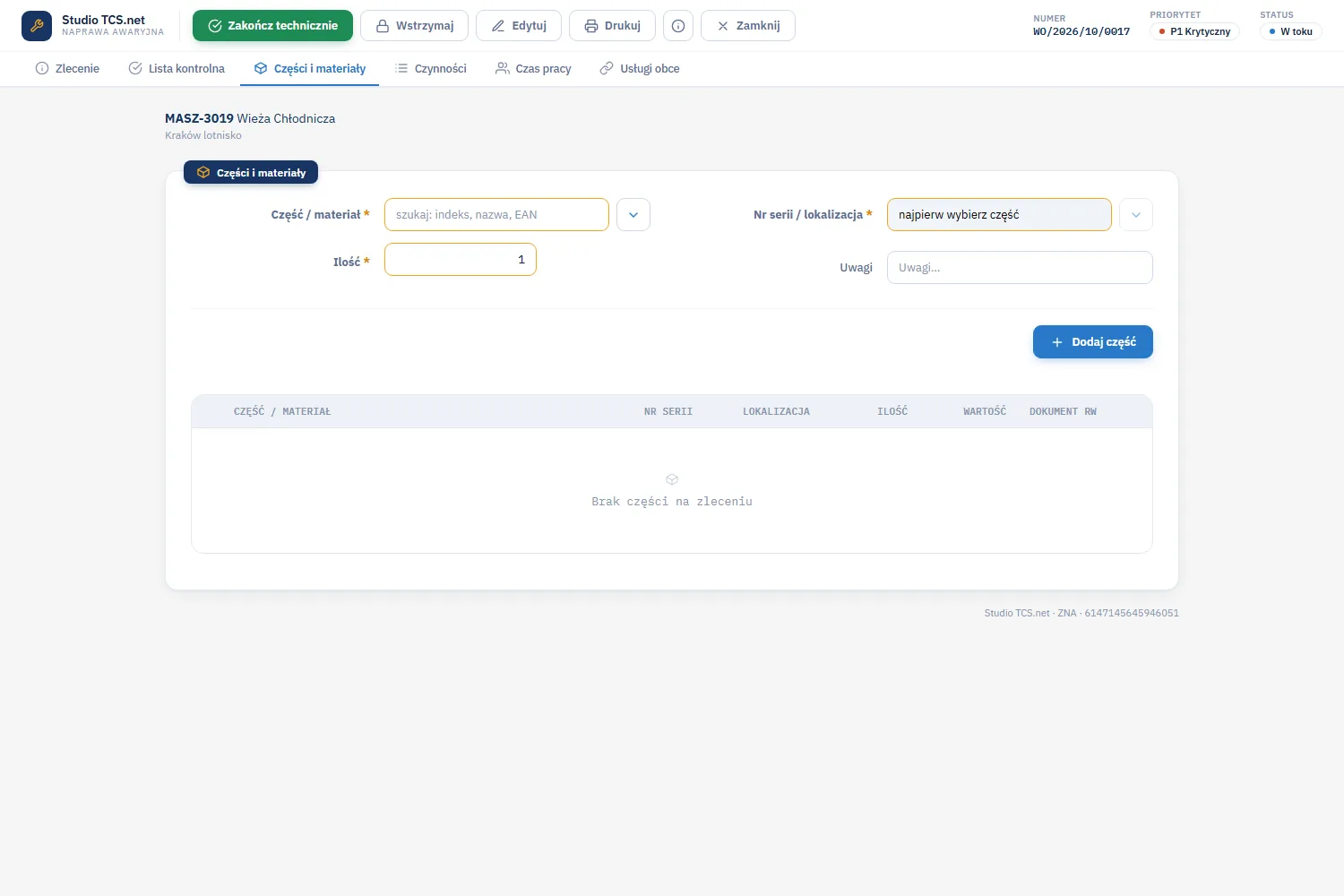
- Wybierz część, numer serii i lokalizację, wpisz ilość (nie więcej niż dostępna) i kliknij Dodaj część. Enter w polu ilości robi to samo.
- Część trafia do dokumentu RW w buforze i rezerwuje stan. Pozycję w buforze możesz usunąć.
- Gdy części są pobrane z magazynu, kliknij Wydaj części (zatwierdź RW). Wydanej części nie usuniesz - niezużytą przyjmij dokumentem PW.
Lista części zamiennych maszyny jest w paszporcie maszyny; tam widać stan w magazynie i minimum, ale części na zlecenie wydaje się tutaj.
Czynności i czas pracy
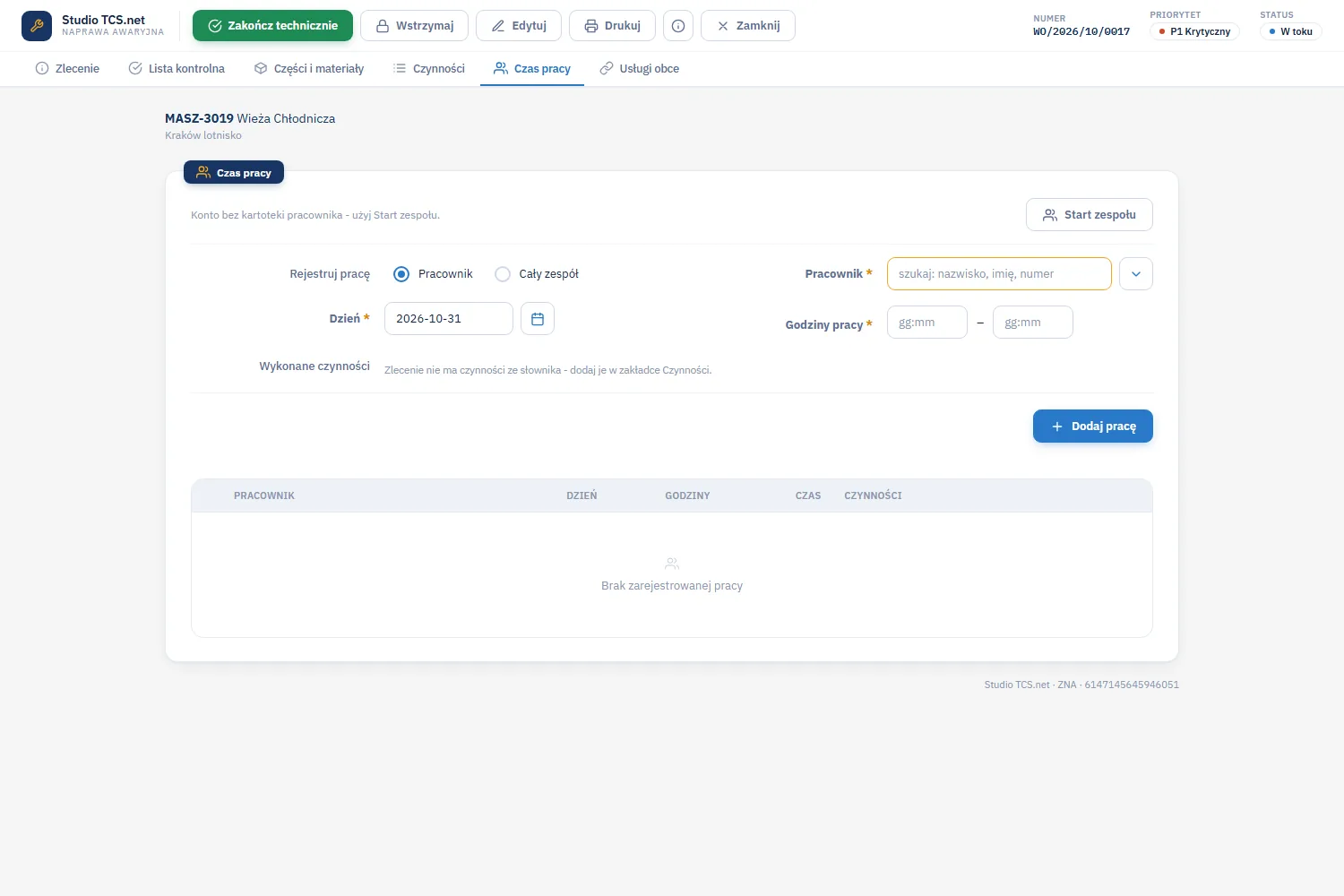
W zakładce Czynności dodajesz czynności ze słownika z kolejnością i uwagami. W zakładce Czas pracy:
- Rozpocznij moją pracę i Zakończ moją pracę - dla konta powiązanego z kartoteką pracownika; pierwszy start zmienia status na W toku.
- Start zespołu - dodaj pracowników z listy i kliknij Rozpocznij pracę; każdy ma własny wpis.
- Zakończ pracę wszystkich (N) - zamyka wszystkie otwarte wpisy.
- Wpis ręczny: Pracownik albo Cały zespół, dzień, godziny od - do (gg:mm), wykonane czynności, Dodaj pracę. Gdy pracownik ma już pracę w tym czasie, karta zapyta Zapisać mimo to?
Pracownik może mieć tylko jeden otwarty wpis naraz, na tym albo innym zleceniu. Czas uruchomisz tylko w zleceniu Przypisanym albo W toku. Roboczogodziny i koszt robocizny trafiają do kosztów zlecenia.
Usługi obce i koszty
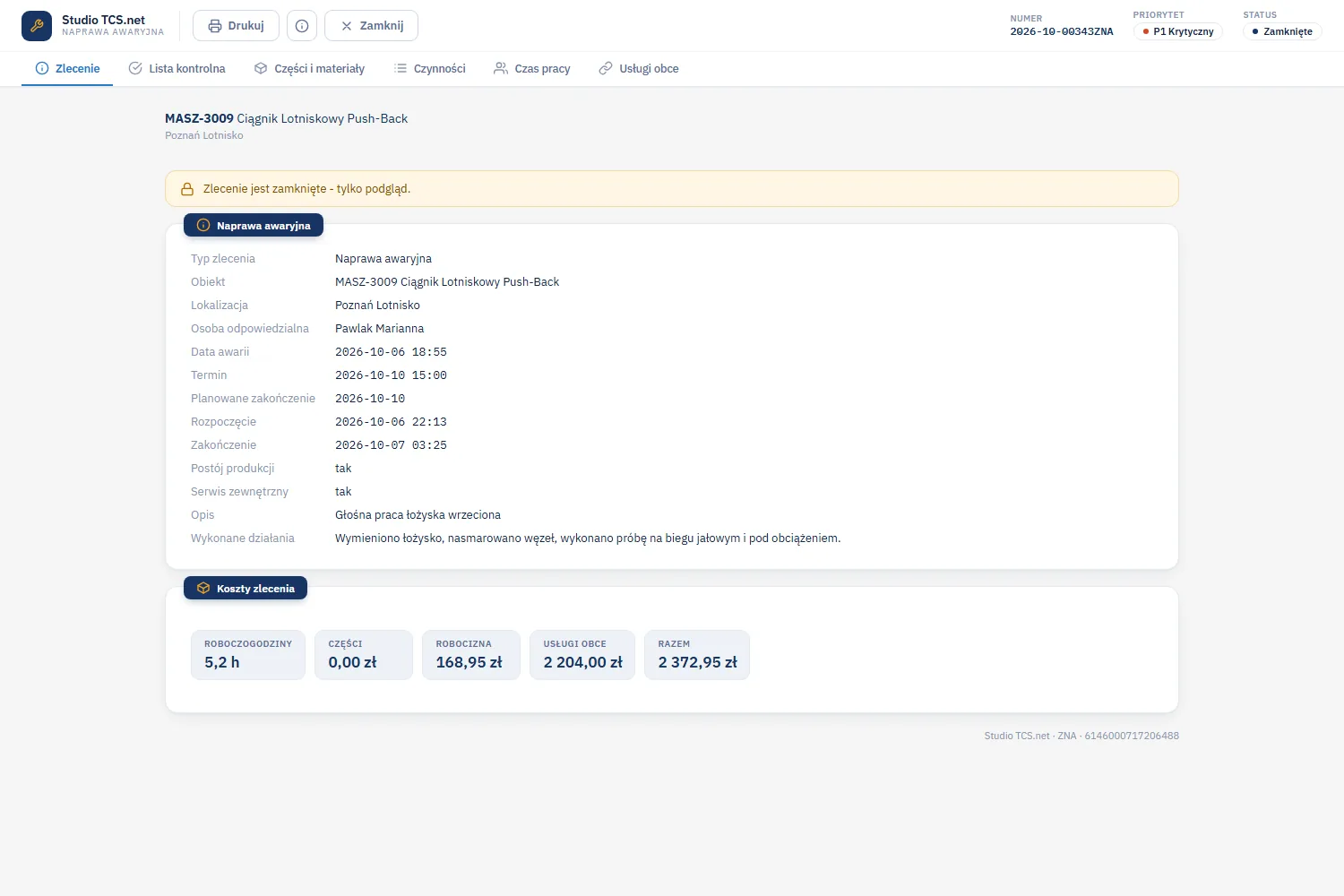
W zakładce Usługi obce wpisujesz Wykonawcę (serwis) z kartoteki serwisów, Opis usługi, Nr faktury, Datę i Kwotę netto [zł], potem Dodaj usługę. Usługi można dopisywać i usuwać do zamknięcia zlecenia. Kafel Koszty zlecenia na zakładce Zlecenie sumuje roboczogodziny, części, robocizny, usługi obce i razem - te same kwoty widać w rejestrze, w paszporcie maszyny i na pulpicie UR.
Wydruki
| Wydruk | Kiedy dostępny |
|---|---|
| Karta zlecenia pracy | zawsze; z kodem QR, listą kontrolną, częściami i czasem pracy |
| Protokół odbioru | po zakończeniu technicznym i po zamknięciu (bez badań UDT) |
| Protokół dopuszczenia UDT | badanie UDT po zakończeniu technicznym |
Przycisk Drukuj otwiera PDF w nowej karcie przeglądarki. Kod QR na wydruku prowadzi do karty zlecenia.
Co blokuje zakończenie i zamknięcie
| Komunikat (skrót) | Co zrobić |
|---|---|
| na zleceniu są części w buforze | wydaj je (Wydaj części) albo usuń |
| lista kontrolna: N wymaganych punktów bez wyniku | uzupełnij punkty z gwiazdką |
| punkt krytyczny ma wynik NOK | przy punkcie kliknij Utwórz naprawę |
| opisz wykonane działania | wpisz Wykonane działania w oknie zakończenia albo w Edytuj (co najmniej 10 znaków) |
| wpisz wynik badania UDT | badanie UDT: Wpisz wynik badania |
| zlecenie zamyka kierownik utrzymania ruchu | zamknięcie zrobi rola Narzędziownia albo SuperVisor |
| podaj osobę odbierającą maszynę | wpisz imię i nazwisko odbierającego |
| naprawa z punktu krytycznego nie jest zakończona | najpierw zakończ technicznie albo zamknij tę naprawę |
Gdy serwer odmówi zapisu, karta pokazuje komunikat na dole ekranu i nic nie zmienia.
Ćwiczenie w demo - lekcja lub zajęcia
Ćwiczenie: przeprowadź zlecenie przez statusy bez zapisu i sprawdź, co blokuje zakończenie
Ćwiczenie w demo, rola Narzędziownia. Okna otwieraj i zamykaj przyciskiem Wróć - nic się wtedy nie zapisuje. Czas: około 20 minut.
- Otwórz Zlecenia pracy › Awarie niepodjęte i kartę dowolnego zlecenia. Zapisz przyciski na pasku.
- Kliknij Przypisz, sprawdź pola okna i zamknij je przyciskiem Wróć.
- Otwórz zlecenie W toku. W zakładce Lista kontrolna policz punkty wymagane i krytyczne.
- Kliknij Zakończ technicznie i przeczytaj informację w oknie. Zamknij okno przyciskiem Wróć.
- Otwórz zlecenie Zakończone technicznie i sprawdź, jakie pola ma okno Odbiór i zamknięcie.
Wynik: tabela status - przyciski - warunki zakończenia dla trzech zleceń.
Najczęstsze pytania
Czy technik może zamknąć zlecenie?
Nie. Technik kończy pracę przyciskiem Zakończ technicznie. Zamyka kierownik utrzymania ruchu albo SuperVisor po odbiorze przez produkcję.
Co się stanie z częściami po anulowaniu?
Części w buforze wracają na magazyn. Części już wydane zostają na zleceniu jako koszt - niezużyte przyjmij dokumentem PW.
Dlaczego nie mogę uruchomić czasu pracy?
Czas działa tylko w zleceniu Przypisanym albo W toku i tylko dla konta powiązanego z kartoteką pracownika. Pracownik może mieć jeden otwarty wpis naraz.
Czy podpis jest obowiązkowy?
Nie. Gdy podpis się nie zapisze, wydrukuj protokół i podpisz go ręcznie.
Co zrobić, gdy odbiorca zgłasza usterkę po naprawie?
Kliknij Odrzuć odbiór i opisz, co trzeba poprawić. Zlecenie wraca do statusu W toku.
Słownik pojęć
- Bufor RW
- Dokument rozchodu części jeszcze niezatwierdzony; rezerwuje stan, ale go nie zdejmuje.
- Punkt krytyczny
- Punkt listy kontrolnej, którego wynik NOK wymaga zlecenia naprawy i blokuje odbiór.
- Odbiór
- Potwierdzenie przez produkcję, że maszyna po pracy jest sprawna; warunek zamknięcia zlecenia.
- Wykonane działania
- Opis tego, co technik zrobił; wymagany do zakończenia technicznego.