
Zlecenia pracy - jeden rejestr napraw, przeglądów, remontów i badań UDT
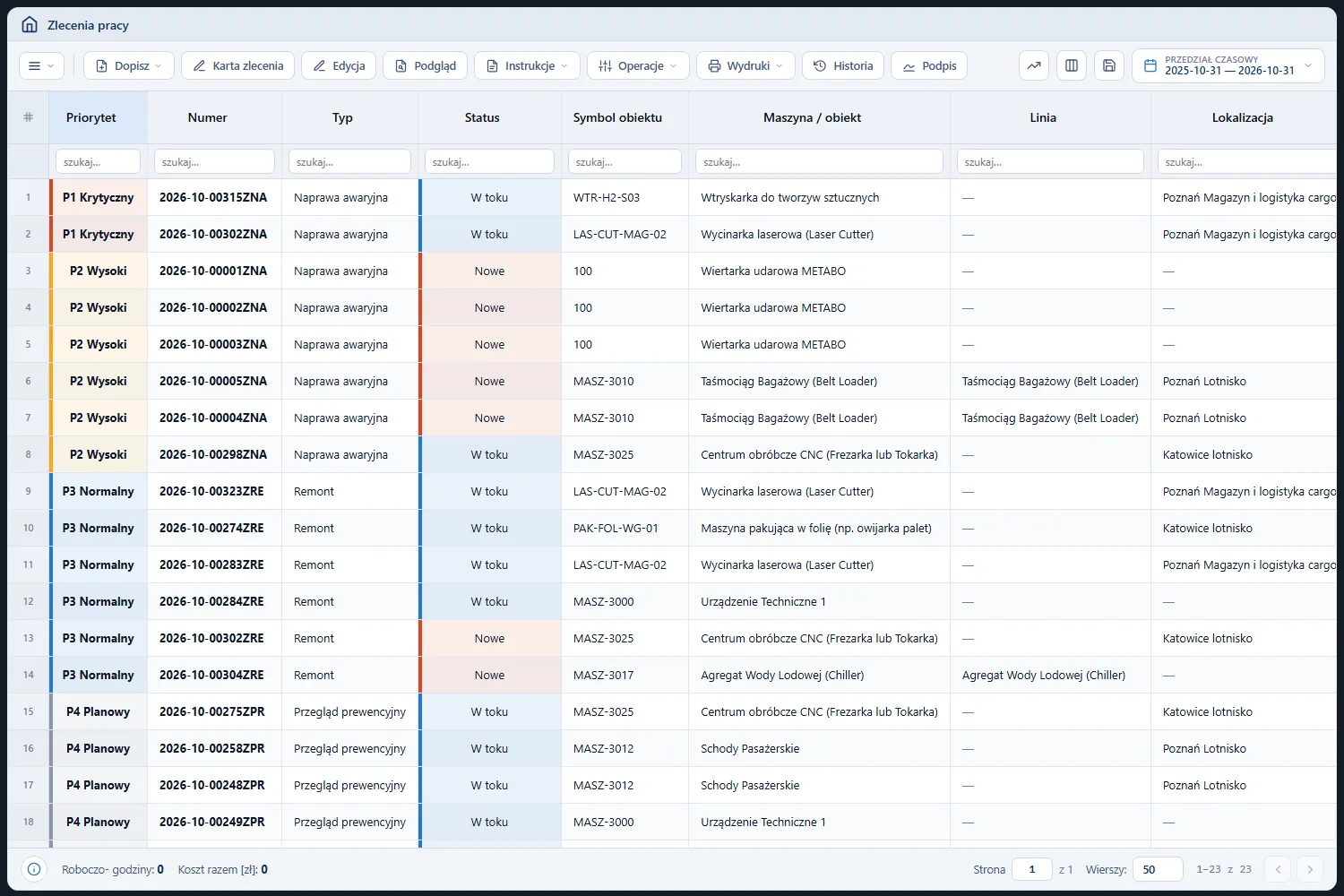
Rejestr Zlecenia pracy zbiera wszystkie zlecenia utrzymania ruchu oddziału: naprawy awaryjne, przeglądy prewencyjne, remonty i badania UDT. Kolor priorytetu i statusu widać od razu, a sześć kafli w menu otwiera gotowe widoki, np. Awarie niepodjęte albo Po terminie. Z rejestru otwierasz kartę zlecenia, na której prowadzi się całą pracę.
Na tej stronie
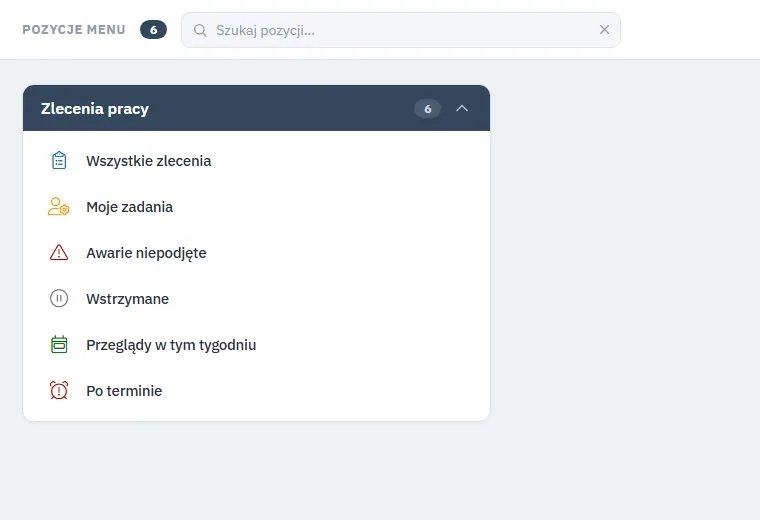
Gotowe widoki - kafle
| Kafel | Co pokazuje |
|---|---|
| Wszystkie zlecenia | zlecenia z ostatnich 365 dni (po dacie zlecenia) |
| Moje zadania | zlecenia Przypisane, W toku i Wstrzymane, w których jesteś osobą odpowiedzialną |
| Awarie niepodjęte | naprawy awaryjne w statusie Nowe, czyli bez osoby odpowiedzialnej |
| Wstrzymane | zlecenia wstrzymane, z powodem w kolumnie Powód wstrzymania |
| Przeglądy w 7 dni | otwarte przeglądy i badania UDT z terminem od dziś do 7 dni naprzód |
| Po terminie | termin (data i godzina) minął, a zlecenie nie jest zakończone, zamknięte ani anulowane |
Widoki z terminem obejmują zlecenia z 365 dni wstecz, żeby nie zgubić przeglądu zaplanowanego dawno. Pozycja Badania UDT w menu CMMS otwiera ten sam rejestr tylko z badaniami UDT.
Kolumny rejestru
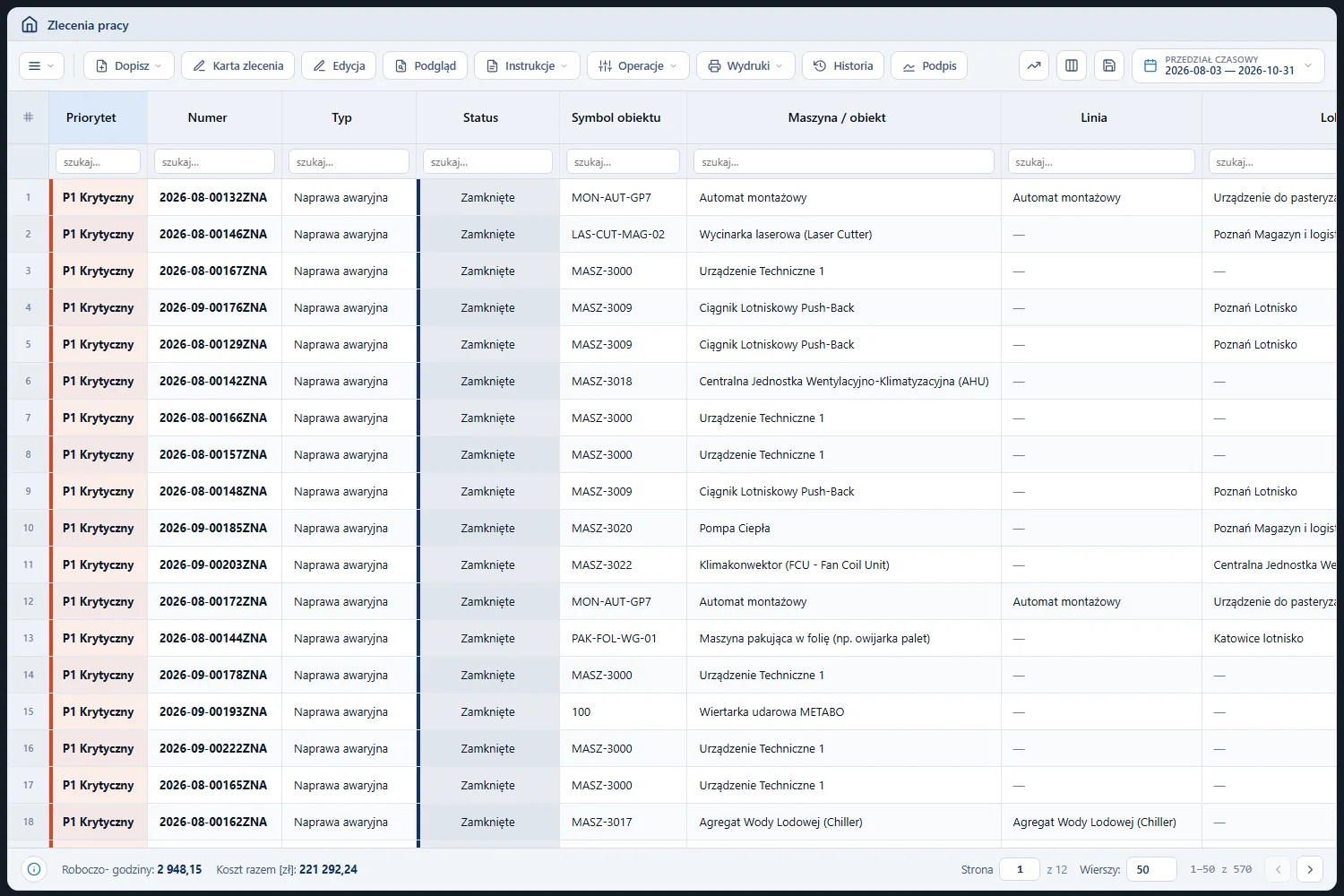
| Kolumna | Znaczenie |
|---|---|
| Priorytet | P1 Krytyczny, P2 Wysoki, P3 Normalny, P4 Planowy - kolorowe tło |
| Numer | numer zlecenia; nowe mają postać WO/CEN/RRRR/MM/NNNN |
| Typ | Naprawa awaryjna, Przegląd prewencyjny, Remont, Badanie UDT |
| Status | kolorowe tło; opis na stronie karta zlecenia |
| Symbol obiektu, Maszyna / obiekt | maszyna, której dotyczy zlecenie |
| Linia, Lokalizacja | linia produkcyjna i lokalizacja z drzewa obiektów |
| Odpowiedzialny | osoba odpowiedzialna za zlecenie |
| Data zlecenia, Data awarii, Termin, Rozpoczęcie, Zakończenie | daty zlecenia |
| Roboczogodziny | suma czasu pracy z karty zlecenia |
| Koszt razem [zł] | części + robocizna + usługi obce; im drożej, tym bardziej czerwone tło |
| Po terminie, Zakończone po terminie, Postój produkcji | znaczniki; Zakończone po terminie oznacza zakończenie w dniu późniejszym niż termin |
| Wynik badania | wynik badania UDT: Pozytywny, Warunkowy albo Negatywny |
| Powód wstrzymania | powód podany przy wstrzymaniu |
| Zapisał, Data zapisu, Numer referencyjny, Wydział (MPK) | dane pomocnicze |
Lista pokazuje najpierw zlecenia otwarte, potem zakończone, zamknięte i anulowane; w każdej grupie od najwyższego priorytetu, a w ramach priorytetu po terminie. Kolumny ukryte domyślnie, które włączysz w menu kolumn: Ścieżka obiektu, Części [zł], Robocizna [zł] i Usługi obce [zł]. Kolumny z kwotami i roboczogodzinami mają sumę w stopce, liczoną po filtrze. Filtry, sortowanie i eksport działają jak w innych rejestrach - patrz filtrowanie i sortowanie.
Pasek przycisków
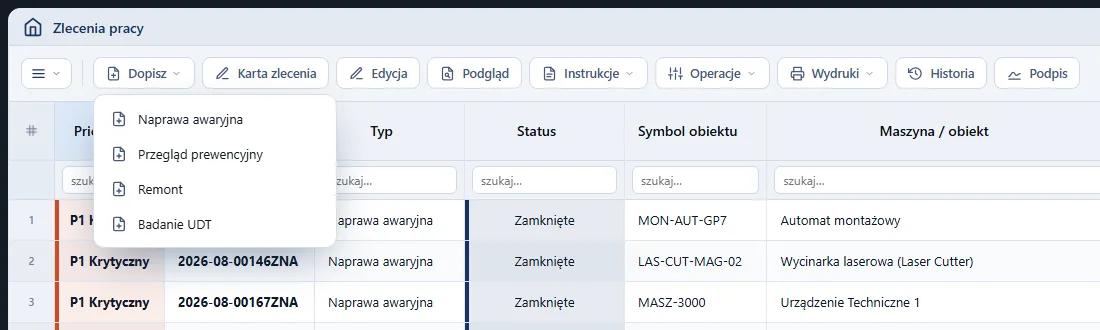
| Przycisk | Działanie |
|---|---|
| Dopisz ▾ | Naprawa awaryjna, Przegląd prewencyjny, Remont, Badanie UDT - karta nowego zlecenia z oknem danych |
| Karta zlecenia | karta zaznaczonego zlecenia; dwuklik w wierszu robi to samo |
| Edycja | karta zaznaczonego zlecenia od razu z oknem danych |
| Podgląd | podgląd zlecenia bez edycji |
| Instrukcje ▾ | Czynności, Części i materiały, Pracownicy - karta otwarta na wybranej zakładce |
| Operacje ▾ | Anulowanie - karta z oknem anulowania |
| Wydruki ▾ | Zlecenie pracy - karta zlecenia z kodem QR w PDF |
| Historia | historia zmian rekordu |
| Podpis | podpis na ekranie dotykowym |
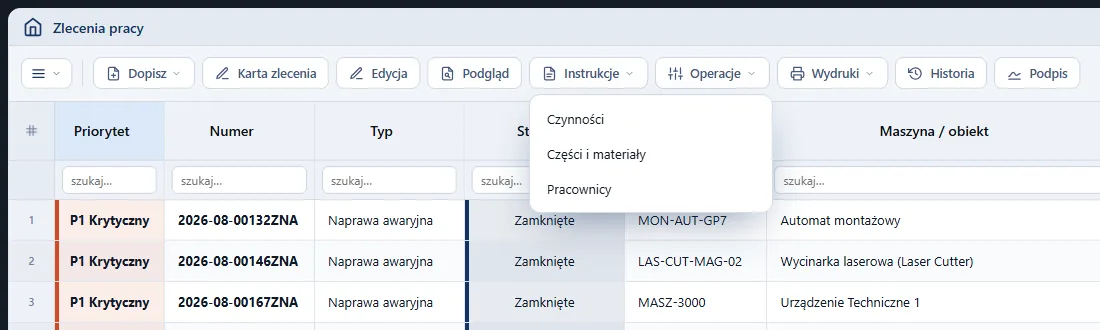
Przyciski, które działają na zleceniu (Karta zlecenia, Edycja, Instrukcje, Operacje, Wydruki), wymagają zaznaczenia wiersza.
Jak znaleźć zlecenie
- Zlecenie konkretnej maszyny: wpisz symbol w filtrze kolumny Symbol obiektu albo otwórz paszport maszyny i zakładkę Historia.
- Zlecenie sprzed kilku miesięcy: poszerz zakres dat w nagłówku (Przedział czasowy) - działa po dacie zlecenia.
- Zlecenia jednej osoby: filtr kolumny Odpowiedzialny albo kafel Moje zadania.
- Zlecenia drogie: posortuj malejąco kolumnę Koszt razem [zł].
- Numer z naklejki albo wydruku: filtr kolumny Numer, np. fragment
0018.
Ćwiczenie w demo - lekcja lub zajęcia
Ćwiczenie: znajdź najpilniejsze zlecenie i sprawdź, dlaczego czeka
Ćwiczenie na danych demo bez zapisu, rola Narzędziownia. Czas: około 15 minut.
- Otwórz CMMS › Zlecenia pracy › Po terminie.
- Zapisz numer, priorytet i status pierwszego wiersza.
- Otwórz kafel Wstrzymane i sprawdź, czy to zlecenie tam jest; jeśli tak, zapisz powód wstrzymania.
- W widoku Wszystkie zlecenia posortuj kolumnę Koszt razem [zł] malejąco i zapisz trzy najdroższe zlecenia.
- Włącz w menu kolumn kolumnę Części [zł] i sprawdź, czy koszt najdroższego zlecenia to części, czy usługi.
Wynik: lista trzech zleceń, którymi kierownik powinien zająć się najpierw, z powodem.
Najczęstsze pytania
Dlaczego Moje zadania jest puste?
Lista działa tylko dla konta powiązanego z kartoteką pracownika. Poproś administratora o powiązanie konta.
Czy widzę zlecenia innych oddziałów?
Nie. Rejestr pokazuje zlecenia oddziału zalogowanego użytkownika.
Jak zmienić status zlecenia z poziomu rejestru?
Nie da się. Status zmieniają przyciski na karcie zlecenia - otwórz ją przyciskiem Karta zlecenia albo dwuklikiem.
Dlaczego zlecenie z ubiegłego roku nie jest w widoku Wszystkie zlecenia?
Ten widok ma zakres 365 dni po dacie zlecenia. Poszerz Przedział czasowy w nagłówku rejestru.
Słownik pojęć
- Widok rejestru
- Zestaw filtrów zapisany w kaflu menu, np. Awarie niepodjęte.
- Przedział czasowy
- Zakres dat w nagłówku rejestru; działa po dacie zlecenia.
- Koszt razem
- Suma kosztu części, robocizny i usług obcych zlecenia.