
Paszport maszyny - historia, części, liczniki, koszty i etykieta QR
Paszport zbiera w jednym miejscu wszystko o jednej maszynie: dane z kartoteki, wskaźniki awaryjności z 12 miesięcy, historię zgłoszeń i zleceń, części zamienne ze stanem w magazynie, plany prewencji i badania UDT, liczniki, dokumentację i koszt posiadania. Z paszportu drukuje się też naklejkę QR do zgłaszania awarii telefonem.
Na tej stronie
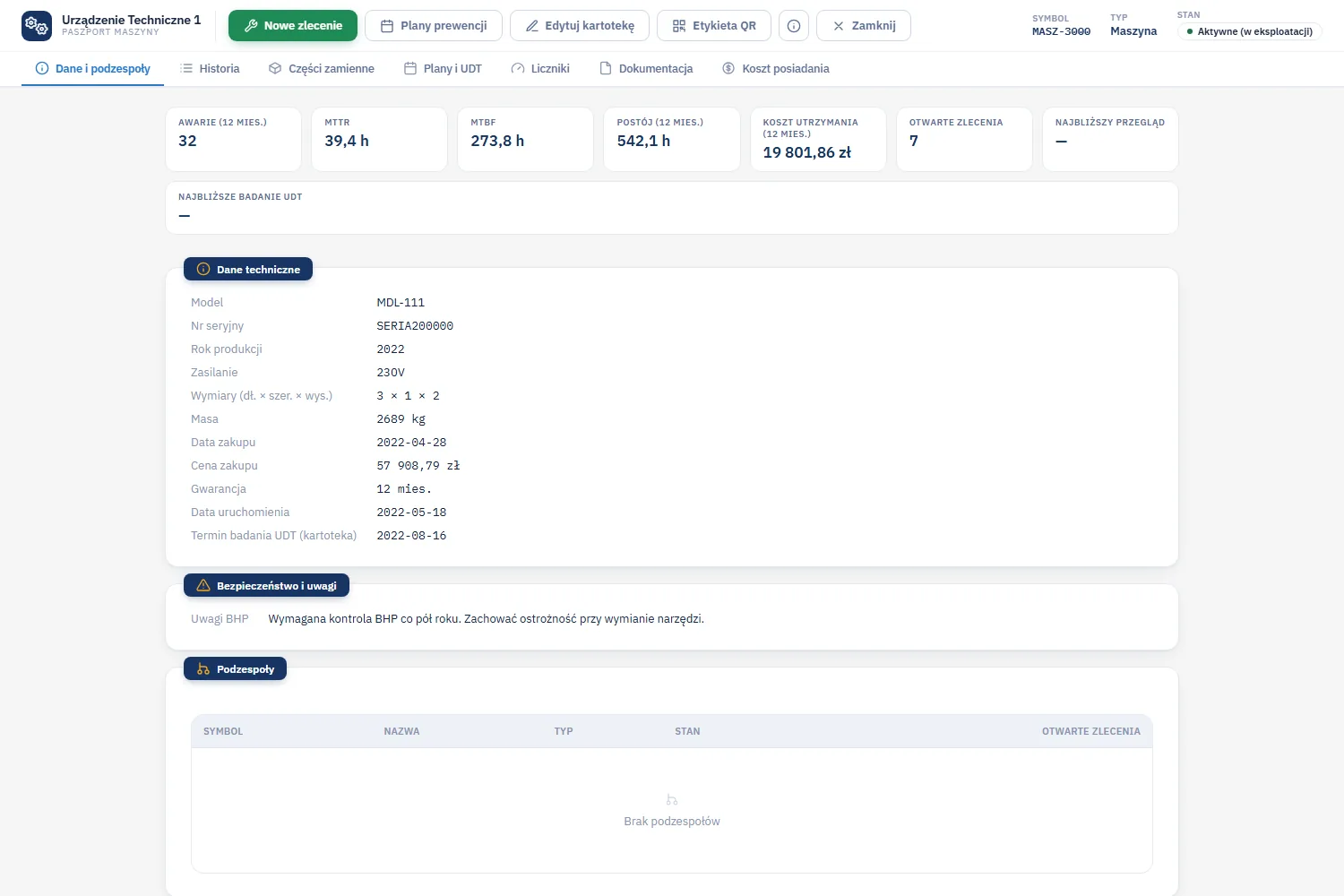
Nagłówek i wskaźniki
Nagłówek pokazuje nazwę maszyny, symbol, typ i stan ze słownika kartoteki (np. W naprawie / serwisie, Wycofany, Sprzedany), ścieżkę w drzewie obiektów i przycisk Obiekt nadrzędny. Gdy maszyna jest wyłączona z eksploatacji, wycofana albo sprzedana, widać czerwony baner.
| Kafel | Znaczenie |
|---|---|
| Awarie (12 mies.) | liczba zgłoszeń awarii maszyny |
| MTTR | średni czas naprawy [h] |
| MTBF | średni czas między awariami [h] |
| Postój (12 mies.) | godziny postoju produkcji z awarii |
| Koszt utrzymania (12 mies.) | części + robocizna + usługi obce zleceń |
| Otwarte zlecenia | zlecenia nie zamknięte i nie anulowane |
| Najbliższy przegląd, Najbliższe badanie UDT | termin z planu; po terminie na czerwono |
| Przycisk | Działanie |
|---|---|
| Nowe zlecenie | karta nowej naprawy z tą maszyną wpisaną |
| Plany prewencji | ekran prewencji z planami tej maszyny |
| Edytuj kartotekę | formularz kartoteki obiektu w oknie |
| Etykieta QR | naklejka do zgłaszania awarii z telefonu |
Historia i części zamienne
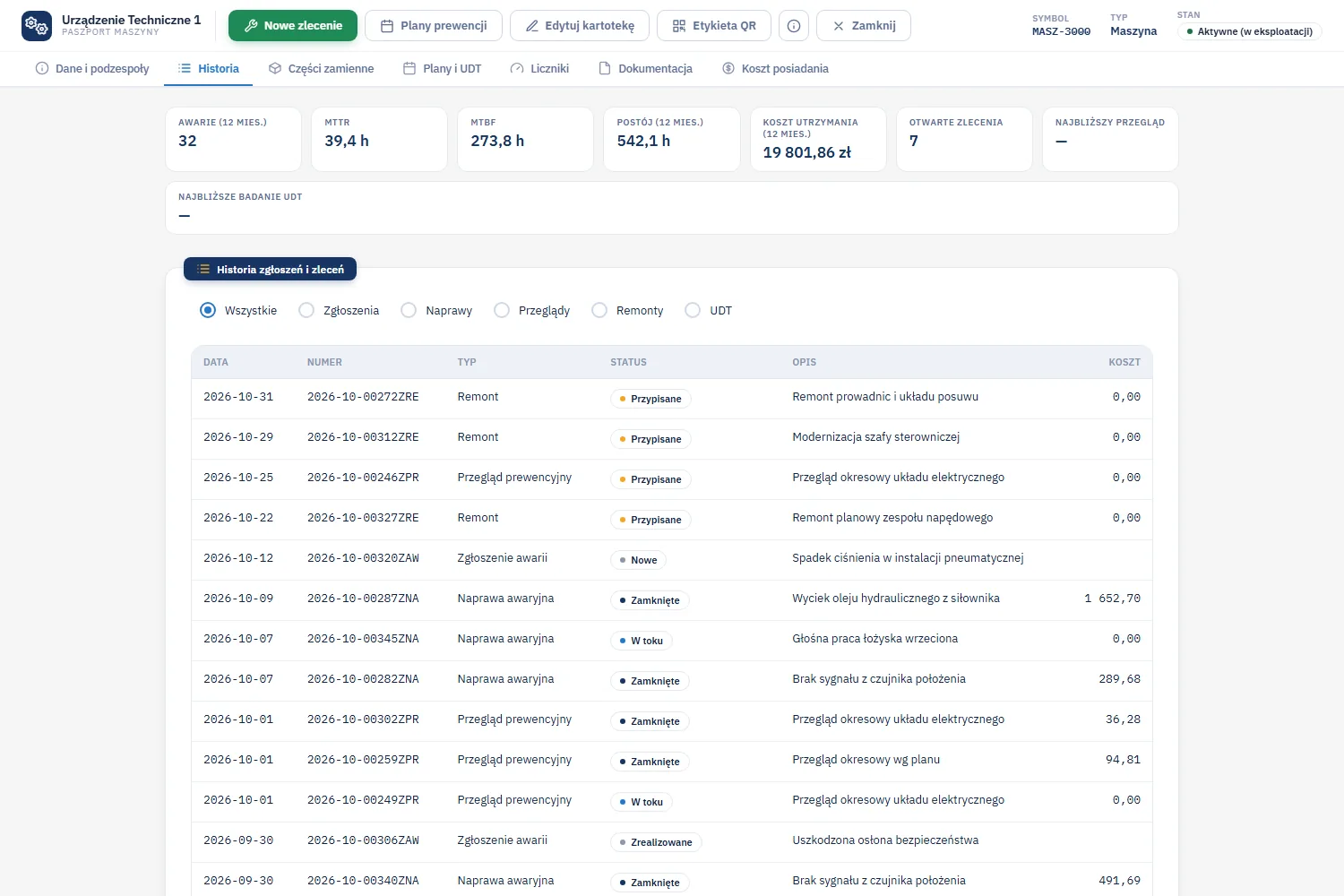
Historia pokazuje zgłoszenia awarii i zlecenia pracy maszyny: data, numer, typ, status, opis, koszt. Filtr: Wszystkie, Zgłoszenia, Naprawy, Przeglądy, Remonty, UDT. Kliknięcie wiersza otwiera kartę zlecenia w oknie.
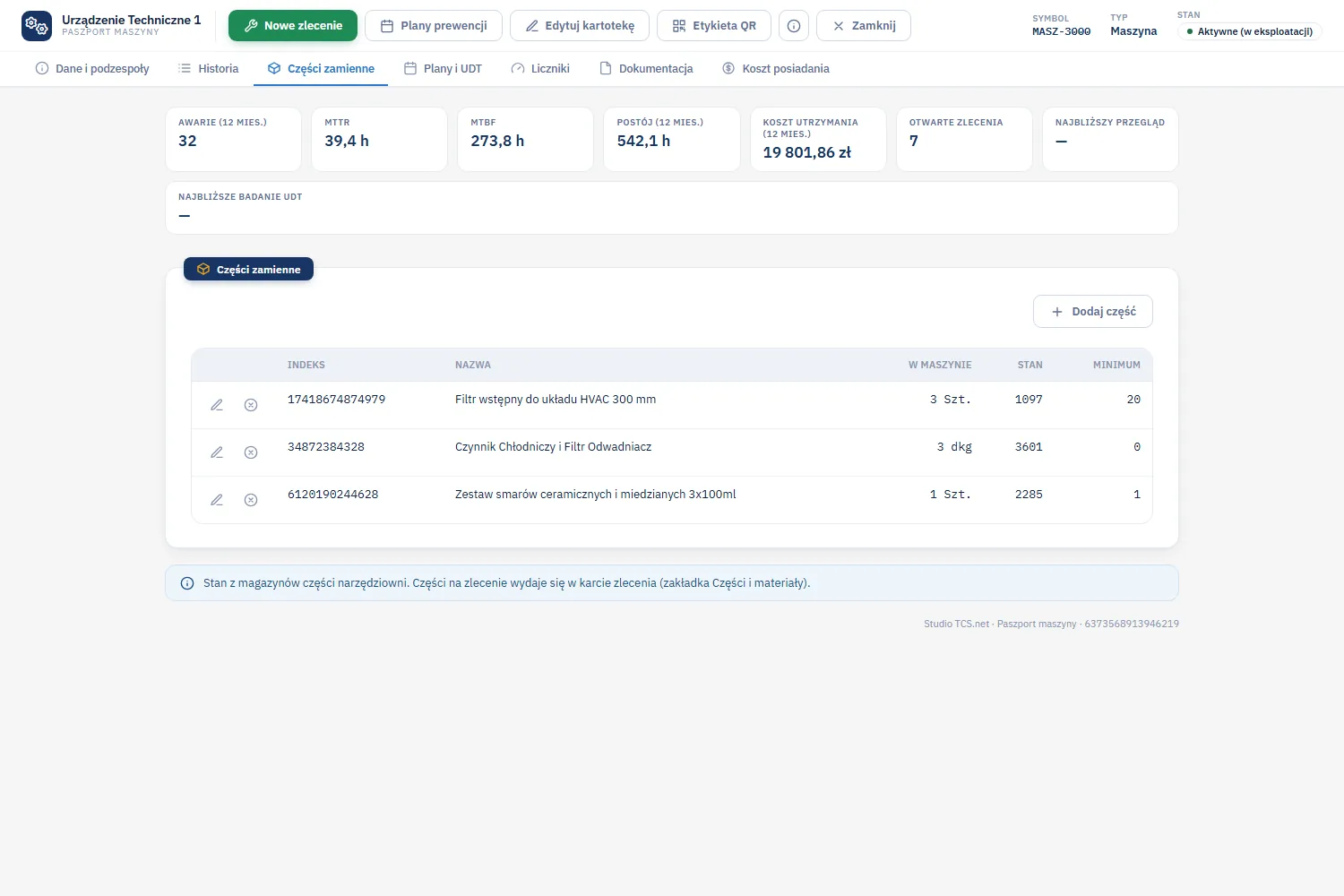
Części zamienne: indeks, nazwa, ilość w maszynie, stan w magazynach części narzędziowni i minimum; stan poniżej minimum jest czerwony. Dodaj część: wyszukaj część z kartoteki, wpisz Ilość w maszynie i opcjonalnie miejsce montażu, Zapisz. Tej samej części nie dodasz dwa razy - zmień jej ilość. Listę zmienia tylko kierownik UR; części na zlecenie wydaje się w karcie zlecenia.
Plany, liczniki, dokumentacja
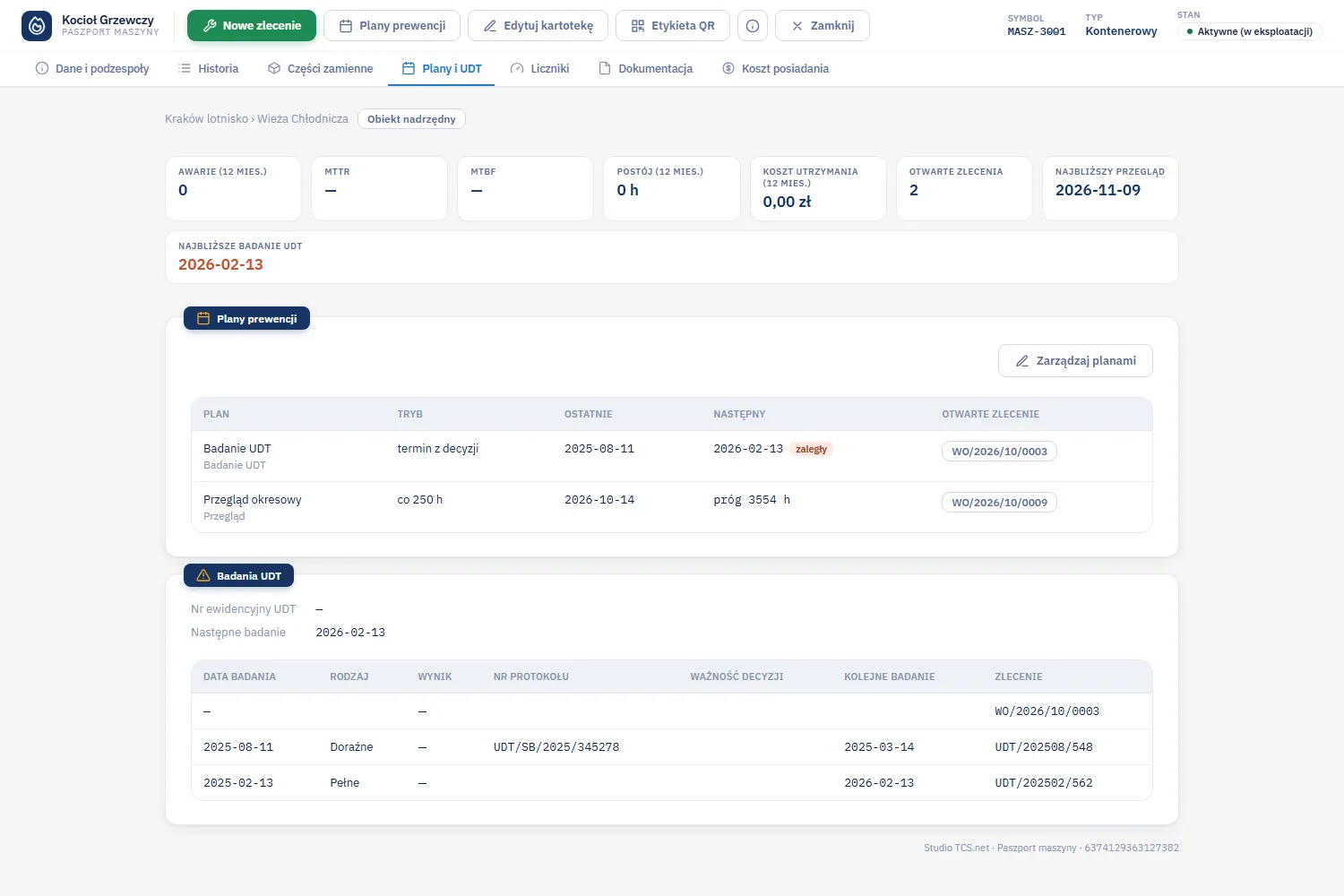
Plany i UDT pokazuje plany prewencji maszyny tylko do podglądu (zmiany przez Zarządzaj planami) i badania UDT: nr ewidencyjny UDT, następne badanie, lista badań.
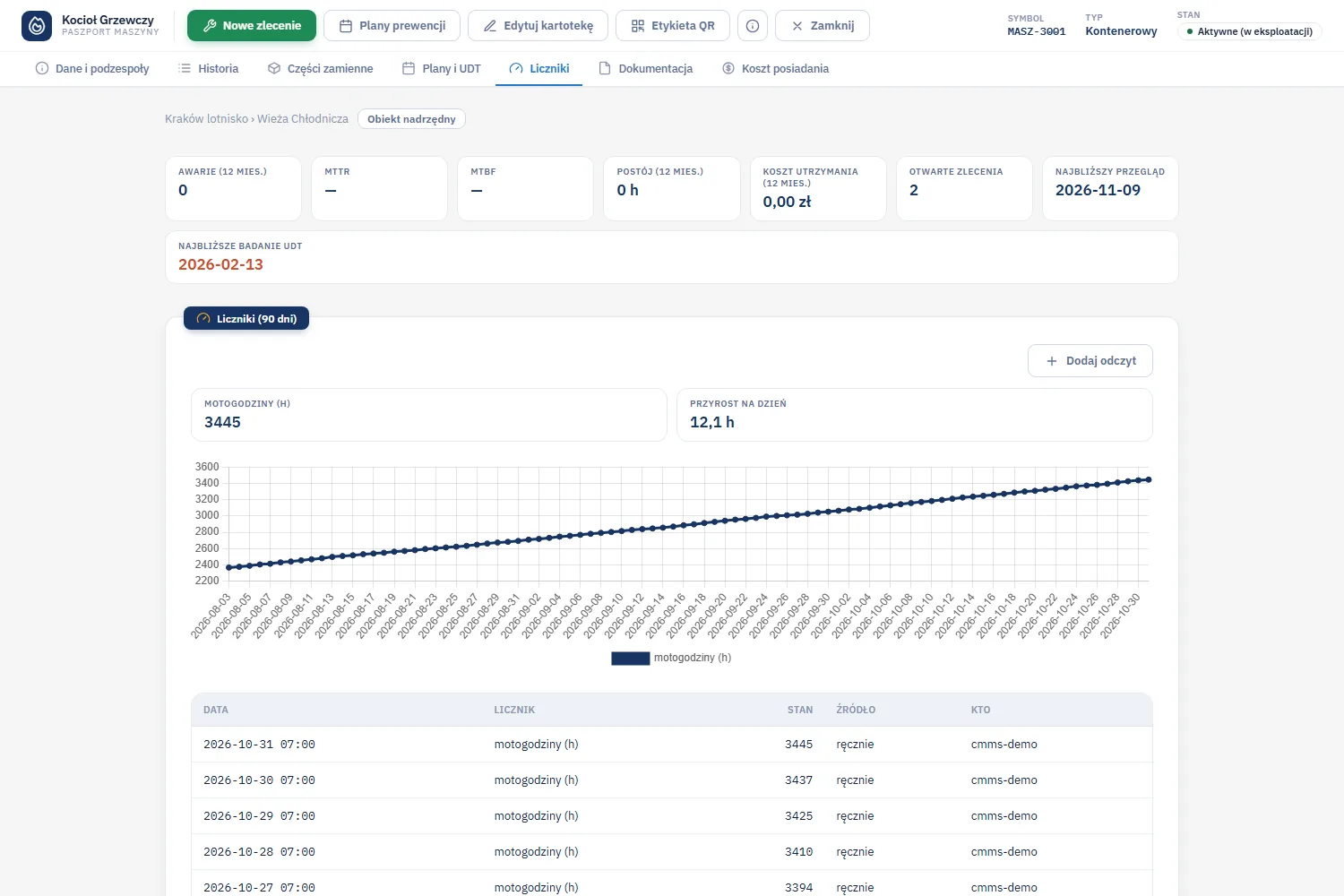
Liczniki: ostatni stan i przyrost na dzień dla każdego licznika, wykres z 90 dni i lista odczytów. Dodaj odczyt: licznik (motogodziny, cykle, km), data, stan, Zapisz odczyt. Z przyrostu liczy się prognoza terminu planów licznikowych. Dokumentacja to pliki maszyny (DTR, instrukcje, certyfikaty); Dodaj i zarządzaj plikami otwiera menedżer plików w folderze tej maszyny.
Koszt posiadania
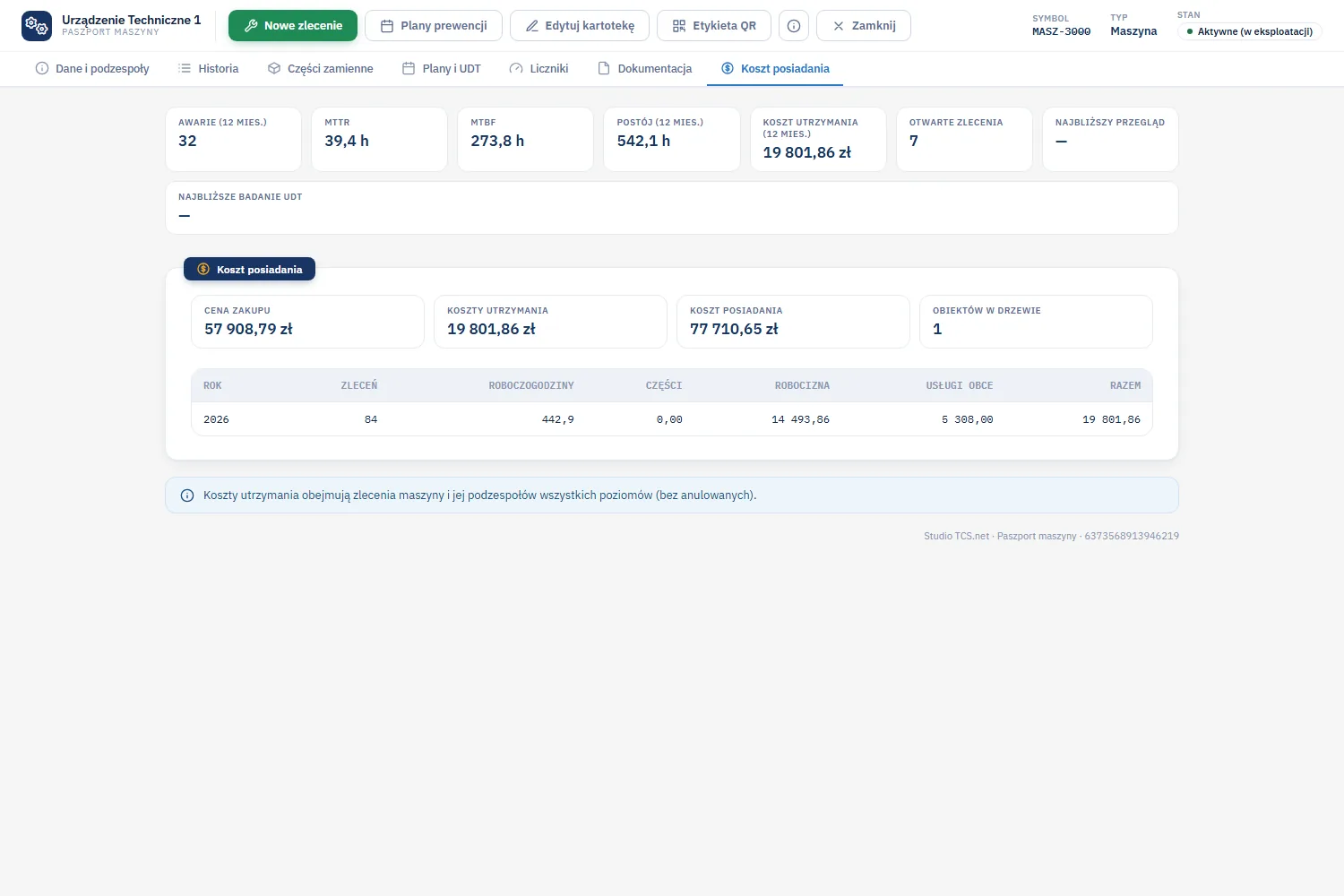
Cena zakupu, suma kosztów utrzymania i koszt posiadania razem oraz tabela na lata: liczba zleceń, roboczogodziny, części, robocizna, usługi obce, razem. Koszty obejmują maszynę i wszystkie jej podzespoły (bez zleceń anulowanych). Historia i wskaźniki w nagłówku dotyczą samej maszyny.
Etykieta QR
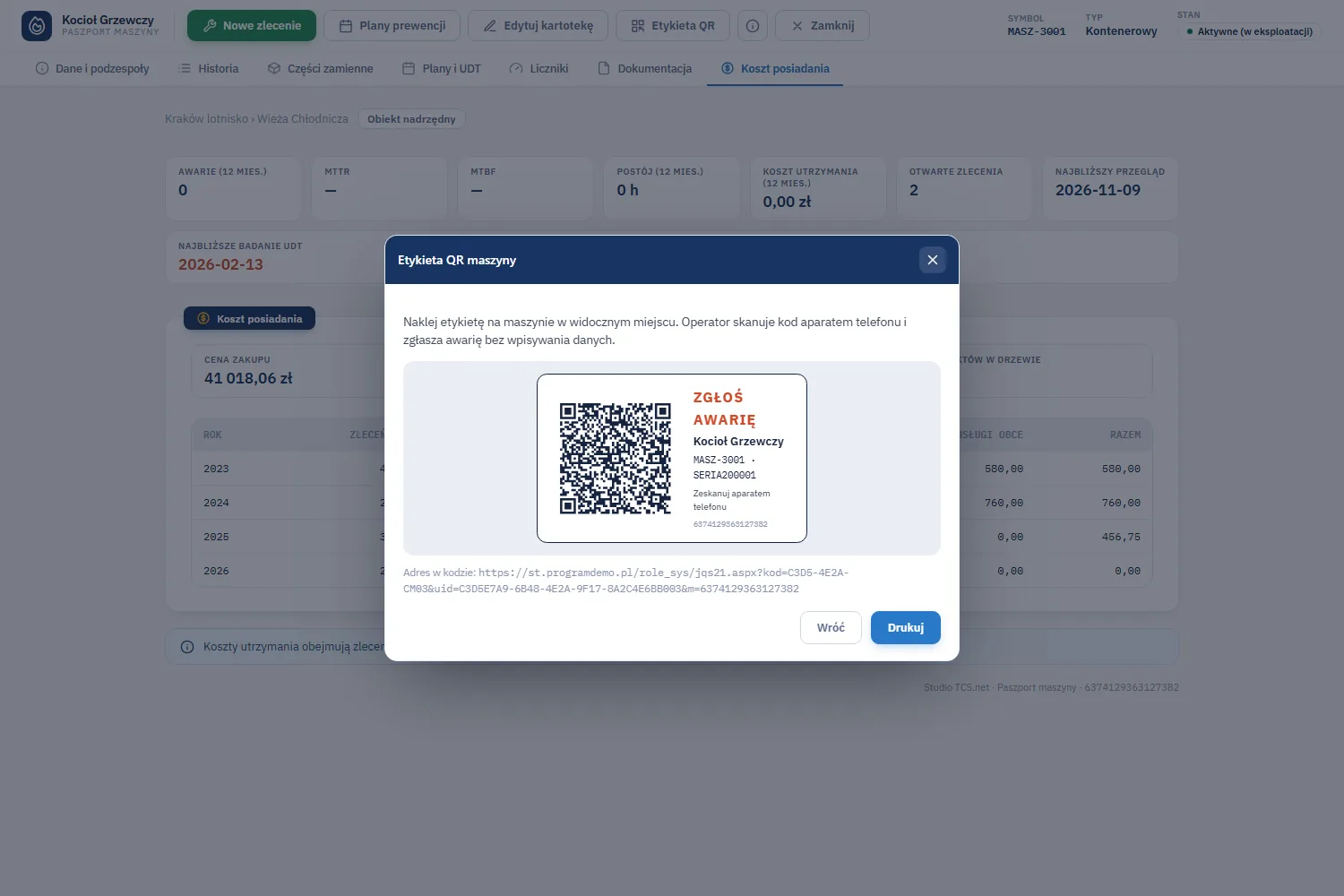
- Kliknij Etykieta QR. Okno pokazuje podgląd naklejki 80 × 50 mm: kod QR, napis ZGŁOŚ AWARIĘ, nazwę, symbol i numer seryjny maszyny.
- Kliknij Drukuj i wydrukuj naklejkę.
- Naklej ją na maszynie w widocznym miejscu.
Kod QR zawiera adres ekranu zgłoszenia awarii z tą maszyną. Operator skanuje go aparatem telefonu i od razu wybiera objaw - opis na stronie zgłoszenie z telefonu.
Ćwiczenie w demo - lekcja lub zajęcia
Ćwiczenie: oceń, czy maszynę opłaca się dalej naprawiać
Ćwiczenie na danych demo bez zapisu, rola Narzędziownia. Czas: około 15 minut.
- Na Pulpicie UR kliknij pierwszy słupek wykresu Pareto.
- W paszporcie zapisz Awarie, MTBF i Koszt utrzymania z 12 miesięcy.
- W zakładce Koszt posiadania porównaj sumę kosztów utrzymania z ceną zakupu.
- W zakładce Historia policz naprawy z ostatnich 3 miesięcy.
Wynik: krótka rekomendacja - dalsze naprawy, remont albo wymiana - z liczbami.
Najczęstsze pytania
Dlaczego paszport pokazuje Nie wskazano maszyny?
Paszport otwarto bez wskazania maszyny. Otwórz go z listy obiektów, z karty zlecenia albo z pulpitu UR.
Czy w paszporcie wydam części na zlecenie?
Nie. Paszport pokazuje listę części zamiennych i stan. Części wydaje się w karcie zlecenia, w zakładce Części i materiały.
Dlaczego koszt posiadania jest większy niż suma z historii?
Koszt posiadania obejmuje maszynę i wszystkie jej podzespoły, a historia - samą maszynę.
Słownik pojęć
- Koszt posiadania
- Cena zakupu plus koszty utrzymania maszyny i jej podzespołów.
- Podzespół
- Obiekt podrzędny maszyny w drzewie obiektów, z własnym paszportem.
- Etykieta QR
- Naklejka 80 × 50 mm z kodem do zgłoszenia awarii z telefonu.