
Zgłoszenie awarii z telefonu - naklejka QR i cztery dotknięcia
Operator maszyny zgłasza awarię z telefonu bez wpisywania danych: skanuje naklejkę QR na maszynie, dotyka objawu, mówi, czy maszyna stoi, i wysyła. Zdjęcia i notatka są opcjonalne. Gdy awaria tej maszyny jest już zgłoszona, telefon to pokazuje i proponuje dodanie zdjęcia zamiast drugiego zgłoszenia.
Na tej stronie
Jak otworzyć ekran
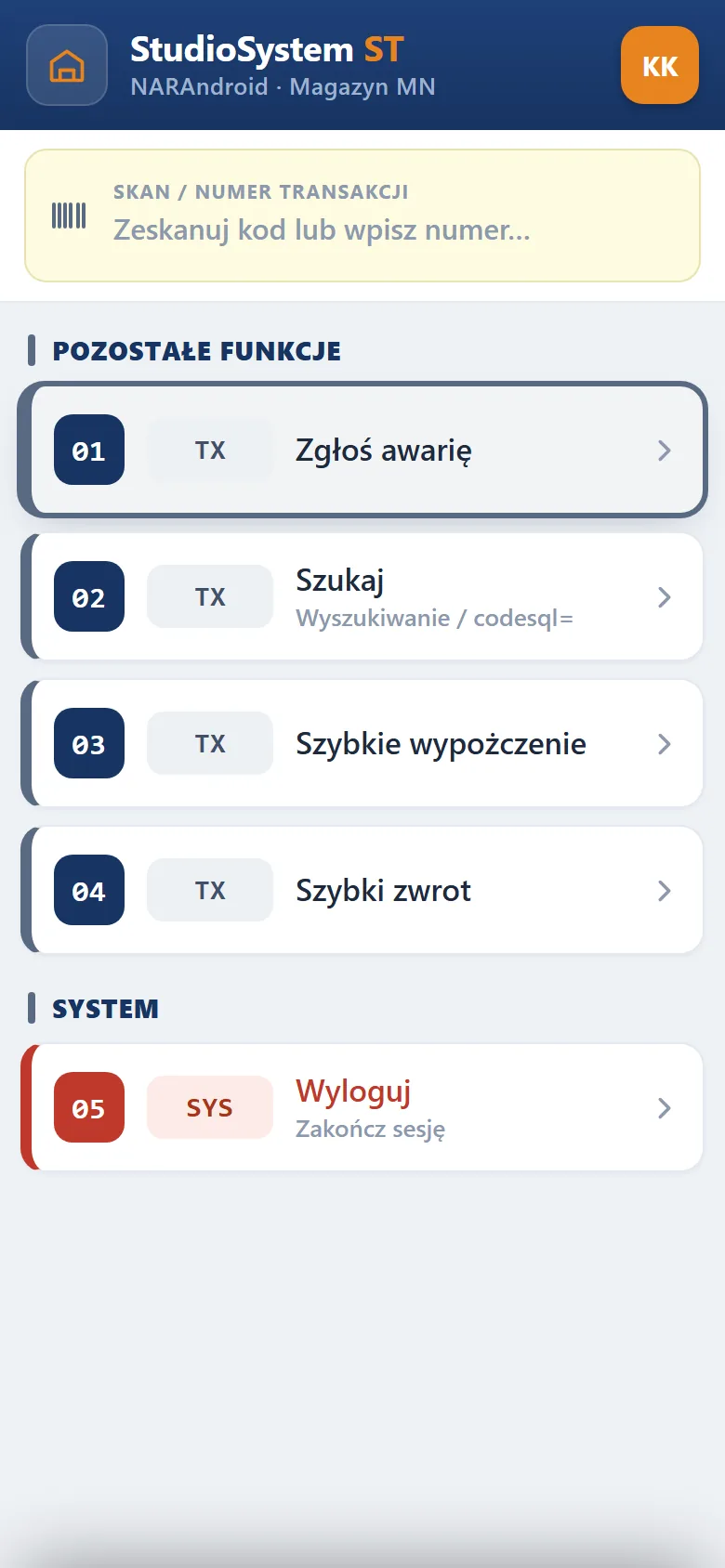
- Telefon albo terminal z rolą NARAndroid: kafel Zgłoś awarię.
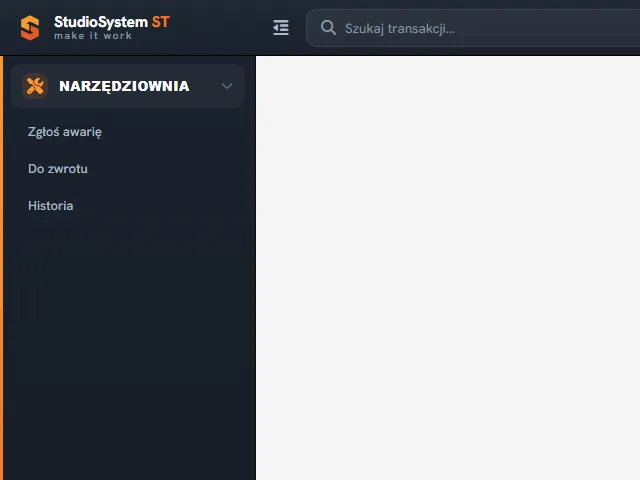
- Pracownik (rola Narzędziownia_Prac): menu NARZĘDZIOWNIA › Zgłoś awarię.
- Naklejka QR na maszynie: zeskanuj ją zwykłym aparatem telefonu - ekran otworzy się od razu na wyborze objawu.
Ekran wymaga połączenia z siecią - bez zasięgu zgłoszenia nie da się wysłać.
Krok 1: maszyna
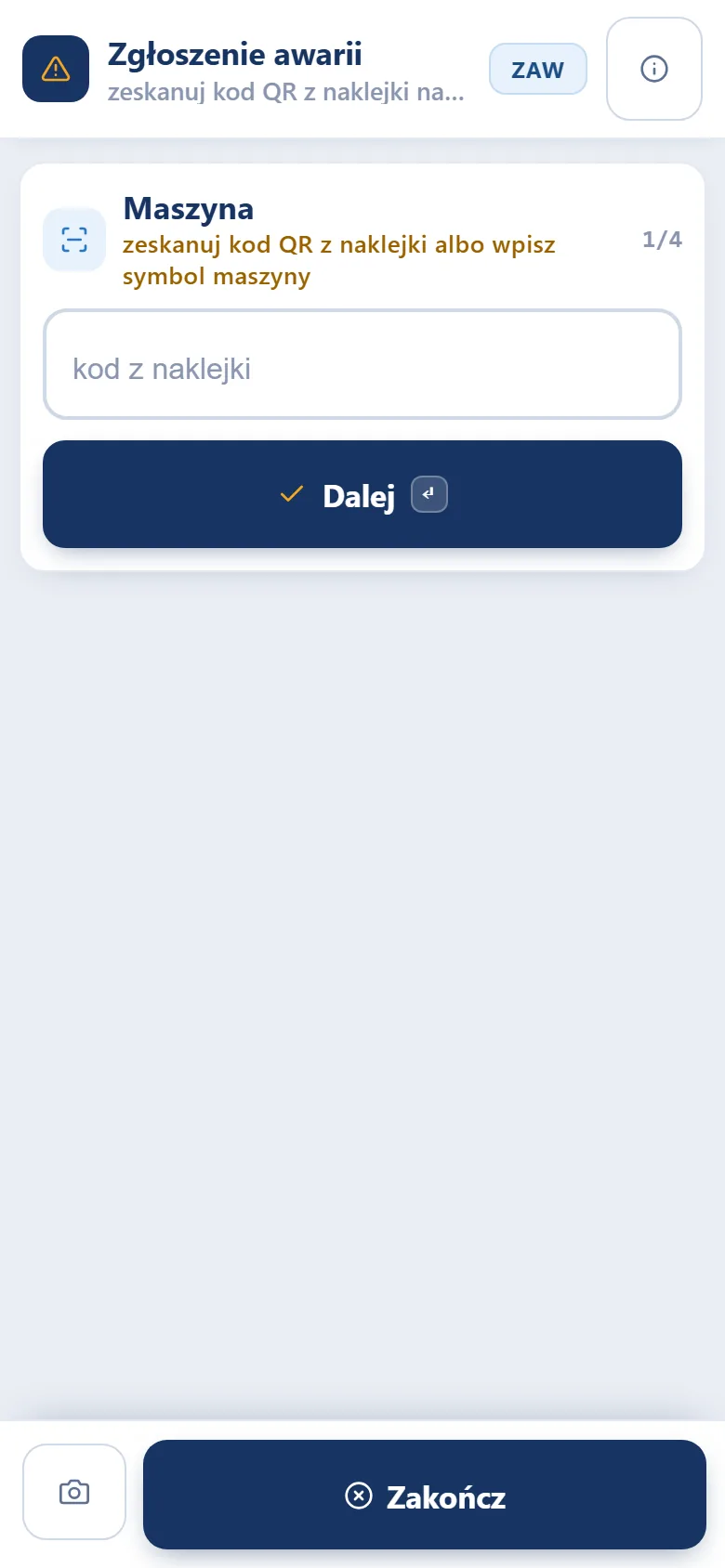
Zeskanuj kod QR z naklejki przyciskiem aparatu na dole ekranu albo wpisz kod: symbol maszyny, numer seryjny, EAN albo identyfikator z naklejki. Kliknij Dalej albo naciśnij Enter. Gdy do kodu pasuje kilka maszyn, pokaże się lista - dotknij właściwej.
| Sytuacja | Co pokazuje ekran |
|---|---|
| Nie znaleziono maszyny | sprawdź kod na naklejce i spróbuj ponownie |
| Maszyna wycofana albo sprzedana | zgłoszenia nie można wysłać; powiadom kierownika UR |
| Maszyna w naprawie | zgłoszenie można wysłać; ekran pokazuje jej stan z kartoteki |
| Awaria już zgłoszona | baner z numerem zgłoszenia albo naprawy - opis niżej |
Awaria już zgłoszona
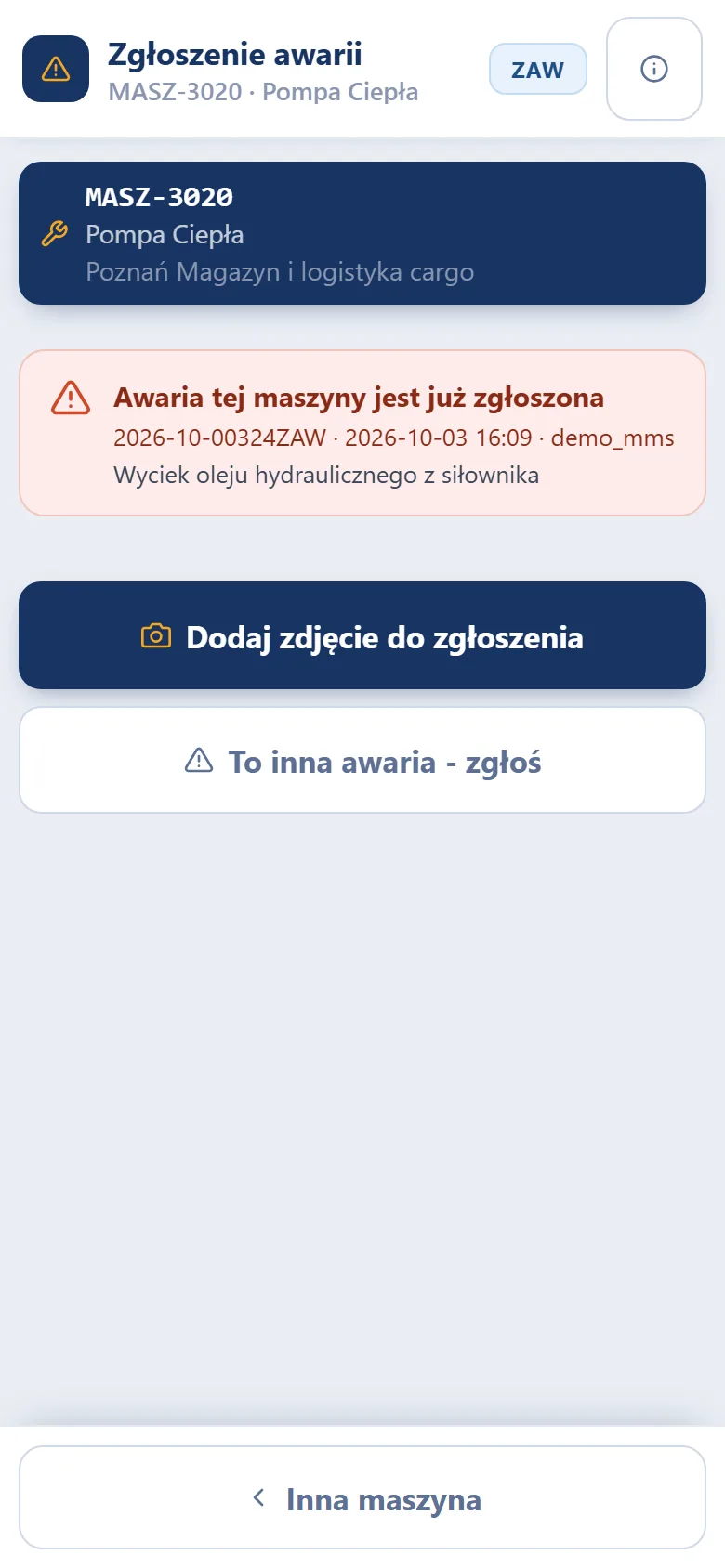
- Dodaj zdjęcie do zgłoszenia - zdjęcie wysyła się od razu do istniejącego zgłoszenia; nowe zgłoszenie nie powstaje. Na koniec Gotowe.
- To inna awaria - zgłoś - przejdź dalej i zgłoś nową awarię tej maszyny.
Kroki 2-4: objaw, postój, wysłanie
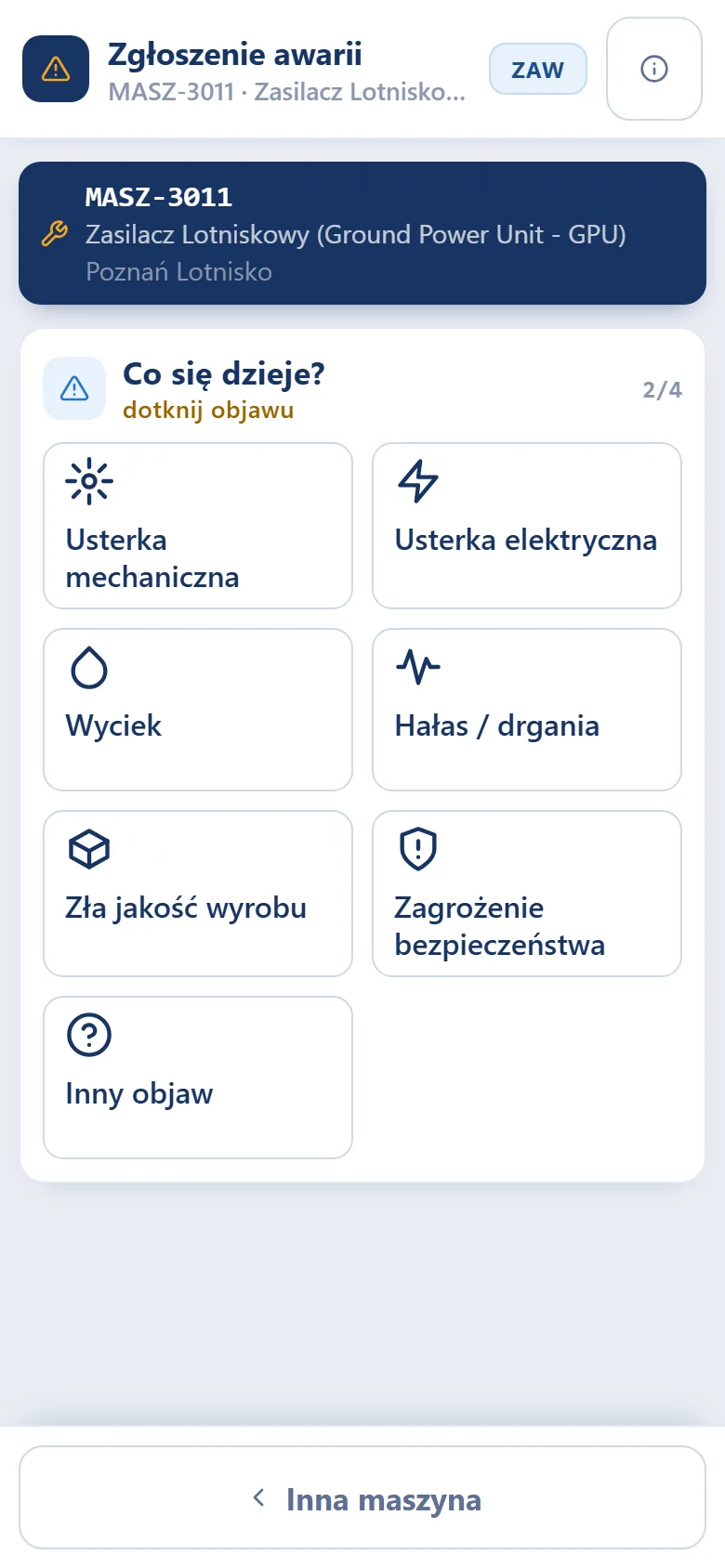
Krok 2, objaw: dotknij kafla, np. Usterka mechaniczna, Usterka elektryczna, Wyciek, Hałas / drgania, Zła jakość wyrobu, Zagrożenie bezpieczeństwa albo Inny objaw. Lista może zależeć od typu maszyny.
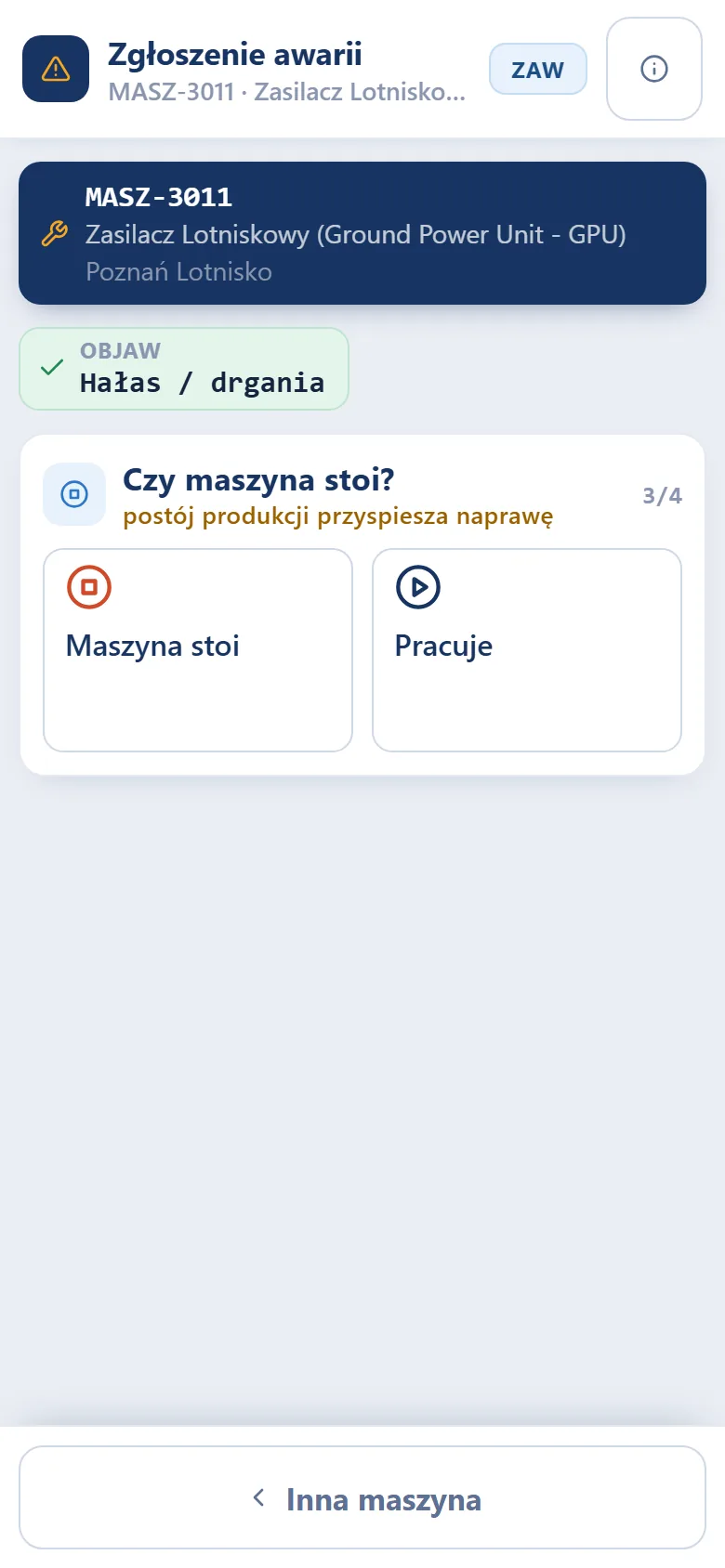
Krok 3, postój: Maszyna stoi albo Pracuje. Postój produkcji daje naprawie priorytet P1.
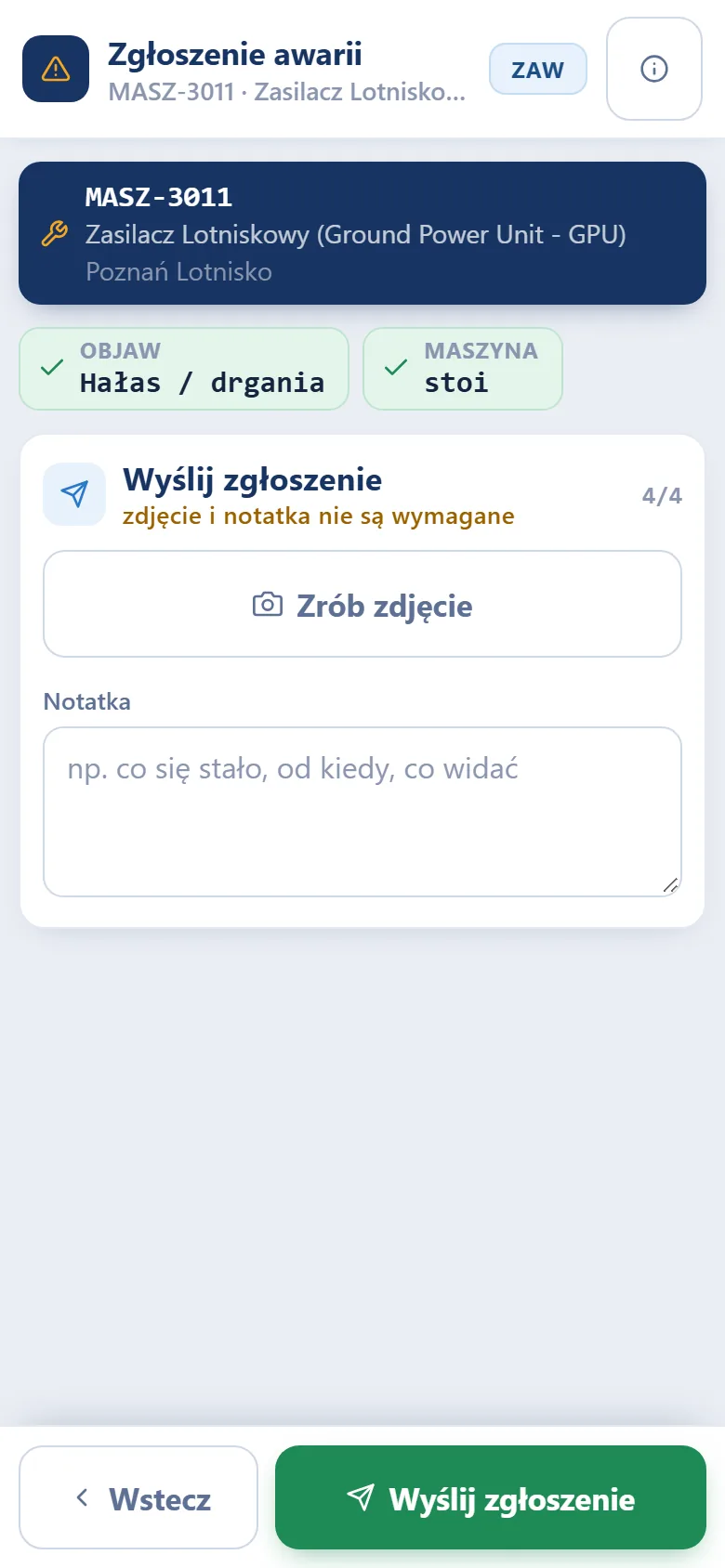
Krok 4, wysłanie: Zrób zdjęcie (najwyżej 6 zdjęć; krzyżykiem usuniesz zdjęcie przed wysłaniem), Notatka (najwyżej 500 znaków) i Wyślij zgłoszenie. Wybrany objaw i postój widać nad krokiem jako kafelki - dotknij kafelka, żeby zmienić wybór. Wstecz wraca do pytania o postój, Inna maszyna zaczyna od nowa.
Ekran końcowy pokazuje Wysłano zgłoszenie, numer zgłoszenia, maszynę, objaw, postój i liczbę wysłanych zdjęć. Kolejna awaria zaczyna nowe zgłoszenie, Zakończ zamyka ekran. Podwójne dotknięcie Wyślij zgłoszenie nie tworzy drugiego zgłoszenia.
Gdy coś nie działa
| Komunikat | Co zrobić |
|---|---|
| Brak połączenia z serwerem | przejdź w zasięg sieci i spróbuj ponownie |
| Nie udało się nadać numeru zgłoszenia / numer jest już zajęty | kliknij Wyślij zgłoszenie jeszcze raz |
| Brak dostępu do folderu zdjęć (sesja wygasła?) | zaloguj się ponownie; zgłoszenie jest zapisane, zdjęcie dodaj przez Dodaj zdjęcie do zgłoszenia |
| Brak listy objawów | powiadom administratora - brak konfiguracji słownika objawów |
Co dzieje się dalej
- Zgłoszenie ma status Nowe i trafia do rejestru Zgłoszenia oraz do kalendarza. Zdjęcia są przy zgłoszeniu.
- Kierownik UR otwiera kartę zgłoszenia i klika Zlecenie naprawy.
- Powstaje zlecenie naprawy w rejestrze Zlecenia pracy; zgłoszenie dostaje status Zlecenie naprawy.
- Zamknięcie naprawy zamyka zgłoszenie (status Zrealizowane); anulowanie naprawy przywraca zgłoszeniu status Nowe.
Ćwiczenie w demo - lekcja lub zajęcia
Ćwiczenie: przejdź zgłoszenie do kroku 4 i sprawdź ostrzeżenie o awarii już zgłoszonej
Ćwiczenie w demo w trybie telefonu (narzędzia przeglądarki, widok urządzenia mobilnego). Nie klikaj Wyślij zgłoszenie - wtedy nic się nie zapisze. Czas: około 10 minut.
- Otwórz CMMS › Zgłoszenia w roli Narzędziownia i zapisz symbol maszyny ze zgłoszenia w statusie Nowe.
- Zaloguj się jako telefon (rola NARAndroid) i dotknij Zgłoś awarię.
- Wpisz zapisany symbol i naciśnij Enter. Odczytaj numer i opis z banera.
- Dotknij To inna awaria - zgłoś, wybierz objaw i postój.
- Na kroku 4 zamknij ekran przyciskiem Zakończ, bez wysyłania.
Wynik: numer zgłoszenia z banera i lista kroków, przez które przeszedłeś.
Najczęstsze pytania
Czy operator musi znać symbol maszyny?
Nie. Skan naklejki QR otwiera zgłoszenie tej maszyny od razu na wyborze objawu.
Ile zdjęć można wysłać?
Najwyżej 6 do jednego zgłoszenia. Kolejne zdjęcia dodasz przez Dodaj zdjęcie do zgłoszenia.
Czy zgłoszenie działa bez internetu?
Nie. Ekran wymaga połączenia z serwerem.
Co jeśli maszyna jest już w naprawie?
Telefon pokaże numer i status naprawy. Możesz dodać zdjęcie do zgłoszenia albo zgłosić inną awarię.
Słownik pojęć
- Naklejka QR
- Etykieta 80 × 50 mm z kodem QR i napisem ZGŁOŚ AWARIĘ, drukowana w paszporcie maszyny.
- Objaw
- Pozycja słownika objawów pokazywana jako kafel na telefonie.
- NARAndroid
- Rola telefonu i terminala z kaflami Zgłoś awarię, Szukaj, Szybkie wypożyczenie i Szybki zwrot.