
Studio RMA.net - instrukcja obsługi reklamacji i serwisu
Studio RMA.net prowadzi w przeglądarce rejestr reklamacji i usług serwisowych: od zgłoszenia klienta, przez diagnozę i naprawę, po decyzję i zamknięcie sprawy. Instrukcja opisuje każdy ekran wersji 1.173 na zrzutach z bezpłatnego demo i wyjaśnia, jak ekrany składają się na proces reklamacyjny. Czytają ją pracownicy działu reklamacji i serwisu oraz kontroli jakości, a także osoby prowadzące kartoteki i nauczyciele, którzy ćwiczą na demo.
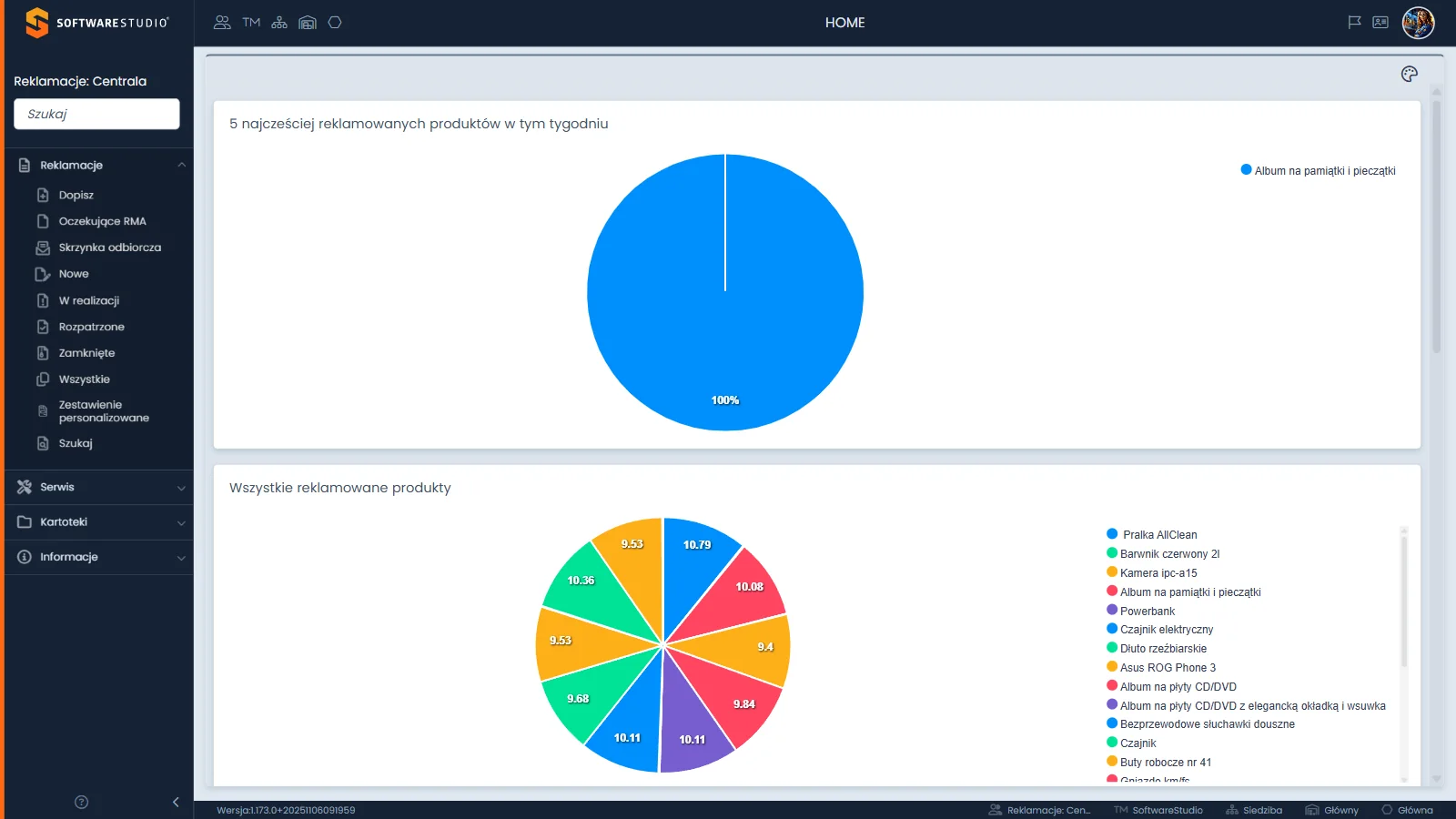
Pasek górny ma po lewej pięć ikon kontekstu pracy, pośrodku tytuł ekranu HOME, a po prawej flagę języka, ikonę Kontakt i awatar. Lewy panel pokazuje nazwę roli "Reklamacje: Centrala", pole Szukaj i cztery grupy menu: Reklamacje, Serwis, Kartoteki oraz Informacje. Po zalogowaniu rozwinięta jest grupa Reklamacje, a pozostałe stoją zwinięte. W obszarze roboczym leżą kafelki-wykresy, a u góry po prawej ikona palety. Stopka u dołu okna podaje wersję programu i te same wartości kontekstu co pasek górny.
Na tej stronie
- Dla kogo i na jakiej wersji
- Mapa sześciu sekcji instrukcji
- Droga reklamacji przez program
- Od czego zacząć według roli
- Rejestr i formularz - dwa ekrany robocze
- Trzy tryby bezpłatnego demo
- Jak czytać instrukcję
- Ćwiczenie: przejdź drogę jednej sprawy od pulpitu HOME do zestawienia i opisz ją tabelą etapów
- Najczęstsze pytania
- Słownik pojęć
Dla kogo i na jakiej wersji
Instrukcja pokazuje, gdzie w programie leży każda funkcja, i wyjaśnia, dlaczego reklamacja przechodzi przez ekrany w takiej kolejności. Na końcu strony każdego ekranu stoi ćwiczenie do wykonania w bezpłatnym demo, z odniesieniem do podstawy programowej.
- Czytelnicy - dział reklamacji przyjmuje i prowadzi sprawy, serwis diagnozuje i naprawia towar, a kontrola jakości analizuje przyczyny wad. Osoby prowadzące dane podstawowe i nauczyciele mają własne ścieżki, opisane niżej.
- Wersja i zrzuty - opis dotyczy wersji 1.173, której numer podaje stopka okna obok napisu Wersja. Każdy ekran w instrukcji ma zrzut z bezpłatnego demo w tej wersji.
- Konfiguracja - menu, słowniki, kolumny i szablony wiadomości zależą od wdrożenia. Instrukcja opisuje konfigurację demonstracyjną, a u Twojej firmy ekrany mogą się od niej różnić.
- Dane z demo - liczby i dane z bazy demonstracyjnej są przykładowe i będą się zmieniać. Nazwy firm i osób z demo opisujemy ogólnie, na przykład jako przykładowego kontrahenta.
Mapa sześciu sekcji instrukcji
Cztery sekcje odpowiadają grupom menu programu, piąta opisuje portal klienta, który działa poza logowaniem, a Wstęp zbiera strony o programie jako całości. Hub każdej sekcji prowadzi do wszystkich jej stron.
| Sekcja | Co opisuje | Od czego zacząć |
|---|---|---|
| Wstęp | Do czego służy program, obieg reklamacji, podstawy prawne, terminologia, logowanie, interfejs, kontekst pracy, pulpit HOME i pomoc w programie. Podsekcja Funkcje standardowe opisuje narzędzia wspólne dla rejestrów, od siatki i filtrów po wydruki i rewizję zmian. | O programie Studio RMA.net, obieg reklamacji w programie, logowanie i funkcje standardowe |
| Reklamacje | Dziesięć pozycji menu: formularz Dopisz, rejestry zgłoszeń przychodzących, rejestry etapów sprawy, rejestry zbiorcze i okno Szukaj. Osobne strony opisują okna Edycja i Status, model stanów i statusów, terminy, identyfikatory, kopie oraz kolory w rejestrach. | Stany i statusy reklamacji oraz terminy i licznik dni |
| Portal klienta | Dwa formularze publiczne bez logowania. Zgłoszenie RMA zakłada zgłoszenie, a Sprawdź status służy do sprawdzania jego przebiegu po numerze RMA. | Zgłoszenie RMA i Sprawdź status |
| Serwis | Trzy pozycje menu: rejestr W realizacji, rejestr Usługi i okno Szukaj. Strony opisują też okno Usługi, w którym serwisant dopisuje usługi do reklamacji, oraz kolor serwisanta. | Serwis, W realizacji i usługi serwisowe |
| Kartoteki | Osiem pozycji menu z danymi podstawowymi: asortyment, kontrahenci, pracownicy, usługi, pliki, import i eksport Excel oraz słowniki, z których formularze biorą listy wyboru. | Asortyment i słowniki |
| Informacje | Zestawienia, Raporty, Kalendarz i Wykres, a z Zestawień otwiera się jeszcze Rozliczenie kosztów reklamacji. Raporty są statycznymi dokumentami PDF, a nie interaktywnymi tabelami przestawnymi. | Zestawienia reklamacji i usług oraz raporty |
Droga reklamacji przez program
W praktyce firmowej sprawa reklamacyjna przechodzi te same etapy bez względu na to, skąd przyszło zgłoszenie. Najpierw ktoś ją przyjmuje i sprawdza, potem serwis ocenia wadę i naprawia towar, a na końcu zapada decyzja i sprawa się zamyka. W Studio RMA.net każdy etap ma własny rejestr.
| Etap | Co się dzieje ze sprawą | Gdzie w programie |
|---|---|---|
| Zgłoszenie | Klient wypełnia formularz portalu albo pracownik dopisuje reklamację sam. Zgłoszenia otrzymane na skrzynkę e-mail zbiera według podpowiedzi w menu osobny rejestr. | Dopisz i Skrzynka odbiorcza |
| Weryfikacja wstępna | Zgłoszenia z portalu mają w kolumnie Zapisał wartość Public. Według pomocy programu dział reklamacji sprawdza je i decyduje, czy anulować zgłoszenie, odrzucić je, czy przekazać dalej. | Oczekujące RMA |
| Przyjęcie do obsługi | Reklamacja ma stan Nowa, termin rozpatrzenia i licznik Dni. | Nowe |
| Realizacja | Opiniowanie i naprawa. Serwis dopisuje do reklamacji usługi, a pracownik zmienia status. | W realizacji; ten sam rejestr otwiera grupa Serwis |
| Decyzja | Reklamacja ma stan Rozpatrzona, a status mówi na przykład, czy ją uznano. | Rozpatrzone |
| Zamknięcie | Reklamacja ma stan Zamknięta. Rejestr nie ma przycisków Edycja i Status, a pomoc programu opisuje go jako archiwum. | Zamknięte |
| Całość sprawy | Rejestr zbiorczy pokazuje wszystkie stany, także Anulowana, a okno wyszukiwania zawęża go po fragmentach danych. | Wszystkie i Szukaj reklamacji |
Reguła stanu i statusu. Stan i Status to dwa osobne pola. Stan ma pięć wartości: Nowa, W realizacji, Rozpatrzona, Zamknięta i Anulowana, i to on wybiera rejestr, w którym widać reklamację. Status opisuje sprawę dokładniej w obrębie stanu, a jego lista zależy od wybranego stanu. Stan Anulowana nie ma własnego rejestru: widać go w rejestrze Wszystkie, w wyniku okna Szukaj i w Zestawieniach.
Od czego zacząć według roli
Instrukcję czyta się w dowolnej kolejności, ale każda rola w firmie ma ekrany, od których warto zacząć.
| Rola | Od czego zacząć | Strony do przeczytania |
|---|---|---|
| Pracownik rejestrujący reklamacje | Poznaj formularz Dopisz i rejestr zgłoszeń z portalu, a potem zobacz, który numer podajesz klientowi. | Numer RMA i identyfikatory |
| Kierownik jakości | Zacznij od pulpitu HOME, przejdź do widoku z polami opisu sprawy, a przed rozmową z dostawcą sprawdź rozliczenie kosztów. | Pulpit HOME, zestawienie personalizowane i rozliczenie kosztów reklamacji |
| Serwisant | Otwórz rejestr W realizacji w grupie Serwis, a w nim okno Usługi do dopisywania usług i okno Status. | Dodawanie usług do reklamacji i zmiana statusu |
| Osoba prowadząca kartoteki | Uzupełnij dane przed pierwszym zgłoszeniem, bo formularz reklamacji wybiera z nich artykuł i kontrahenta. Przy kontrahentach i pracownikach pamiętaj o danych osobowych. | Kontrahenci, pracownicy i Excel - eksport i import |
| Nauczyciel lub wykładowca | Wybierz ćwiczenie z tabel, sprawdź je w demo dzień wcześniej i ustal zasady pracy na wspólnym koncie. | Demo RMA.net na zajęciach |
Rejestr i formularz - dwa ekrany robocze
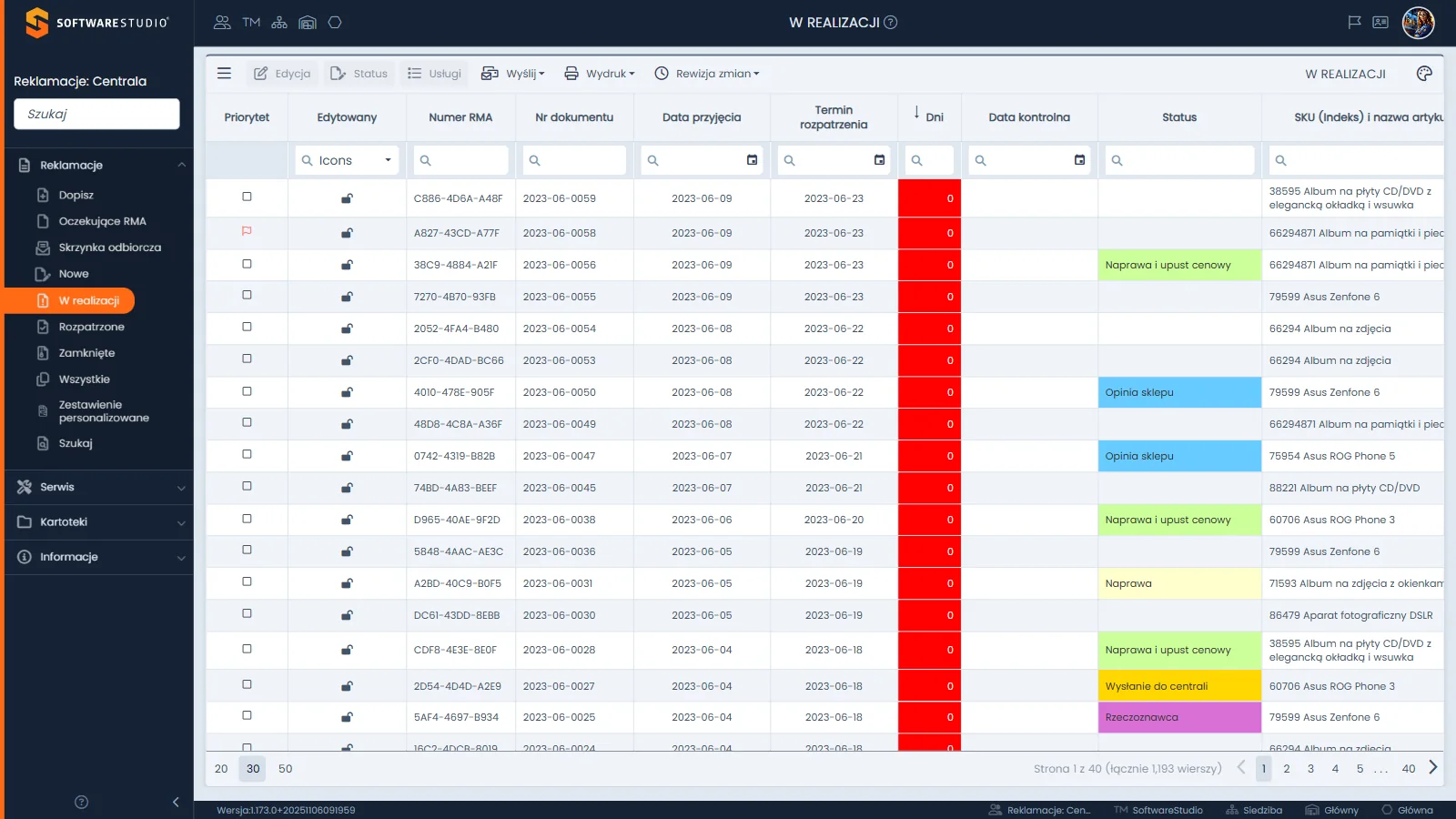
Pasek narzędzi rejestru ma menu trzech kresek, trzy przyciski robocze (Edycja, Status, Usługi) oraz trzy menu (Wyślij, Wydruk, Rewizja zmian), a po prawej tytuł W REALIZACJI i ikonę palety. Tabela zaczyna się od kolumn Priorytet, Edytowany, Numer RMA, Nr dokumentu, Data przyjęcia, Termin rozpatrzenia, Dni, Data kontrolna i Status, a kolejne odsłania przewijanie w prawo. Pod nagłówkami stoi wiersz filtrów, a w stopce rozmiary strony 20, 30 i 50 oraz numer bieżącej strony. W bazie demonstracyjnej komórki Dni są czerwone przy wartości 0, a komórki Status mają kolory ze słownika statusów.
Kolejka według pilności. Kolumna Termin rozpatrzenia pokazuje datę, a kolumna Dni liczbę dni pozostałych do tej daty, przy czym kolor komórki zmienia się wraz z tą liczbą. Sortowanie po kolumnie Dni układa rejestr według pilności, bo najmniejsza wartość oznacza sprawę najbliższą terminu. W bazie demonstracyjnej termin jest równy dacie przyjęcia powiększonej o 14 dni. Program nie liczy terminów z ustawy.
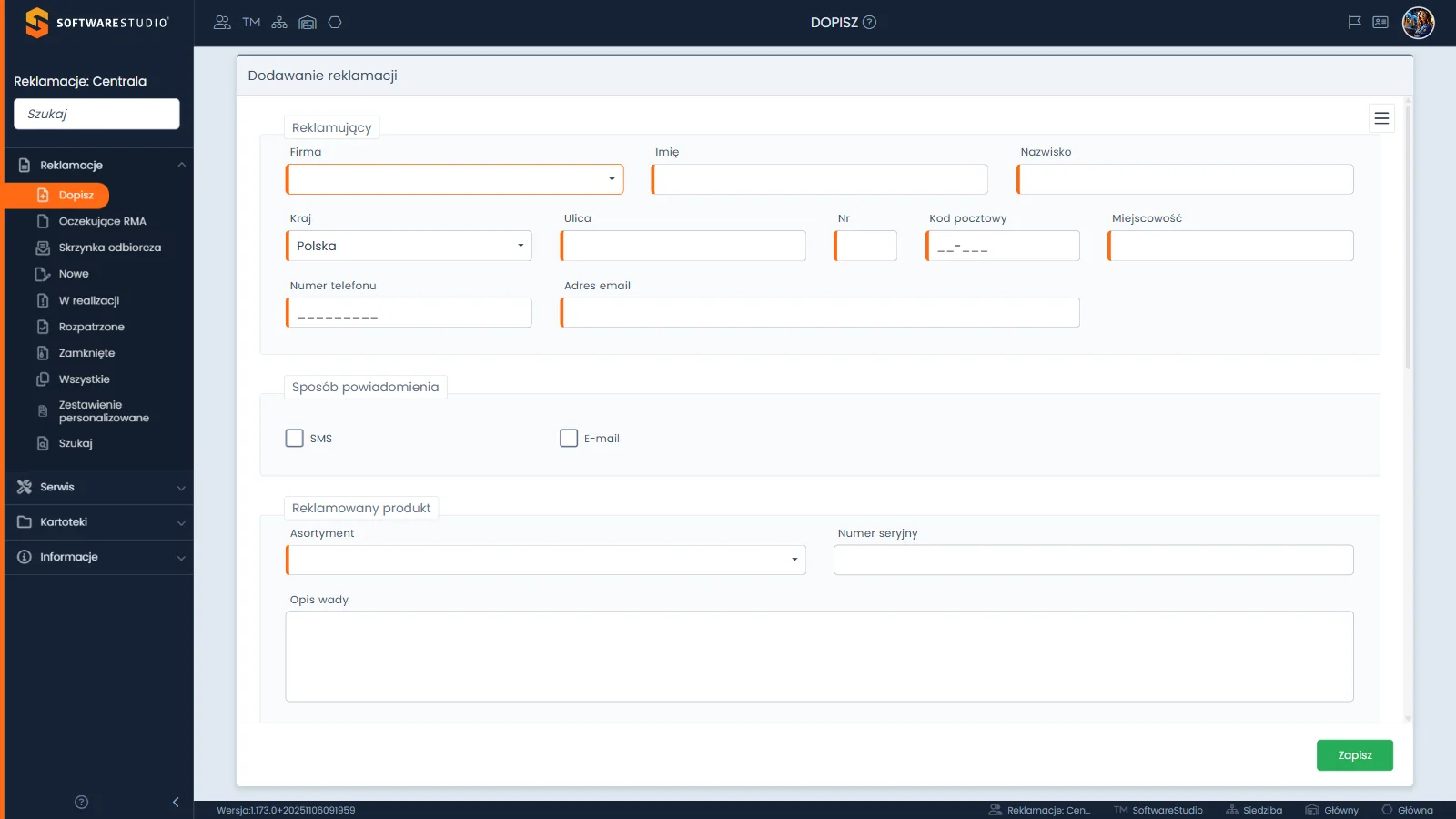
Karta Dodawanie reklamacji dzieli się na sekcje Reklamujący, Sposób powiadomienia i Reklamowany produkt, a po przewinięciu także Dane zgłoszenia. Sekcja Reklamujący zawiera listę Firma oraz pola Imię, Nazwisko, Kraj, Ulica, Nr, Kod pocztowy, Miejscowość, Numer telefonu i Adres email. Sposób powiadomienia to dwa pola wyboru, SMS i E-mail, a Reklamowany produkt ma listę Asortyment, pole Numer seryjny i opis wady. Pola z pomarańczowym paskiem przy lewej krawędzi są wymagane, a zielony przycisk Zapisz stoi w stopce karty.
Trzy tryby bezpłatnego demo
Demo uruchamia się w przeglądarce ze strony startowej demo Studio RMA.net, na której wybierasz jeden z trzech trybów. W ćwiczeniach tej instrukcji używasz trybu pełnego systemu, chyba że strona mówi inaczej.
| Tryb demo | Co zobaczysz | Od jakiej strony zacząć |
|---|---|---|
| Demo pełnego systemu | Pulpit HOME i menu z czterema grupami po zalogowaniu kontem demonstracyjnym. Pola logowania są wstępnie wypełnione. | Ta strona, a potem sekcja Reklamacje. |
| Sprawdź status | Formularz publiczny z polami Numer RMA i Telefon lub email oraz przyciskiem Wygeneruj kod. | Sekcja Portal klienta. |
| Zgłoszenie RMA | Formularz publiczny Dodawanie reklamacji z sekcjami Reklamujący, Sposób powiadomienia, Reklamowany produkt i Dane zgłoszenia. | Sekcja Portal klienta. |
Konto demonstracyjne jest wspólne dla wszystkich testujących, więc ćwiczenia niczego w nim nie zapisują: okna zamykasz przyciskiem Zamknij, a w oknach Edycja i Status odpowiadasz Tak w oknie Potwierdzenie. Formularzy publicznych nie wysyłasz, tylko je oglądasz. Zasady pracy na wspólnym koncie i tabele wszystkich ćwiczeń zebraliśmy na stronie demo RMA.net na zajęciach.
Jak czytać instrukcję
Strony ekranów mają stały układ: zrzut i opis ekranu, miejsce ekranu w obiegu reklamacji, tabele kolumn i przycisków, reguły z typowymi sytuacjami oraz ćwiczenie. Dwa ostatnie elementy to najczęstsze pytania i słownik pojęć. Etykiety kolumn, przycisków i pól zapisujemy tak, jak widać je w programie. Zdania o praktyce firmowej opisują ogólną wiedzę o reklamacjach, a zdania o Studio RMA.net wyłącznie to, co program pokazuje w demo.
Po instrukcji poruszasz się przez menu boczne, mapę sekcji powyżej i alfabetyczny spis treści. Pojęcia objaśnia terminologia reklamacyjna, a krótkie odpowiedzi zbiera FAQ. Instrukcje pozostałych programów grupy znajdziesz w hubie instrukcji SoftwareStudio.
Granice programu. Studio RMA.net pokazuje termin i licznik dni, ale nie liczy terminów z ustawy i nie ocenia zasadności reklamacji, o czym piszą strony O programie Studio RMA.net i Reklamacja w prawie i w programie.
Ćwiczenie w demo - lekcja lub zajęcia
Ćwiczenie: przejdź drogę jednej sprawy od pulpitu HOME do zestawienia i opisz ją tabelą etapów
Uczeń odtwarza drogę, którą pracownik pokonuje, gdy sprawdza, na którym etapie jest reklamacja i jak firma ją analizuje, ale niczego nie zapisuje. Rola w demo: Demo pełnego systemu. Czas: około 15 minut.
- Otwórz demo w trybie Demo pełnego systemu i wybierz Zaloguj, bo pola logowania są wstępnie wypełnione. Na pulpicie HOME odczytaj tytuły kafelków i nazwę roli nad polem Szukaj.
- W grupie Reklamacje otwórz Dopisz, przewiń formularz od góry do dołu i wypisz pola z pomarańczowym paskiem przy lewej krawędzi, czyli wymagane. Opuść formularz, wybierając inną pozycję menu, i nie klikaj Zapisz.
- Otwórz rejestr Nowe. Odczytaj w pierwszym wierszu Datę przyjęcia i Termin rozpatrzenia oraz policz, ile dni je dzieli. Jeśli rejestr jest pusty, opisz pusty widok.
- Otwórz rejestr W realizacji, zaznacz jeden wiersz jednym kliknięciem w komórkę danych (nie w kolumnę Priorytet) i kliknij Status. Rozwiń listy Stan i Status oraz wypisz ich pozycje, niczego nie wybierając. Zamknij okno przyciskiem Zamknij, a w oknie Potwierdzenie wybierz Tak.
- Otwórz Informacje, Zestawienia i w karcie REKLAMACJE WG ŻĄDANIA REKLAMUJĄCEGO wybierz Wymiana. Odnotuj napis po prawej stronie paska narzędzi i nazwy pięciu pierwszych kolumn, a potem wróć przyciskiem Powrót.
- Na kartce zbuduj tabelę z kolumnami: etap obiegu, ekran w programie, pytanie, na które ten ekran odpowiada.
Pytanie kontrolne. Które z odwiedzonych ekranów pokazują pojedynczą reklamację, a który zbiór spraw, i dlaczego okno Status w rejestrze W realizacji nie ma w liście Stan pozycji Nowa?
Podstawa programowa. Ćwiczenie realizuje efekt "przeprowadza proces reklamacji" z kwalifikacji SPL.01 Obsługa magazynów (jednostka SPL.01.7 Obsługiwanie klientów i kontrahentów) w zawodzie technik logistyk opisanym w podstawie programowej, w zakresie rozpoznania etapów procesu reklamacyjnego. Pozostałe ćwiczenia zebraliśmy na stronie demo RMA.net na zajęciach.
Najczęstsze pytania
Od której strony zacząć, jeśli nigdy nie widziałem programu?
Od strony O programie Studio RMA.net, która daje obraz całości, a potem od obiegu reklamacji w programie. Ekrany szczegółowe otwierasz wtedy, gdy ich potrzebujesz. Tabela ról powyżej podpowiada kolejność dla każdego stanowiska.
Czy instrukcja podaje ceny i warunki licencji?
Nie. Kwoty i warunki znajdziesz w cenniku Studio RMA.net, a wycenę dla swojej firmy zamawia się w formularzu wyceny.
Czy program pilnuje terminu odpowiedzi na reklamację?
Nie. Program pokazuje termin rozpatrzenia i licznik Dni z kolorem, ale nie liczy terminów ustawowych. W bazie demonstracyjnej termin jest równy dacie przyjęcia powiększonej o 14 dni. Termin obowiązujący w danej sprawie ustala i pilnuje pracownik.
Czy w demo mogę zapisywać reklamacje?
Nie powinieneś. Konto demonstracyjne jest wspólne dla wszystkich testujących, więc zapisane dane zobaczy następna osoba. Ćwiczenia w instrukcji niczego nie zapisują: formularze oglądasz i zamykasz bez zapisu.
Czy klient potrzebuje konta, żeby zgłosić reklamację?
Nie. Oba formularze portalu klienta otwierają się bez logowania. Konto potrzebuje tylko pracownik, który weryfikuje zgłoszenie w rejestrze Oczekujące RMA.
Słownik pojęć
- Stan
- Pole reklamacji z pięcioma wartościami: Nowa, W realizacji, Rozpatrzona, Zamknięta i Anulowana. Wybiera rejestr, w którym reklamacja jest widoczna.
- Status
- Pole doprecyzowujące sprawę w obrębie stanu, na przykład Naprawa albo Uznana. Jego lista zależy od wybranego stanu.
- Numer RMA
- Identyfikator zgłoszenia w układzie XXXX-XXXX-XXXX, który klient wpisuje w formularzu Sprawdź status.
- Rejestr
- Tabela reklamacji albo usług z wierszem filtrów, paskiem przycisków i stronicowaniem. Rejestry etapowe pokazują reklamacje w jednym stanie.
- Portal klienta
- Dwa formularze publiczne, Zgłoszenie RMA i Sprawdź status, które działają bez logowania i nie mają menu programu.
- Tryb demo
- Sposób uruchomienia bezpłatnego demo: Demo pełnego systemu, Sprawdź status albo Zgłoszenie RMA.