
Priorytet i przekazanie reklamacji - przyciski Priorytet i Przekaż
Dwa przyciski paska akcji decydują o kolejce pracy: Priorytet mówi, jak pilna jest sprawa, a Przekaż wskazuje, kto ją prowadzi. Oba działają na zaznaczonej reklamacji i zapisują zmianę w danych sprawy. Dla spraw zamkniętych i anulowanych są zablokowane.
Dotyczy ról: Centrala Obsługa klienta
Na tej stronie
Gdzie znaleźć i kto może zmieniać
Oba przyciski stoją na pasku każdego rejestru reklamacji w roli Reklamacje - Centrala i Obsługa klienta, w obu działają tak samo. Są aktywne dla stanów Oczekująca, Nowa, W realizacji, Rozpatrzona i Uwaga; dla Zamkniętej i Anulowanej pozostają wyszarzone. Priorytet i osobę odpowiedzialną ustawisz też od razu przy rejestracji, na zakładce Podsumowanie okna Dodaj reklamację i w oknie Edycja reklamacji.
Priorytet
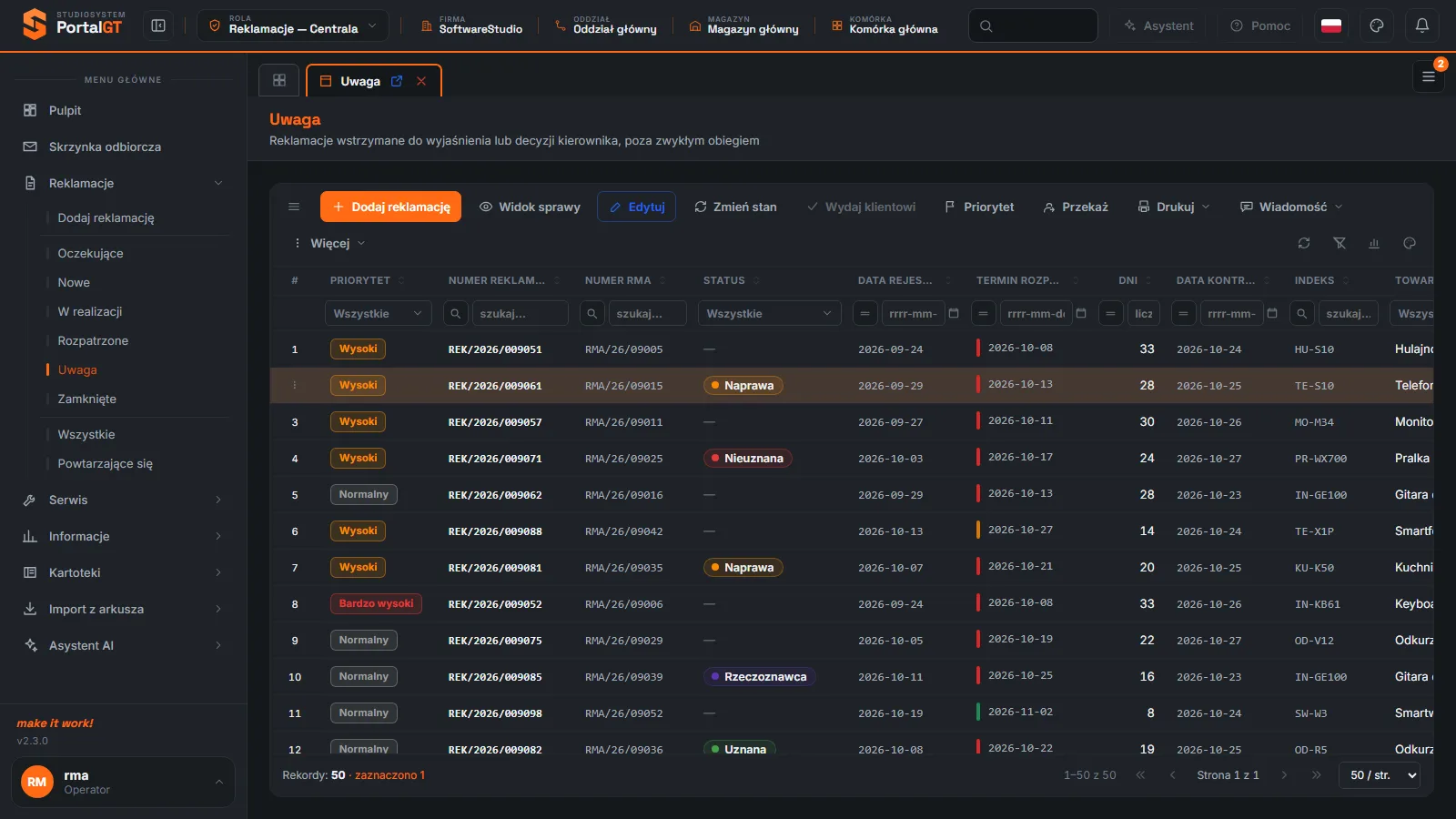
Priorytet ma trzy wartości: Normalny, Wysoki i Bardzo wysoki. Widać go jako kolorową etykietę w kolumnie Priorytet (szara, pomarańczowa, czerwona) i w nagłówku Widoku sprawy (jeśli jest inny niż Normalny). W demo większość spraw ma Normalny; w rejestrze Uwaga proporcja Wysokich i Bardzo wysokich jest wyraźnie wyższa.
Reguła priorytetu. Priorytet jest etykietą kolejności pracy, a nie zmianą terminu: w demo każda sprawa ma Termin rozpatrzenia równy dacie rejestracji plus 14 dni, niezależnie od priorytetu (zob. Terminy i licznik dni). Stan Uwaga jest niezależny od priorytetu.
Jak zmienić priorytet
Zaznacz reklamację
Kliknij wiersz w rejestrze.
Kliknij Priorytet
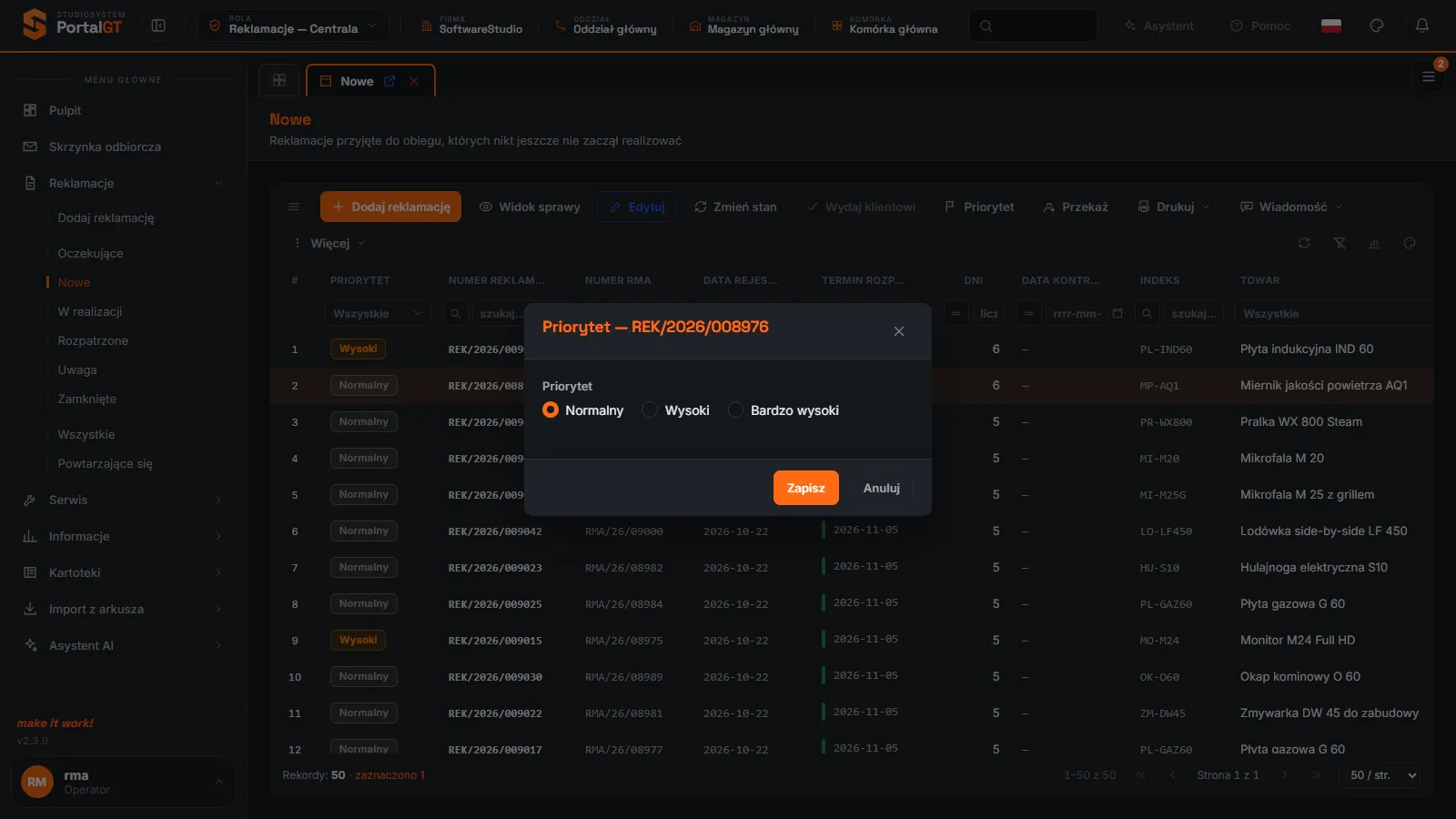
Otwiera się okno Priorytet z numerem reklamacji w tytule.
Wybierz poziom
Zaznacz Normalny, Wysoki albo Bardzo wysoki.
Zapisz
Kliknij Zapisz. Etykieta w kolumnie Priorytet odzwierciedli zmianę (w razie potrzeby kliknij Odśwież); Anuluj zamyka okno bez zmian.
Przekaż - zmiana osoby odpowiedzialnej
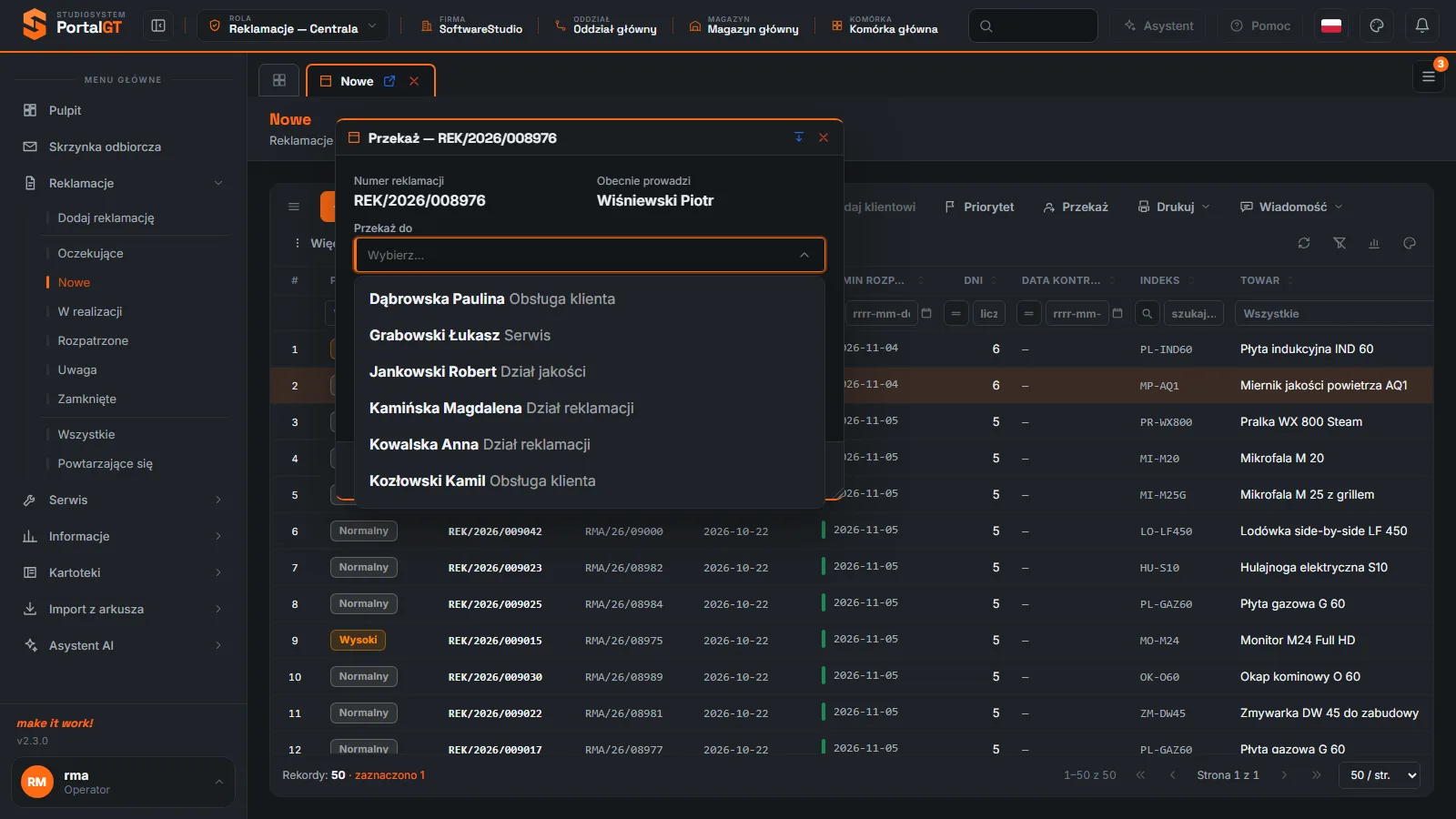
Przycisk Przekaż otwiera okno z numerem reklamacji, informacją Obecnie prowadzi i listą Przekaż do. Lista zawiera pracowników z kartoteki, z nazwiskiem i działem (na przykład Obsługa klienta, Serwis, Dział reklamacji, Dział jakości, Magazyn).
| Pole | Wymagane | Co wpisać | Uwagi |
|---|---|---|---|
| Numer reklamacji | - | Pole informacyjne | - |
| Obecnie prowadzi | - | Pole informacyjne: bieżąca Osoba odpowiedzialna | W Oczekujących zwykle pusta. |
| Przekaż do | Tak | Pracownik z listy | Lista pochodzi z kartoteki pracowników (Pracownicy). |
| Komentarz | Nie | Powód przekazania, instrukcja dla odbiorcy | Napisz, co odbiorca ma zrobić. |
Osoba odpowiedzialna a Realizuje. Przekaż dotyczy osoby prowadzącej sprawę (w oknie: Obecnie prowadzi), czyli pola Osoba odpowiedzialna. Pole Realizuje (na zakładce Podsumowanie) wskazuje wykonawcę, na przykład serwisanta; nie zmieniasz go przyciskiem Przekaż. Oba pola widać w panelu Prowadzenie w Widoku sprawy.
Jak przekazać sprawę innej osobie
Zaznacz reklamację i kliknij Przekaż
Możesz też użyć przycisku Przekaż w panelu Akcje Widoku sprawy albo w stopce okna Edycja reklamacji.
Wybierz pracownika
Kliknij pole Przekaż do i wybierz osobę; lista pokazuje nazwisko i dział.
Dopisz komentarz
Napisz powód i oczekiwane działanie.
Zapisz
Kliknij Zapisz. Sprawa pokazuje nowego pracownika w kolumnie Osoba odpowiedzialna. Filtr po tej kolumnie pozwala każdemu zobaczyć własną kolejkę.
Jak używać priorytetu i przekazania w codziennej pracy
- Na początku dnia posortuj rejestr Nowe po kolumnie Priorytet, by najpilniejsze sprawy były na górze.
- Sprawę, która wymaga decyzji kierownika, przełącz na stan Uwaga i przekaż osobie decyzyjnej - zob. Uwaga.
- Gdy pracownik jest nieobecny, przefiltruj rejestr po jego nazwisku w kolumnie Osoba odpowiedzialna i przekaż jego sprawy kolejno innym osobom.
- Obciążenie pracowników widzisz zbiorczo na Pulpicie.
Komunikaty i typowe sytuacje
| Objaw | Przyczyna | Co zrobić |
|---|---|---|
| Priorytet i Przekaż są wyszarzone | Sprawa jest Zamknięta albo Anulowana | Dla Anulowanej zmień stan na Uwaga, a wtedy przyciski się uaktywnią. |
| Nie ma pracownika na liście Przekaż do | Pracownik nie został dodany w kartotece | Poproś Administratora o dodanie go w ekranie Pracownicy. |
| Zmiana priorytetu nie widać w rejestrze | Lista nie została odświeżona | Kliknij Odśwież na pasku rejestru. |
| Przekazałem sprawę, ale serwisant jej nie widzi | Przekaż dotyczy Osoby odpowiedzialnej, a wykonawcę wskazuje pole Realizuje | Wskaż wykonawcę w polu Realizuje na zakładce Podsumowanie okna Edycja reklamacji. |
Powiązane funkcje
- Pasek akcji i menu rejestru.
- Edycja reklamacji - zakładka Podsumowanie.
- Uwaga i Nowe.
- Pracownicy.
Najczęstsze pytania
Czy zmiana priorytetu powiadamia kogoś?
W demo okno Priorytet ma tylko wybór poziomu i przyciski Zapisz oraz Anuluj - bez pola powiadomienia. Komentarz możesz dopisać w oknie Przekaż.
Czy mogę przekazać kilka spraw jednocześnie?
Przycisk działa na jednej zaznaczonej sprawie, więc przekazujesz je pojedynczo.
Czy Priorytet wpływa na termin odpowiedzi klientowi?
Nie. Termin rozpatrzenia zależy od daty rejestracji. Program nie liczy terminów ustawowych.