
Wszystkie reklamacje - zbiorczy rejestr wszystkich stanów
Rejestr Wszystkie zbiera reklamacje ze wszystkich stanów w jednej tabeli: nowe, w realizacji, rozpatrzone, zamknięte i anulowane. Widać w nim także stan Anulowana, który nie ma własnego rejestru. W bazie demonstracyjnej ma ponad 6 tysięcy wierszy, a jego pasek ma dziesięć przycisków, więcej niż jakikolwiek rejestr etapowy.
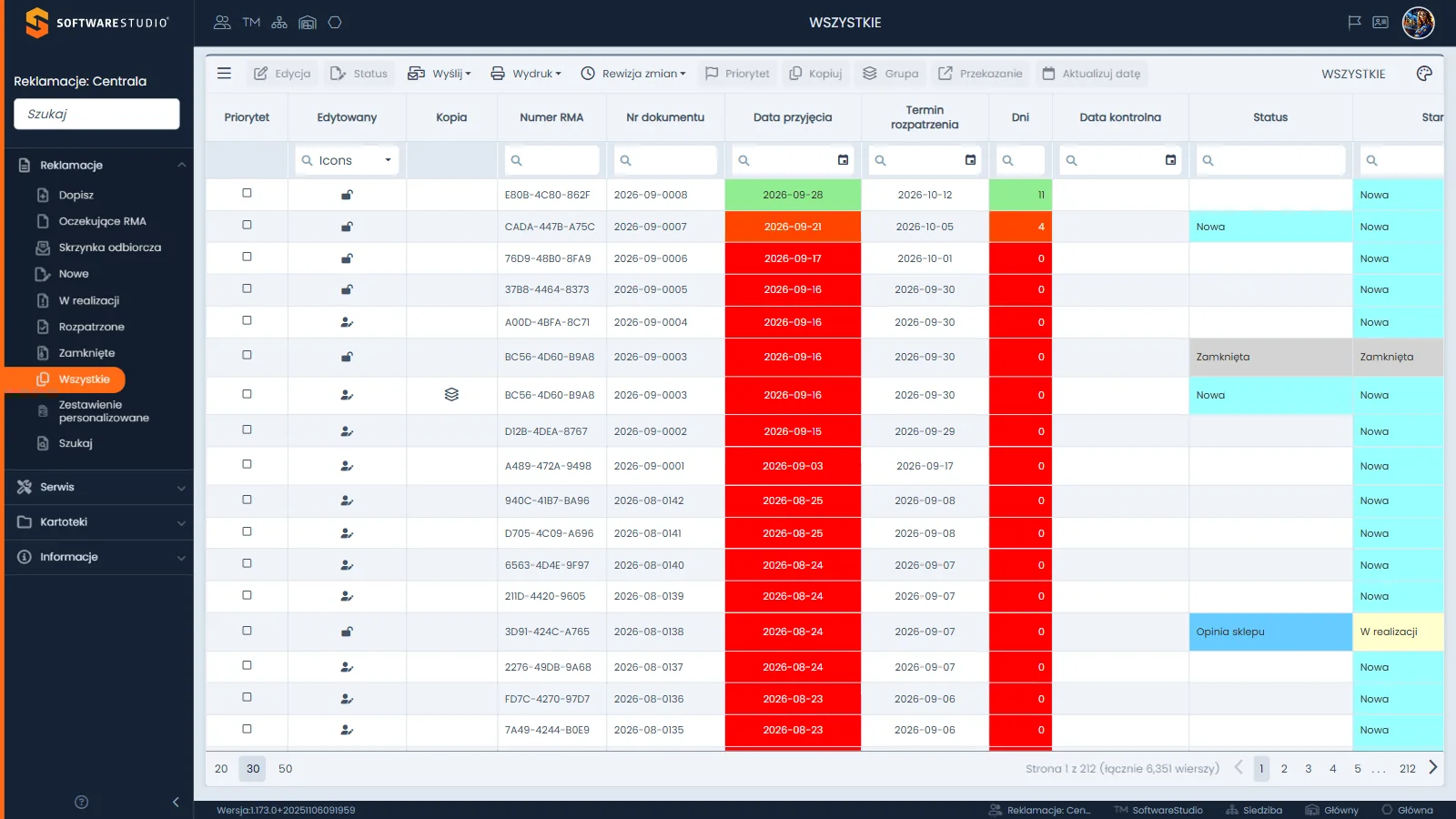
Pasek ma po lewej ikonę menu trzech kresek, a dalej dziesięć przycisków: Edycja, Status, Wyślij, Wydruk, Rewizja zmian, Priorytet, Kopiuj, Grupa, Przekazanie i Aktualizuj datę; po prawej stoją napis WSZYSTKIE i ikona palety. Kolumny od lewej: Priorytet, Edytowany, Kopia, Numer RMA, Nr dokumentu, Data przyjęcia, Termin rozpatrzenia, Dni, Data kontrolna oraz kolumny Status i Stan. Komórki Status i Stan mają kolory ze słownika, a pola Dni i Data przyjęcia kolor zależny od liczby dni. W bazie demonstracyjnej stopka podaje łączną liczbę wierszy i ponad dwieście stron.
Na tej stronie
- Miejsce rejestru w obiegu reklamacji
- Kolumny rejestru
- Kolory stanów
- Pasek narzędzi - dziesięć przycisków
- Praca na dużej liczbie wierszy
- Różnice względem zestawienia personalizowanego
- Typowe sytuacje w rejestrze
- Ćwiczenie: porównaj rejestr zbiorczy z rejestrami etapowymi i odszukaj reklamacje bez własnego rejestru
- Najczęstsze pytania
- Słownik pojęć
Miejsce rejestru w obiegu reklamacji
Rejestr Wszystkie nie jest etapem obiegu, tylko jego podsumowaniem. Cztery rejestry etapowe to filtry po polu Stan, a ten rejestr pokazuje reklamacje bez filtra, więc obejmuje także te, których nie ma w żadnym rejestrze etapowym. Według pomocy programu w tabeli zbiorczej są reklamacje bez względu na status, a poza zgłoszeniami z zakładek etapowych także reklamacje anulowane.
| Rejestr w Studio RMA.net | Zawartość | Stan reklamacji |
|---|---|---|
| Nowe | Reklamacje przyjęte do obsługi. | Nowa |
| W realizacji | Opiniowanie i naprawa. | W realizacji |
| Rozpatrzone | Decyzja podjęta, czynności końcowe w toku. | Rozpatrzona |
| Zamknięte | Archiwum spraw zakończonych. | Zamknięta |
| Wszystkie (ta strona) | Wszystkie powyższe oraz reklamacje anulowane. | Każdy z pięciu, w tym Anulowana |
Stan Anulowana nie ma własnego rejestru, a w bazie demonstracyjnej ma ten stan ponad tysiąc reklamacji, widocznych w tym rejestrze, w wyniku okna Szukaj i w Zestawieniach z menu Informacje. Różnicę między polami Stan i Status wyjaśnia strona stany i statusy reklamacji.
Kolumny rejestru
Rejestr ma 23 kolumny. Względem rejestrów etapowych dochodzą Kopia i Stan, a Data sprzedaży jest zablokowana w konfiguracji widoku. Nie ma kolumny Załączniki.
| Kolumna | Zawartość | Jak wykorzystać |
|---|---|---|
| Priorytet, Edytowany | Ikona priorytetu (pusty kwadrat, kontur flagi albo pełna czerwona flaga) oraz kłódka albo postać z ołówkiem. | Wyróżnienie spraw priorytetowych i kontrola, czy ktoś nie otworzył rekordu. |
| Kopia | Ikona warstw przy dokumentach wtórnych; opis kolumny brzmi Zgłoszenie jest dokumentem wtórnym. Kolumna nie ma filtra. | Rozpoznanie kopii reklamacji; przycisk Grupa pokazuje oryginał razem z kopiami. |
| Numer RMA, Nr dokumentu | Kod reklamacji z trzech czteroznakowych grup oraz numer w formacie RRRR-MM-NNNN. | Odnalezienie sprawy; kopia ma te same numery co oryginał. |
| Data przyjęcia, Termin rozpatrzenia, Dni, Data kontrolna | Daty i licznik dni; Dni i Data przyjęcia są kolorowane jak w rejestrze Nowe, a w bazie demonstracyjnej ustawione daty kontrolne mają czerwony tekst. | Przegląd terminów wszystkich spraw w jednym widoku. |
| Status | Szczegółowy etap w obrębie stanu; kolor pochodzi ze słownika Status. | Podział spraw na ścieżki działań i rodzaje decyzji. |
| Stan | Jedna z pięciu wartości: Nowa, W realizacji, Rozpatrzona, Zamknięta, Anulowana; wyznacza rejestr etapowy. | Filtr po tej kolumnie pozwala wybrać reklamacje anulowane. |
| SKU (Indeks) i nazwa artykułu, Nr seryjny, Kontrahent | Artykuł i numer seryjny egzemplarza oraz kontrahent z kartoteki. | Filtr po artykule pokazuje wady powtarzające się w jednym modelu. |
| Reklamujący, Telefon, E-mail | Dane osób składających reklamacje; są to dane osobowe. | Kontakt z klientem. |
| Pozostałe kolumny | Nr dok. sprzedaży, Oddział, Sklep (MPK), Zapisał, Data zapisu, Nr referencyjny. | Znaczenie jak w rejestrze Nowe; Nr referencyjny to identyfikator techniczny w formacie GUID. |
Kolumny Reklamujący, Telefon i E-mail zawierają dane osobowe, więc Twoja firma jako administrator wybiera podstawę ich przetwarzania z art. 6 ust. 1 RODO. Kolumna Oddział pozwala zawęzić tabelę do jednej jednostki.
Kolory stanów
| Stan | Kolor tła w kolumnie Stan |
|---|---|
| Nowa | Jasny turkus |
| W realizacji | Kremowy żółty |
| Rozpatrzona | Jasna zieleń |
| Zamknięta | Jasnoszary |
| Anulowana | Łososiowy czerwony |
Kolor należy do nazwy stanu w słowniku, a nie do wiersza, więc ten sam stan wygląda tak samo w każdym widoku.
Pasek narzędzi - dziesięć przycisków
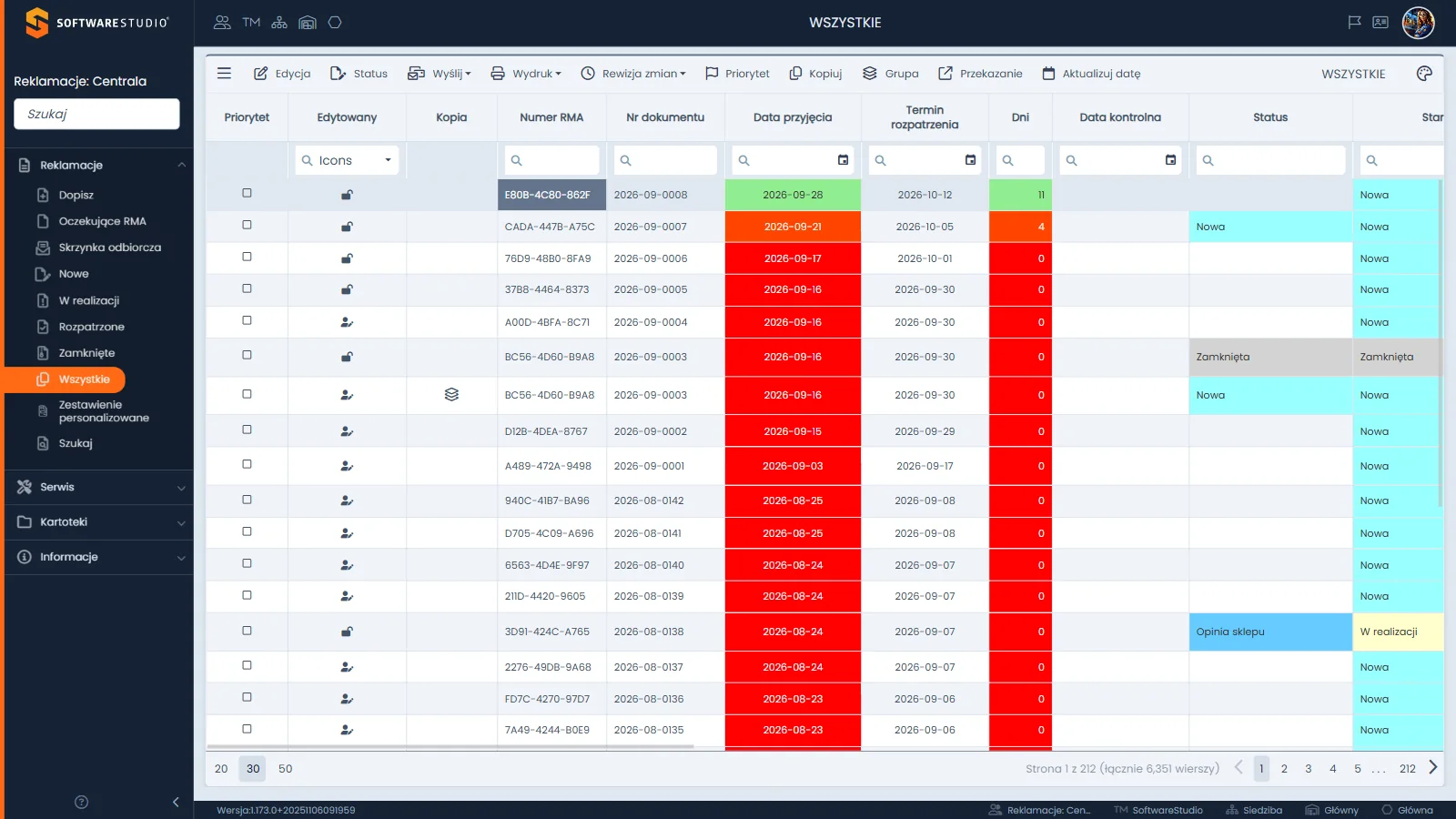
Bez zaznaczonego wiersza przyciski są wyszarzone, a trzy przyciski z listami, choć aktywne, mają pozycje czekające na zaznaczenie. Zaznaczyć można tylko jedną reklamację naraz. Dwuklik w wierszu nic nie otwiera; okno Edycja uruchamia przycisk Edycja albo pozycja menu podręcznego wiersza.
| Przycisk | Działanie | Uwagi i odesłania |
|---|---|---|
| Edycja | Okno Reklamacje z pięcioma zakładkami: GŁÓWNA, REKLAMUJĄCY, SERWIS, LOGISTYKA, PODSUMOWANIE. | Dwuklik w wierszu nie otwiera okna. |
| Status | Okno Status - edycja; lista Stan zależy od stanu bieżącego reklamacji. | Zmiana statusu |
| Wyślij | Lista z pozycjami SMS i Mail. | Okno wiadomości wypełnia szablon, a wysyłka odbywa się ręcznie z tego okna; działanie zależy od konfiguracji bramki SMS i poczty w instalacji. |
| Wydruk | Pozycje Formularz reklamacji i Szczegóły reklamacji. | Formularz reklamacji pobiera plik PDF, a Szczegóły reklamacji otwiera podgląd. |
| Rewizja zmian | Pięć pozycji; ostatnia nazywa się w tym rejestrze Dziennik. | Pozycje listy działają po zaznaczeniu wiersza. |
| Priorytet | Okno Priorytet - edycja z listą priorytetów. | Priorytet i przekazanie |
| Kopiuj | Nie otwiera okna; według konfiguracji ekranu działa bez potwierdzenia. | Kopie reklamacji i grupy |
| Grupa | Pełnoekranowe okno z oryginałem i kopiami zaznaczonej reklamacji. | Ta sama strona co przy Kopiuj. |
| Przekazanie | Okno Przenieś do jednostki zewnętrznej z listami Oddział i Pracownik. | Ta sama strona co przy Priorytet. |
| Aktualizuj datę | Okno z polem Data rejestracji, czyli datą pokazywaną jako Data przyjęcia. | Ten sam przycisk ma rejestr Nowe. |
Kopiuj nie pyta o potwierdzenie. Według konfiguracji ekranu przycisk nie otwiera okna ani pytania o potwierdzenie. W danych demonstracyjnych kopia ma ten sam Numer RMA i Nr dokumentu co oryginał, własny stan i ikonę Kopia. Szczegółów kopiowania ta strona nie podaje, a na koncie demonstracyjnym przycisku nie używaj.
Praca na dużej liczbie wierszy
Rejestr obejmuje największą liczbę wierszy, w bazie demonstracyjnej ponad 6 tysięcy, więc po otwarciu ładuje się chwilę. Dane napływają stronami, a liczba w stopce dotyczy wszystkich wierszy po filtrze, nie tylko wczytanych. Filtr ustawiony przed przewijaniem skraca pracę. Rozmiar strony wybierasz spośród 20, 30 i 50 wierszy, a zasady siatki opisuje strona siatka rejestru.
Różnice względem zestawienia personalizowanego
Zestawienie personalizowane ma ten sam pasek dziesięciu przycisków, ale inny zestaw kolumn i inne etykiety. Szczegóły zebrano na stronie zestawienie personalizowane.
| Cecha | Wszystkie | Zestawienie personalizowane |
|---|---|---|
| Liczba kolumn | 23 | 33 |
| Etykiety dat i osób | Data przyjęcia, Termin rozpatrzenia, Reklamujący | Data rejestracji, Data rozwiązania, Zgłaszający |
| Dodatkowe pola | Brak | Data wpływu, Forma zgłoszenia, Segment, Kontynuacja, Odwołanie, Przyczyna, Przyczyna szczegółowo, Komentarz pracownika rejestrującego, Opis sprawy, Opis odwołania |
| Zakres danych | Wszystkie reklamacje | W bazie demonstracyjnej jeden oddział; odczyt nie rozstrzyga, czy wynika to z widoku, czy z uprawnień |
Typowe sytuacje w rejestrze
| Objaw | Najczęstsza przyczyna | Co zrobić |
|---|---|---|
| Przyciski działają, choć nie widać zaznaczonego wiersza | Po przejściu na inną stronę zaznaczenie poprzedniego wiersza zostaje. | Przed użyciem przycisku kliknij wiersz, na którym chcesz pracować. |
| Dwa wiersze mają ten sam Numer RMA | Jeden z nich ma ikonę Kopia: to kopia reklamacji. | Zaznacz wiersz i kliknij Grupa, żeby zobaczyć oryginał razem z kopiami. |
| Reklamacji nie ma w żadnym rejestrze etapowym | Ma stan Anulowana, który nie ma własnego rejestru. | Wpisz Anulowana w filtrze kolumny Stan. |
| Pole Dni jest czerwone przy sprawie zamkniętej | Licznik odlicza do terminu rozpatrzenia i po terminie pokazuje 0. | Odczytaj stan z kolumny Stan, a nie z koloru licznika. |
Ćwiczenie w demo - lekcja lub zajęcia
Ćwiczenie: porównaj rejestr zbiorczy z rejestrami etapowymi i odszukaj reklamacje bez własnego rejestru
Uczeń porównuje budowę rejestru zbiorczego z rejestrami etapowymi i wyjaśnia, gdzie widać stan Anulowana. Rola w demo: Demo pełnego systemu. Czas: około 15 minut.
- Otwórz demo Studio RMA.net w trybie Demo pełnego systemu i przejdź do menu Reklamacje, Wszystkie. Wypisz przyciski paska, a po załadowaniu danych odnotuj opis Strona x z y (łącznie n wierszy) i zaokrąglij liczbę do tysięcy.
- Przewiń tabelę do kolumn Kopia i Stan, a potem otwórz kolejno cztery rejestry etapowe i odnotuj, czy mają te kolumny.
- Wróć do rejestru Wszystkie, wpisz w polu filtra pod kolumną Stan słowo Anulowana (jeśli lista nie zawęziła się od razu, zatwierdź klawiszem Enter) i odnotuj kolor komórek Stan oraz opis w stopce. Jeśli filtr nie zawęża listy, odnotuj to i przejrzyj kolumnę Stan na kolejnych stronach.
- Wyczyść pole filtra, żeby przywrócić pełną listę.
Pytanie kontrolne. Którego stanu reklamacji nie ma w żadnym rejestrze etapowym i gdzie go zobaczysz?
Podstawa programowa. Ćwiczenie realizuje efekt "stosuje procedury postępowania reklamacyjnego" z kwalifikacji HAN.01 Prowadzenie sprzedaży (jednostka HAN.01.4 Sprzedaż towarów) w zawodach technik handlowiec i sprzedawca. Pozostałe ćwiczenia zebraliśmy na stronie demo RMA.net na zajęciach.
Najczęstsze pytania
Gdzie zobaczę reklamacje anulowane?
W rejestrze Wszystkie, w wyniku okna Szukaj i w Zestawieniach z menu Informacje. Stan Anulowana nie ma własnego rejestru etapowego; w rejestrze Wszystkie wybierasz go filtrem w kolumnie Stan.
Dlaczego ten sam Numer RMA występuje w dwóch wierszach?
Kopia ma ten sam Numer RMA i Nr dokumentu co oryginał, własny stan i ikonę Kopia w kolumnie Kopia. Okno Grupa pokazuje oryginał razem z kopiami.
Czy mogę zaznaczyć kilka reklamacji naraz?
Nie. Zaznaczyć można tylko jeden wiersz, a kliknięcie innej komórki przenosi zaznaczenie.
Jak znaleźć reklamację po fragmencie adresu e-mail?
Użyj okna Szukaj reklamacji z menu Reklamacje; wynik jest tabelą działającą jak rejestr Wszystkie. Opis okna zawiera strona szukaj reklamacji.
Jak zawęzić rejestr do jednego oddziału?
Wpisz kod oddziału w polu filtra pod kolumną Oddział; jeśli lista nie zawęziła się od razu, zatwierdź klawiszem Enter.
Słownik pojęć
- Rejestr zbiorczy
- Tabela wszystkich reklamacji bez filtra po stanie, obejmująca także stan Anulowana.
- Stan Anulowana
- Stan reklamacji anulowanej; nie ma własnego rejestru etapowego, a reklamacje z tym stanem widać w rejestrze Wszystkie, w wyniku Szukaj i w Zestawieniach.
- Kopia reklamacji
- Dokument wtórny z ikoną Kopia, o tym samym Numerze RMA i Nr dokumentu co oryginał, ale z własnym stanem.
- Grupa
- Oryginał reklamacji razem z jego kopiami; okno Grupa pokazuje je w osobnej siatce.
- Przekazanie
- Przycisk otwierający okno Przenieś do jednostki zewnętrznej, w którym wybiera się oddział i pracownika.
- Priorytet
- Ustawienie o trzech wartościach, od Normalny przez Wysoki do Bardzo wysoki, widoczne jako ikona w pierwszej kolumnie rejestru.