
Zlecenia do podjęcia - kolejka spraw dla serwisanta
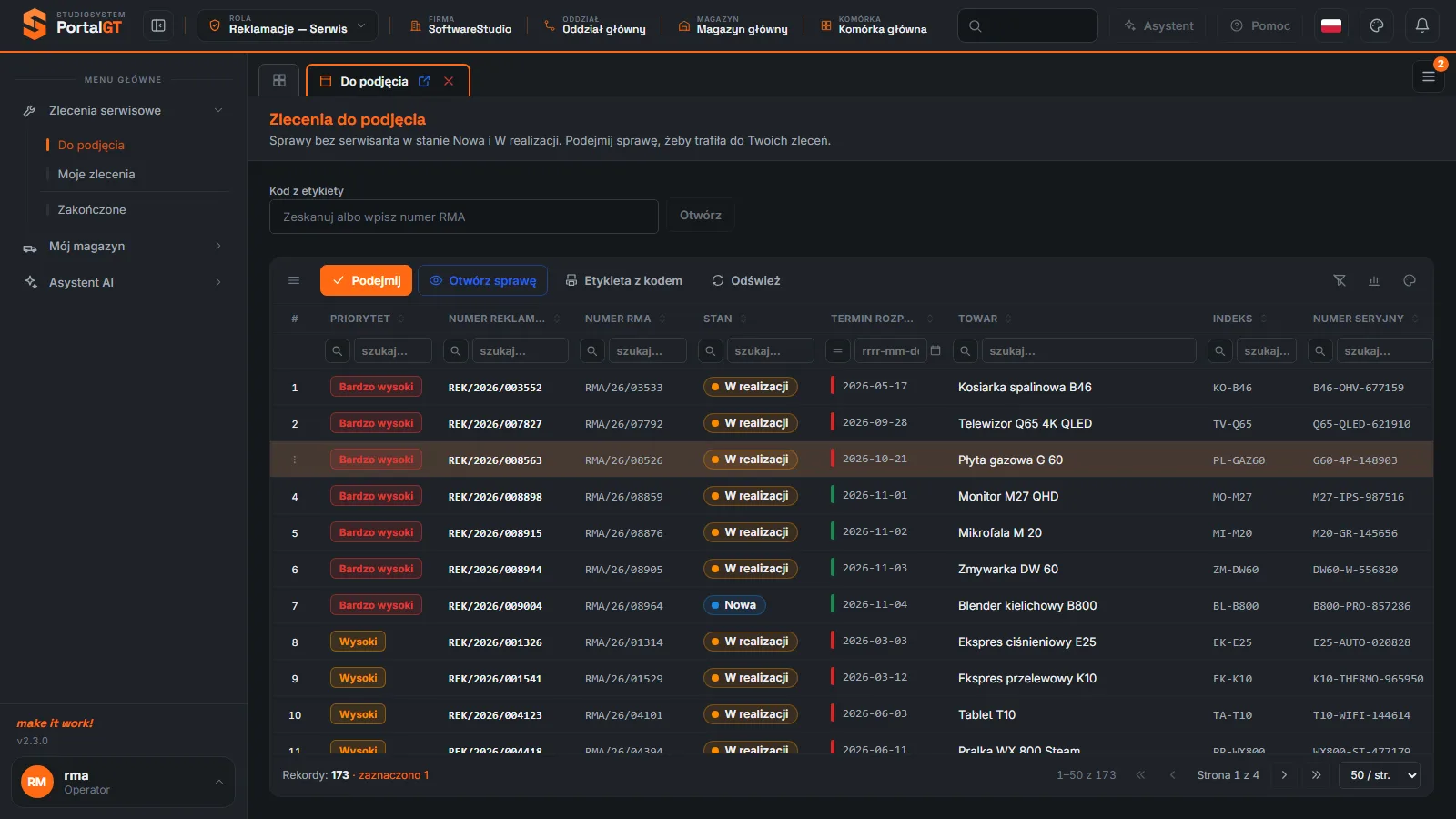
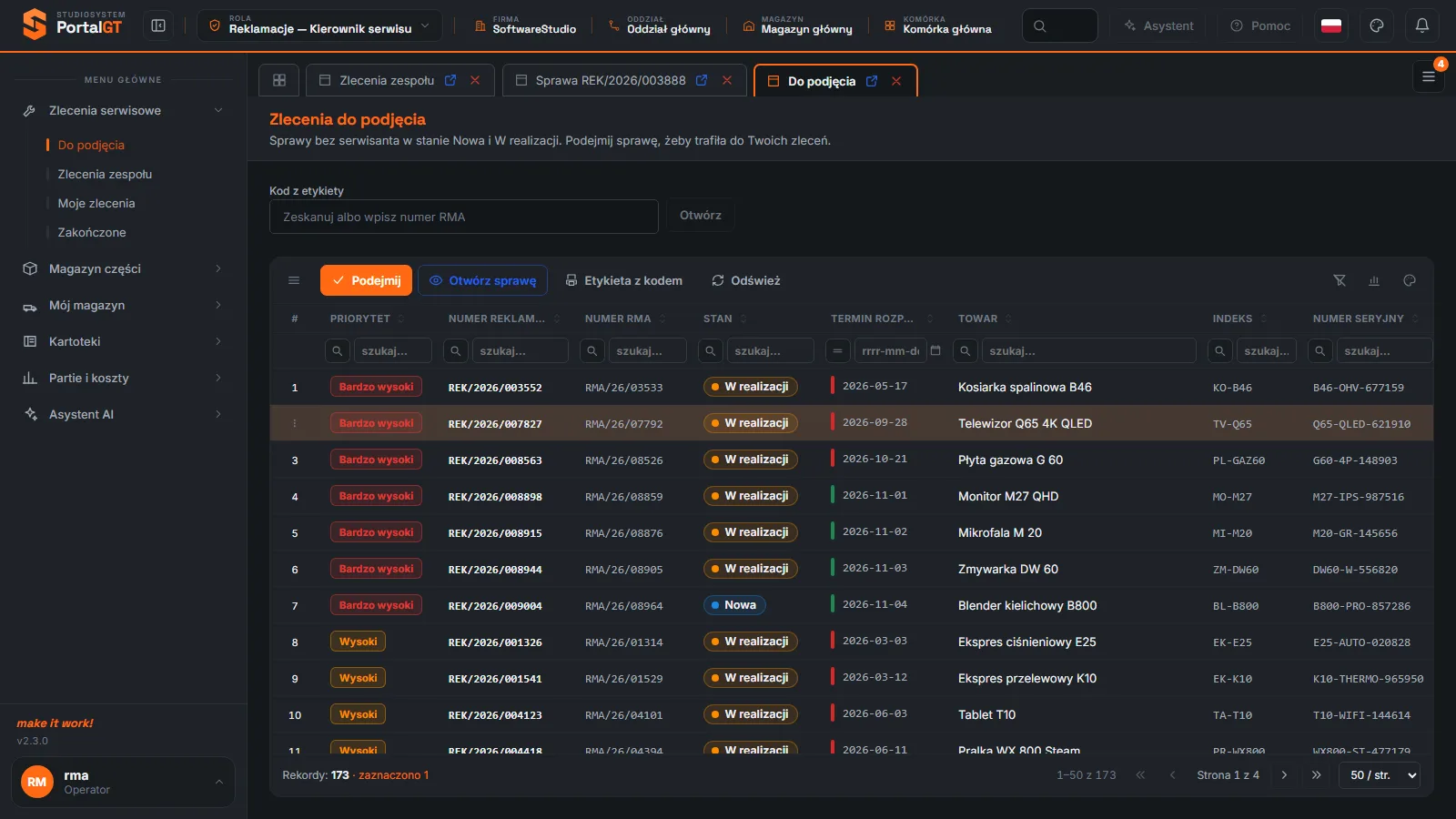
Zlecenia do podjęcia to kolejka spraw, które czekają na serwisanta. Rejestr pokazuje reklamacje w stanie Nowa i W realizacji, którym nie przypisano serwisanta. Serwisant wybiera sprawę, klika Podejmij i od tej chwili pracuje na niej jako na swoim zleceniu.
Dotyczy ról: Serwis Kierownik serwisu
Na tej stronie
Gdzie znaleźć rejestr
Rejestr jest w menu Zlecenia serwisowe, pozycja Do podjęcia. Widzą go dwie role: Reklamacje - Serwis (to pierwszy ekran tej roli) i Reklamacje - Kierownik serwisu. Role Centrala i Obsługa klienta nie mają tej pozycji; sprawy bez serwisanta znajdą w rejestrach reklamacji (Reklamacje w realizacji).
Opis pod nagłówkiem ekranu mówi, czego dotyczy lista: sprawy bez serwisanta w stanie Nowa i W realizacji. Po podjęciu sprawa znika z tej listy i pojawia się w rejestrze Moje zlecenia.
Kiedy korzystasz z rejestru
- Początek zmiany - przeglądasz kolejkę i wybierasz sprawy do pracy. W demo lista jest ułożona od najwyższego priorytetu, a w obrębie priorytetu od najbliższego terminu rozpatrzenia.
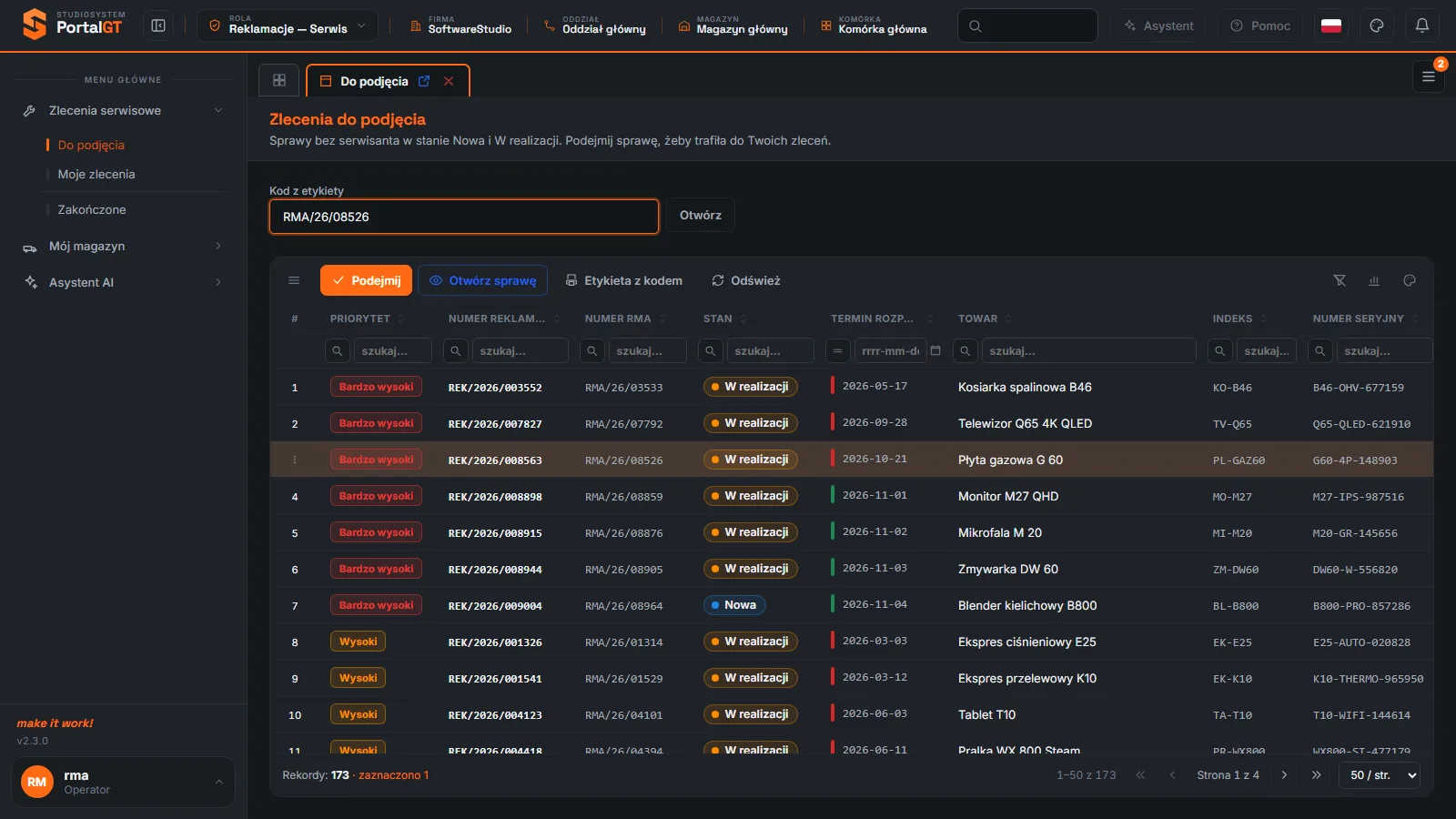
- Towar leży przed Tobą - wpisujesz numer RMA albo skanujesz kod z etykiety i od razu otwierasz sprawę (pole Kod z etykiety).
- Sprawdzenie, co czeka - zawężasz listę filtrami, na przykład po grupie towaru, miejscowości albo osobie odpowiedzialnej.
Reguła podjęcia. Sprawa w Do podjęcia nie ma jeszcze serwisanta. Podejmij przypisuje ją do Ciebie i przenosi do Moje zlecenia. Dopóki nikt jej nie podejmie, każdy serwisant widzi ją w tej samej kolejce.
Pasek narzędzi
| Przycisk | Kiedy aktywny | Co robi |
|---|---|---|
| Podejmij | Po zaznaczeniu wiersza | Przejmuje sprawę do realizacji przez Ciebie. Według opisu ekranu sprawa trafia do Twoich zleceń. |
| Otwórz sprawę | Po zaznaczeniu wiersza | Otwiera widok sprawy w nowej karcie: dane zgłoszenia, usługi, części, historię. Ten sam efekt daje dwuklik na wierszu. |
| Etykieta z kodem | Po zaznaczeniu wiersza | Przygotowuje wydruk etykiety z kodem sprawy. Program pokazuje komunikat Wydruk jest gotowy i pobiera plik PDF (nazwa zawiera numer reklamacji). |
| Odśwież | Zawsze | Ponownie wczytuje listę. Używaj, gdy inny serwisant mógł podjąć sprawę. |
| ikona Więcej (trzy kreski z lewej strony paska) | Zawsze | Menu: Uwagi/notatki, Dyskusja, Eksport CSV. |
| Wyczyść filtry, Analiza danych, Układy kolumn | Zawsze | Funkcje wspólne dla wszystkich siatek (Siatka rejestru). |
Kod z etykiety
Nad siatką jest pole Kod z etykiety z podpowiedzią Zeskanuj albo wpisz numer RMA i przycisk Otwórz. Czytnik kodów wpisuje numer jak klawiatura; wystarczy wskazać kursorem pole i zeskanować etykietę. Po wpisaniu numeru (na przykład RMA/26/08859) i kliknięciu Otwórz program otwiera kartę Sprawa z tym numerem. Etykietę z kodem drukujesz przyciskiem Etykieta z kodem w rejestrze albo w widoku sprawy.
Kolumny rejestru
| Kolumna | Co pokazuje | Jak użyć |
|---|---|---|
| Priorytet | Bardzo wysoki, Wysoki lub Normalny | Zaczynaj od najwyższego. |
| Numer reklamacji, Numer RMA | Numery sprawy, na przykład REK/2026/008563 i RMA/26/08526 | Numer RMA wpisujesz w polu Kod z etykiety. |
| Stan | Nowa albo W realizacji | W tej kolejce nie ma innych stanów. |
| Termin rozpatrzenia | Data z kolorowym znacznikiem | W demo czerwony znacznik przy dacie wcześniejszej niż dzisiejsza oznacza, że termin minął. |
| Towar, Indeks, Numer seryjny | Co przyszło do naprawy | Porównaj z etykietą na urządzeniu. |
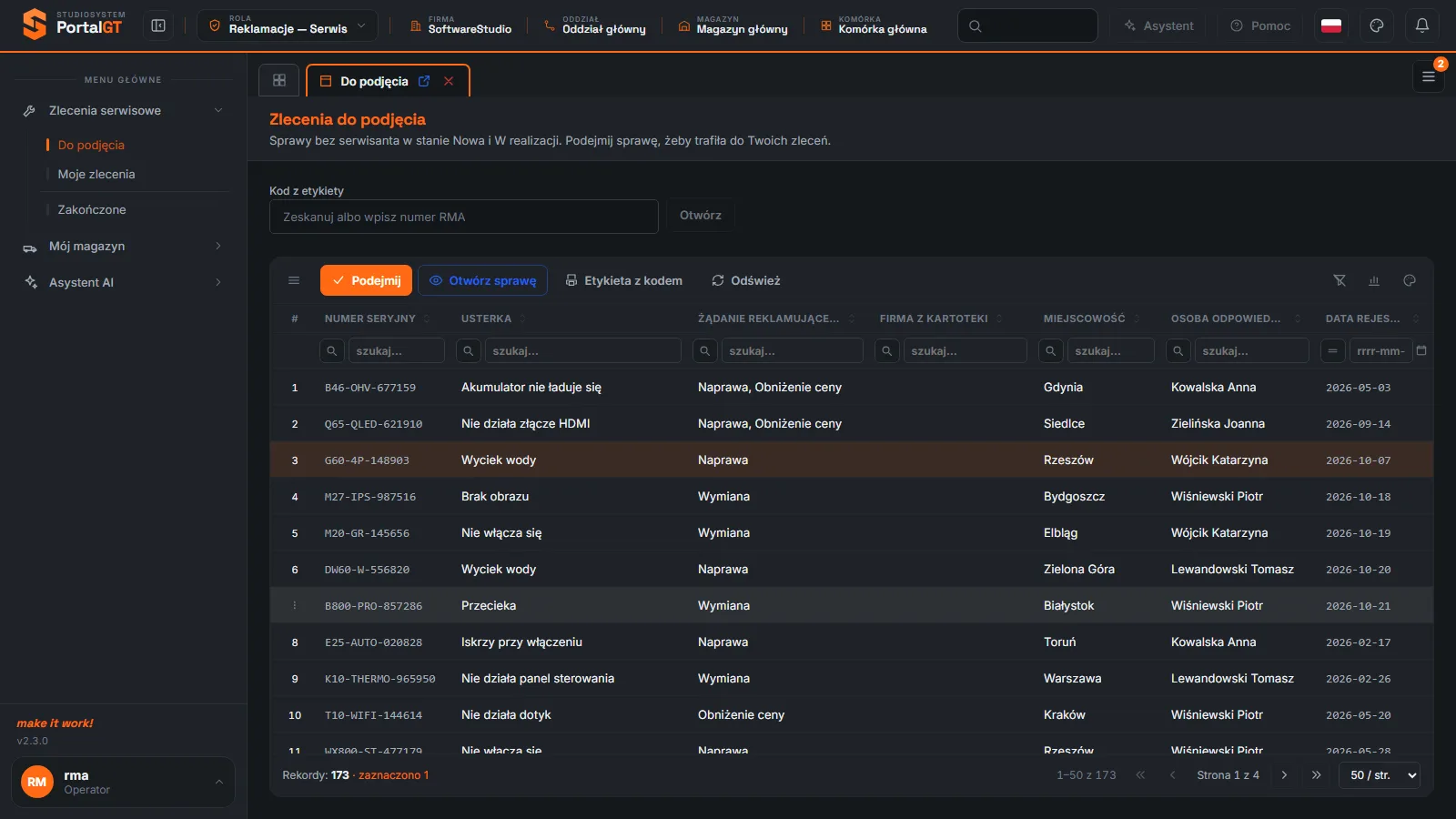
| Usterka, Żądanie reklamującego | Opis usterki i oczekiwanie klienta (Naprawa, Wymiana, Obniżenie ceny) | Pierwsza informacja o zakresie prac. |
| Firma z kartoteki, Miejscowość | Kontrahent i miejscowość klienta | Pomaga zgrupować sprawy według lokalizacji. |
| Osoba odpowiedzialna | Pracownik prowadzący sprawę po stronie obsługi reklamacji | To nie jest serwisant. Serwisantem zostajesz po kliknięciu Podejmij. |
| Data rejestracji | Kiedy sprawę zarejestrowano | Sortuj, aby znaleźć najstarsze. |
Jak podjąć zlecenie
Podjęcie zlecenia krok po kroku
Znajdź sprawę
Przewiń listę albo wpisz fragment numeru lub nazwy towaru w filtrze nad kolumną. Gdy towar leży przed Tobą, użyj pola Kod z etykiety.
Zaznacz wiersz
Kliknij wiersz. Pasek narzędzi odblokuje przyciski Podejmij, Otwórz sprawę i Etykieta z kodem. Jeśli chcesz najpierw przejrzeć szczegóły, kliknij Otwórz sprawę albo dwukliknij wiersz.
Kliknij Podejmij
Sprawa przechodzi do Twoich zleceń. Rejestr Moje zlecenia pokazuje ją z datą podjęcia w kolumnie Podjęto.
Przejdź do realizacji
W rejestrze Moje zlecenia zaznacz sprawę i kliknij Otwórz sprawę, aby dodać zdjęcia, usługi, części i notatki (Realizacja zlecenia).
Podejmij zmienia przypisanie sprawy. Nie podejmuj spraw "na zapas" i nie klikaj Podejmij tylko po to, by zobaczyć szczegóły. Do oglądania służy Otwórz sprawę, które niczego nie zmienia. Sprawę, której nie chcesz realizować, możesz oddać przyciskiem Zwolnij w rejestrze Moje zlecenia.
Menu wiersza i menu kontekstowe
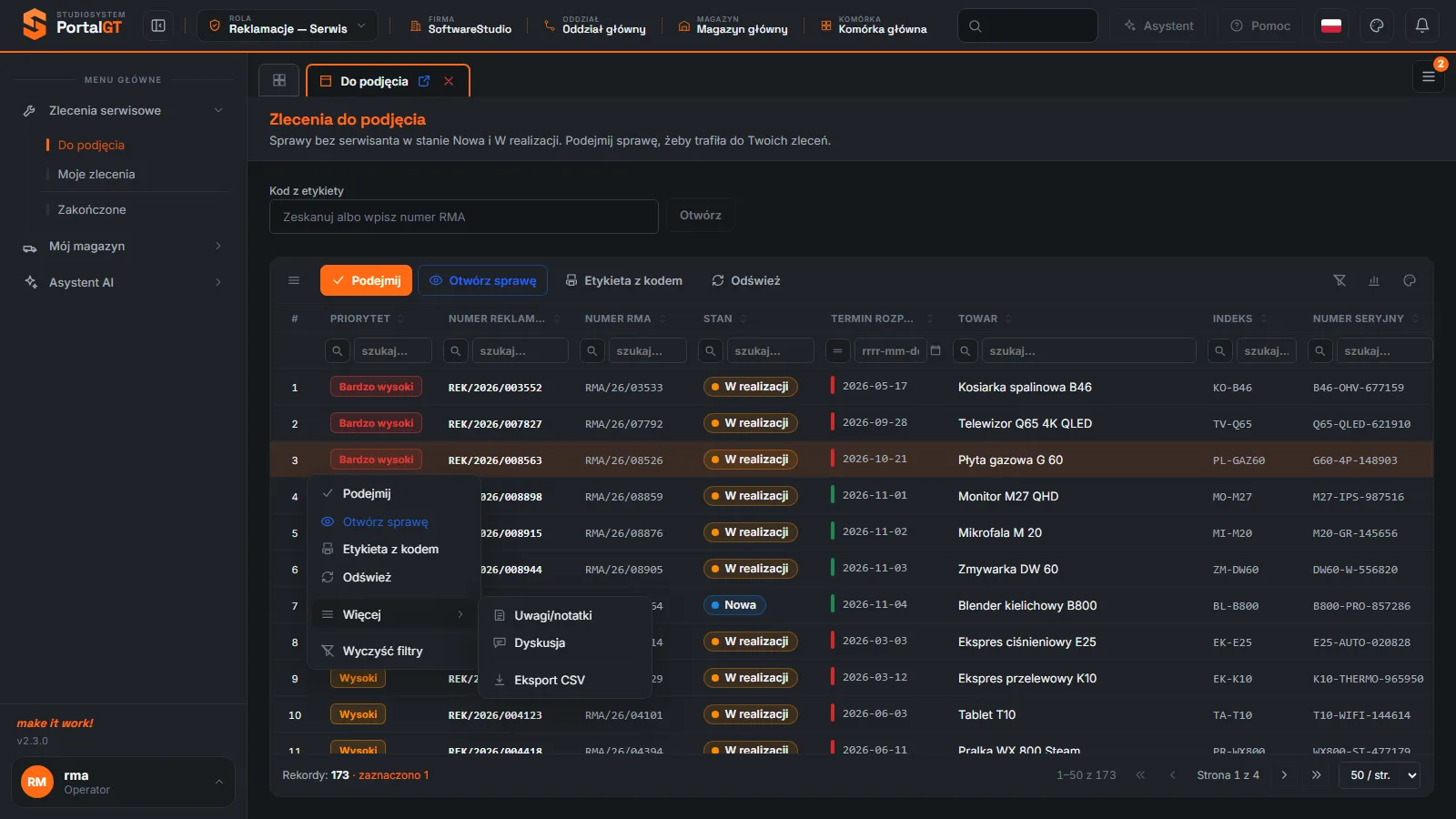
Po zaznaczeniu wiersza przy jego lewej krawędzi pojawia się znacznik trzech kropek (Akcje wiersza). Otwiera menu z pozycjami Podejmij, Otwórz sprawę, Etykieta z kodem, Odśwież, Więcej (Uwagi/notatki, Dyskusja, Eksport CSV) i Wyczyść filtry. Prawy przycisk myszy otwiera podobne menu, z dodatkowymi pozycjami Filtruj i Kopiuj dla klikniętej kolumny.
Widok Kierownika serwisu
Rola Kierownik serwisu widzi ten sam rejestr z tymi samymi przyciskami, w tym Podejmij. Kierownik może więc także przejąć sprawę do realizacji, a nadzór nad pracą zespołu prowadzi w rejestrze Zlecenia zespołu.
Komunikaty i typowe sytuacje
| Objaw | Przyczyna | Co zrobić |
|---|---|---|
| Lista jest pusta | Wszystkie sprawy mają już serwisanta albo nie ma nowych zgłoszeń. | Kliknij Odśwież. Sprawdź, czy filtry w nagłówkach kolumn nie zawężają listy (Wyczyść filtry). |
| Przyciski Podejmij i Otwórz sprawę są szare | Nie zaznaczono wiersza. | Kliknij wiersz. Podpowiedź przy szarym przycisku brzmi: Zaznacz wiersz, aby użyć tej akcji. |
| Sprawa zniknęła z listy po odświeżeniu | Inny serwisant ją podjął. | Wybierz inną sprawę. |
| Nie ma w rejestrze sprawy, którą przed chwilą przyjęto | Sprawa jest w stanie innym niż Nowa lub W realizacji, na przykład Oczekująca. | Poproś Centralę o przyjęcie sprawy do obiegu (Oczekujące). |
| Ekran Mój magazyn i okno Dodaj części pokazują ostrzeżenie o koncie | Konto nie jest powiązane z pracownikiem RMA. | Poproś administratora o wskazanie konta w karcie pracownika (Pracownicy). |
Powiązane funkcje
- Moje zlecenia - sprawy, które podjąłeś.
- Realizacja zlecenia serwisowego - dopisywanie usług i części.
- Filtrowanie i sortowanie oraz Eksport i wydruki.
- Reklamacje w realizacji - ten sam zbiór spraw w rejestrze Centrali.
Najczęstsze pytania
Czy mogę podjąć kilka spraw naraz?
Podejmij działa na zaznaczonym wierszu. Każdą sprawę podejmujesz osobno. Sprawy, które podjąłeś, zbierają się w rejestrze Moje zlecenia.
Czy po podjęciu inni serwisanci nadal widzą sprawę?
Z rejestru Do podjęcia znika, bo ma już serwisanta. Kierownik serwisu widzi ją w rejestrze Zlecenia zespołu, w kolumnie Realizuje.
Do czego służy etykieta z kodem?
To wydruk z kodem sprawy, który naklejasz na towar. Skan etykiety w polu Kod z etykiety otwiera sprawę bez wyszukiwania w liście.
Dlaczego kolejka jest tak długa?
W demo jest ok. 170 spraw bez serwisanta, bo to dane testowe. W codziennej pracy zawężaj ją filtrami i sortuj po priorytecie oraz terminie.