
Skrzynka odbiorcza - rejestr zgłoszeń otrzymanych na skrzynkę e-mail
Rejestr Skrzynka odbiorcza pokazuje zgłoszenia reklamacyjne, które według podpowiedzi w menu zostały otrzymane na skrzynkę e-mail. Obok danych sprawy ma nadawcę, jego adres i treść zgłoszenia, więc pracownik obsługi klienta widzi, o co prosi klient, zanim otworzy formularz. Dwuklik na wierszu otwiera okno odpowiedzi e-mail z gotowym szablonem.
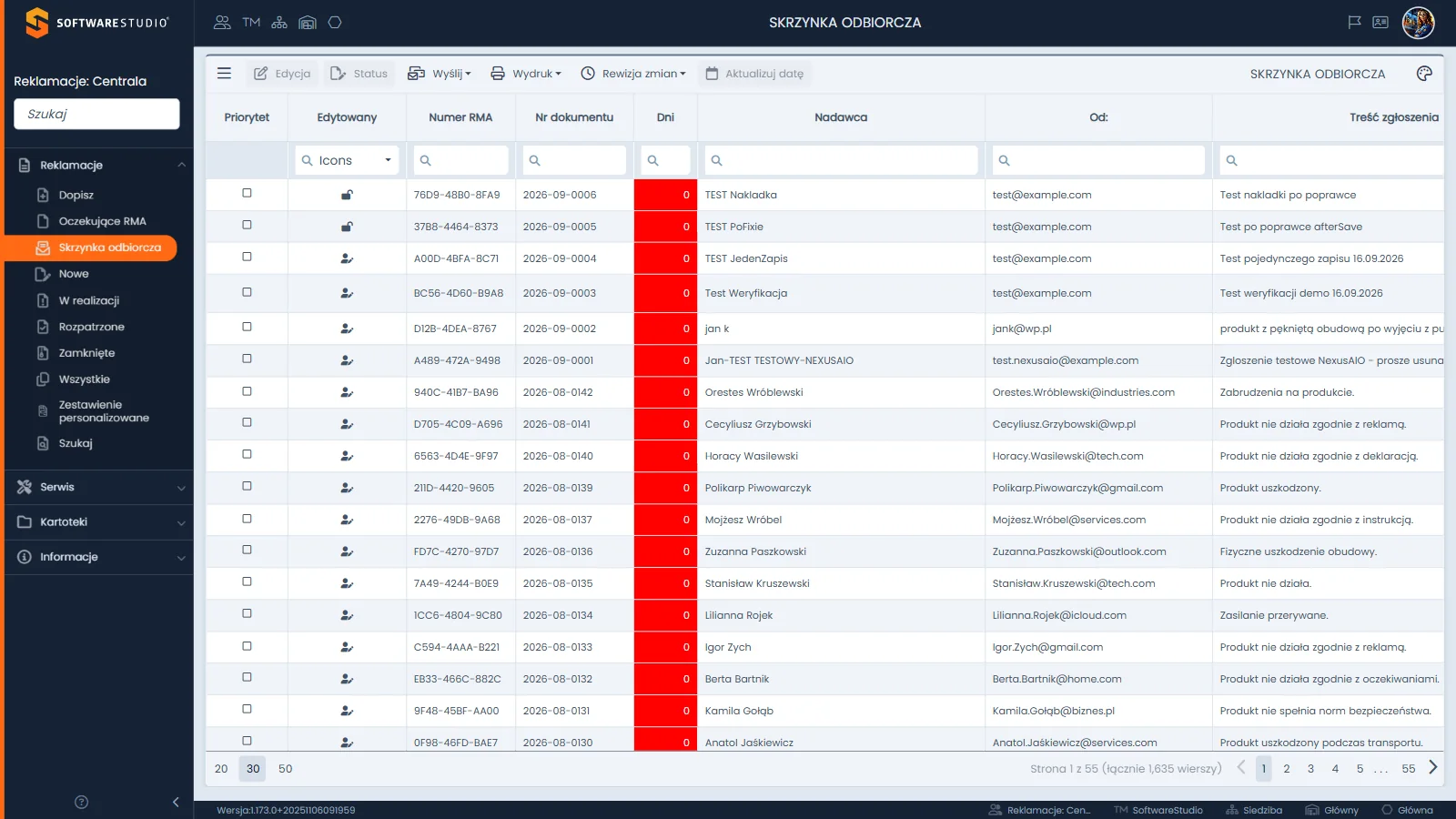
Pasek narzędzi zawiera menu trzech kresek oraz przyciski Edycja, Status, Wyślij, Wydruk, Rewizja zmian i Aktualizuj datę, a po prawej napis SKRZYNKA ODBIORCZA i ikonę palety. Od lewej stoją kolumny Priorytet, Edytowany, Numer RMA, Nr dokumentu, Dni, Nadawca, Od: i Treść zgłoszenia. Kolumna Dni ma czerwone tło w każdym widocznym wierszu, a pod nagłówkami leży wiersz filtrów. Stopka podaje rozmiary strony 20, 30 i 50 oraz liczbę wierszy, której w bazie demonstracyjnej jest ponad tysiąc.
Na tej stronie
- Skąd biorą się wiersze rejestru
- Kolumny rejestru i jak z nich korzystać
- Kolor tła licznika dni i daty przyjęcia
- Pasek narzędzi
- Dwuklik otwiera okno odpowiedzi e-mail
- Różnice względem rejestru oczekujących zgłoszeń z portalu
- Typowe sytuacje w rejestrze
- Ćwiczenie: porównaj kolumny i przyciski rejestrów zgłoszeń z portalu i z poczty e-mail
- Najczęstsze pytania
- Słownik pojęć
Skąd biorą się wiersze rejestru
W praktyce firmowej zgłoszenie e-mail wymaga dwóch czynności: odpowiedzi do klienta i prowadzenia sprawy w rejestrze. Skrzynka odbiorcza zbiera je w jednym widoku, bo obok treści zgłoszenia pokazuje numer RMA, numer dokumentu, termin rozpatrzenia i licznik dni. Wiersze mają numer RMA i numer dokumentu, więc dotyczą rekordów reklamacji, a nie samych wiadomości.
Podpowiedź przy pozycji menu mówi: "Zgłoszenia otrzymane na skrzynkę email". Przewodnik po programie opisuje rejestr podobnie, jako zgłoszenia przesłane e-mailem na wskazaną skrzynkę odbiorczą. Ta instrukcja nie opisuje, w jaki sposób wiadomości trafiają do rejestru: odczyt demo tego nie rozstrzyga, więc sposób dostarczania zgłoszeń trzeba potwierdzić przy uruchomieniu. Zgłoszenia z formularza na stronie leżą w rejestrze Oczekujące RMA, a tytuł ekranu Skrzynki odbiorczej, inaczej niż tam, nie ma ikony pomocy.
Kolumny rejestru i jak z nich korzystać
Panel Widoczność kolumn ma 24 pozycje. Domyślnie widoczne są 23 kolumny, a jedna, Tytuł, jest ukryta i włącza się ją w panelu opisanym na stronie o widoczności kolumn i ustawieniach widoku. Wiersze układają się od najnowszych według kolumny Wysłano, dopóki nie klikniesz nagłówka innej kolumny.
| Kolumna | Zawartość | Jak wykorzystać |
|---|---|---|
| Priorytet i Edytowany | Ikona priorytetu, w bazie demonstracyjnej pusty kwadrat, oraz ikona blokady rekordu: otwarta kłódka albo postać z ołówkiem. | Filtr Edytowany wskazuje rekordy zajęte przez kolegów. |
| Numer RMA i Nr dokumentu | Dwunastoznakowy identyfikator zgłoszenia oraz numer w formacie RRRR-MM-NNNN, który w formularzach nazywa się Numer reklamacji. | Numer RMA podajesz klientowi, a numer dokumentu wskazuje sprawę w rozmowie wewnątrz firmy. |
| Dni | Liczba dni pozostałych do terminu rozpatrzenia; kolumna stoi tuż po numerach i ma kolorowe tło. | Sortowanie rosnąco ustawia na górze sprawy o najbliższym terminie. |
| Nadawca | Imię i nazwisko nadawcy zgłoszenia, zapisane w rekordzie. | Rozpoznanie, od kogo przyszło zgłoszenie. |
| Od: | Adres e-mail nadawcy. Okno odpowiedzi podstawia go w polu Do. | Sprawdzenie adresu przed odpowiedzią. |
| Treść zgłoszenia | Tekst opisu zgłoszenia zapisany w rekordzie; długi tekst nie mieści się w kolumnie. | Wstępne rozpoznanie sprawy bez otwierania Edycji. |
| Załączniki | Zapis w formie 0/0, czyli dwie liczby dotyczące zdjęć i załączników; w rejestrze Nowe opis tej kolumny wymienia zdjęcia i załączniki dodane do zgłoszenia. | Pokazuje, czy do zgłoszenia dodano materiał. |
| Wysłano | Data i godzina zgłoszenia zapisane w rekordzie. | Odtworzenie kolejności napływu zgłoszeń. |
| Data przyjęcia, Termin rozpatrzenia, Data kontrolna | Daty terminu. Data przyjęcia ma takie samo kolorowe tło jak Dni. | Termin rozpatrzenia pokazuje, kiedy kończy się czas na odpowiedź; Data kontrolna umawia kolejny kontakt ze sprawą. |
| SKU (Indeks) i nazwa artykułu, Nr seryjny | Reklamowany artykuł i jego numer seryjny. | Filtr po fragmencie nazwy zbiera zgłoszenia o ten sam artykuł. |
| Kontrahent, Telefon | Firma przypisana do zgłoszenia i numer telefonu klienta. | Kontakt telefoniczny, gdy wiadomość e-mail nie wystarcza. |
| Data sprzedaży, Nr dok. sprzedaży, Oddział, Sklep (MPK) | Dane zakupu oraz przynależność organizacyjna zgłoszenia. | Weryfikacja zakupu i podział spraw między oddziały. |
| Osoba odpowiedzialna | Pole odpowiadające polu o tej samej nazwie w oknie Edycja. | Przypisanie sprawy pracownikowi. |
| Nr referencyjny | Identyfikator techniczny w formacie GUID. | Jednoznacznie wskazuje rekord; klientowi podaje się Numer RMA. |
| Tytuł | Kolumna ukryta domyślnie; w panelu Widoczność kolumn jest jedną z pozycji listy. | Włącz ją w panelu na czas analizy; zasady zapisu ustawień opisuje strona o widoczności kolumn. |
Kolor tła licznika dni i daty przyjęcia
Tło kolumn Dni i Data przyjęcia zależy od liczby dni pozostałych do terminu: im mniej dni, tym cieplejszy kolor. W rejestrach Nowe i Wszystkie widać w odczycie demo z 1 października 2026 r. zielone tło przy kilkunastu dniach i pomarańczowoczerwone przy kilku, a zero daje czerwone tło z białym tekstem. W bazie demonstracyjnej niemal wszystkie reklamacje mają zero dni, więc cała kolumna Dni jest czerwona.
Kolor jako sygnał pilności. Kolor licznika wynika z liczby dni do terminu, więc pilność widać w tabeli bez dodatkowych działań pracownika, a sortowanie po kolumnie Dni układa sprawy według pilności. Instrukcja nie podaje progów pośrednich, bo demo pokazuje tylko kilka wartości licznika.
W praktyce firmowej odpowiedź na reklamację konsumenta powinna do niego trafić w terminie 14 dni od otrzymania reklamacji, a przy braku odpowiedzi ustawa przyjmuje, że reklamację uznano (art. 7a ustawy o prawach konsumenta). W sprzedaży między przedsiębiorcami ustawa takiego terminu nie wyznacza. Licznik Dni pokazuje wartość z rekordu i nie ocenia, który z tych przypadków dotyczy sprawy; szczegóły opisuje strona o terminach i liczniku dni.
Pasek narzędzi
Pasek ma osiem elementów, czyli o trzy więcej niż rejestr Oczekujące RMA. Bez zaznaczonego wiersza szare są przyciski Edycja i Status oraz przycisk Aktualizuj datę. Przyciski z listami (Wyślij, Wydruk, Rewizja zmian) są aktywne, ale ich pozycje działają na zaznaczonym wierszu.
| Element | Działanie | Kiedy aktywny |
|---|---|---|
| Menu trzech kresek | Eksport do Excel oraz Notatki, Pliki, Zdjęcia, Załączniki i Dyskusja dla zaznaczonego rekordu. | Eksport zawsze; pięć pozostałych pozycji po zaznaczeniu wiersza. |
| Edycja | Okno Reklamacje z danymi sprawy; opis: edycja reklamacji. | Po zaznaczeniu wiersza. |
| Status | Okno Status - edycja z polami Stan i Status; opis: zmiana statusu. | Po zaznaczeniu wiersza. |
| Wyślij | Lista z pozycjami SMS i Mail, opisana na stronie o wysyłaniu SMS i e-mail. | Przycisk zawsze, pozycje po zaznaczeniu wiersza. |
| Wydruk | Pozycja Formularz reklamacji pobiera dokument PDF bez okna podglądu. Pozycja Szczegóły reklamacji otwiera okno Wydruk raportu z polem Język i listą Format pliku. Opis: wydruki. | Przycisk zawsze, pozycje na zaznaczonym wierszu. |
| Rewizja zmian | Lista pięciu pozycji: Reklamacje kontrahenta, Reklamacje artykułu, Wysłane e-maile, Wysłane SMSy i Dziennik. Opis: rewizja zmian. | Przycisk zawsze, pozycje na zaznaczonym wierszu. |
| Aktualizuj datę | Okno zmiany daty przyjęcia; podpowiedź przycisku brzmi "Aktualizacja daty przyjęcia". | Po zaznaczeniu wiersza. |
| Ikona palety | Menu Ustawienia z licznikiem zapisanych widoków i pozycją Zmień widoczność kolumn. | Zawsze. |
Dwuklik otwiera okno odpowiedzi e-mail
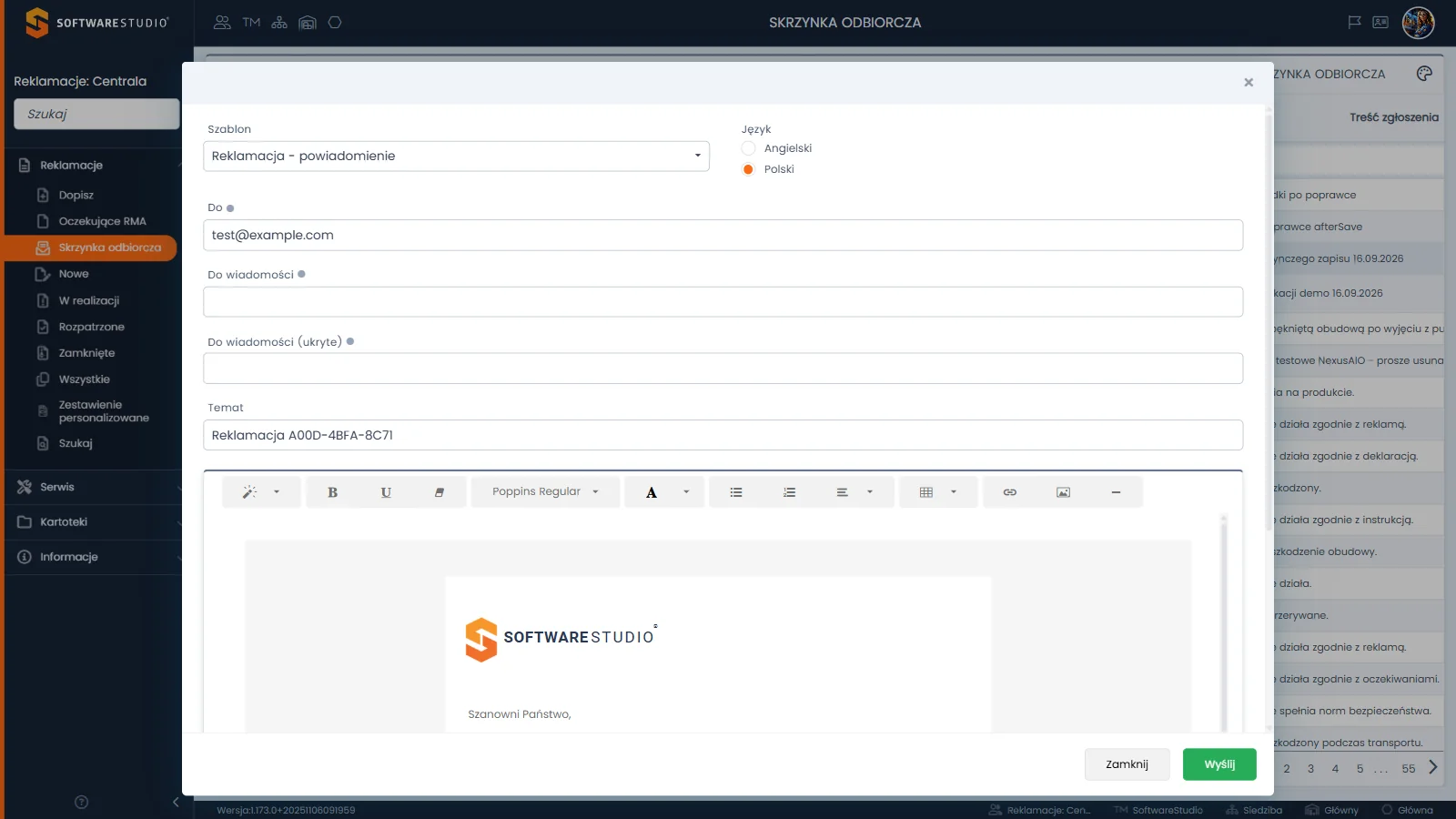
Okno zajmuje większą część ekranu i nie ma tytułu w nagłówku; w prawym górnym rogu stoi przycisk zamknięcia. Pola od góry to Szablon z listą, przełącznik Język z pozycjami Angielski i Polski, Do, Do wiadomości, Do wiadomości (ukryte) i Temat. Niżej działa edytor tekstu z paskiem formatowania i treścią szablonu. W stopce stoją przyciski Zamknij i Wyślij.
Dwuklik, sprawdzony w kolumnach Numer RMA, Od: i Treść zgłoszenia, otwiera okno z szablonem "Reklamacja - powiadomienie" i językiem Polski. Pole Do ma adres z kolumny Od:, a temat składa się ze słowa Reklamacja i numeru RMA. Podpowiedź przy etykietach pól Do wiadomości mówi, że adresy rozdziela się średnikiem. Wiadomość wychodzi dopiero po wybraniu Wyślij; Zamknij kończy pracę bez wysłania.
Uwaga dla ćwiczeń w demo. W tym rejestrze dwuklik otwiera okno wysyłki, a nie formularz Edycja, jak w rejestrze Oczekujące RMA. Konto demo jest wspólne, więc okno zamykaj przyciskiem Zamknij i nie używaj Wyślij.
Różnice względem rejestru oczekujących zgłoszeń z portalu
Oba rejestry używają tej samej siatki, ale odpowiadają na inne pytania. Oczekujące RMA pokazuje, co trzeba zweryfikować przed przyjęciem, a Skrzynka odbiorcza, kto napisał i co napisał. W bazie demonstracyjnej te same numery RMA bywają widoczne w obu rejestrach, a odczyt demo nie rozstrzyga, według jakiej zasady rekord trafia do jednego albo do obu.
| Cecha | Oczekujące RMA | Skrzynka odbiorcza |
|---|---|---|
| Podpowiedź przy pozycji menu | Brak. | "Zgłoszenia otrzymane na skrzynkę email". |
| Opis w przewodniku po programie | Zgłoszenia z zewnętrznego formularza, które czekają na zatwierdzenie do dalszego procesowania. | Zgłoszenia przesłane e-mailem na wskazaną skrzynkę odbiorczą. |
| Ikona pomocy przy tytule | Jest. | Nie ma. |
| Kolumny | 22, wszystkie widoczne. | 24, w tym ukryta Tytuł. |
| Dane zgłaszającego | Reklamujący, Telefon, E-mail, Zapisał, Data zapisu. | Nadawca, Od:, Treść zgłoszenia, Wysłano, Telefon. |
| Kolor kolumn Dni i Data przyjęcia | Brak. | Jest, zależny od liczby dni do terminu. |
| Przyciski paska | Edycja i Status oraz Wyślij. | Dodatkowo Wydruk, Rewizja zmian i Aktualizuj datę. |
| Dwuklik na wierszu | Otwiera Edycję. | Otwiera okno wysyłki e-mail. |
Typowe sytuacje w rejestrze
| Objaw | Przyczyna | Co zrobić |
|---|---|---|
| Cała kolumna Dni jest czerwona | Zgłoszenia mają zero dni do terminu rozpatrzenia. | Porównaj termin z dzisiejszą datą; sortowanie po Wysłano ułoży najświeższe zgłoszenia na górze. |
| Treść zgłoszenia jest urwana | Kolumna ma stałą szerokość. | Poszerz kolumnę, przeciągając krawędź nagłówka; zmiana trwa do przejścia na inny ekran. |
| Nie ma kolumny Tytuł | Kolumna jest domyślnie ukryta. | Zaznacz ją w panelu Widoczność kolumn. |
| Dwuklik otwiera okno e-mail zamiast formularza | Taki jest dwuklik w tym rejestrze. | Formularz otwiera przycisk Edycja po zaznaczeniu wiersza. |
Ćwiczenie w demo - lekcja lub zajęcia
Ćwiczenie: porównaj kolumny i przyciski rejestrów zgłoszeń z portalu i z poczty e-mail
Uczeń porównuje dwa rejestry wejściowe tak, jak robi to osoba wdrażająca program w dziale obsługi klienta, i niczego nie zapisuje. Rola w demo: Demo pełnego systemu, uruchamiane na stronie bezpłatnego demo Studio RMA.net. Czas: około 15 minut.
- Najedź kursorem na pozycje Oczekujące RMA i Skrzynka odbiorcza w menu Reklamacje. Odnotuj, która z nich ma podpowiedź, i przepisz jej tekst.
- Otwórz Skrzynkę odbiorczą i wypisz nagłówki kolumn od Priorytet do Treść zgłoszenia w kolejności z ekranu.
- Odczytaj kolor kolumny Dni w kilku wierszach i napisz, co ten kolor mówi o liczbie dni do terminu rozpatrzenia.
- Otwórz rejestr Oczekujące RMA i zbuduj tabelę trzech grup: kolumny wspólne dla obu rejestrów, kolumny tylko w Skrzynce odbiorczej i kolumny tylko w Oczekujących RMA.
- Porównaj paski narzędzi obu rejestrów i wskaż przyciski, których brakuje w rejestrze Oczekujące RMA.
Pytanie kontrolne. Które kolumny Skrzynki odbiorczej pozwalają rozpoznać nadawcę i treść zgłoszenia bez otwierania Edycji i czego rejestr nie mówi o sposobie, w jaki wiadomość do niego trafiła?
Podstawa programowa. Ćwiczenie ogólne z zakresu obsługi klienta i ewidencji reklamacji. Pozostałe ćwiczenia zebraliśmy na stronie demo RMA.net na zajęciach.
Najczęstsze pytania
Skąd Skrzynka odbiorcza bierze zgłoszenia?
Podpowiedź w menu mówi o zgłoszeniach otrzymanych na skrzynkę e-mail, a przewodnik o zgłoszeniach przesłanych e-mailem na wskazaną skrzynkę. Odczyt demo nie rozstrzyga, w jaki sposób wiadomości trafiają do rejestru, więc trzeba to potwierdzić przy uruchomieniu.
Dlaczego dwuklik nie otwiera formularza Edycja?
W rejestrze Skrzynka odbiorcza dwuklik jest skrótem do odpowiedzi: otwiera okno wysyłki e-mail z adresem z kolumny Od:. Formularz Edycja otwierasz przyciskiem Edycja po zaznaczeniu wiersza.
Co oznacza czerwone tło kolumny Dni?
Zero dni do terminu rozpatrzenia: termin przypada dziś albo już minął. Kolumna nie spada poniżej zera, więc porównaj Termin rozpatrzenia z dzisiejszą datą, żeby zobaczyć, jak dawno termin minął.
Jakie dokumenty daje przycisk Wydruk?
Pozycja Formularz reklamacji pobiera dokument PDF bez okna podglądu. Pozycja Szczegóły reklamacji otwiera okno Wydruk raportu z podglądem, polem Język i listą Format pliku. Treść szablonów dokumentów ustala Twoja firma przy wdrożeniu.
Czy przy tytule rejestru Skrzynka odbiorcza stoi ikona pomocy?
Nie. Ikonę pomocy mają przy tytule na przykład rejestry Oczekujące RMA i Zamknięte, a Skrzynka odbiorcza jej nie ma.
Słownik pojęć
- Skrzynka odbiorcza
- Rejestr zgłoszeń, które według podpowiedzi w menu zostały otrzymane na skrzynkę e-mail, z kolumnami nadawcy i treści.
- Nadawca
- Kolumna z imieniem i nazwiskiem nadawcy zgłoszenia, zapisanymi w rekordzie.
- Od:
- Kolumna z adresem e-mail nadawcy; okno odpowiedzi wstawia ten adres w polu Do.
- Wysłano
- Kolumna z datą i godziną zgłoszenia; domyślnie wiersze układają się od najnowszych według niej.
- Okno odpowiedzi e-mail
- Okno wysyłki otwierane dwuklikiem na wierszu, z listą szablonów, przełącznikiem języka i edytorem treści.
- Licznik Dni
- Liczba dni pozostałych do terminu rozpatrzenia; jej wartość decyduje o kolorze tła kolumn Dni i Data przyjęcia.