
Import z arkusza - kontrahenci, asortyment i cennik usług
Import z arkusza wgrywa kartotekę z pliku CSV, XLS lub XLSX hurtem, zamiast dodawać rekordy po jednym. Rola Centrala ma trzy importy: kontrahentów, asortymentu i cennika usług. Używasz ich na starcie wdrożenia oraz przy okresowych aktualizacjach większych list.
Dotyczy ról: Centrala
Na tej stronie
Gdzie znaleźć import i kto z niego korzysta
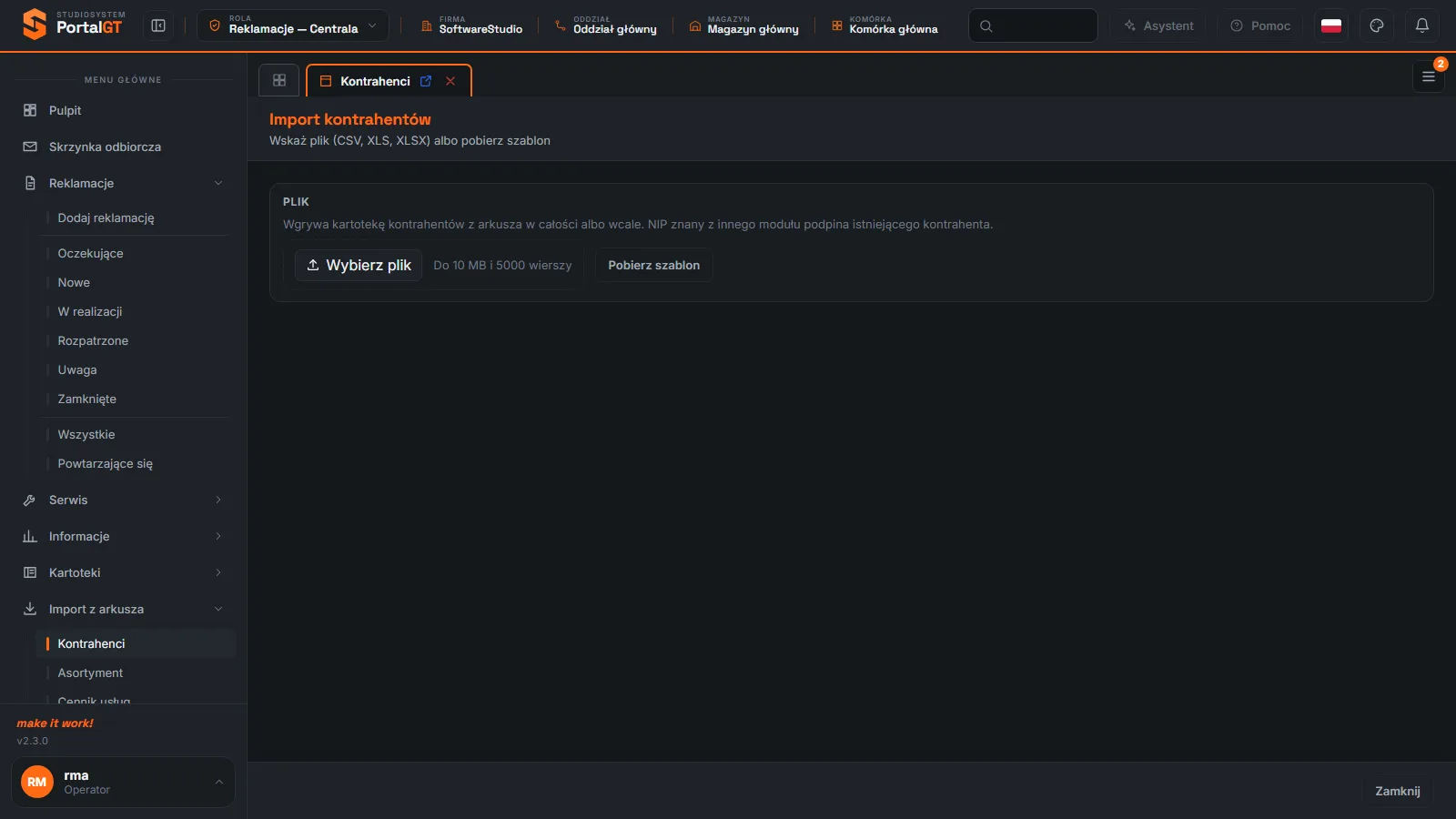
Grupa Import z arkusza ma w menu roli Reklamacje - Centrala trzy pozycje: Kontrahenci, Asortyment i Cennik usług. Każda otwiera osobną kartę z nagłówkiem Import kontrahentów, Import asortymentu lub Import cennika usług. Kierownik serwisu ma własne importy w grupie Kartoteki (Import części i pasowania do modeli), a Administrator import pracowników (Pracownicy).
Kiedy używasz importu
- Uruchomienie systemu - wgrywasz istniejące listy z poprzedniego programu lub arkusza.
- Duża aktualizacja - nowy cennik, nowa lista towarów po sezonie, nowi dostawcy.
- Dużo pozycji naraz - ręczne dodawanie w oknie Dodaj nie ma sensu przy kilkudziesięciu rekordach.
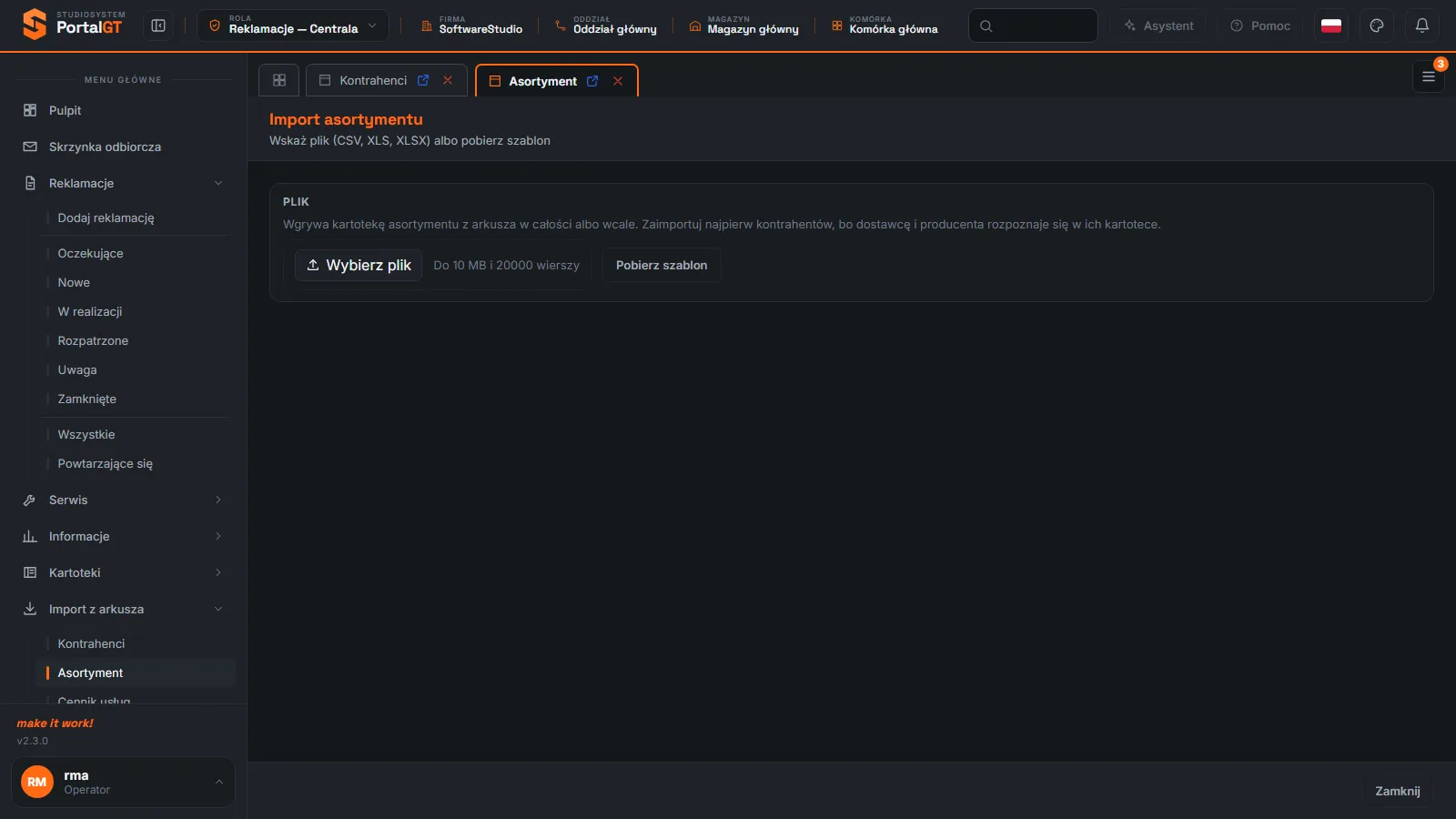
Reguła kolejności. Zaimportuj najpierw kontrahentów, potem asortyment. Ekran importu asortymentu mówi wprost: Zaimportuj najpierw kontrahentów, bo dostawcę i producenta rozpoznaje się w ich kartotece.
Co widać na ekranie importu
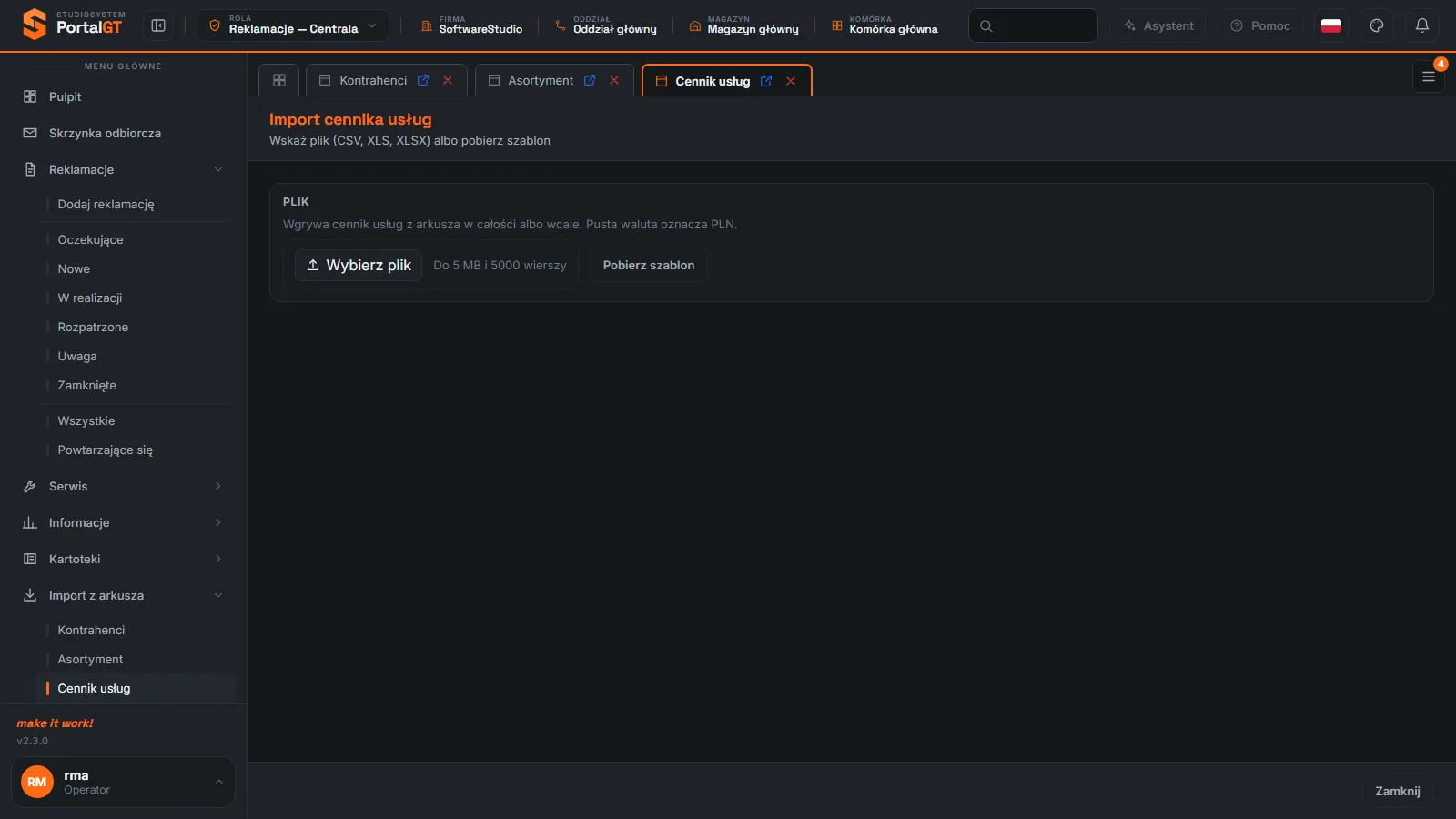
Każdy import wygląda tak samo: tytuł, podpowiedź Wskaż plik (CSV, XLS, XLSX) albo pobierz szablon i ramka Plik z opisem działania. W ramce są przyciski Wybierz plik, informacja o limicie (na przykład Do 10 MB i 5000 wierszy) oraz Pobierz szablon. U dołu ekranu stoi przycisk Zamknij.
| Import | Opis na ekranie | Limit |
|---|---|---|
| Import kontrahentów | Wgrywa kartotekę kontrahentów z arkusza w całości albo wcale. NIP znany z innego modułu podpina istniejącego kontrahenta. | 10 MB i 5000 wierszy |
| Import asortymentu | Wgrywa kartotekę asortymentu z arkusza w całości albo wcale. Zaimportuj najpierw kontrahentów, bo dostawcę i producenta rozpoznaje się w ich kartotece. | 10 MB i 20000 wierszy |
| Import cennika usług | Wgrywa cennik usług z arkusza w całości albo wcale. Pusta waluta oznacza PLN. | 5 MB i 5000 wierszy |
Jak przygotować i wgrać plik
Import krok po kroku
Pobierz szablon
Kliknij Pobierz szablon na ekranie importu i zapisz plik. Szablon pokazuje kolumny, które program rozpoznaje. Nie zmieniaj ich nazw ani kolejności.
Uzupełnij dane
Wklej dane do szablonu, pilnując jednolitych indeksów, NIP-ów i nazw. Dla asortymentu wpisuj dostawców i producentów dokładnie tak, jak są w kartotece Kontrahenci.
Sprawdź limity
Plik nie może przekraczać limitu rozmiaru i liczby wierszy podanego na ekranie. Większy plik podziel na części.
Wybierz plik
Kliknij Wybierz plik i wskaż plik CSV, XLS albo XLSX. Zasada importu to wszystko albo nic: plik trafia do kartoteki w całości albo wcale.
Sprawdź wynik
Po imporcie otwórz kartotekę (Kontrahenci, Asortyment albo Cennik usług), kliknij Odśwież i porównaj liczbę rekordów w stopce z liczbą wierszy w pliku. Zamknij ekran importu przyciskiem Zamknij.
W demo nie wgrywamy plików. Ekran importu można otworzyć i obejrzeć, ale dalsze kroki, czyli to, jak program raportuje wynik wgrania, pokazuje dopiero praca na własnych danych. Przed pierwszym dużym importem przetestuj mały plik na środowisku testowym wdrożenia.
Co robi import z istniejącymi danymi
- Kontrahenci - NIP znany z innego modułu podpina istniejącego kontrahenta, zamiast tworzyć duplikat.
- Asortyment - dostawca i producent muszą istnieć w kartotece Kontrahenci. Nazwy w arkuszu odpowiadają kartotece.
- Cennik usług - pusta waluta w wierszu oznacza PLN.
- Zasada w całości albo wcale - tak opisuje import ekran. Dokładny sposób raportowania błędów w pliku sprawdź na własnym środowisku, na małym pliku.
Komunikaty i typowe sytuacje
| Objaw | Przyczyna | Co zrobić |
|---|---|---|
| Plik jest za duży albo ma za dużo wierszy | Limity ze strony ekranu: kontrahenci 10 MB i 5000 wierszy, asortyment 10 MB i 20000, cennik 5 MB i 5000. | Podziel plik na kilka i wgraj po kolei. |
| Dostawca z arkusza asortymentu nie jest rozpoznany | Kontrahenta nie ma w kartotece albo nazwa różni się od kartoteki. | Najpierw wgraj kontrahentów, potem asortyment. |
Powiązane funkcje
- Kartoteki - przegląd - kolejność wypełniania.
- Import części i pasowania do modeli - importy Kierownika serwisu.
- Bilans otwarcia - stan początkowy magazynu części.
- Eksport i wydruki - eksport kartoteki do pliku, na przykład przed większą zmianą.
Najczęstsze pytania
Jakie formaty plików przyjmuje import?
CSV, XLS i XLSX. Ekran podaje je w podpowiedzi Wskaż plik (CSV, XLS, XLSX) albo pobierz szablon.
Co znaczy w całości albo wcale?
Plik jest wgrywany jako jedna całość. Opis na ekranie mówi, że kartoteka zostaje wgrana w całości albo wcale, więc nie powinieneś dostać połowy listy.
Czy import nadpisze istniejące rekordy?
W imporcie kontrahentów NIP podpina istniejącego kontrahenta. W imporcie części wskazuje to ekran wprost: indeks jest kluczem i istniejąca część zostanie zaktualizowana. Dla asortymentu i cennika ekran tego nie opisuje, więc sprawdź na małym pliku.
Czy mogę wyeksportować kartotekę, zmienić ją w arkuszu i wgrać z powrotem?
Eksport do CSV jest w menu rejestru (Eksport i wydruki). Nie ma gwarancji, że układ kolumn eksportu jest zgodny z szablonem importu, więc zawsze pobieraj szablon i wklejaj dane do niego.