
Pulpit - kafelki, sprawy zagrożone terminem i wykresy reklamacji
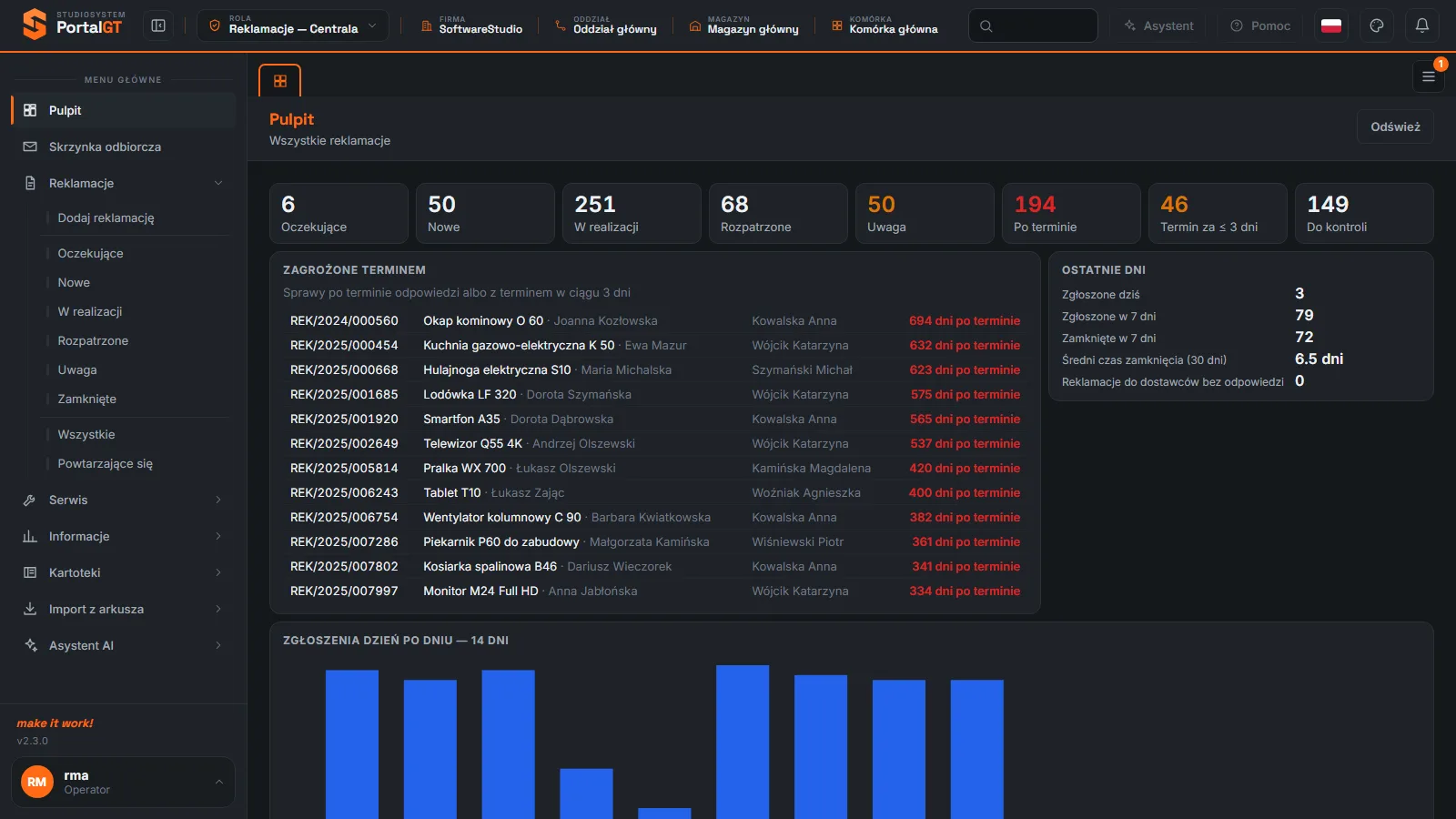
Pulpit to ekran startowy roli Centrala. W jednym miejscu pokazuje, ile reklamacji czeka na przyjęcie, ile jest w realizacji, ile minęło termin i które sprawy są najbardziej zagrożone. Każda liczba jest przyciskiem: kliknięcie otwiera listę reklamacji, z których ta liczba powstała.
Dotyczy ról: Centrala
Na tej stronie
Gdzie znaleźć Pulpit i kto go widzi
Pulpit jest pierwszą pozycją menu roli Reklamacje - Centrala i otwiera się po zalogowaniu na tej roli. Pozostałe role (Administrator, Obsługa klienta, Serwis, Kierownik serwisu) nie mają pozycji Pulpit w menu. Pod tytułem ekranu widnieje opis Wszystkie reklamacje, a w prawym górnym rogu przycisk Odśwież.
Do czego służy Pulpit w codziennej pracy
Zacznij dzień od kafelków. Kafelek Oczekujące mówi, ile zgłoszeń z poczty, formularza i integracji trzeba przyjąć do obiegu. Kafelki Po terminie i Termin za ≤ 3 dni wskazują, gdzie grozi opóźnienie. Kafelek Do kontroli zbiera sprawy, które według daty kontrolnej trzeba dziś sprawdzić. Z listy Zagrożone terminem od razu wejdziesz w sprawę, a wykresy na dole pomagają ocenić obciążenie zespołu.
Kafelki
Osiem kafelków leży w jednym rzędzie. Kafelki Uwaga i Termin za ≤ 3 dni mają pomarańczowy akcent, a Po terminie czerwony, żeby przyciągały wzrok.
| Kafelek | Co liczy | Co otwiera po kliknięciu |
|---|---|---|
| Oczekujące | Zgłoszenia z e-maila, formularza publicznego i integracji, które czekają na przyjęcie do obiegu. | Kartę Oczekujące (jak pozycja menu Oczekujące). |
| Nowe | Reklamacje przyjęte do obiegu, których nikt jeszcze nie zaczął realizować. | Kartę Nowe (Nowe). |
| W realizacji | Reklamacje, nad którymi ktoś pracuje. | Kartę W realizacji (W realizacji). |
| Rozpatrzone | Reklamacje z podjętą decyzją, jeszcze nie zamknięte. | Kartę Rozpatrzone (Rozpatrzone). |
| Uwaga | Reklamacje oznaczone stanem Uwaga, czyli wymagające wyjaśnienia. | Kartę Uwaga (Uwaga). |
| Po terminie | Sprawy, dla których minął termin odpowiedzi. | Kartę Po terminie z listą reklamacji. |
| Termin za ≤ 3 dni | Sprawy z terminem odpowiedzi w ciągu trzech dni. | Kartę Termin za ≤ 3 dni. |
| Do kontroli | Sprawy, dla których nadeszła data kontrolna. W demo wszystkie sprawy z tej listy mają datę kontrolną dzisiejszą lub wcześniejszą. | Kartę Do kontroli. |
Znaczenie stanów opisuje strona Stany i statusy, a sposób liczenia dni Terminy i licznik dni.
Co się dzieje po kliknięciu kafelka
Pulpit zostaje na pierwszej karcie, a lista otwiera się na nowej karcie o nazwie kafelka. Pod tytułem karty widnieje opis Lista zawężona z innego ekranu. Karta ma pasek narzędzi rejestru reklamacji (Dodaj reklamację, Widok sprawy, Edytuj, Przyjmij do obiegu, Zmień stan, Wydaj klientowi, Priorytet, Przekaż, Drukuj, Wiadomość, Więcej), więc pracujesz na niej tak jak w rejestrze Wszystkie. Zasady siatki opisuje strona Siatka rejestru.
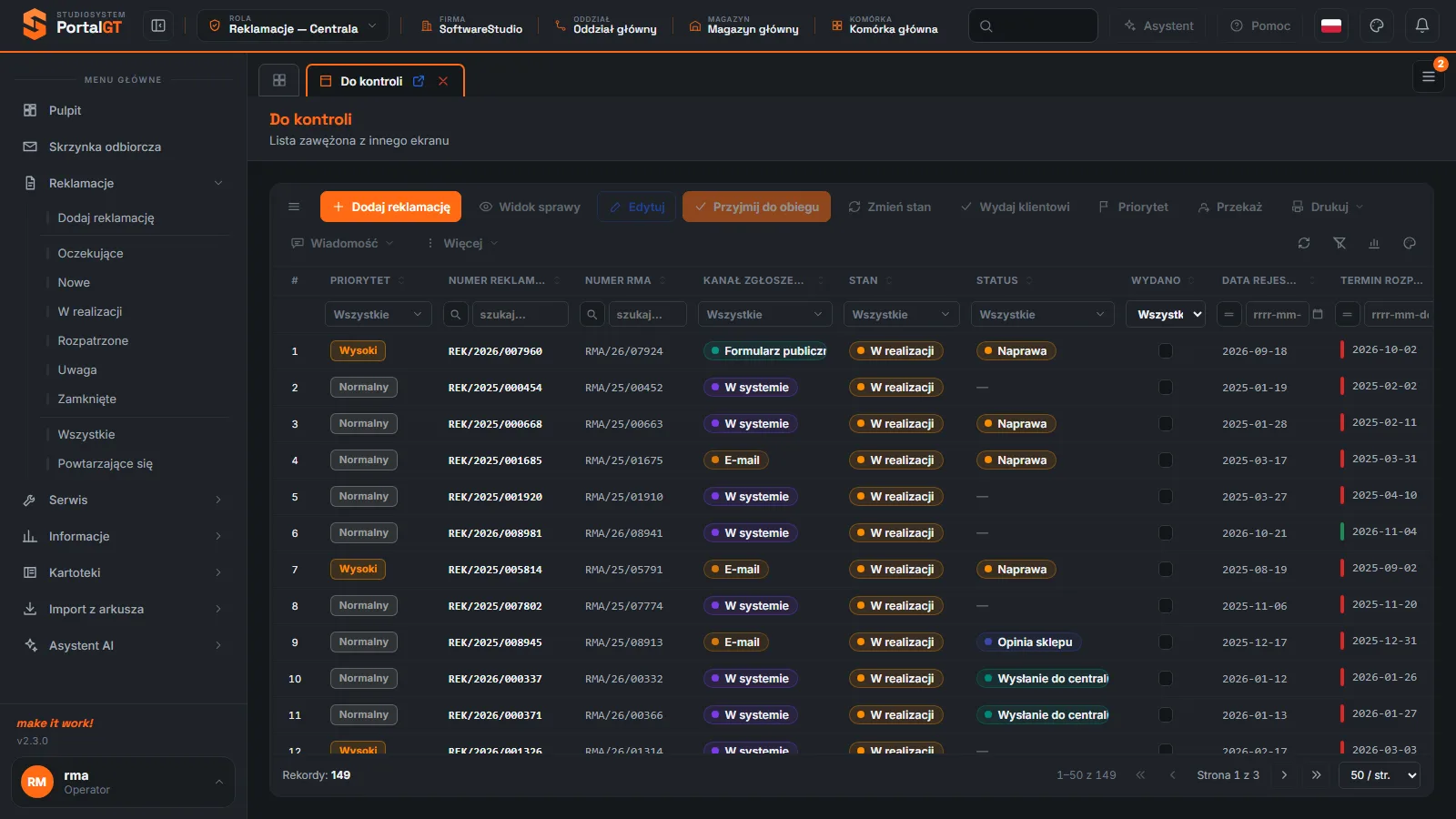
Liczby na kafelku i w stopce karty są takie same. Jeśli kafelek pokazuje 149, stopka karty Do kontroli podaje Rekordy: 149. Rozbieżność oznacza, że w międzyczasie ktoś zmienił sprawy - kliknij Odśwież na pulpicie.
Zagrożone terminem
Ramka Zagrożone terminem ma opis Sprawy po terminie odpowiedzi albo z terminem w ciągu 3 dni. Każdy wiersz zawiera numer reklamacji, towar i klienta, osobę odpowiedzialną oraz informację, ile dni sprawa jest po terminie (na czerwono). W demo lista pokazuje dwanaście spraw, od najdłużej przeterminowanych. Kliknięcie wiersza otwiera kartę Sprawa z numerem reklamacji (Widok sprawy).
Ostatnie dni
Ramka po prawej stronie listy podaje pięć wskaźników zarządczych:
- Zgłoszone dziś - ile reklamacji zarejestrowano dzisiaj.
- Zgłoszone w 7 dni - rejestracje z ostatniego tygodnia.
- Zamknięte w 7 dni - reklamacje zamknięte w ostatnim tygodniu. Porównaj z poprzednim wskaźnikiem, żeby zobaczyć, czy zespół nadąża.
- Średni czas zamknięcia (30 dni) - średnia liczba dni od zgłoszenia do zamknięcia, w demo około 6,5 dnia.
- Reklamacje do dostawców bez odpowiedzi - liczba spraw skierowanych do dostawców, na które dostawca jeszcze nie odpowiedział (Reklamacje do dostawców).
Wykresy
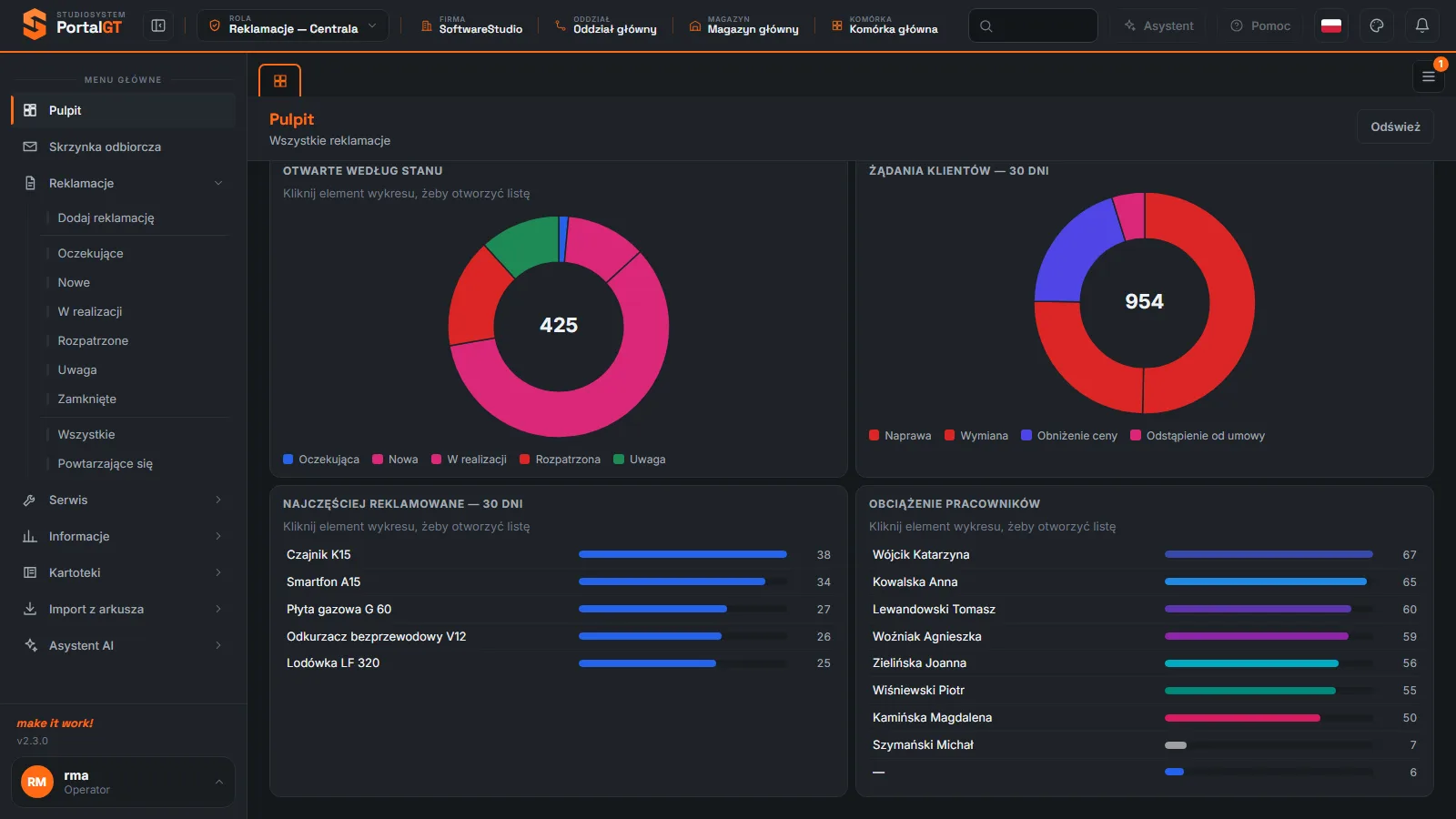
Poniżej, po przewinięciu ekranu, leży pięć wykresów. Nie trzeba ich konfigurować, nie mają filtrów dat.
| Wykres | Co pokazuje | Klikalny? |
|---|---|---|
| Zgłoszenia dzień po dniu - 14 dni | Słupki: ile reklamacji zarejestrowano każdego z ostatnich czternastu dni. | Brak podpowiedzi o klikaniu. |
| Otwarte według stanu | Pierścień z sumą reklamacji otwartych w środku. Segmenty: Oczekująca, Nowa, W realizacji, Rozpatrzona, Uwaga. | Tak: Kliknij element wykresu, żeby otworzyć listę. |
| Żądania klientów - 30 dni | Pierścień z liczbą żądań z ostatnich 30 dni: Naprawa, Wymiana, Obniżenie ceny, Odstąpienie od umowy. Jedna reklamacja może mieć kilka żądań, więc suma jest wyższa niż liczba spraw. | Brak podpowiedzi o klikaniu. |
| Najczęściej reklamowane - 30 dni | Pięć towarów z największą liczbą zgłoszeń, z liczbą obok słupka. | Tak. Kliknięcie towaru otwiera kartę z jego reklamacjami. |
| Obciążenie pracowników | Liczba spraw przypisanych każdej osobie odpowiedzialnej, także wiersz oznaczony kreską, czyli sprawy bez przypisanej osoby. | Tak. Kliknięcie osoby otwiera kartę Sprawy z jej nazwiskiem. |
Obciążenie pracowników pozwala szybko znaleźć sprawy bez właściciela i nierówny podział pracy. Jeśli część spraw nie ma przypisanej osoby, przekaż je przyciskiem Przekaż w otwartej karcie (Priorytet i przekazanie).
Jak zacząć dzień od pulpitu
Poranny przegląd w pięciu krokach
Odśwież dane
Kliknij Odśwież w prawym górnym rogu, żeby zobaczyć stan z tej chwili.
Przyjmij oczekujące
Jeśli kafelek Oczekujące jest większy od zera, kliknij go i przyjmij zgłoszenia do obiegu przyciskiem Przyjmij do obiegu (Oczekujące).
Sprawdź terminy
Otwórz Po terminie i Termin za ≤ 3 dni. Sprawy z najdłuższym opóźnieniem zobaczysz też na liście Zagrożone terminem.
Wykonaj kontrole
Kliknij kafelek Do kontroli i przejrzyj sprawy, dla których nadszedł dzień kontroli. Datę kontrolną przesuniesz w Kalendarzu.
Rozdziel pracę
Spójrz na wykres Obciążenie pracowników. Jeśli ktoś ma wyraźnie więcej spraw niż reszta, część przekaż komuś innemu.
Komunikaty i typowe sytuacje
| Objaw | Przyczyna | Co zrobić |
|---|---|---|
| Kafelek pokazuje liczbę, a po kliknięciu lista jest krótsza lub dłuższa | Ktoś zmienił sprawy po otwarciu pulpitu. | Kliknij Odśwież i otwórz kafelek ponownie. |
| Lista Zagrożone terminem ma tylko część spraw po terminie | Lista pokazuje najpilniejsze sprawy, a kafelek liczy wszystkie. | Kliknij kafelek Po terminie, żeby zobaczyć wszystkie. |
| Nie widzę Pulpitu w menu | Pracujesz na innej roli niż Centrala. | Przełącz rolę polem Rola u góry (Logowanie i role). |
Powiązane funkcje
- Zestawienia - raport za dowolny okres w wybranym przekroju.
- Kalendarz - terminy i daty kontrolne na osi czasu.
- Wszystkie - rejestr wszystkich reklamacji.
- Karty i okna - jak pracować na kilku kartach naraz.
Najczęstsze pytania
Czy kafelki odświeżają się same?
Liczby są odczytem z chwili otwarcia pulpitu. Aby zobaczyć stan po zmianach w rejestrach, kliknij przycisk Odśwież w prawym górnym rogu ekranu.
Czy mogę zmienić, które kafelki widać?
Na ekranie nie ma ustawień kafelków. Układ jest stały: osiem kafelków, lista, ramka Ostatnie dni i pięć wykresów.
Dlaczego Żądania klientów dają większą liczbę niż liczba reklamacji?
Formularz reklamacji pozwala zaznaczyć kilka żądań naraz (Naprawa, Wymiana, Obniżenie ceny, Odstąpienie od umowy), a wykres liczy każde żądanie.
Czy program liczy terminy ustawowe?
Nie. Pokazane terminy to terminy wpisane w reklamacji. Ocena, czy termin ustawowy został zachowany, należy do Ciebie.