
Import części i pasowania do modeli - kartoteka części z arkusza
Dwa importy roli Kierownik serwisu zakładają kartotekę części zamiennych i łączą ją z modelami towarów. Import części wgrywa części z indeksem, nazwą i cenami. Import pasowania do modeli wskazuje, do których towarów z asortymentu każda część pasuje. Dzięki temu serwisant dobiera część do reklamowanego modelu.
Dotyczy ról: Kierownik serwisu
Na tej stronie
Gdzie znaleźć importy i kto z nich korzysta
Importy są w menu Kartoteki roli Reklamacje - Kierownik serwisu, pod rejestrami Części i Cennik usług, za separatorem: Import części, Import pasowania do modeli i Bilans otwarcia. Pozostałe role nie mają tych pozycji. Rola Centrala importuje inne kartoteki (Import z arkusza).
Kolejność importów
Reguła kolejności. Pasowanie łączy indeks części z indeksem modelu z asortymentu. Zanim je wgrasz, w systemie muszą już być części (Import części) i modele (Asortyment). Dopiero potem wgrywasz stan początkowy (Bilans otwarcia).
- Asortyment wgrywa Centrala (Asortyment).
- Import części - ten ekran.
- Import pasowania do modeli - ten ekran.
- Bilans otwarcia.
Import części
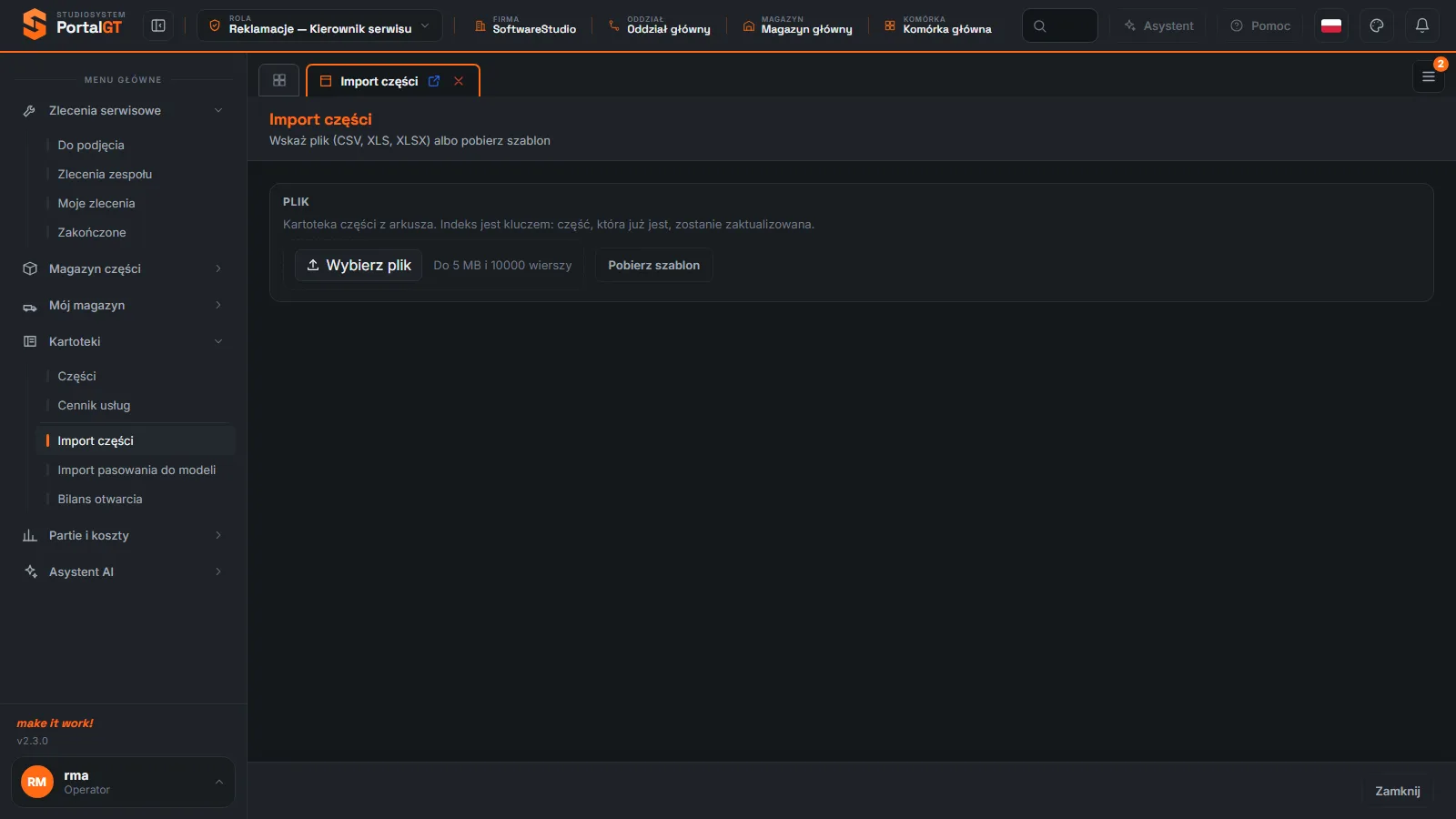
Ekran Import części ma podpowiedź Wskaż plik (CSV, XLS, XLSX) albo pobierz szablon i ramkę Plik z opisem: Kartoteka części z arkusza. Indeks jest kluczem: część, która już jest, zostanie zaktualizowana. Limit wynosi Do 5 MB i 10000 wierszy.
- Wybierz plik - wskazuje plik CSV, XLS lub XLSX.
- Pobierz szablon - pobiera wzór pliku z kolumnami, które program rozpoznaje.
- Zamknij - zamyka ekran importu.
Ponieważ indeks jest kluczem, ten sam plik możesz wgrać ponownie po poprawkach: części istniejące zostaną zaktualizowane, a nowe dodane. Nie twórz części z innym indeksem, jeśli chcesz zaktualizować istniejącą. Pola części opisuje strona Części.
Import pasowania do modeli
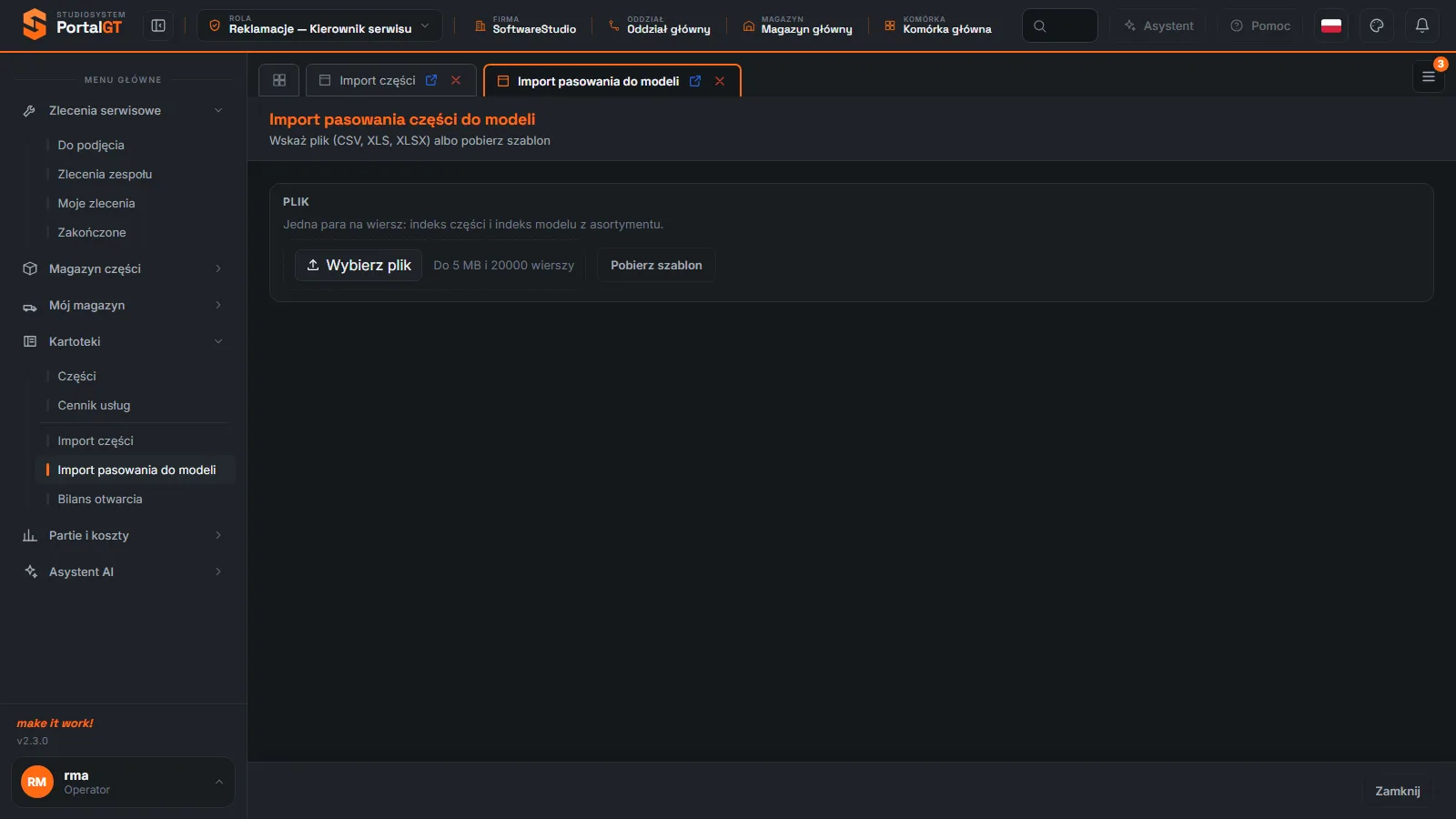
Ekran Import pasowania części do modeli ma opis: Jedna para na wiersz: indeks części i indeks modelu z asortymentu. Limit to Do 5 MB i 20000 wierszy.
| Co w wierszu | Skąd wziąć wartość |
|---|---|
| Indeks części | Z kartoteki Części (kolumna Indeks). |
| Indeks modelu | Z kartoteki Asortyment (kolumna Indeks). |
Jedna część pasująca do pięciu modeli to pięć wierszy z tym samym indeksem części i różnymi indeksami modeli.
Jak wgrać części i pasowanie
Import krok po kroku
Przygotuj plik części
Pobierz szablon z ekranu Import części i uzupełnij go. Pilnuj niepowtarzalności indeksów.
Wgraj części
Kliknij Wybierz plik i wskaż plik. Po imporcie otwórz Części, kliknij Odśwież i sprawdź liczbę rekordów.
Przygotuj plik pasowania
Pobierz szablon z ekranu Import pasowania do modeli. W każdym wierszu wpisz indeks części i indeks modelu.
Wgraj pasowanie
Wybierz plik i wgraj. Po imporcie otwórz dowolną część i sprawdź kolumnę Pasuje do albo zakładkę Modele.
Wprowadź stan początkowy
Przejdź do Bilansu otwarcia.
W demo nie wgrywamy plików. Ekrany importu da się obejrzeć, ale zachowanie programu po wybraniu pliku (sprawdzenie, raport błędów) opisujemy tylko na podstawie tekstów z ekranu. Pierwszy import wykonaj na małym pliku.
Komunikaty i typowe sytuacje
| Objaw | Przyczyna | Co zrobić |
|---|---|---|
| Kartoteka Części jest pusta po wdrożeniu | Nie wgrano jeszcze części. | Kliknij Wybierz plik w Imporcie części albo dodaj część w oknie Dodaj. |
| Kolumna Pasuje do w częściach jest pusta | Nie wgrano pasowania albo indeksy modeli nie zgadzają się z asortymentem. | Sprawdź indeksy w asortymencie i wgraj plik ponownie. |
| Część po imporcie ma inne dane niż przed | Indeks jest kluczem, więc import zaktualizował część o takim indeksie. | To zamierzone zachowanie. Przed importem zrób eksport do CSV, jeśli chcesz mieć kopię (Eksport i wydruki). |
| Plik przekracza limit | Limity: części 5 MB i 10000 wierszy, pasowanie 5 MB i 20000 wierszy. | Podziel plik na części. |
Powiązane funkcje
- Części - rejestr i okno części.
- Bilans otwarcia - stan początkowy części.
- Asortyment - modele, do których pasują części.
- Stany magazynu - podgląd stanów części.
Najczęstsze pytania
Czy mogę wgrać części i pasowanie jednym plikiem?
Nie. To dwa osobne ekrany z osobnymi szablonami: Import części i Import pasowania do modeli.
Co się stanie z częścią, która już jest w kartotece?
Ekran Import części mówi: indeks jest kluczem, a część, która już jest, zostanie zaktualizowana.
Skąd wziąć indeksy modeli?
Z kolumny Indeks w kartotece Asortyment. Pasowanie opisuje tylko pary: indeks części i indeks modelu z asortymentu.
Czy import części wprowadza stan magazynowy?
Stan początkowy wprowadza osobny ekran Bilans otwarcia. Według jego opisu stan trafia do szkicu przyjęcia PZ, który zatwierdzasz w Dokumentach magazynowych.