
Pobranie z magazynu i zwrot - przekazanie części serwisantowi
Pobranie z magazynu przekazuje części z magazynu głównego do magazynu serwisanta, a zwrot oddaje niewykorzystane części z powrotem. To dwa ekrany grupy Mój magazyn, zbudowane tak samo: wybierasz serwisanta, wyszukujesz części, zbierasz je w koszyku i zatwierdzasz jednym przyciskiem. Każda operacja zapisuje się jako dokument magazynowy.
Dotyczy ról: Serwis Kierownik serwisu
Na tej stronie
Gdzie znaleźć ekrany
Pozycje Pobierz z magazynu i Zwróć na magazyn są w grupie Mój magazyn ról Reklamacje - Serwis i Reklamacje - Kierownik serwisu. Pobranie można też zacząć z rejestru Pracownicy - podsumowanie przyciskiem Pobierz z magazynu. Przyciski Pobierz z magazynu i Zwróć na magazyn są także na ekranie Mój magazyn.
Pobranie z magazynu
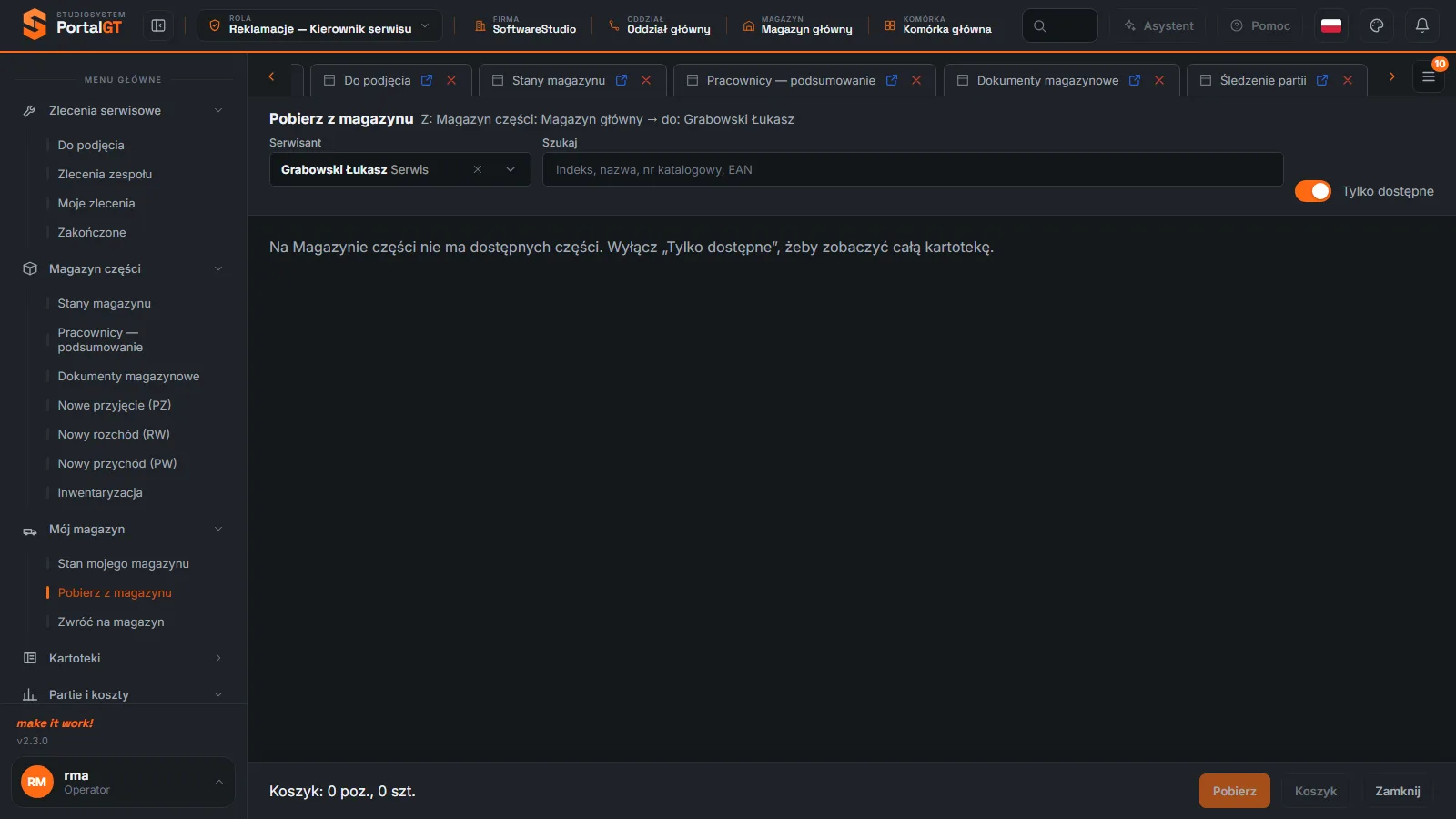
Nagłówek ekranu pokazuje kierunek ruchu: Pobierz z magazynu, Z: Magazyn części: Magazyn główny, do: nazwisko wybranego serwisanta. Dalej widzisz:
- Serwisant - lista pracowników z kartoteki (z działami lub stanowiskami). Wybierasz, komu przekazujesz części.
- Szukaj - pole z podpowiedzią Indeks, nazwa, nr katalogowy, EAN.
- Tylko dostępne - przełącznik, który ogranicza listę do części, które są na magazynie. Gdy magazyn nie ma części, ekran pisze: Na Magazynie części nie ma dostępnych części. Wyłącz „Tylko dostępne”, żeby zobaczyć całą kartotekę.
- Koszyk - licznik Koszyk: N poz., M szt. u dołu ekranu i przycisk Koszyk, który pokazuje wybrane pozycje.
- Pobierz - przycisk zatwierdzający pobranie. Jest szary, dopóki koszyk jest pusty.
- Zamknij - zamyka ekran.
Pobranie to przeniesienie, nie zużycie. Część pobrana do magazynu serwisanta nie jest jeszcze kosztem naprawy. Staje się nim dopiero wtedy, gdy serwisant dopisze ją do konkretnego zlecenia (Realizacja zlecenia).
Jak pobrać części
Pobranie krok po kroku
Otwórz ekran
Kliknij Pobierz z magazynu w grupie Mój magazyn.
Wybierz serwisanta
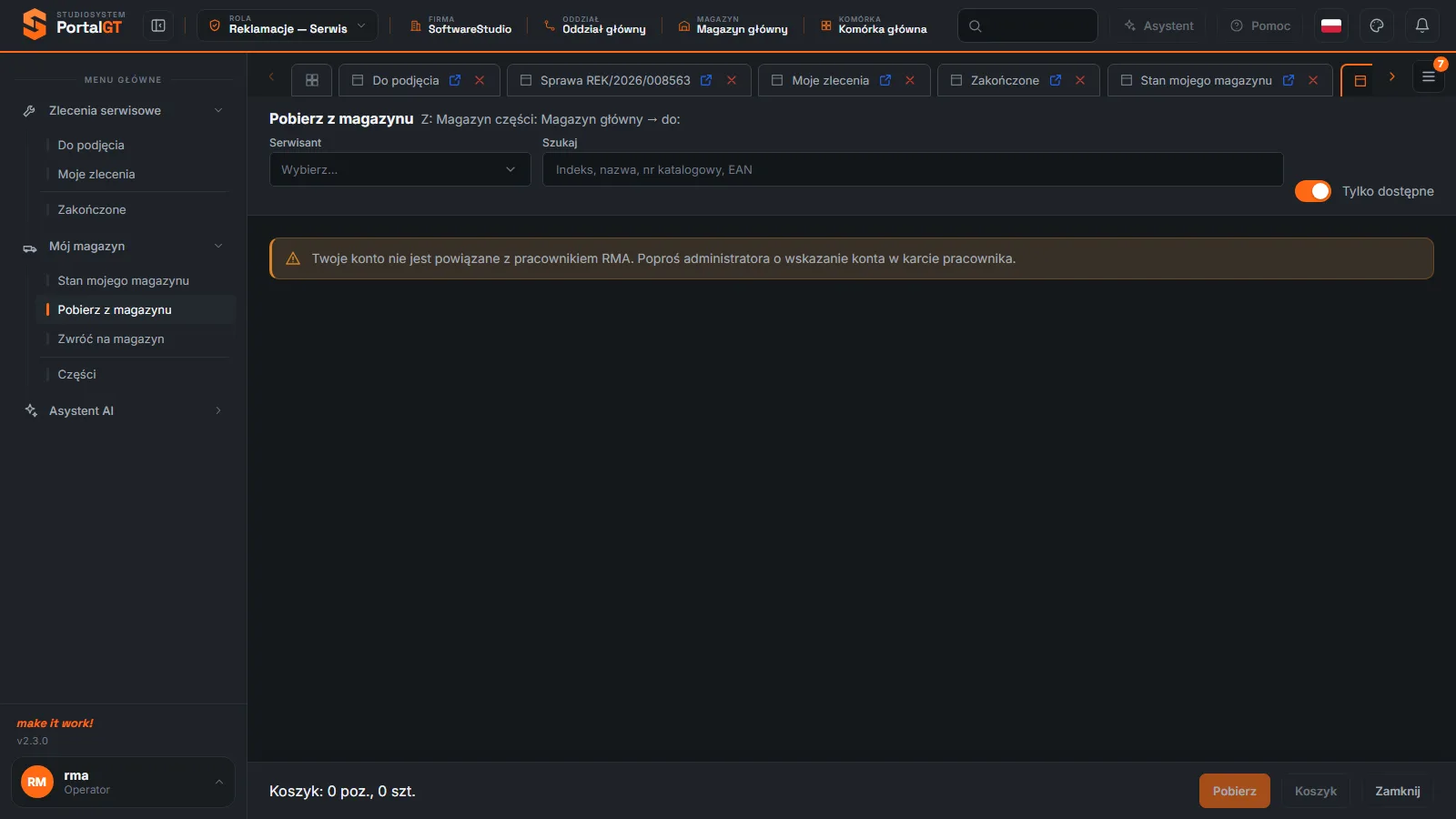
Kierownik wybiera dowolnego serwisanta z listy. Serwisant pobiera dla siebie. Gdy konto nie jest powiązane z pracownikiem, ekran pokazuje ostrzeżenie i pole Serwisant jest puste.
Wyszukaj części
Wpisz indeks, nazwę, numer katalogowy lub EAN. Pola Szukaj użyj także do zawężenia długiej listy.
Zbierz koszyk
Dodaj do koszyka części i ilości. Licznik Koszyk u dołu ekranu pokazuje liczbę pozycji i sztuk.
Kliknij Pobierz
Program zapisuje dokument Pobranie. Części przechodzą z magazynu głównego do magazynu serwisanta, a jeśli to jego pierwsze pobranie, tworzy się jego magazyn.
Zwrot na magazyn
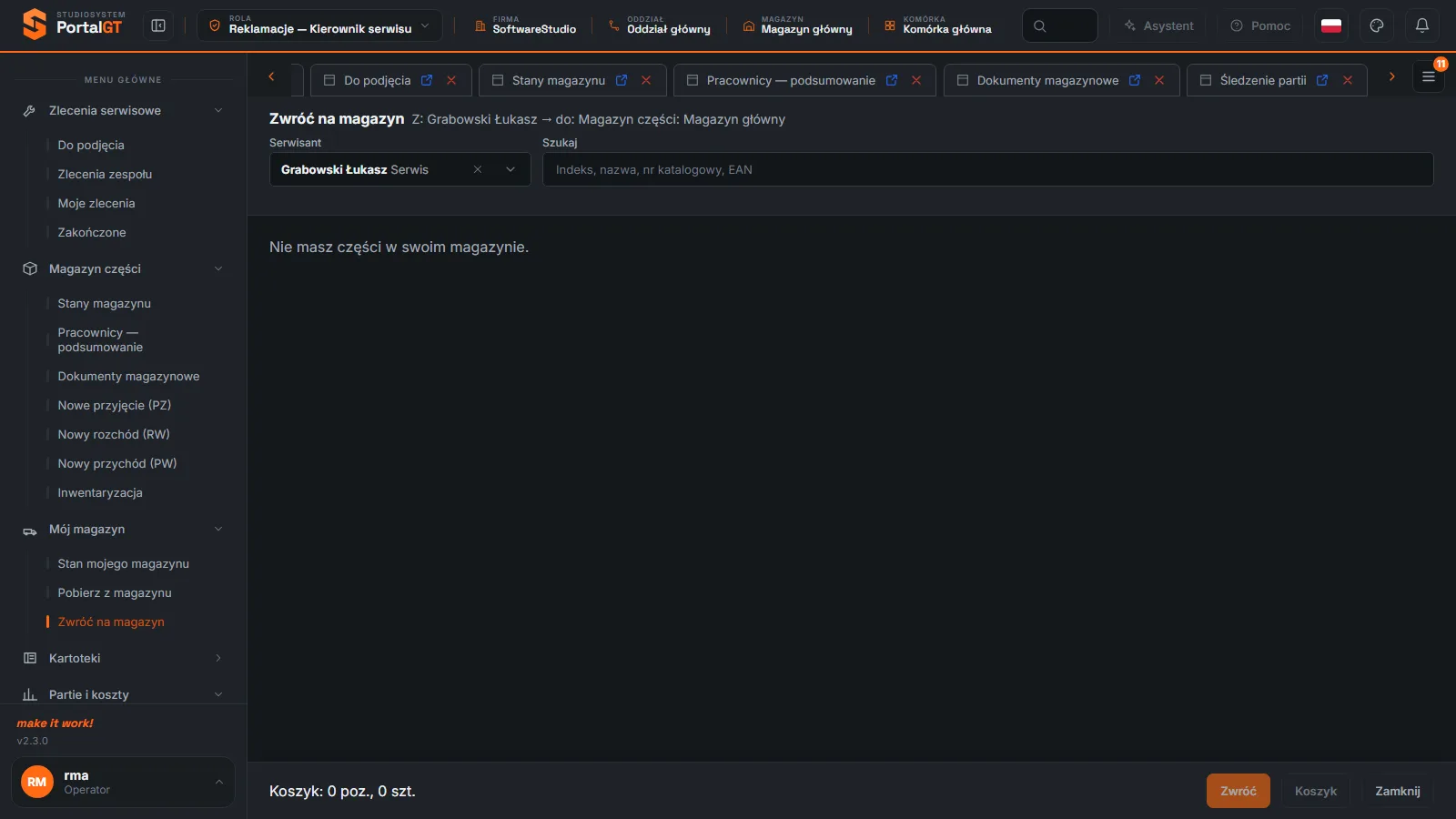
Ekran Zwróć na magazyn ma ten sam układ, z odwróconym kierunkiem: Z: nazwisko serwisanta do: Magazyn części: Magazyn główny. Wybierasz serwisanta, wyszukujesz części w jego magazynie, zbierasz koszyk i klikasz Zwróć. Gdy serwisant nie ma części, ekran pisze: Nie masz części w swoim magazynie.
| Sytuacja | Co zrobić |
|---|---|
| Serwisant skończył serię napraw i zostały mu części | Zwróć je na magazyn główny, aby były dostępne dla innych. |
| Część okazała się wadliwa | Zwróć ją, a partię zablokuj w śledzeniu partii (Śledzenie partii). |
| Część zginęła lub została zniszczona | Nie zwracaj jej. Wystaw rozchód RW z odpowiednim powodem (Rozchód (RW)). |
Co dzieje się w magazynie
- Dokumenty - pobranie i zwrot zapisują się jako dokumenty Pobranie i Zwrot w rejestrze Dokumenty magazynowe, z kolumną Serwisant.
- Stany - maleje stan magazynu głównego, rośnie stan magazynu serwisanta (Stany magazynu, Mój magazyn).
- Partie - części zachowują swoją partię i cenę zakupu, więc koszt zużycia w naprawie jest liczony po cenie pierwotnej dostawy.
- Koszty - same pobranie i zwrot nie zmieniają kosztów. Koszt powstaje przy zużyciu w sprawie.
Komunikaty i typowe sytuacje
| Objaw | Przyczyna | Co zrobić |
|---|---|---|
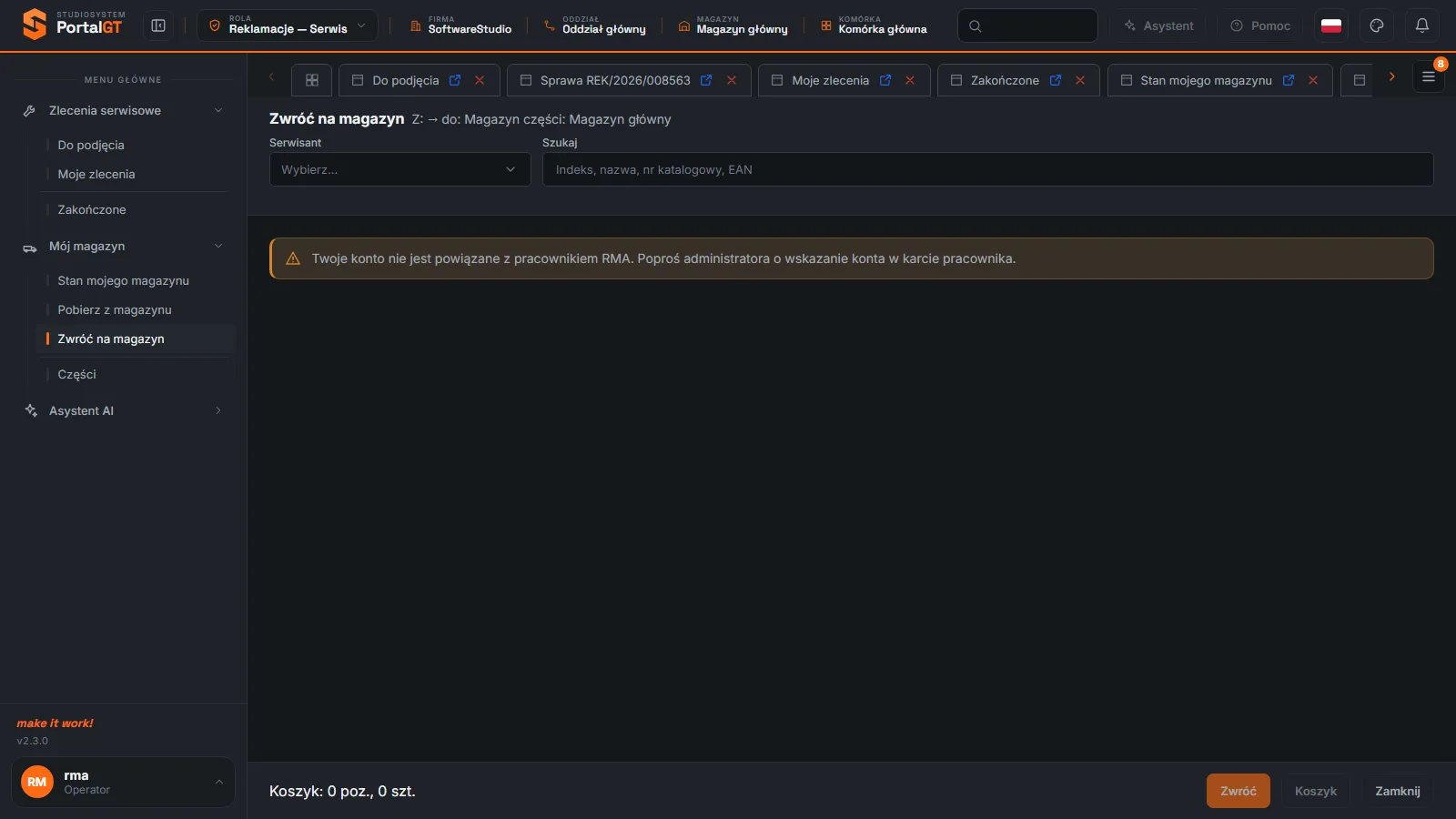
| Twoje konto nie jest powiązane z pracownikiem RMA | Konto nie jest wskazane w karcie pracownika. | Poproś administratora o powiązanie (Pracownicy). Kierownik serwisu może wybrać serwisanta ręcznie w polu Serwisant. |
| Na Magazynie części nie ma dostępnych części | Magazyn główny nie ma stanów albo włączony jest przełącznik Tylko dostępne. | Wyłącz przełącznik, aby zobaczyć kartotekę, albo przyjmij dostawę (PZ). |
| Przycisk Pobierz lub Zwróć jest szary | Koszyk jest pusty albo nie wybrano serwisanta. | Wybierz serwisanta i dodaj części do koszyka. |
| Nie masz części w swoim magazynie | Wybrany serwisant nic nie pobrał. | Nie ma czego zwracać. |
Powiązane funkcje
- Mój magazyn - stan i historia ruchów serwisanta.
- Pracownicy - podsumowanie.
- Realizacja zlecenia - zużycie części w naprawie.
- Części - kartoteka części i stan minimalny.
Najczęstsze pytania
Czy serwisant może pobrać części bez udziału kierownika?
Ekran Pobierz z magazynu jest w menu roli Serwis, więc serwisant pobiera części sam, o ile jego konto jest powiązane z pracownikiem.
Czy kierownik może wydać części serwisantowi za niego?
Tak. W roli Kierownik serwisu pole Serwisant pozwala wskazać dowolnego pracownika. W nagłówku widać wtedy: do: nazwisko serwisanta.
Co to znaczy Tylko dostępne?
Przełącznik ukrywa części, których nie ma na magazynie głównym. Po wyłączeniu widzisz całą kartotekę części.