
Wydanie z serwisu - oddanie naprawionego towaru klientowi
Wydanie z serwisu to ostatni krok naprawy: klient odbiera towar, a sprawa zmienia stan z Rozpatrzona na Zamknięta. Obsługa klienta pracuje w dwóch rejestrach: Do wydania (sprawy czekające na odbiór) i Zamknięte (sprawy po wydaniu lub anulowane). W oknie Wydanie z serwisu widzi kartę naprawy z usługami i częściami po cenach dla klienta.
Dotyczy ról: Obsługa klienta
Na tej stronie
Gdzie znaleźć rejestry
Grupa Wydanie z serwisu w menu roli Reklamacje - Obsługa klienta ma dwie pozycje:
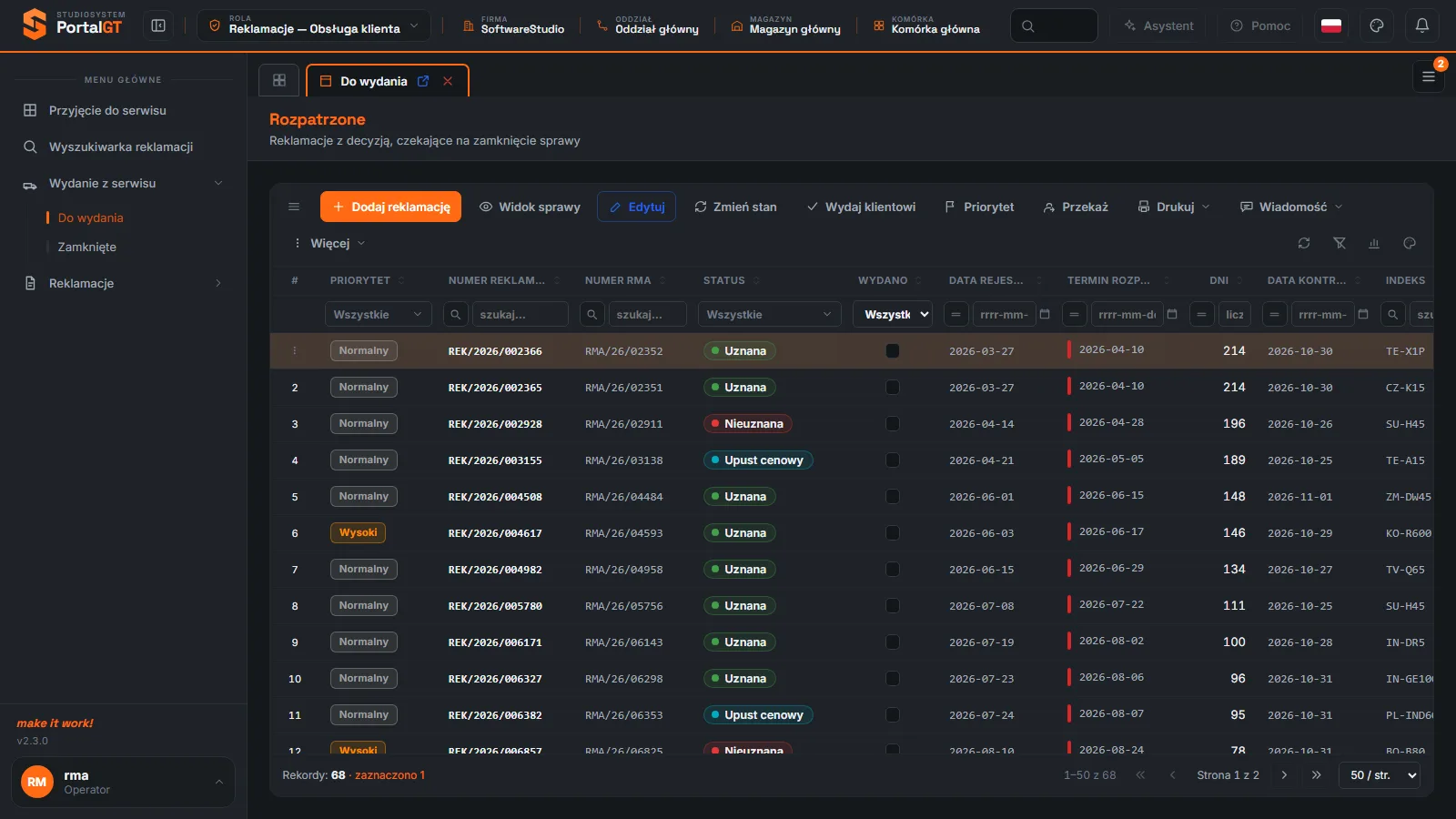
- Do wydania - ekran o nazwie Rozpatrzone z opisem Reklamacje z decyzją, czekające na zamknięcie sprawy. Tu są sprawy, które serwis skończył, a klient jeszcze nie odebrał towaru.
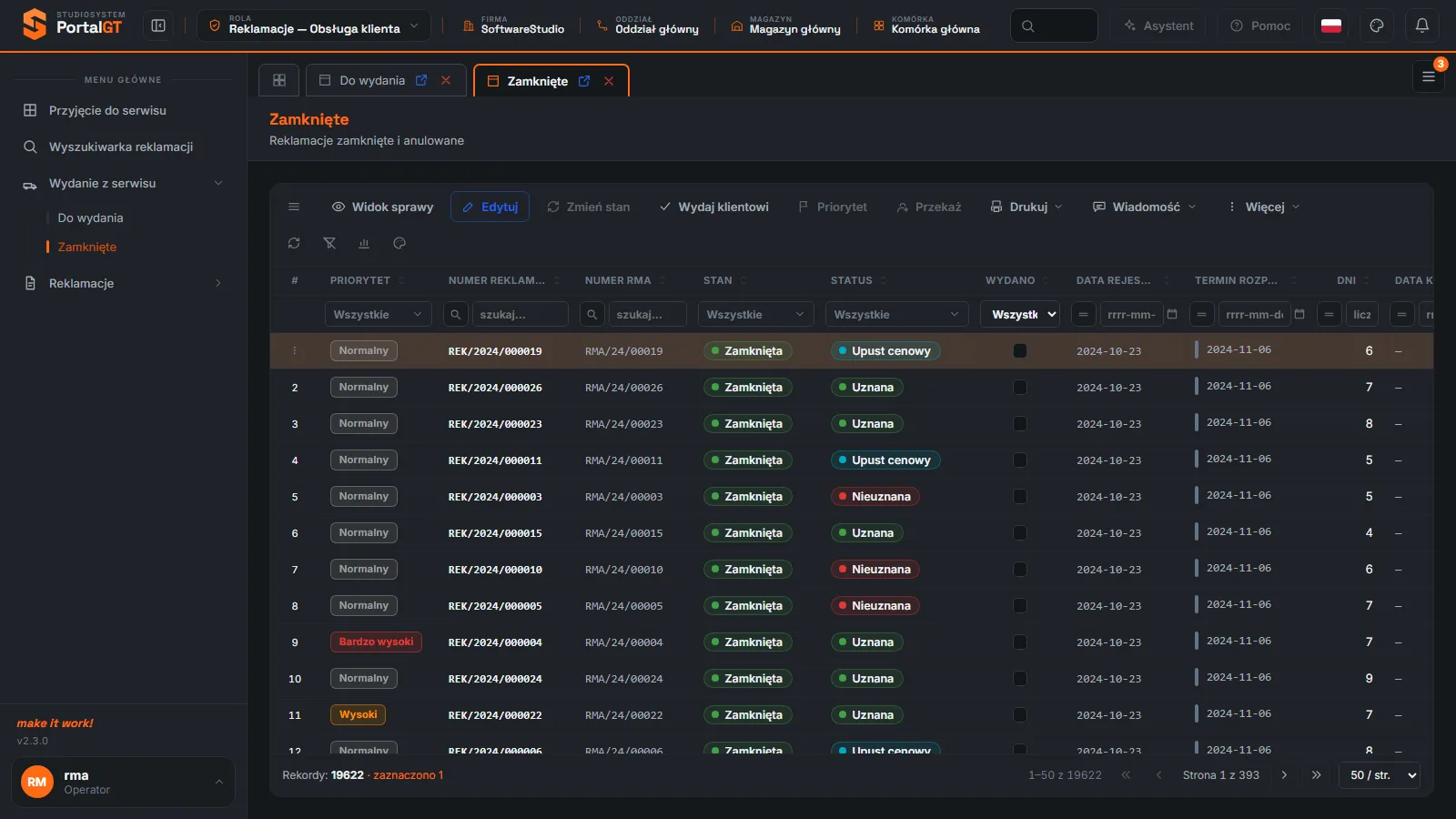
- Zamknięte - ekran Zamknięte z opisem Reklamacje zamknięte i anulowane. Służy do sprawdzenia, co i kiedy wydano.
Rola Centrala ma te same sprawy w rejestrach Rozpatrzone i Zamknięte w grupie Reklamacje (Rozpatrzone, Zamknięte). Rola Serwis nie wydaje towaru klientom.
Kiedy korzystasz z wydania
- Klient przyszedł odebrać naprawiony sprzęt lub towar po decyzji (na przykład z Upustem cenowym).
- Trzeba wydrukować kartę naprawy dla klienta, z kwotami albo bez nich.
- Pytasz, czy sprawa została wydana, i sprawdzasz ją w rejestrze Zamknięte.
Wydanie zamyka sprawę. Okno Wydanie z serwisu mówi to wprost: Wydanie zamknie sprawę (Rozpatrzona → Zamknięta). Po kliknięciu Wydaj klientowi sprawa znika z rejestru Do wydania i trafia do Zamkniętych. Dlatego klikaj go dopiero, gdy klient faktycznie odbiera towar.
Pasek narzędzi rejestru Do wydania
| Przycisk | Kiedy aktywny | Co robi |
|---|---|---|
| Dodaj reklamację | Zawsze | Otwiera formularz nowej reklamacji (Dodaj reklamację). |
| Widok sprawy | Po zaznaczeniu wiersza | Otwiera szczegóły sprawy (Widok sprawy). |
| Edytuj, Zmień stan, Priorytet, Przekaż | Po zaznaczeniu wiersza | Standardowe akcje na reklamacji (Edycja, Zmiana stanu, Priorytet i przekazanie). |
| Wydaj klientowi | Po zaznaczeniu wiersza | Otwiera okno Wydanie z serwisu (opis niżej). |
| Drukuj | Po zaznaczeniu wiersza | Menu: Karta naprawy, Formularz dla klienta, Etykieta z kodem, Karta reklamacji (PDF). |
| Wiadomość | Po zaznaczeniu wiersza | Wysyła wiadomość do klienta (Wiadomości). |
| Więcej | Po zaznaczeniu wiersza | Uwagi/notatki, Dyskusja, Eksport CSV. |
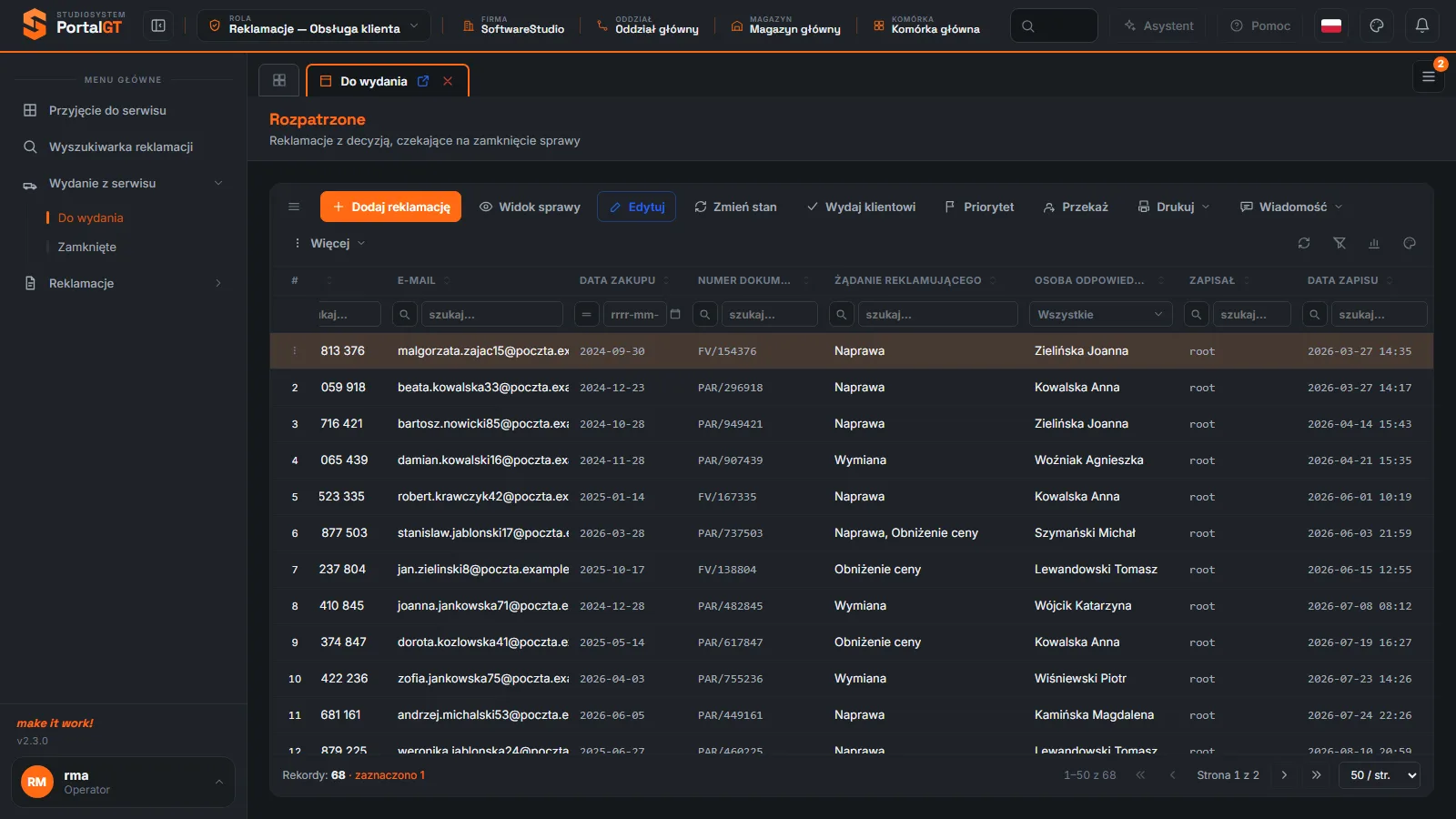
Kolumny rejestru opisuje strona Rozpatrzone. W rejestrze Do wydania nie ma kolumny Stan (wszystkie sprawy są Rozpatrzone), a rozstrzygnięcie widać w kolumnie Status, na przykład Uznana albo Upust cenowy. Kolumna Wydano informuje o wydaniu, a Reklamujący, Telefon i E-mail pomagają zidentyfikować osobę odbierającą.
Okno Wydanie z serwisu
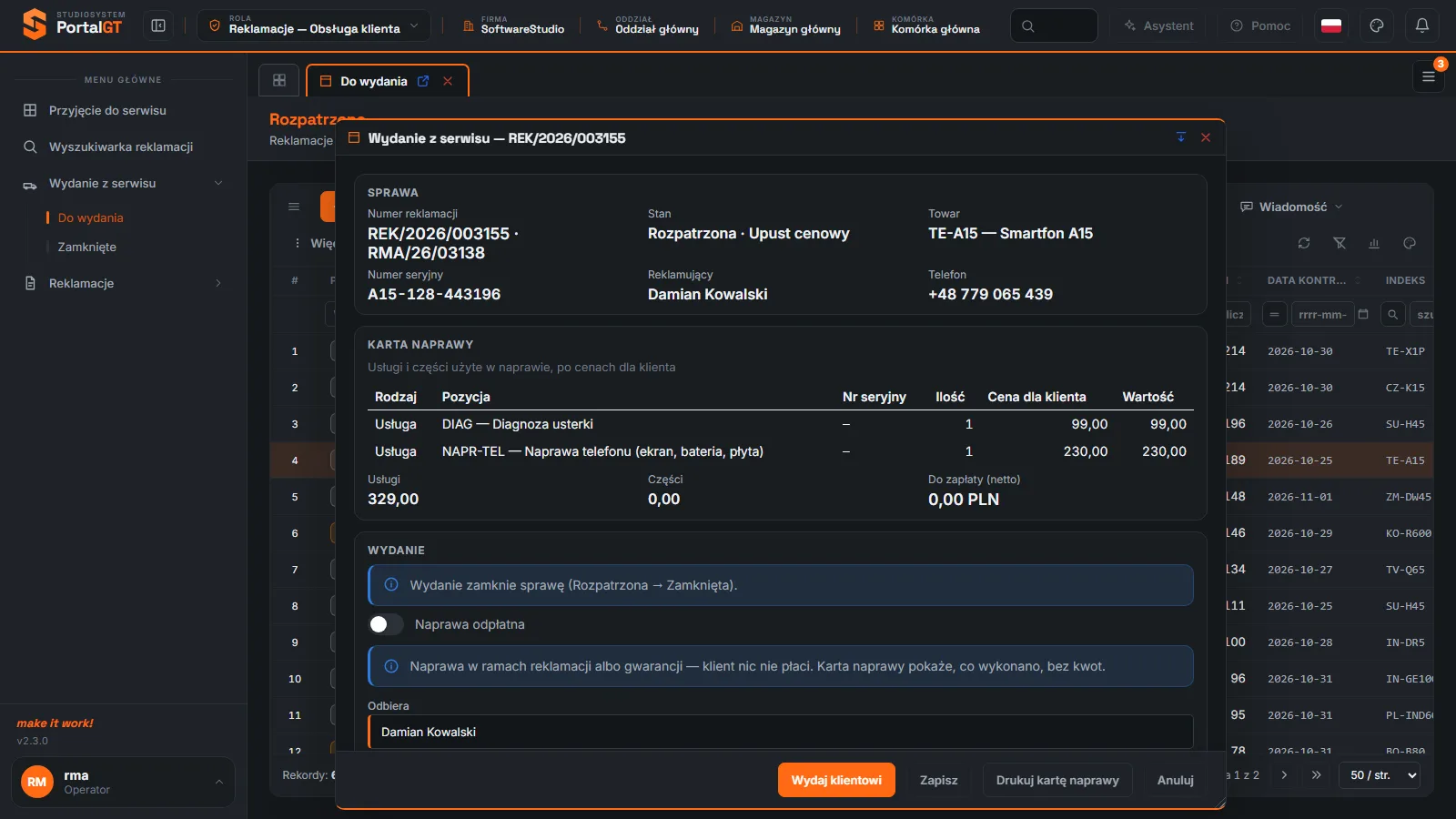
Zaznacz sprawę i kliknij Wydaj klientowi. Okno ma tytuł Wydanie z serwisu i numer reklamacji. Składa się z trzech bloków.
- Sprawa - Numer reklamacji i RMA, Stan (na przykład Rozpatrzona, Uznana), Towar, Numer seryjny, Reklamujący i Telefon. Sprawdź, że wydajesz właściwe urządzenie właściwej osobie.
- Karta naprawy - podpis: Usługi i części użyte w naprawie, po cenach dla klienta. Tabela ma kolumny Rodzaj, Pozycja, Nr seryjny, Ilość, Cena dla klienta i Wartość oraz podsumowanie: Usługi, Części i Do zapłaty (netto). Gdy w sprawie nie ma usług ani części, okno pisze: W sprawie nie ma usług ani części.
- Wydanie - przełącznik Naprawa odpłatna, pole Odbiera i pole Uwagi do wydania.
Przełącznik Naprawa odpłatna
Domyślnie przełącznik jest wyłączony, a okno informuje: Naprawa w ramach reklamacji albo gwarancji - klient nic nie płaci. Karta naprawy pokaże, co wykonano, bez kwot. W tym trybie Do zapłaty (netto) wynosi 0,00 PLN. Po włączeniu przełącznika kwoty z karty naprawy liczą się do zapłaty: w przykładzie z demo usługi za 99,00 i 230,00 dają Do zapłaty (netto) 329,00 PLN.
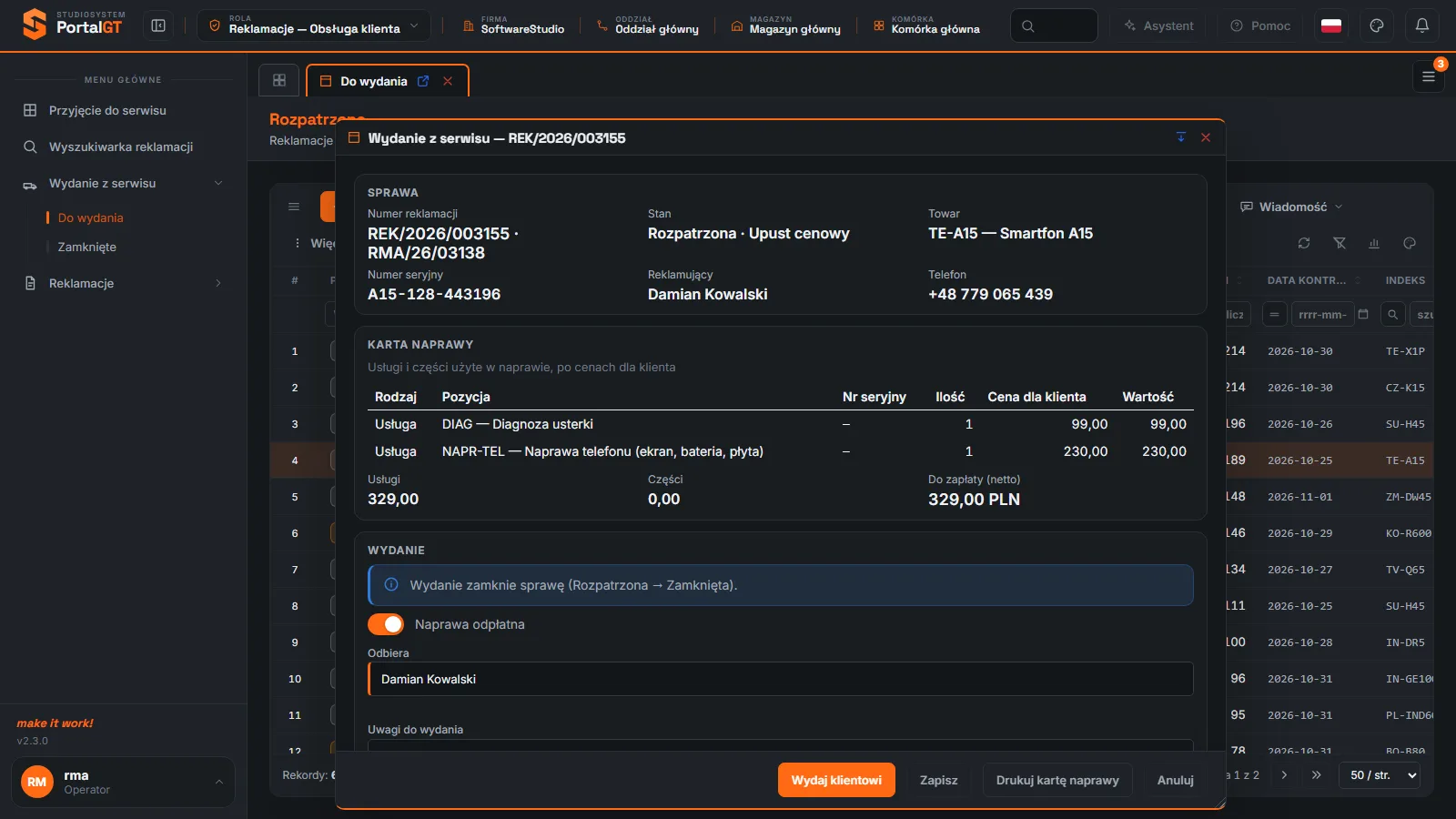
Włącz odpłatność tylko wtedy, gdy klient ma zapłacić. Naprawa w ramach reklamacji lub gwarancji jest dla klienta bezpłatna, a karta naprawy pokazuje wtedy tylko wykonane czynności. Program nie rozstrzyga za Ciebie, czy naprawa jest odpłatna. Decyduje o tym rozstrzygnięcie sprawy (Status) i polityka firmy.
Przyciski okna
| Przycisk | Co robi |
|---|---|
| Wydaj klientowi | Zapisuje dane wydania i wydaje towar, co zamyka sprawę (Rozpatrzona → Zamknięta). |
| Zapisz | Zapisuje dane okna (przełącznik, Odbiera, Uwagi) bez wydawania. |
| Drukuj kartę naprawy | Najpierw zapisuje zmiany (bez wydawania), potem przygotowuje wydruk karty naprawy. |
| Anuluj | Zamyka okno bez zapisu. |
Opis przycisków pochodzi z komunikatu w oknie: po zmianie dowolnego pola pojawia się informacja Masz niezapisane zmiany, która tłumaczy skutek każdego z trzech przycisków. Szczegóły samej akcji opisuje strona Wydanie klientowi.
Jak wydać towar klientowi
Wydanie krok po kroku
Znajdź sprawę
W rejestrze Do wydania wpisz numer w filtrze albo nazwisko w kolumnie Reklamujący. Możesz też otworzyć sprawę po numerze RMA z etykiety.
Zaznacz wiersz i kliknij Wydaj klientowi
Okno pokazuje dane sprawy i kartę naprawy.
Sprawdź kartę naprawy
Przejrzyj usługi i części z klientem. Jeśli naprawa jest odpłatna, włącz Naprawa odpłatna i potwierdź kwotę Do zapłaty (netto).
Wpisz, kto odbiera
Pole Odbiera podpowiada się danymi reklamującego. Jeśli towar odbiera ktoś inny, wpisz jego imię i nazwisko. Uwagi do wydania są opcjonalne.
Wydrukuj kartę naprawy, jeśli klient jej potrzebuje
Kliknij Drukuj kartę naprawy. Wydruk zawiera kwoty tylko przy naprawie odpłatnej.
Kliknij Wydaj klientowi
Sprawa przechodzi do stanu Zamknięta i znika z rejestru Do wydania. Znajdziesz ją w rejestrze Zamknięte.
Rejestr Zamknięte
Zamknięte pokazuje sprawy zamknięte i anulowane, razem ze statusem i datą rejestracji. Po zaznaczeniu wiersza aktywne są Widok sprawy, Edytuj, Wydaj klientowi, Drukuj, Wiadomość i Więcej, a Zmień stan, Priorytet i Przekaż są szare. Okno Wydanie z serwisu dla sprawy zamkniętej otwiera się bez komunikatu o zamknięciu sprawy i pozwala obejrzeć kartę naprawy oraz ją wydrukować.
Komunikaty i typowe sytuacje
| Objaw | Przyczyna | Co zrobić |
|---|---|---|
| W rejestrze Do wydania brakuje sprawy, którą skończył serwis | Serwisant nie zmienił jeszcze stanu na Rozpatrzona. | Poproś serwisanta o zakończenie naprawy (Realizacja zlecenia). |
| W karcie naprawy: W sprawie nie ma usług ani części | Serwisant nie dopisał pracy do sprawy. | Poproś serwisanta o uzupełnienie albo wydaj towar bez kwot, jeśli to ustalone z kierownikiem. |
| Do zapłaty (netto) pokazuje 0,00 PLN, a klient ma płacić | Przełącznik Naprawa odpłatna jest wyłączony. | Włącz przełącznik. Kwota przeliczy się z karty naprawy. |
| Okno pokazuje Masz niezapisane zmiany | Zmieniono przełącznik lub pola Odbiera, Uwagi. | Wybierz Zapisz, Drukuj kartę naprawy albo Wydaj klientowi. |
| Towar wydano przez pomyłkę | Przycisk Wydaj klientowi zamyka sprawę. | Zgłoś to Centrali. Zmianę stanu zamkniętej sprawy w rejestrze Zamknięte blokuje program (Zmień stan jest szary). |
Powiązane funkcje
- Wydanie klientowi - opis akcji w rejestrach reklamacji Centrali.
- Realizacja zlecenia serwisowego - kto i jak przygotowuje kartę naprawy.
- Cennik usług - ceny dla klientów B2B i B2C używane w karcie naprawy.
- Wydruki i Eksport i wydruki.
Najczęstsze pytania
Czym różni się Zapisz od Wydaj klientowi?
Zapisz zapisuje dane okna i nie wydaje towaru. Wydaj klientowi zapisuje dane i wydaje, co zamyka sprawę. Tak opisuje to komunikat w oknie.
Skąd program bierze ceny dla klienta?
Z cennika usług i kartoteki części. W przykładzie z demo diagnoza kosztowała firmę 80,00, a klient widzi ją za 99,00, co odpowiada cenie B2C z cennika. Koszt dla firmy liczy serwis na zleceniu, a cenę dla klienta dopiero wydanie.
Czy mogę wydać towar bez karty naprawy?
Karta naprawy jest częścią okna. Gdy w sprawie nie ma usług ani części, okno pokazuje komunikat W sprawie nie ma usług ani części, a kwoty są zerowe.
Kto widzi, że wydano towar?
Sprawa pojawia się w rejestrze Zamknięte u Obsługi klienta i w rejestrach Centrali. Historia sprawy zapisuje zmianę stanu.