
Zakładki i okna robocze - karty, okna pływające i lista otwartych transakcji
Studio RMA.net pracuje na kartach, podobnie jak przeglądarka. Każdy otwarty rejestr to karta, a formularze i okna akcji, takie jak Dodaj reklamację albo Zmień stan, otwierają się jako okna pływające nad rejestrem. Dzięki temu możesz mieć rozpoczętą sprawę w jednym oknie i sprawdzać dane w drugim.
Dotyczy ról: Administrator Centrala Obsługa klienta Serwis Kierownik serwisu
Na tej stronie
Karty
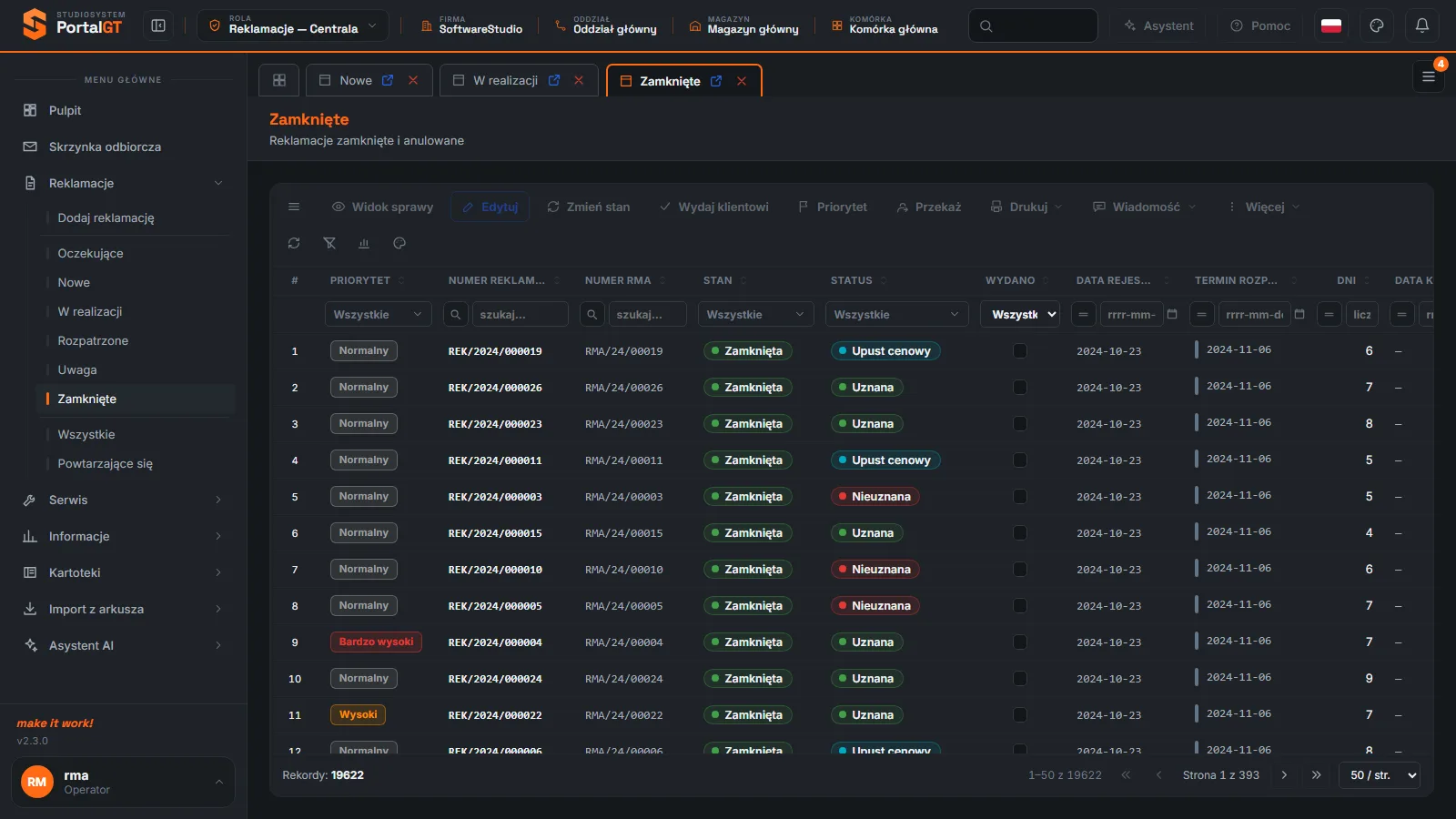
Wybranie pozycji z menu bocznego otwiera ją na nowej karcie, a kartę Pulpit (ikona kafelków, pierwsza od lewej) system utrzymuje zawsze. Karta aktywna ma pomarańczową ramkę i pełny tytuł. Przy każdej karcie z rejestrem stoją dwie małe ikony:
- Odbij do okna (ikona strzałki wychodzącej) - zamienia kartę w okno pływające, które możesz przesuwać nad innymi kartami.
- Zamknij (czerwony krzyżyk) - zamyka kartę.
Ponowne wybranie z menu pozycji, która jest już otwarta, nie tworzy drugiej karty, tylko przełącza Cię na istniejącą. Kolejność kart odpowiada kolejności otwierania. Gdy kart jest dużo, wygodniej przełączać się listą otwartych transakcji (niżej).
Okna pływające
Akcje z paska narzędzi rejestru otwierają okno z formularzem lub pytaniem. Okno ma pasek tytułu z nazwą akcji i dwoma przyciskami:
| Przycisk | Działanie |
|---|---|
| Zadokuj jako kartę | Zamienia okno w kartę na pasku kart. Przydatne, gdy okno ma zostać otwarte dłużej, na przykład przy rozbudowanym formularzu. |
| Zamknij | Zamyka okno bez zapisu. Zapis wykonujesz przyciskiem Zapisz w stopce okna. |
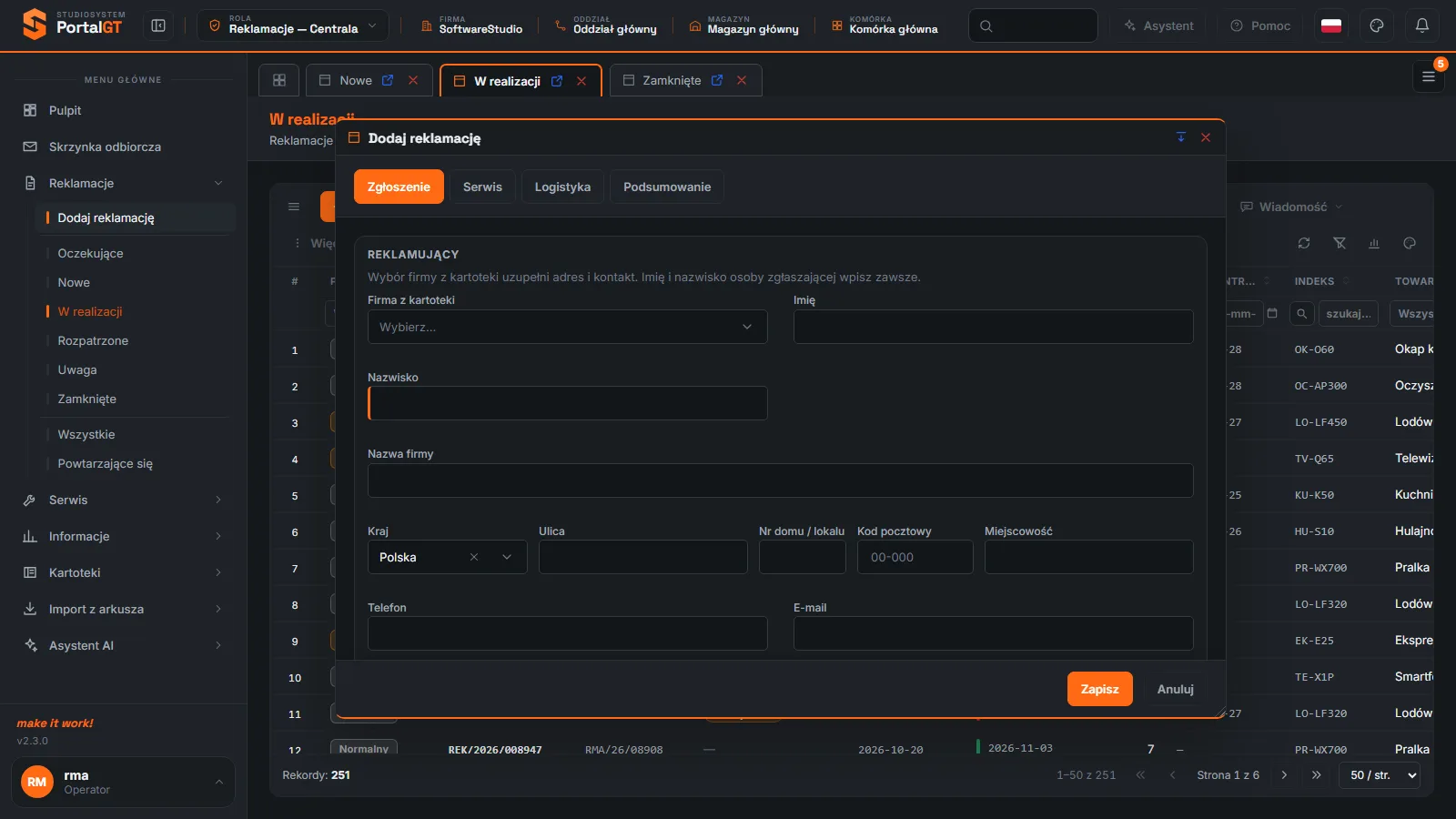
Okno możesz przeciągnąć za pasek tytułu w inne miejsce ekranu. Pod rejestrem pozostaje widoczna tabela, więc w razie potrzeby sprawdzisz dane w tle. Okna formularzy mają własne zakładki (na przykład Zgłoszenie, Serwis, Logistyka, Podsumowanie w oknie Dodaj reklamację), a w stopce przyciski Zapisz i Anuluj.
Odbijanie i dokowanie
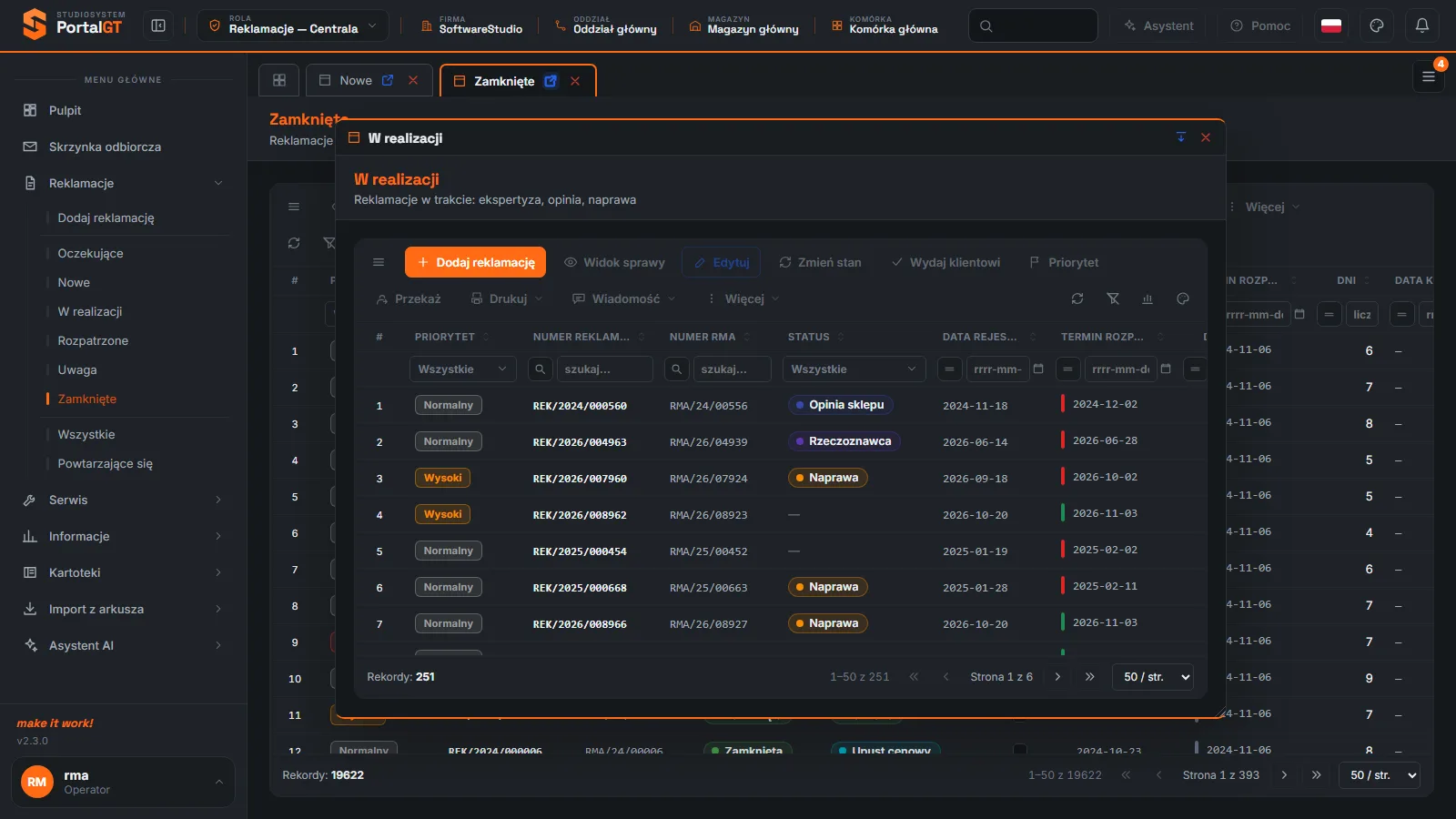
Odbij kartę rejestru do okna, gdy chcesz zestawić dwa rejestry obok siebie, na przykład Nowe i Wszystkie. Okno pokazuje ten sam rejestr co karta, tylko w pływającej ramce. Przyciskiem Zadokuj jako kartę wracasz do układu z kartą na pasku.
Lista otwartych transakcji
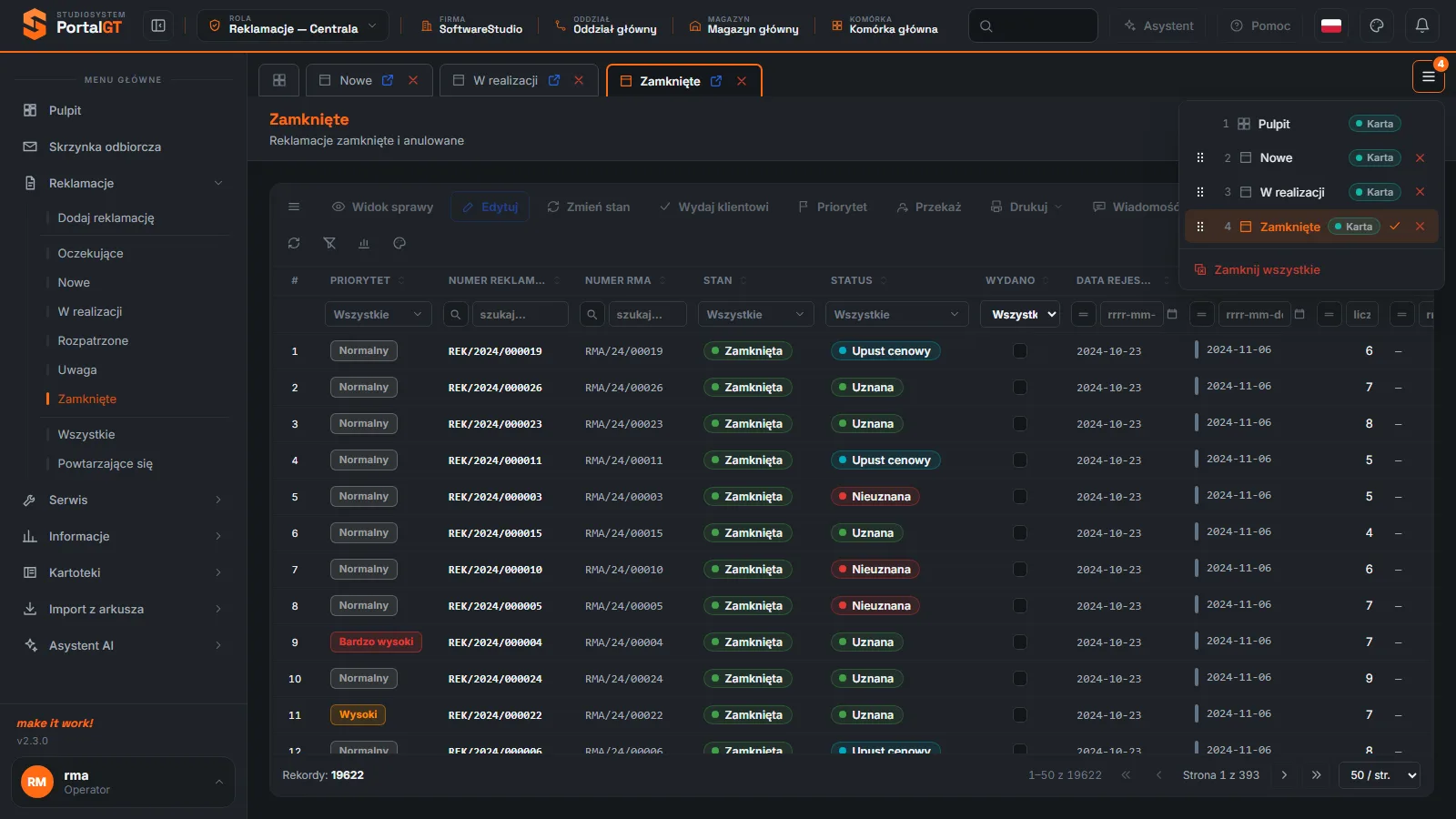
Po prawej stronie paska kart stoi przycisk z trzema kreskami i liczbą. Liczba to liczba otwartych kart i okien. Kliknięcie otwiera listę Otwarte transakcje: kolejne pozycje mają numer, nazwę i znacznik Karta, a bieżąca jest zaznaczona. Wybranie pozycji przenosi Cię na tę kartę. Pod listą jest przycisk Zamknij wszystkie.
Dane z formularza zapisujesz sam. Przed zamknięciem karty lub okna z formularzem kliknij Zapisz - zamknięcie nie jest zapisem. Podobnie zmiana roli zamyka wszystkie karty i okna - program ostrzega o tym osobnym pytaniem, opisanym na stronie Logowanie i wybór roli.
Jak pracować na kilku kartach
Przykład: sprawdź reklamację klienta w dwóch rejestrach
Otwórz pierwszy rejestr
Wybierz w menu Reklamacje, Nowe. Rejestr otwiera się na nowej karcie.
Otwórz drugi rejestr
Wybierz Reklamacje, Wszystkie. Na pasku kart pojawia się druga karta, a licznik transakcji rośnie.
Zestaw rejestry obok siebie
Przy karcie Nowe kliknij Odbij do okna. Okno pływające przesuń tak, by widzieć obie tabele.
Uporządkuj ekran
Po pracy użyj Zadokuj jako kartę przy oknie, a niepotrzebne karty zamknij krzyżykiem albo przyciskiem Zamknij wszystkie z listy transakcji.
Typowe sytuacje
| Sytuacja | Przyczyna | Co zrobić |
|---|---|---|
| Wybrana pozycja menu nie otwiera nowej karty | Ta pozycja jest już otwarta. | Poszukaj jej wśród kart albo na liście otwartych transakcji. |
| Kart jest tyle, że tytuły nie mieszczą się na pasku | Wiele otwartych rejestrów. | Przełączaj się listą otwartych transakcji i zamykaj karty, których nie używasz. |
| Okno formularza zasłania rejestr | Okno pływające leży nad tabelą. | Przeciągnij okno za pasek tytułu albo zadokuj je jako kartę. |
| Po zmianie roli zniknęły otwarte karty | Zmiana roli zamyka karty i okna. | Otwórz je ponownie z menu nowej roli. |
Powiązane funkcje
- Interfejs użytkownika
- Siatka rejestru
- Dodaj reklamację - przykład okna z zakładkami
Najczęstsze pytania
Czy mogę przesunąć okno, żeby zobaczyć rejestr pod spodem?
Tak. Przeciągnij okno za pasek tytułu. Okno możesz też zadokować jako kartę i przełączać się między nim a rejestrem.
Gdzie zobaczę, ile mam otwartych kart?
Liczba stoi na przycisku listy Otwarte transakcje po prawej stronie paska kart. Pozycje listy są ponumerowane.
Co się dzieje z kartami po zmianie roli?
Zmiana roli zamyka wszystkie otwarte karty i okna, a program pyta o potwierdzenie. Zapisz dane przed zmianą roli.