
Części - kartoteka części zamiennych z pasowaniem do modeli i stanem
Kartoteka Części zawiera części zamienne używane w naprawach: indeks, dostawcę, ceny, stan minimalny oraz informację, do których modeli z asortymentu część pasuje. Z kartoteki korzysta magazyn części (przyjęcia, rozchody, pobrania serwisantów) i zlecenia serwisowe, w których serwisant zużywa części do naprawy.
Dotyczy ról: Kierownik serwisu Serwis
Na tej stronie
Gdzie znaleźć kartotekę i kto z niej korzysta
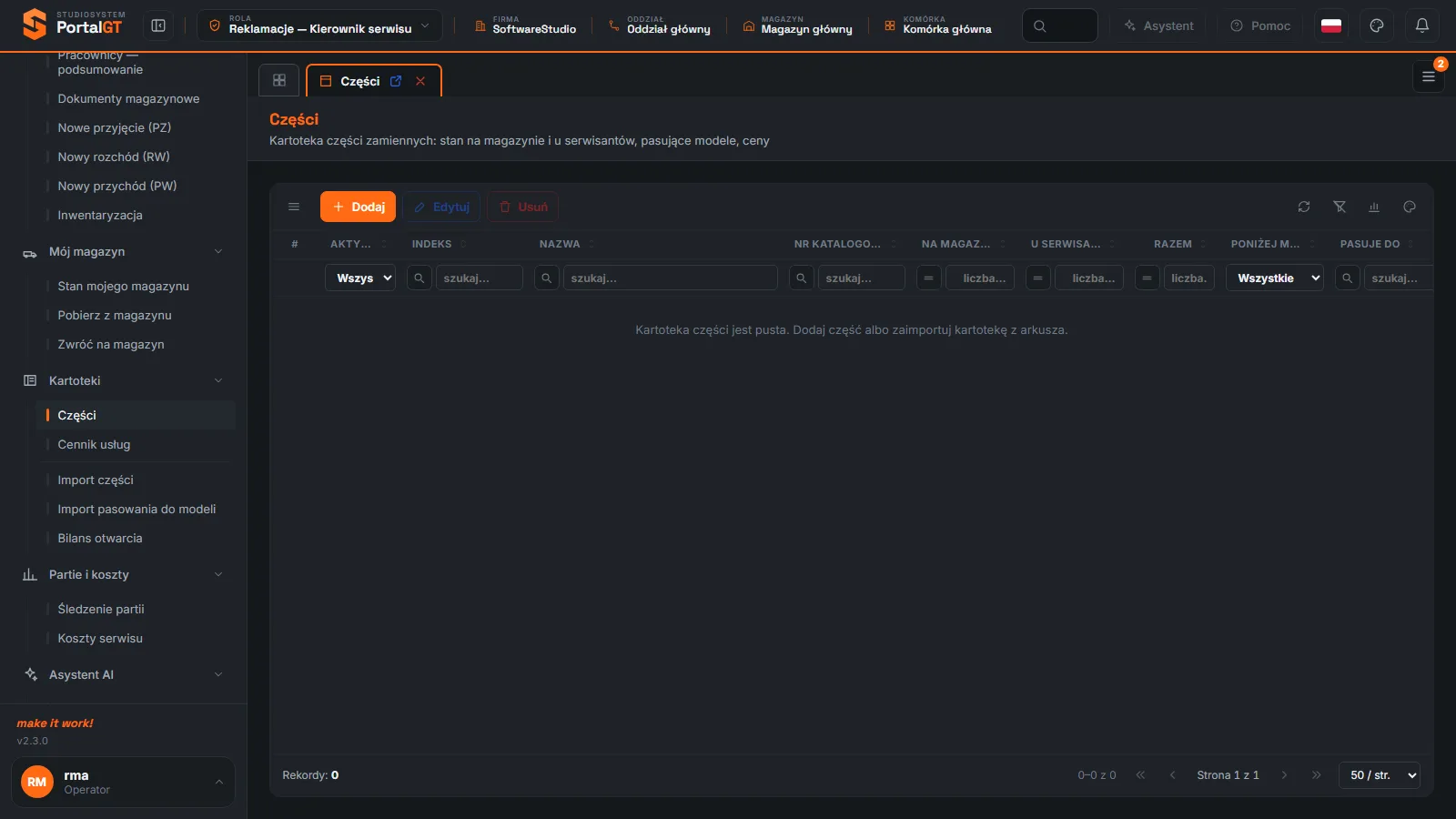
Rola Reklamacje - Kierownik serwisu otwiera ją z menu Kartoteki, pozycja Części. Rola Serwis ma tę kartotekę w grupie Mój magazyn, także pod nazwą Części. Pod tytułem ekranu stoi opis Kartoteka części zamiennych: stan na magazynie i u serwisantów, pasujące modele, ceny. Role Centrala, Obsługa klienta i Administrator nie mają tej pozycji.
W demo kartoteka jest pusta i ekran informuje: Kartoteka części jest pusta. Dodaj część albo zaimportuj kartotekę z arkusza. Początkowe uzupełnienie opisuje strona Import części i pasowania do modeli.
Kiedy korzystasz z kartoteki
- Nowa część w magazynie - dodajesz ją przed pierwszym przyjęciem PZ (Przyjęcie PZ).
- Zmiana progu zamawiania - ustawiasz Stan minimalny. Kolumna Poniżej minimum wskazuje części, których jest za mało.
- Dobór części do naprawy - zakładka Modele pokazuje, do których towarów część pasuje.
- Kontrola stanu - kolumny Na magazynie, U serwisantów i Razem pokazują, gdzie fizycznie są części.
Opis ekranu
Pasek narzędzi
Ekran ma przyciski Dodaj (aktywny zawsze), Edytuj i Usuń (po zaznaczeniu wiersza) oraz ikony rejestru: Odśwież, Wyczyść filtry, Analiza danych i Układy kolumn (Siatka rejestru).
Kolumny rejestru
| Kolumna | Co pokazuje |
|---|---|
| Aktywne, Indeks, Nazwa, Nr katalogowy | Identyfikacja części. |
| Na magazynie | Ilość w magazynie części. |
| U serwisantów | Ilość pobrana przez serwisantów do ich magazynów (Pobranie i zwrot). |
| Razem | Suma obu stanów. |
| Poniżej minimum | Znacznik: część ma stan niższy niż Stan minimalny. Filtr tej kolumny pozwala wyświetlić tylko takie części. |
| Pasuje do | Modele z asortymentu, do których część pasuje. |
| Grupa produktowa, Jednostka, Dostawca | Klasyfikacja i dostawca z kartotek. |
| Śledź partie, Śledź numery seryjne | Czy część wymaga numerów partii albo seryjnych przy ruchach magazynowych. |
| Stan minimalny | Próg, poniżej którego część jest oznaczana. |
| Zdjęcia | Zdjęcia dołączone do części. |
Jak dodać część
Dodanie części krok po kroku
Kliknij Dodaj
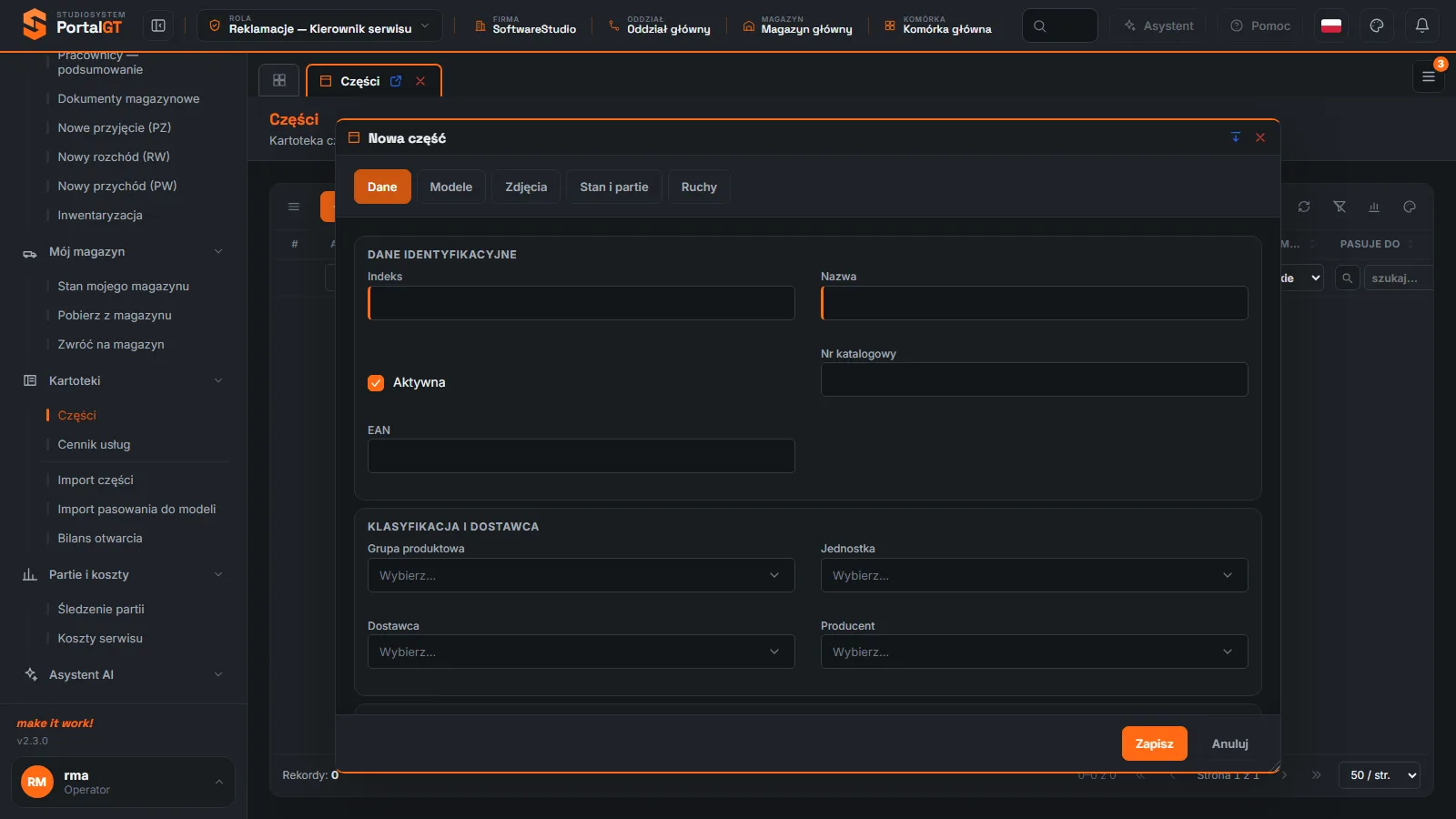
Otwiera się okno Nowa część z zakładkami Dane, Modele, Zdjęcia, Stan i partie oraz Ruchy.
Wpisz dane identyfikacyjne
Pola Indeks i Nazwa są wymagane. Numer katalogowy i EAN są opcjonalne.
Wybierz klasyfikację i dostawcę
Z list wybierz Grupa produktowa, Jednostka, Dostawca i Producent.
Ustal śledzenie i minimum
Zaznacz Śledź partie lub Śledź numery seryjne, jeśli tego wymaga polityka magazynowa, i wpisz Stan minimalny.
Wpisz ceny
Cena zakupu i Cena dla klienta są opcjonalne. Okno informuje, że cena zakupu podpowiada się na przyjęciu i aktualizuje się sama po każdej PZ.
Zapisz i dodaj modele
Kliknij Zapisz. Dopiero po zapisaniu części działają zakładki Modele, Zdjęcia, Stan i partie oraz Ruchy.
Pola okna Część
| Pole | Wymagane? | Co wpisać | Uwagi |
|---|---|---|---|
| Indeks | Tak | Kod części, do 64 znaków. | Indeks jest kluczem importu części. |
| Nazwa | Tak | Nazwa części, do 400 znaków. | |
| Aktywna | Nie | Pole wyboru. | Odznacz dla części wycofanych. |
| Nr katalogowy, EAN | Nie | Numer producenta (do 120 znaków) i kod EAN (do 40 znaków). | |
| Grupa produktowa, Jednostka, Dostawca, Producent | Nie | Listy ze słowników i kartoteki Kontrahenci. | |
| Śledź partie | Nie | Pole wyboru. | Przy przyjęciu wymagany jest numer partii dostawcy, a przy wydaniu wybiera się partię (opis w oknie). |
| Śledź numery seryjne | Nie | Pole wyboru. | Każda sztuka jest przyjmowana i wydawana osobno (opis w oknie). |
| Stan minimalny | Nie | Liczba. | Od niego zależy kolumna Poniżej minimum. |
| Cena zakupu, Cena dla klienta | Nie | Kwoty. | Koszt naprawy liczy się z ceny partii, nie z kartoteki (opis w oknie). |
| Opis, Uwagi | Nie | Tekst do 2000 znaków. |
Włączenie śledzenia zmienia obsługę przyjęć. Część ze śledzeniem partii wymaga numeru partii na każdym przyjęciu, a z numerami seryjnymi każda sztuka idzie osobno. Decyzję podejmij przed pierwszym przyjęciem, a nie po zapełnieniu magazynu. Szczegóły ruchów opisuje sekcja Magazyn części.
Zakładki Modele, Zdjęcia, Stan i partie, Ruchy
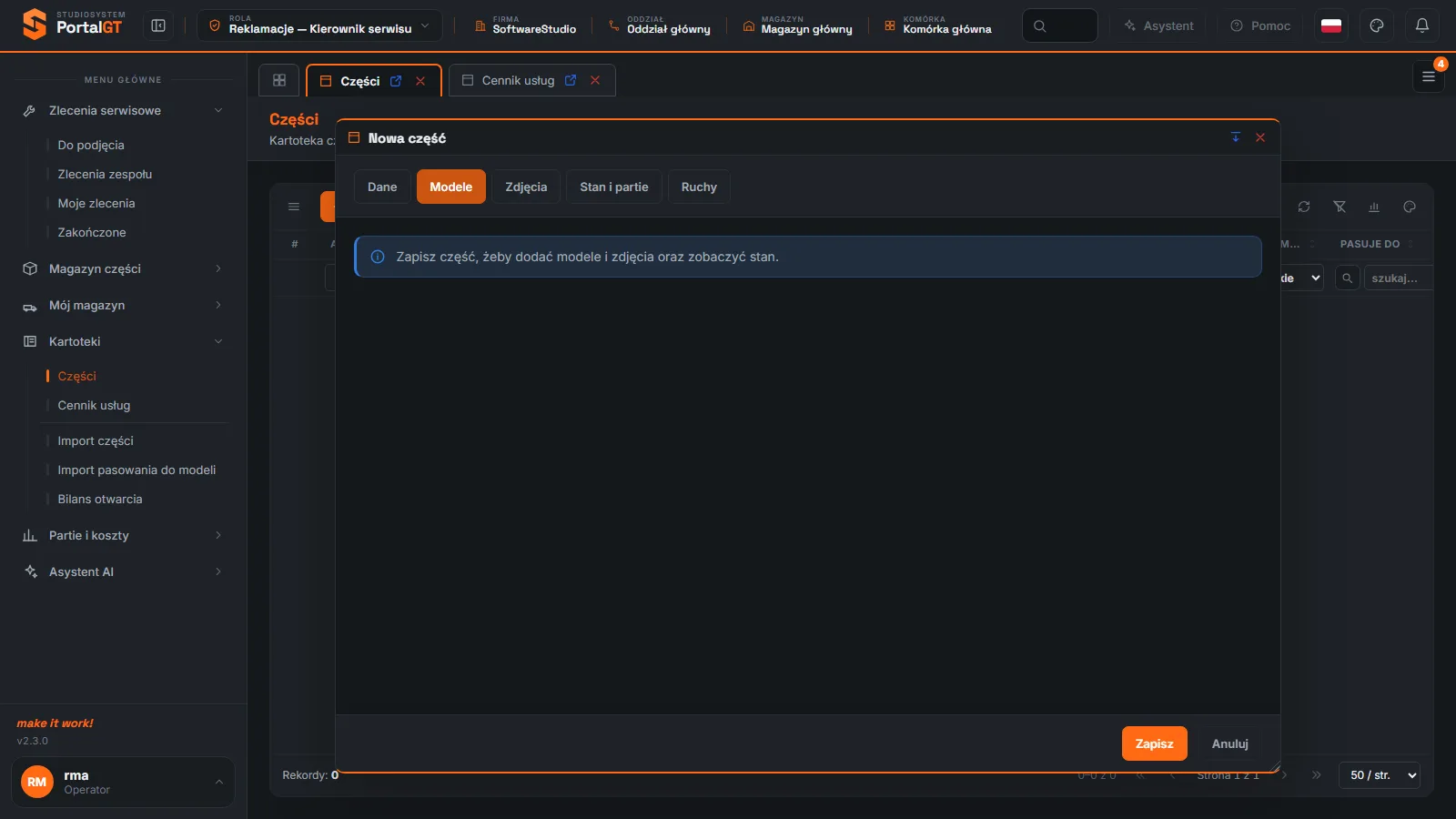
W nowej części wszystkie cztery zakładki pokazują ten sam komunikat: Zapisz część, żeby dodać modele i zdjęcia oraz zobaczyć stan. Po zapisaniu zakładki służą do wskazania modeli z asortymentu, dodania zdjęć oraz podglądu stanu, partii i ruchów magazynowych części.
Komunikaty i typowe sytuacje
| Objaw | Przyczyna | Co zrobić |
|---|---|---|
| Kartoteka części jest pusta | Nikt jeszcze nie dodał ani nie zaimportował części. | Kliknij Dodaj albo użyj Importu części. |
| Zakładki Modele i Ruchy są puste | Część nie została jeszcze zapisana. | Zapisz część, a potem otwórz ją przyciskiem Edytuj. |
| Część jest oznaczona Poniżej minimum | Stan Razem lub na magazynie spadł poniżej Stanu minimalnego. | Zamów część i wprowadź przyjęcie PZ (Przyjęcie PZ). |
| Cena zakupu zmieniła się sama | Po każdej PZ cena zakupu aktualizuje się z przyjęcia. | To zamierzone zachowanie opisane w oknie części. |
Powiązane funkcje
- Import części i pasowania do modeli - hurtowe wgranie kartoteki.
- Bilans otwarcia - stan początkowy części.
- Stany magazynu - stan każdej partii.
- Asortyment - modele, do których części pasują.
- Realizacja zlecenia - zużycie części w naprawie.
Najczęstsze pytania
Czy rola Serwis może dodawać części?
Rola Serwis widzi kartotekę w grupie Mój magazyn i ma na ekranie przyciski Dodaj, Edytuj i Usuń. O zakresie praw w Waszej firmie zdecyduje wdrożenie, więc dla pewności ustal to z administratorem.
Dlaczego kolumny stanu są puste?
Stan powstaje z dokumentów magazynowych. Dopóki nie ma przyjęcia PZ albo zatwierdzonego bilansu otwarcia, części nie mają stanu.
Czy część może pasować do wielu modeli?
Tak. Kolumna Pasuje do i zakładka Modele pokazują modele z asortymentu przypisane do części. Pasowanie wgrywasz hurtowo importem pasowania do modeli.
Czy mogę usunąć część z historią ruchów?
Do wycofania części z użycia odznacz pole Aktywna zamiast używać przycisku Usuń. Dzięki temu historia ruchów magazynowych zostaje nietknięta.