
Baza wiedzy AI - dokumenty firmy dla asystenta
Baza wiedzy AI to biblioteka dokumentów firmy, z których korzysta asystent AI: procedury, regulaminy, cenniki i instrukcje. Administrator wgrywa je raz, a asystent odpowiada na pytania i wypełnia reklamacje z maila, opierając się na treści tych plików. Im lepsze dokumenty, tym trafniejsze odpowiedzi.
Dotyczy ról: Administrator
Na tej stronie
Gdzie znaleźć bazę i kto ją prowadzi
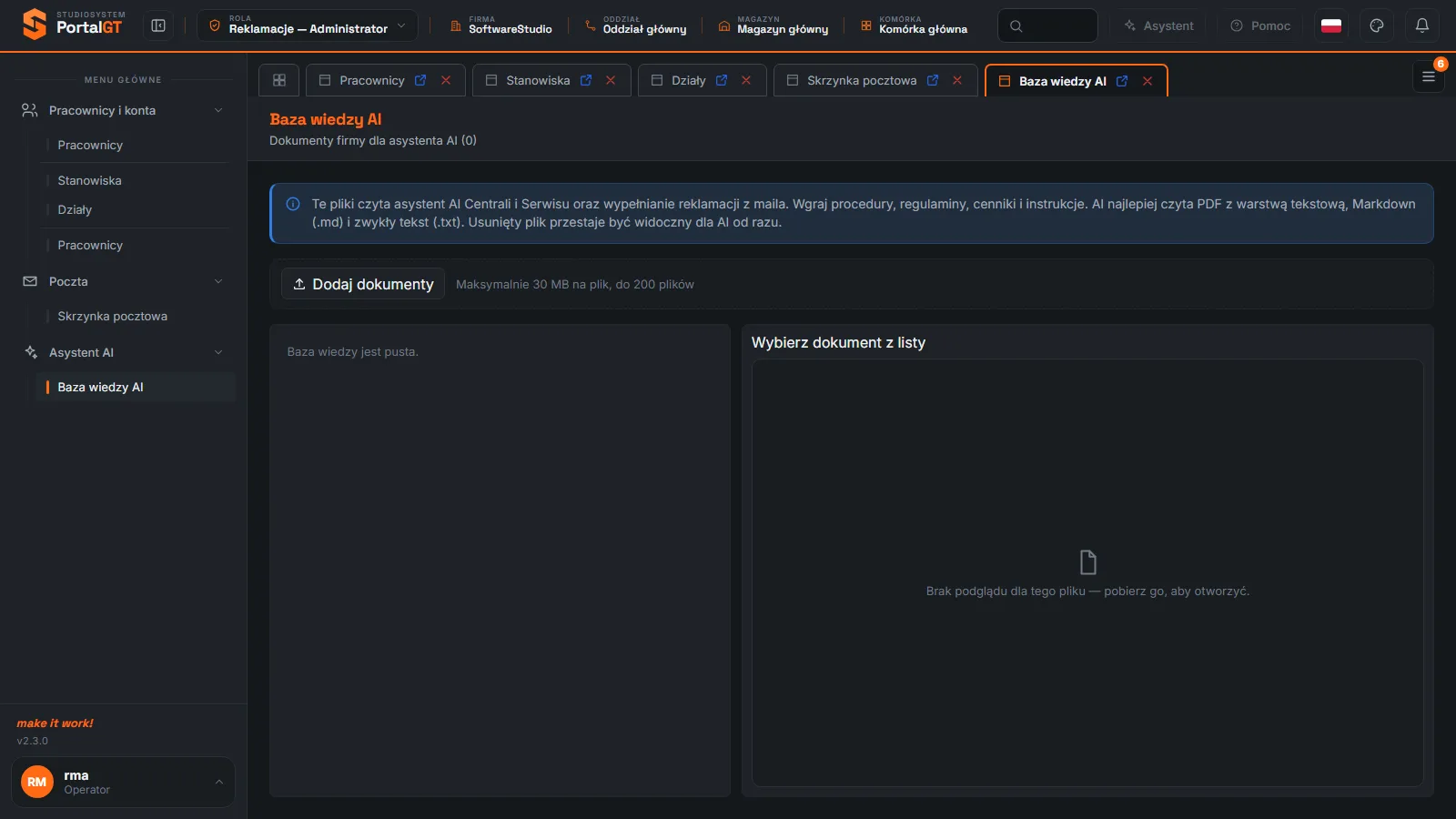
Baza wiedzy AI jest w grupie Asystent AI menu roli Reklamacje - Administrator. Tytuł ekranu zawiera licznik dokumentów: Dokumenty firmy dla asystenta AI (0). Inne role nie mają tej pozycji. Same rozmowy z asystentem prowadzą role Centrala, Kierownik serwisu i Serwis (Asystent AI).
Kto korzysta z dokumentów
Ramka informacyjna na górze ekranu brzmi: Te pliki czyta asystent AI Centrali i Serwisu oraz wypełnianie reklamacji z maila. Wgraj procedury, regulaminy, cenniki i instrukcje. Dokumenty z bazy są więc źródłem wiedzy dla dwóch rzeczy: czatu z asystentem i funkcji wypełniania reklamacji na podstawie wiadomości e-mail.
- Procedury reklamacyjne - jak firma rozpatruje typowe sprawy.
- Regulaminy i warunki gwarancji - zasady wobec klienta.
- Cenniki - ceny usług i części.
- Instrukcje serwisowe - opisy napraw i diagnoz.
Opis ekranu
| Element | Co robi |
|---|---|
| Ramka informacyjna | Podaje, kto czyta pliki, jakie formaty działają najlepiej i że usunięty plik przestaje być widoczny dla AI od razu. |
| Dodaj dokumenty | Wybór plików z dysku do wgrania. Obok stoi limit: Maksymalnie 30 MB na plik, do 200 plików. |
| Lista dokumentów (lewa strona) | Wypisuje wgrane dokumenty. W demo lista jest pusta i pokazuje komunikat Baza wiedzy jest pusta. |
| Podgląd (prawa strona) | Panel z tytułem Wybierz dokument z listy. Dla pliku bez możliwości podglądu pokazuje komunikat Brak podglądu dla tego pliku - pobierz go, aby otworzyć. |
Formaty i limity
| Wymóg | Wartość |
|---|---|
| Najlepiej czytane formaty | PDF z warstwą tekstową, Markdown (.md) i zwykły tekst (.txt). |
| Maksymalny rozmiar pliku | 30 MB. |
| Maksymalna liczba plików | 200. |
Skan to nie tekst. Ekran zaleca PDF z warstwą tekstową. Dokument zeskanowany jako obraz nie ma warstwy tekstowej, więc asystent może go nie przeczytać. Przed wgraniem sprawdź, czy tekst w PDF można zaznaczyć myszą.
Jak wgrać dokumenty
Dodanie dokumentów krok po kroku
Przygotuj pliki
Zbierz aktualne wersje procedur, regulaminów, cenników i instrukcji. Nazwij je czytelnie, na przykład Regulamin reklamacji 2026.pdf. Usuń z nich dane osobowe klientów.
Kliknij Dodaj dokumenty
Wskaż jeden lub kilka plików. Zmieszczą się w limitach 30 MB na plik i 200 plików łącznie.
Sprawdź listę
Dokumenty pojawiają się na liście po lewej stronie, a licznik w tytule rośnie (Dokumenty firmy dla asystenta AI i liczba w nawiasie).
Otwórz podgląd
Kliknij dokument na liście. Jeśli podgląd jest dostępny, pojawi się obok. Dla innych plików pobierz plik, aby go otworzyć.
Zapytaj asystenta
Poproś osobę z Centrali o zadanie asystentowi pytania z zakresu dokumentu i porównaj odpowiedź z treścią pliku (Asystent AI).
W instrukcji nie pokazujemy wgrywania, bo w demo nie wgrywamy plików. Ekran listy jest jednak taki, jak na ilustracji.
Usuwanie i aktualizacja dokumentów
Ekran informuje: Usunięty plik przestaje być widoczny dla AI od razu. Akcje przy dokumencie pojawiają się na liście po wgraniu pierwszego pliku. Aktualizację dokumentu zrób w dwóch krokach: usuń starą wersję i wgraj nową. Wycofane procedury usuń zawsze, żeby asystent nie opierał się na nieaktualnych zasadach.
Komunikaty i typowe sytuacje
| Objaw | Przyczyna | Co zrobić |
|---|---|---|
| Baza wiedzy jest pusta | Nie wgrano jeszcze dokumentów. | Kliknij Dodaj dokumenty i wskaż pliki. |
| Brak podglądu dla tego pliku | Format pliku nie ma podglądu w programie. | Pobierz plik, aby go otworzyć. |
| Plik nie zostaje wgrany | Przekroczono limit 30 MB na plik albo 200 plików w bazie. | Zmniejsz plik albo usuń nieaktualne dokumenty. |
| Asystent nie zna treści dokumentu | PDF jest skanem bez warstwy tekstowej. | Wgraj wersję z warstwą tekstową albo plik .md lub .txt. |
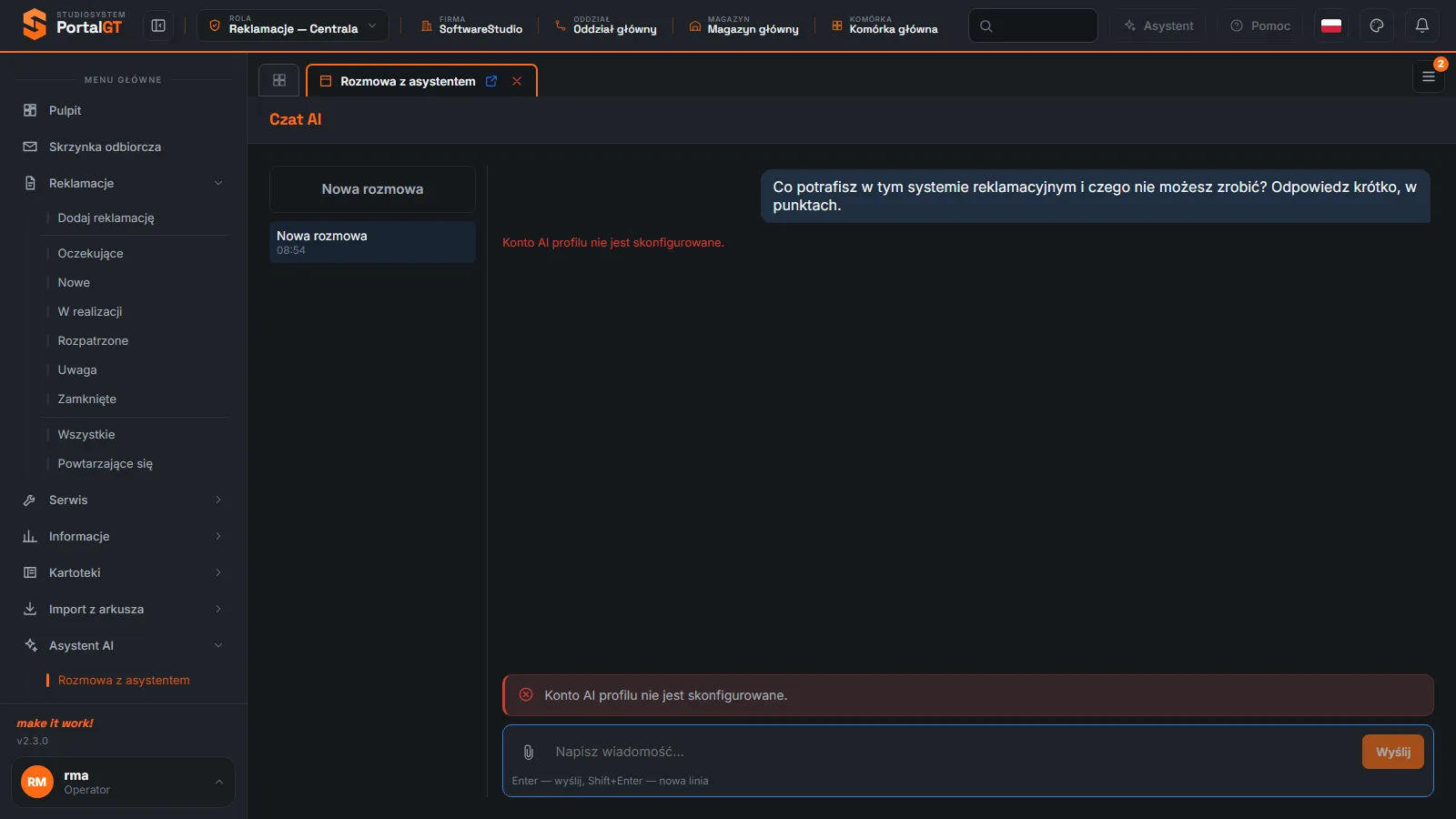
| Czat odpowiada Konto AI profilu nie jest skonfigurowane | Konto AI nie zostało skonfigurowane na platformie. | Zgłoś to administratorowi platformy (Asystent AI). |
Powiązane funkcje
- Asystent AI - czat dla Centrali, Kierownika serwisu i Serwisu.
- Skrzynka pocztowa - maile, z których wypełniane są reklamacje.
- Skrzynka odbiorcza - generowanie reklamacji z wiadomości.
Najczęstsze pytania
Jakie dokumenty wgrać w pierwszej kolejności?
Te, o które najczęściej pytają pracownicy: procedurę rozpatrywania reklamacji, regulamin, cennik usług i instrukcje serwisowe. Ekran wymienia właśnie procedury, regulaminy, cenniki i instrukcje.
Czy asystent widzi dokumenty natychmiast po wgraniu?
Ekran mówi wprost tylko o usunięciu: usunięty plik przestaje być widoczny dla AI od razu. Po wgraniu sprawdź odpowiedzią asystenta, czy dokument został użyty.
Czy mogę wgrać skan dokumentu?
Najlepiej czytany jest PDF z warstwą tekstową. Skan bez tekstu może nie zostać odczytany, więc wgraj wersję tekstową albo plik .md lub .txt.
Czy dokumenty są widoczne dla wszystkich pracowników?
Pliki czyta asystent AI Centrali i Serwisu oraz wypełnianie reklamacji z maila. Listę dokumentów widzi rola Administrator.