
Przyjęcie części (PZ) - dostawa części na magazyn
Przyjęcie zewnętrzne (PZ) wprowadza do magazynu dostawę części od dostawcy. Każda pozycja dokumentu tworzy partię z własną ceną zakupu, więc od tej chwili wiadomo, ile kosztowała każda sztuka i skąd pochodzi. Przyjęcie zakłada kierownik serwisu.
Dotyczy ról: Kierownik serwisu
Na tej stronie
Gdzie znaleźć przyjęcie
Okno otwierasz na dwa sposoby: z menu Magazyn części pozycją Nowe przyjęcie (PZ) albo przyciskiem Nowe przyjęcie (PZ) w rejestrze Dokumenty magazynowe. Dostęp ma rola Reklamacje - Kierownik serwisu. Rola Serwis nie przyjmuje dostaw.
Kiedy korzystasz z przyjęcia
- Do magazynu dotarła dostawa części od dostawcy z fakturą lub dokumentem WZ.
- Część wraca od dostawcy po reklamacji i trzeba ją ponownie wprowadzić do stanu.
- Chcesz zasilić magazyn przed pierwszym pobraniem przez serwisantów. Stany początkowe można też wgrać jednorazowo bilansem otwarcia (Bilans otwarcia).
Każda pozycja tworzy partię. Okno mówi to wprost: Dostawa części na magazyn. Każda pozycja tworzy partię z własną ceną zakupu. Partie powstają przy zatwierdzeniu przyjęcia (komunikat w Śledzeniu partii: Powstają przy zatwierdzeniu przyjęcia (PZ)). Dwie dostawy tej samej części po różnych cenach to dwie partie.
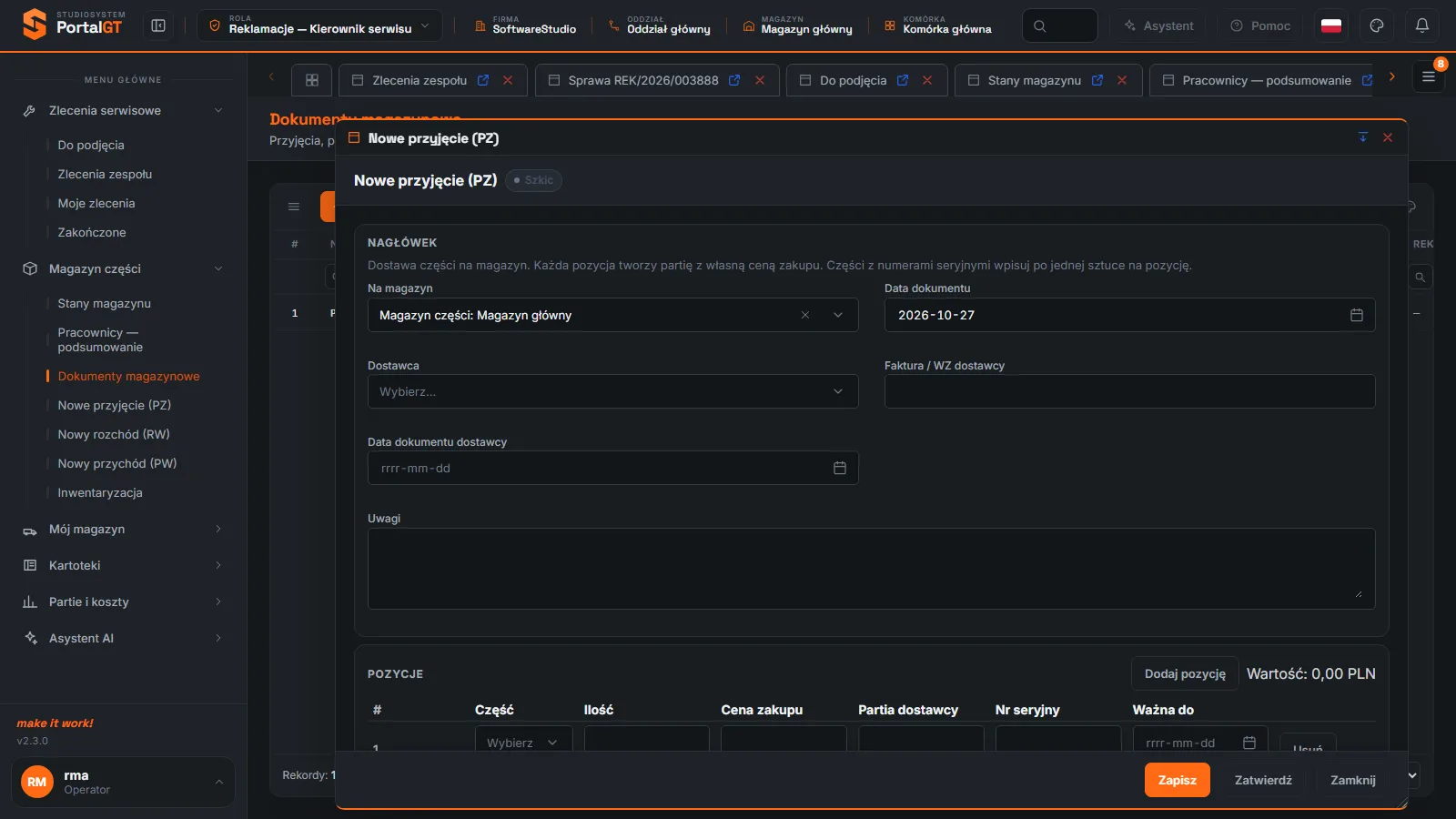
Okno Nowe przyjęcie (PZ)
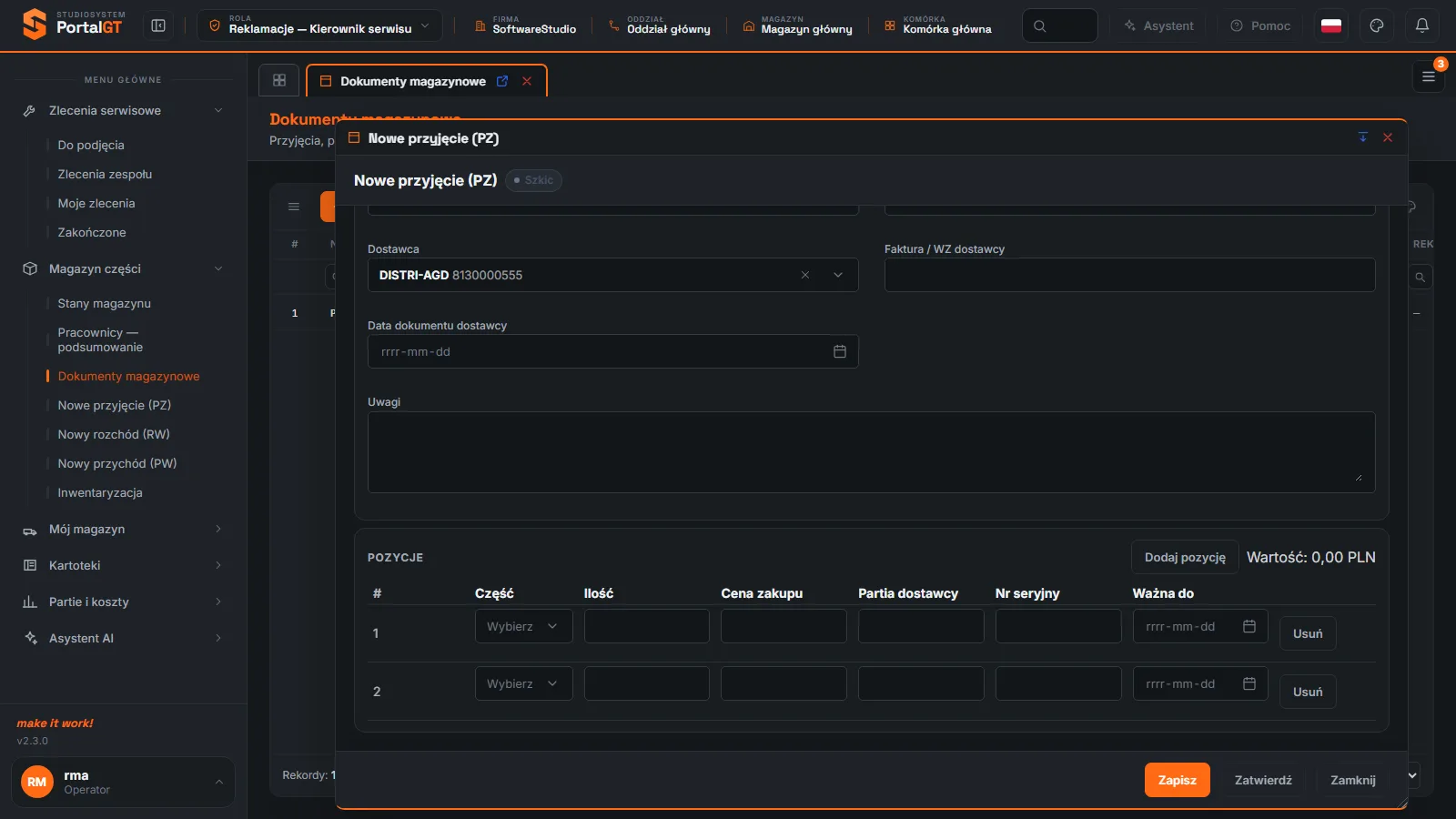
Okno ma tytuł Nowe przyjęcie (PZ) i znacznik stanu Szkic. Składa się z sekcji Nagłówek i Pozycje. Na dole są przyciski Zapisz, Zatwierdź i Zamknij.
Nagłówek
| Pole | Wymagane? | Co wpisać | Uwagi |
|---|---|---|---|
| Na magazyn | Tak | Magazyn docelowy | Domyślnie Magazyn części: Magazyn główny. |
| Data dokumentu | Tak | Data przyjęcia | Domyślnie dzisiejsza. |
| Dostawca | Zalecane | Dostawca z kartoteki kontrahentów | Lista pokazuje nazwę i NIP (w demo m.in. DISTRI-AGD, ELEKTROMAX, TECHNOHURT). |
| Faktura / WZ dostawcy | Zalecane | Numer dokumentu dostawcy | Pozwala powiązać przyjęcie z dostawą. |
| Data dokumentu dostawcy | Nie | Data faktury lub WZ | Format rrrr-mm-dd. |
| Uwagi | Nie | Informacje dodatkowe | Na przykład stan opakowania. |
Pozycje
| Kolumna | Co wpisać | Uwagi |
|---|---|---|
| Część | Wybierz część z listy (z kartoteki części) | Części, których nie ma w kartotece, najpierw dodaj lub zaimportuj (Części). |
| Ilość | Liczba sztuk w dostawie | Dla części z numerem seryjnym wpisuj po jednej sztuce na pozycję. |
| Cena zakupu | Cena jednostkowa z faktury | Po tej cenie część obciąża koszt naprawy. |
| Partia dostawcy | Numer partii nadany przez dostawcę | Przydatny przy reklamacji do dostawcy. |
| Nr seryjny | Numer seryjny sztuki | Tylko dla części śledzonych seryjnie. |
| Ważna do | Termin ważności części | Opcjonalny. |
Przycisk Dodaj pozycję dopisuje wiersz, a przycisk Usuń przy wierszu usuwa go z dokumentu. Nad tabelą widać Wartość dokumentu w PLN.
Jak przyjąć dostawę
Przyjęcie dostawy krok po kroku
Otwórz okno
Kliknij Nowe przyjęcie (PZ) w menu Magazyn części.
Uzupełnij nagłówek
Sprawdź magazyn i datę, wybierz Dostawcę, wpisz Fakturę / WZ dostawcy i jej datę.
Dodaj pozycje
Dla każdej części z dostawy wybierz Część, wpisz Ilość i Cenę zakupu. W razie potrzeby wpisz Partię dostawcy, Nr seryjny i datę Ważna do.
Sprawdź wartość
Porównaj Wartość dokumentu z kwotą z faktury.
Zapisz albo zatwierdź
Zapisz zachowuje dokument jako szkic. Zatwierdź przyjmuje dostawę: powstają partie, a części wchodzą na magazyn.
Zatwierdzenie jest ostateczne. Sprawdź ilości i ceny przed kliknięciem Zatwierdź. Pomyłkę w zatwierdzonym przyjęciu koryguj kolejnym dokumentem (RW albo PW) albo inwentaryzacją, zamiast zmieniać stare dane.
Co dzieje się po zatwierdzeniu
- Stany - części pojawiają się w rejestrze Stany magazynu jako osobne wiersze (partie).
- Śledzenie - partie są widoczne w Śledzeniu partii z dostawcą, ceną zakupu i ilością przyjętą.
- Dokument - przyjęcie widać w rejestrze Dokumenty magazynowe ze stanem Zatwierdzony.
- Koszty - cena zakupu partii wpływa później na koszt zużycia w naprawach (Koszty serwisu).
Komunikaty i typowe sytuacje
| Objaw | Przyczyna | Co zrobić |
|---|---|---|
| Lista Część jest pusta | Kartoteka części nie ma pozycji (tak jest w demo). | Dodaj części albo zaimportuj kartotekę (Import części i pasowania). |
| Brak dostawcy na liście | Dostawca nie jest wpisany w kartotece kontrahentów. | Dopisz go (Kontrahenci). |
| Dokument ma stan Szkic, a części nie ma w magazynie | Zapisałeś dokument, ale go nie zatwierdziłeś. | Otwórz dokument w rejestrze Dokumenty magazynowe i kliknij Zatwierdź. |
| Po kliknięciu Zamknij nie ma dokumentu w rejestrze | Okno zamknięto bez zapisu. | Przed zamknięciem kliknij Zapisz, jeśli chcesz zachować szkic. |
Powiązane funkcje
- Dokumenty magazynowe - rejestr wszystkich dokumentów.
- Części - kartoteka części potrzebna do pozycji.
- Bilans otwarcia - stan początkowy bez dostawy.
- Pobranie z magazynu i zwrot - wydanie przyjętych części serwisantom.
Najczęstsze pytania
Czym różni się Zapisz od Zatwierdź?
Zapisz zachowuje dokument jako szkic. Zatwierdź przyjmuje dostawę, czyli tworzy partie i dodaje części do magazynu. Dokument zapisany jako Szkic nie zmienia stanów.
Jak wpisać część, która ma numer seryjny?
Okno podpowiada: części z numerami seryjnymi wpisuj po jednej sztuce na pozycję. Każda sztuka ma wtedy własny wiersz i własny numer.
Co jeśli dostawa przyszła w kilku cenach?
Wpisz osobne pozycje dla każdej ceny. Każda pozycja tworzy własną partię z własną ceną zakupu.