
Filtrowanie i sortowanie rejestrów
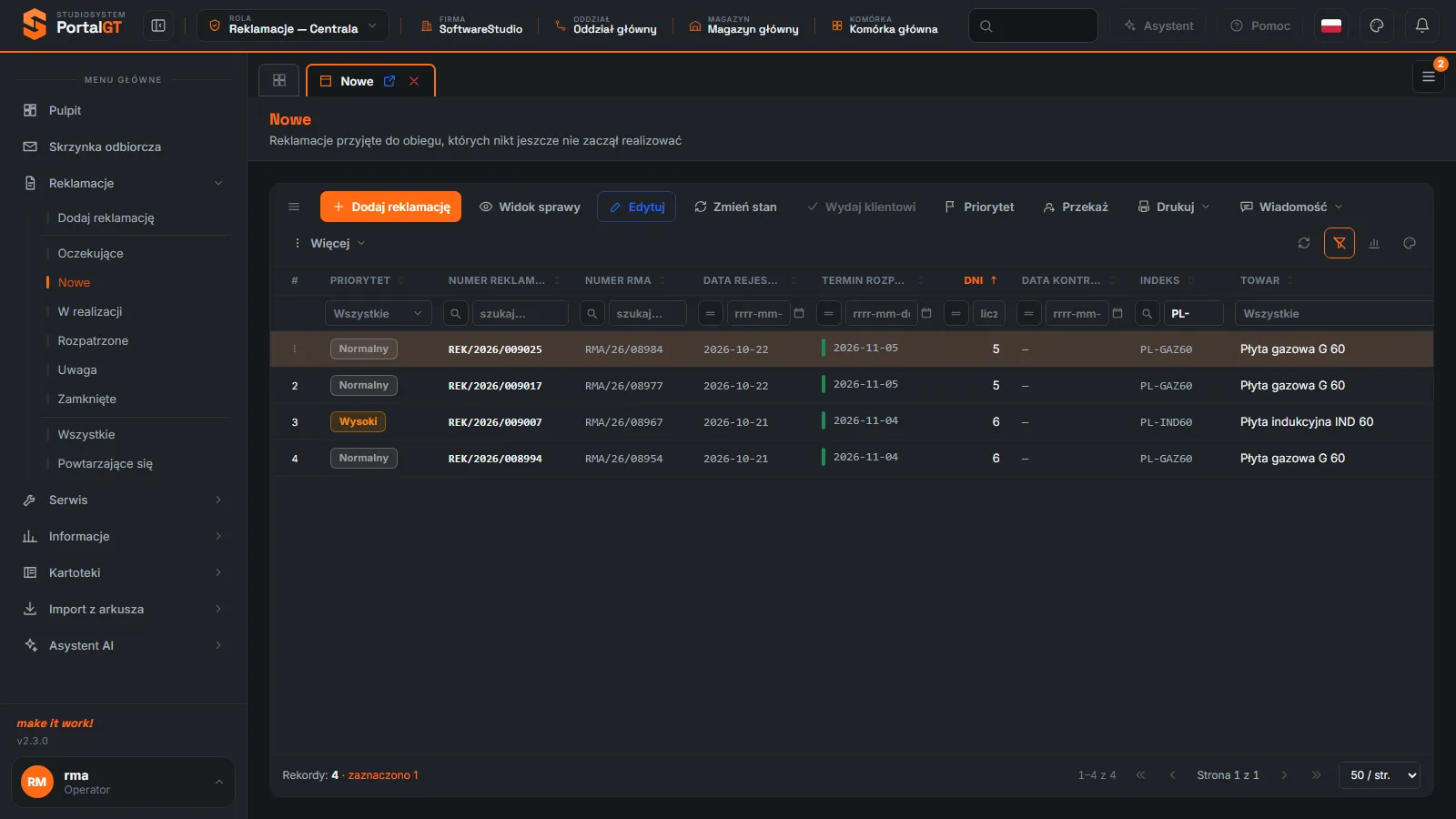
Filtry w wierszu pod nagłówkami kolumn i sortowanie po kliknięciu nagłówka to najszybszy sposób na znalezienie reklamacji, zlecenia lub rekordu kartoteki. Filtry działają na całym rejestrze, nie tylko na bieżącej stronie, a liczba rekordów w stopce zmienia się na bieżąco.
Dotyczy ról: Administrator Centrala Obsługa klienta Serwis Kierownik serwisu
Na tej stronie
Rodzaje filtrów
Typ filtra zależy od danych w kolumnie. Pole filtra widzisz w drugim wierszu nagłówka:
| Typ kolumny | Jak wygląda filtr | Przykład |
|---|---|---|
| Tekst | Ikona lupy (menu operatorów) i pole "szukaj…". | Numer reklamacji, Numer RMA, Indeks, Reklamujący, E-mail |
| Lista wartości | Rozwijana lista z polem "Szukaj…", pozycją Wszystkie i dostępnymi wartościami. | Priorytet, Kanał zgłoszenia, Stan, Status, Towar |
| Data | Ikona operatora, pole w formacie rrrr-mm-dd i ikona kalendarza. | Data rejestracji, Termin rozpatrzenia, Data kontrolna |
| Liczba | Ikona operatora i pole liczbowe. | Dni |
| Tak/Nie | Lista z pozycjami Wszystkie, Tak i Nie. | Wydano |
Filtr tekstowy i jego operatory
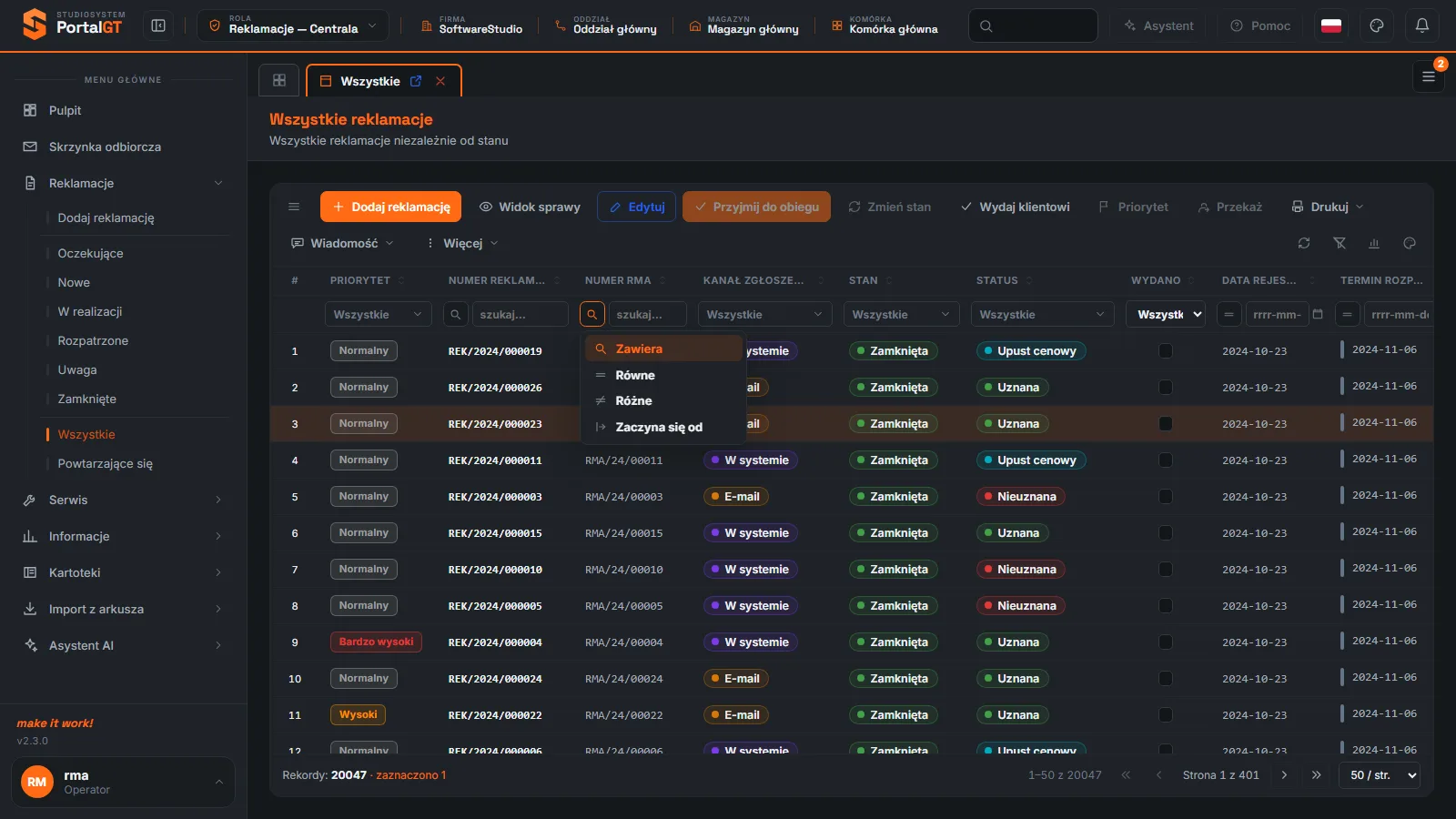
Wpisz fragment tekstu w polu "szukaj…" - lista zawęża się sama po krótkiej chwili, bez klawisza Enter. Domyślnie filtr szuka fragmentu w dowolnym miejscu wartości (operator Zawiera). Kliknięcie ikony lupy otwiera menu operatorów:
| Operator | Pokazuje wiersze, w których wartość... |
|---|---|
| Zawiera | zawiera wpisany fragment w dowolnym miejscu (ustawienie domyślne). |
| Równe | jest dokładnie taka jak wpisana. |
| Różne | jest inna niż wpisana. |
| Zaczyna się od | zaczyna się od wpisanych znaków, na przykład od prefiksu numeru RMA/26/. |
Filtr listowy
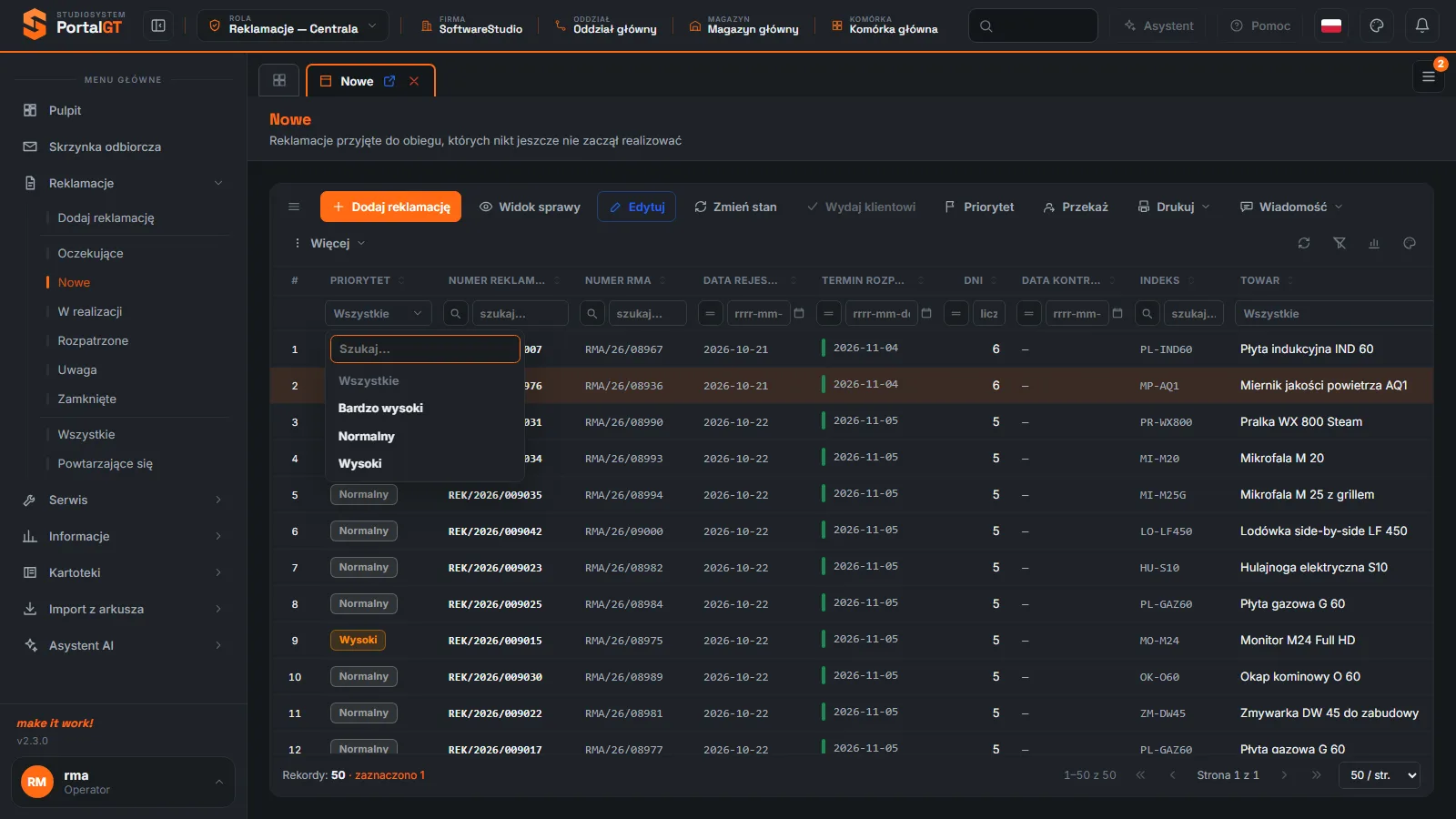
W kolumnach o skończonej liczbie wartości wybierasz je z listy zamiast wpisywać. Pole "Szukaj…" na górze listy zawęża jej pozycje. Pozycja Wszystkie zdejmuje filtr z kolumny.
Filtr daty i liczby
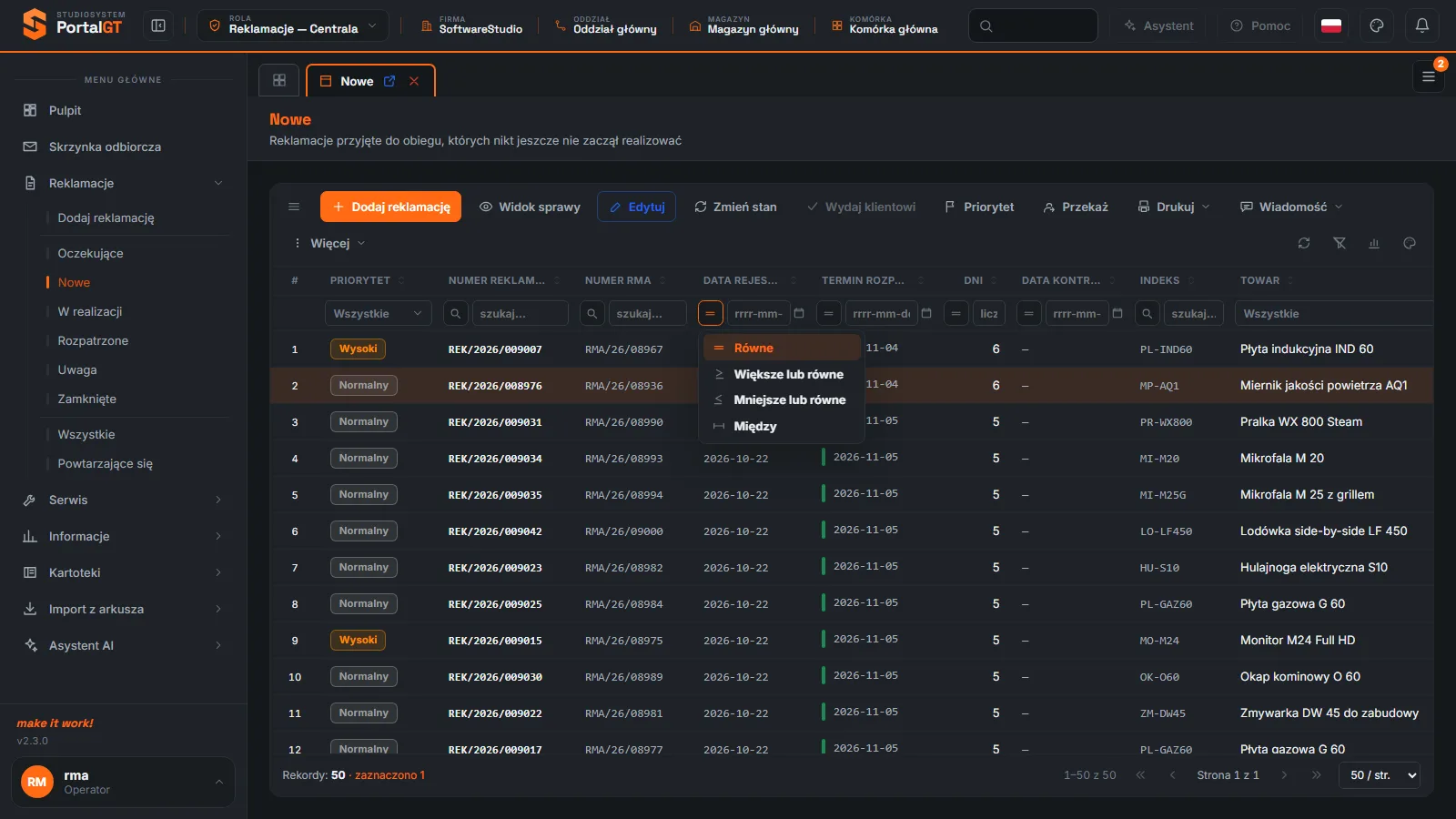
W kolumnach z datami ikona operatora otwiera menu: Równe, Większe lub równe, Mniejsze lub równe oraz Między. Datę wpisz w formacie rrrr-mm-dd albo wybierz w kalendarzu. Operator Między pozwala podać zakres od-do, na przykład wszystkie reklamacje zarejestrowane w październiku.
Filtrowanie kilku kolumn naraz
Filtry z różnych kolumn łączą się: rejestr pokazuje wiersze spełniające wszystkie warunki. Przykład: w rejestrze Wszystkie ustaw Stan na W realizacji, w kolumnie Termin rozpatrzenia wybierz operator Mniejsze lub równe i wpisz dzisiejszą datę - zostaną reklamacje w realizacji, którym termin już minął.
Szybkie filtrowanie z menu podręcznego
Najprościej odfiltrować rejestr po wartości z konkretnego wiersza: kliknij go prawym przyciskiem i wybierz Filtruj: nazwa kolumny. Rejestr zawęża się do wierszy z tą samą wartością. To dobry sposób, żeby zobaczyć wszystkie reklamacje tego samego klienta, towaru albo kanału zgłoszenia.
Czyszczenie filtrów i odświeżanie
- Wyczyść filtry (ikona lejka z krzyżykiem po prawej stronie paska) - zdejmuje wszystkie filtry i przywraca pełną listę.
- Odśwież (ikona strzałek w kółku) - ponownie wczytuje rejestr z zachowaniem filtrów.
- Pozycja Wszystkie w filtrze listowym - zdejmuje filtr z jednej kolumny.
Sortowanie
Kliknij nagłówek kolumny, aby posortować rejestr. Kolejne kliknięcia przełączają kierunek: rosnąco, malejąco, bez sortowania. Aktywny nagłówek podświetla się na pomarańczowo, a strzałka pokazuje kierunek. Sortowanie dotyczy całego rejestru, nie tylko widocznej strony. W danym momencie działa sortowanie po jednej kolumnie - kliknięcie innego nagłówka zastępuje poprzednie.
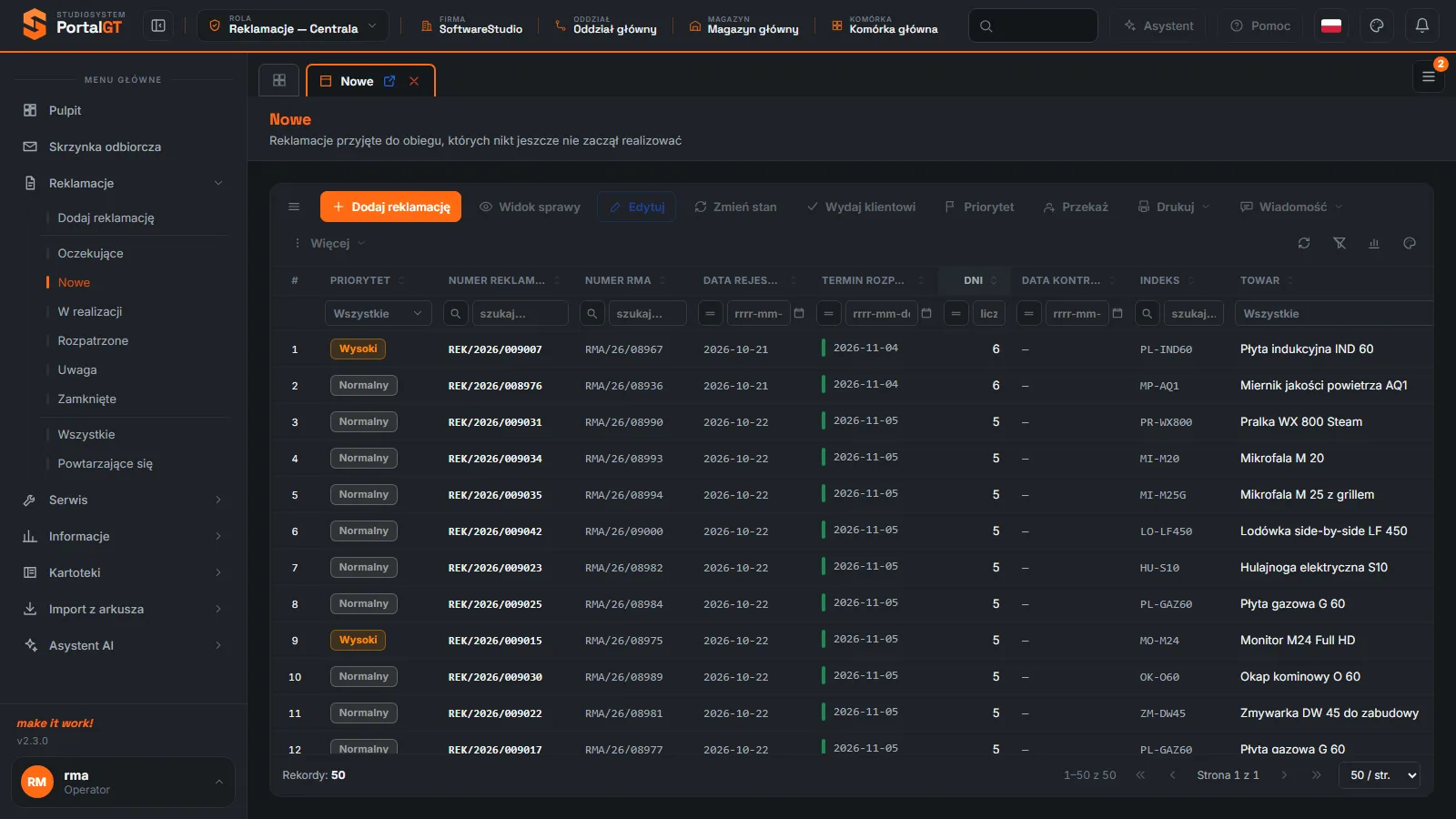
Kolejka według pilności. W rejestrach etapów posortuj kolumnę Dni rosnąco, żeby sprawy z najkrótszym terminem znalazły się na górze. Program nie liczy terminów ustawowych - kolumna Dni pokazuje czas do terminu zapisanego przy reklamacji.
Typowe sytuacje
| Sytuacja | Przyczyna | Co zrobić |
|---|---|---|
| Filtr nic nie zwraca | Wpisano pełny numer, a operator to Równe, albo błąd w zapisie. | Zmień operator na Zawiera i wpisz krótszy fragment. |
| Lista się nie zawęża | Filtr jeszcze się nie zastosował albo operator jest inny, niż zakładasz. | Poczekaj chwilę i sprawdź ikonę operatora przy polu. |
| Po sortowaniu nie widać szukanej reklamacji | Jest na innej stronie rejestru. | Użyj filtru zamiast przewijania stron albo ustaw 200 wierszy na stronie. |
| Po odświeżeniu zniknęły filtry | Użyto Wyczyść filtry. | Ustaw filtry ponownie albo zapisz układ w oknie Układy kolumn. |
Powiązane funkcje
- Siatka rejestru
- Układy kolumn i analiza danych - zapisywanie filtrów i sortowania jako układu
- Wszystkie reklamacje
Najczęstsze pytania
Czy muszę naciskać Enter po wpisaniu filtra?
Nie. Filtr tekstowy działa na bieżąco, a stopka pokazuje zaktualizowaną liczbę rekordów.
Czy filtr działa tylko na widocznej stronie?
Nie. Filtry i sortowanie działają na całym rejestrze, a stopka podaje liczbę wszystkich pasujących rekordów.
Jak zapamiętać ulubiony zestaw filtrów?
Zapisz go jako układ w oknie Układy kolumn - układ zapamiętuje kolumny, filtry i sortowanie.