
Asortyment - kartoteka towarów, które klienci reklamują
Asortyment to lista towarów, których mogą dotyczyć reklamacje: model, indeks, grupa produktowa, gwarancja, dostawca i producent. Pracownik rejestrujący reklamację wybiera towar z tej listy, a program podstawia resztę. Dzięki temu raporty (Zestawienia) mogą grupować sprawy według towaru, dostawcy i producenta.
Dotyczy ról: Centrala
Na tej stronie
Gdzie znaleźć kartotekę i kto z niej korzysta
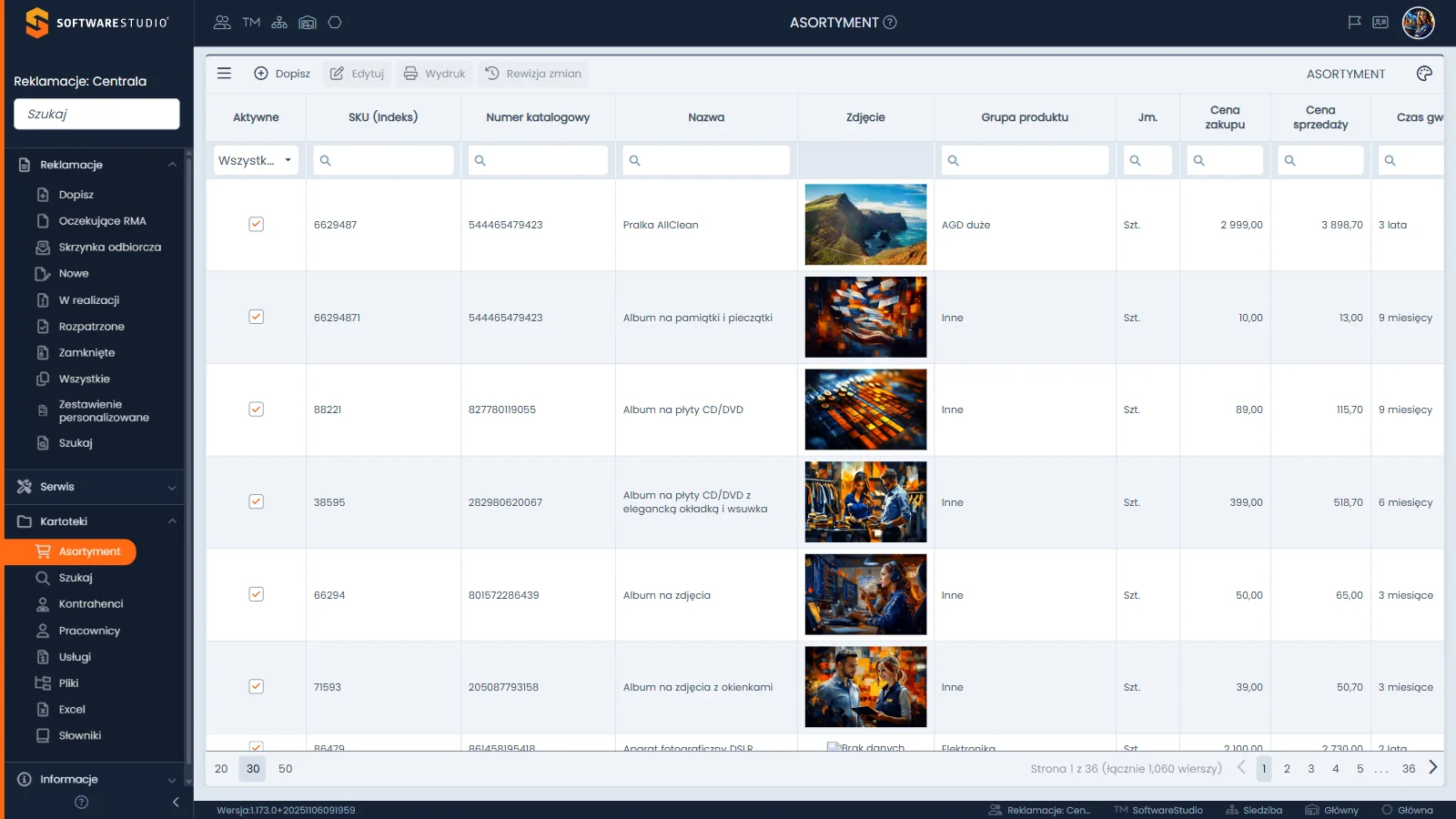
Asortyment leży w menu Kartoteki roli Reklamacje - Centrala, pod Kontrahentami. Inne role nie mają tej pozycji, ale widzą towar w reklamacjach, w których został wybrany. Opis ekranu brzmi: Towary, których mogą dotyczyć reklamacje. W demo kartoteka liczy 51 pozycji.
Kiedy korzystasz z kartoteki
- Nowy model w sprzedaży - dodajesz go przed pierwszą reklamacją, żeby pracownik mógł go wybrać z listy.
- Zmiana dostawcy lub producenta - poprawiasz powiązania w oknie Edytuj.
- Zmiana gwarancji lub ceny - aktualizujesz pola Okres gwarancji, Cena zakupu i Cena sprzedaży.
- Wycofanie modelu - odznaczasz Aktywna zamiast usuwać pozycję, żeby historia reklamacji pozostała kompletna.
- Zbiorcze wgranie asortymentu - przez import z arkusza.
Opis ekranu
Pasek narzędzi
Pasek ma trzy przyciski kartoteki: Dodaj (aktywny zawsze), Edytuj i Usuń (aktywne po zaznaczeniu wiersza). Po prawej stronie są ikony wspólne dla rejestrów: Odśwież, Wyczyść filtry, Analiza danych i Układy kolumn (Siatka rejestru).
Kolumny rejestru
| Kolumna | Co pokazuje | Jak użyć |
|---|---|---|
| Aktywne | Czy pozycja jest używana. | Filtruj Tak, aby zobaczyć tylko aktualne towary. |
| Indeks | Kod towaru (np. MO-M27). | Szukaj po indeksie z systemu magazynowego. |
| Numer katalogowy | Numer z katalogu producenta. | Pomaga zidentyfikować model w korespondencji z dostawcą. |
| Nazwa | Nazwa handlowa towaru. | Szukaj po fragmencie nazwy. |
| Zdjęcia | Liczba zdjęć dołączonych do towaru (w demo 0). | Zdjęcia dodajesz w oknie Edytuj. |
| Grupa produktowa, Jednostka | Klasyfikacja ze słowników. | Filtruj, aby przejrzeć jedną grupę, na przykład Monitory. |
| Cena zakupu, Cena sprzedaży | Ceny netto w walucie rozliczeniowej. | Sprawdzaj przy ocenie kosztu reklamacji. |
| Okres gwarancji | Na przykład 36 miesięcy. | Informacja o towarze. Program nie liczy za Ciebie terminów ustawowych. |
| Producent, Dostawca | Firmy z kartoteki Kontrahenci. | Filtruj, aby zobaczyć wszystkie towary jednego dostawcy. |
| Uwagi, Zapisał, Data zapisu | Notatka i ślad ostatniej zmiany. | Pozwala ustalić, kto zmienił pozycję. |
Jak dodać towar
Dodanie nowego modelu krok po kroku
Sprawdź kontrahentów i słowniki
Jeśli dostawca albo producent nie istnieje, dodaj go w Kontrahentach. Brakującą grupę produktową lub okres gwarancji dopisz w Słownikach.
Kliknij Dodaj
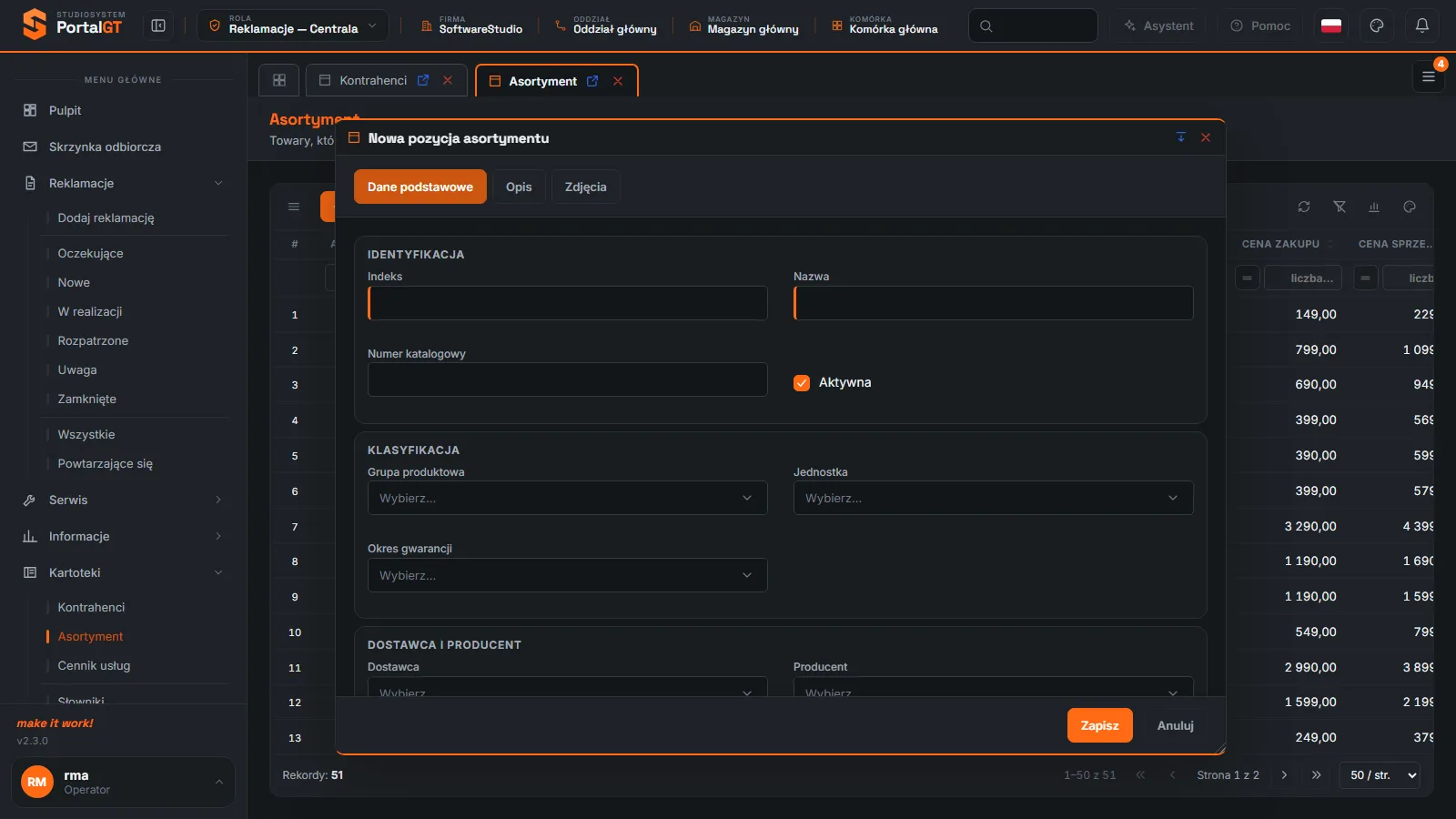
Otwiera się okno Nowa pozycja asortymentu z zakładkami Dane podstawowe, Opis i Zdjęcia.
Wpisz indeks i nazwę
Pola Indeks (do 64 znaków) i Nazwa (do 400 znaków) są wymagane. Numer katalogowy i pole Aktywna są opcjonalne, Aktywna jest domyślnie zaznaczone.
Wybierz klasyfikację
Z list wybierz Grupę produktową, Jednostkę i Okres gwarancji, a w sekcji Dostawca i producent firmy z kartoteki Kontrahenci.
Wpisz ceny
Cena zakupu i Cena sprzedaży to ceny netto w walucie rozliczeniowej (PLN), jak podpowiada okno.
Zapisz
Kliknij Zapisz. Nowy towar pojawia się w rejestrze i na liście Asortyment w formularzu Dodaj reklamację.
Pola okna Asortyment
| Pole | Wymagane? | Co wpisać | Uwagi |
|---|---|---|---|
| Indeks | Tak | Kod towaru, do 64 znaków. | Używany do wyboru towaru i w importach, więc nadawaj indeksy jednolicie. |
| Nazwa | Tak | Nazwa handlowa, do 400 znaków. | |
| Numer katalogowy | Nie | Numer producenta, do 64 znaków. | |
| Aktywna | Nie | Pole wyboru, domyślnie zaznaczone. | Odznacz dla modeli wycofanych. |
| Grupa produktowa | Nie | Lista ze słownika, np. AGD duże, Monitory, Instrumenty. | Grupy dopisujesz w Słownikach. |
| Jednostka | Nie | Lista: szt., kpl., godz. | Dla towarów zwykle szt. |
| Okres gwarancji | Nie | Lista: 12, 24 albo 36 miesięcy. | Wartości pochodzą ze słownika Okresy gwarancji. |
| Dostawca, Producent | Nie | Wybierz z kartoteki Kontrahenci. | Na listach są tylko firmy z odpowiednim znacznikiem rodzaju kontrahenta. |
| Cena zakupu, Cena sprzedaży | Nie | Kwoty netto. | Waluta rozliczeniowa to PLN. |
| Opis, Uwagi (zakładka Opis) | Nie | Tekst do 2000 znaków. | Na przykład uwagi o typowych usterkach modelu. |
Zdjęcia towaru
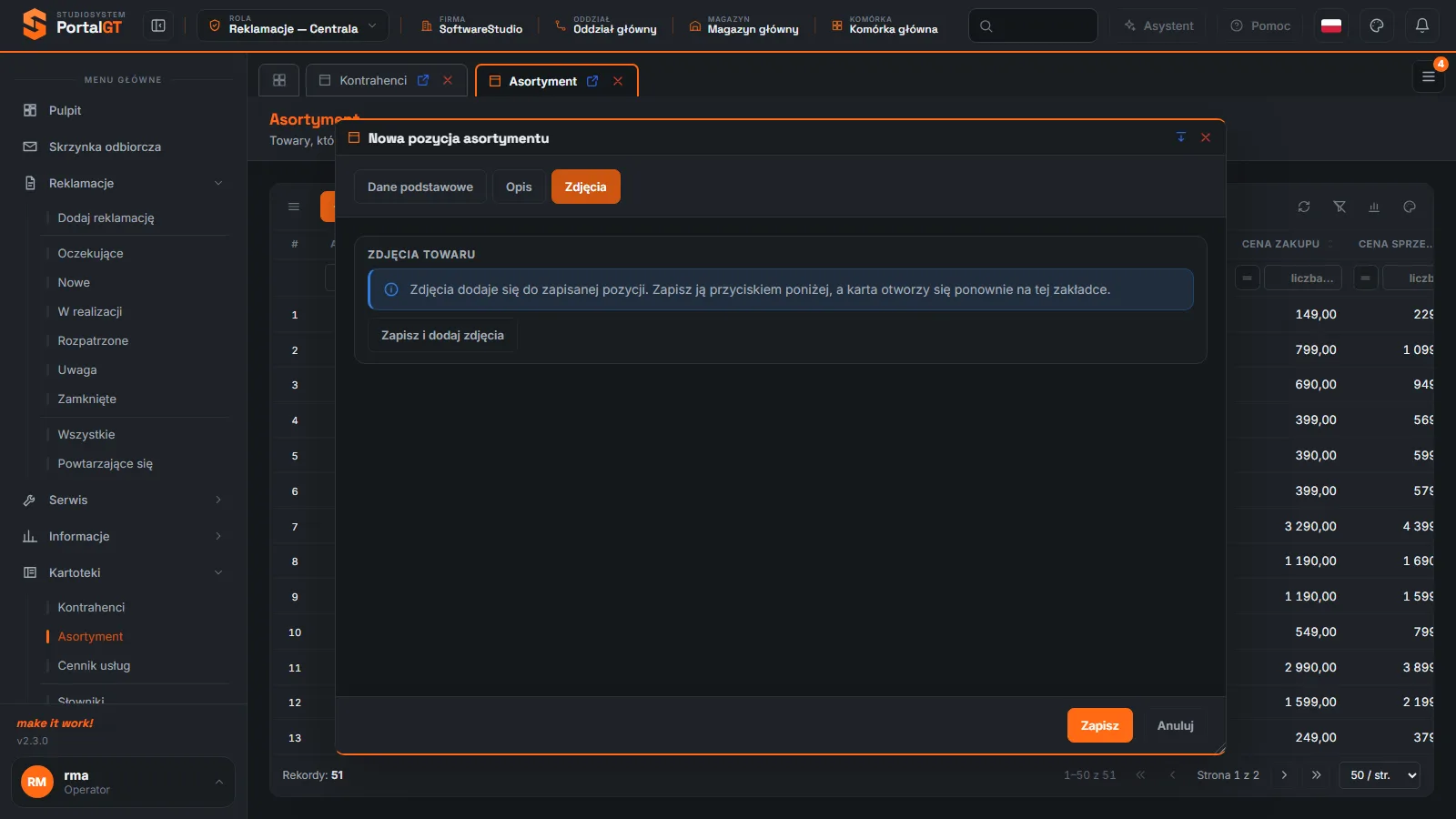
Zakładka Zdjęcia w nowej pozycji pokazuje komunikat: Zdjęcia dodaje się do zapisanej pozycji. Zapisz ją przyciskiem poniżej, a karta otworzy się ponownie na tej zakładce. Kliknij Zapisz i dodaj zdjęcia, a po zapisaniu towaru dodasz zdjęcia w tej samej zakładce. W rejestrze kolumna Zdjęcia pokazuje liczbę dołączonych zdjęć.
Komunikaty i typowe sytuacje
| Objaw | Przyczyna | Co zrobić |
|---|---|---|
| Na liście Dostawca w oknie brak firmy | Firma nie ma znacznika Dostawca w kartotece Kontrahenci albo jest nieaktywna. | Edytuj kontrahenta i zaznacz odpowiednie pola. |
| Nie mogę zapisać pozycji | Nie wpisano Indeksu lub Nazwy. | Uzupełnij oba pola z pomarańczowym paskiem. |
| Pracownik nie widzi nowego towaru w reklamacji | Pozycja ma odznaczone pole Aktywna. | Sprawdź pole Aktywna w oknie Edytuj. |
| Import asortymentu nie rozpoznaje dostawcy | Kontrahenta nie ma w kartotece. | Najpierw zaimportuj lub dodaj kontrahentów. |
Jednolite indeksy ułatwiają raporty. W demo indeksy mają postać skrótu grupy i modelu, na przykład MO-M27 dla monitora M27. W Zestawieniach w przekroju Towar indeks stoi przed nazwą, więc spójny schemat pozwala szybko znaleźć model.
Powiązane funkcje
- Dodaj reklamację - pole Asortyment w ramce Reklamowany produkt.
- Kontrahenci - dostawcy i producenci towarów.
- Części - części zamienne pasujące do modeli z asortymentu.
- Import z arkusza - hurtowe wgranie asortymentu.
Najczęstsze pytania
Czy asortyment musi zawierać wszystkie towary firmy?
Wystarczą te, których mogą dotyczyć reklamacje. Ekran nazywa je właśnie towarami, których mogą dotyczyć reklamacje.
Czym różni się asortyment od części?
Asortyment to towary sprzedawane klientom, a części to elementy używane w naprawie. Części prowadzi Kierownik serwisu i łączy je z modelami z asortymentu (Części).
Czy ceny w asortymencie wpływają na rozliczenie reklamacji?
Ceny są danymi towaru. Okno informuje, że to ceny netto w walucie rozliczeniowej. Zasady kosztów reklamacji opisuje strona Rozliczenie kosztów.
Czy mogę mieć kilka zdjęć towaru?
Zakładka Zdjęcia służy do dodawania zdjęć do zapisanej pozycji. Ekran nie podaje limitu liczby zdjęć.