
Eksport i wydruki - CSV, Excel, PNG i drukowanie z rejestrów
Dane z rejestrów wyniesiesz poza program na trzy sposoby: eksport CSV z menu paska narzędzi, eksport do Excela z okien analizy oraz wydruk. Wykres z okna Szybki wykres zapiszesz jako obraz PNG. Dokumenty dotyczące konkretnej reklamacji drukujesz przyciskiem Drukuj w pasku narzędzi rejestru.
Dotyczy ról: Administrator Centrala Obsługa klienta Serwis Kierownik serwisu
Na tej stronie
Eksport CSV
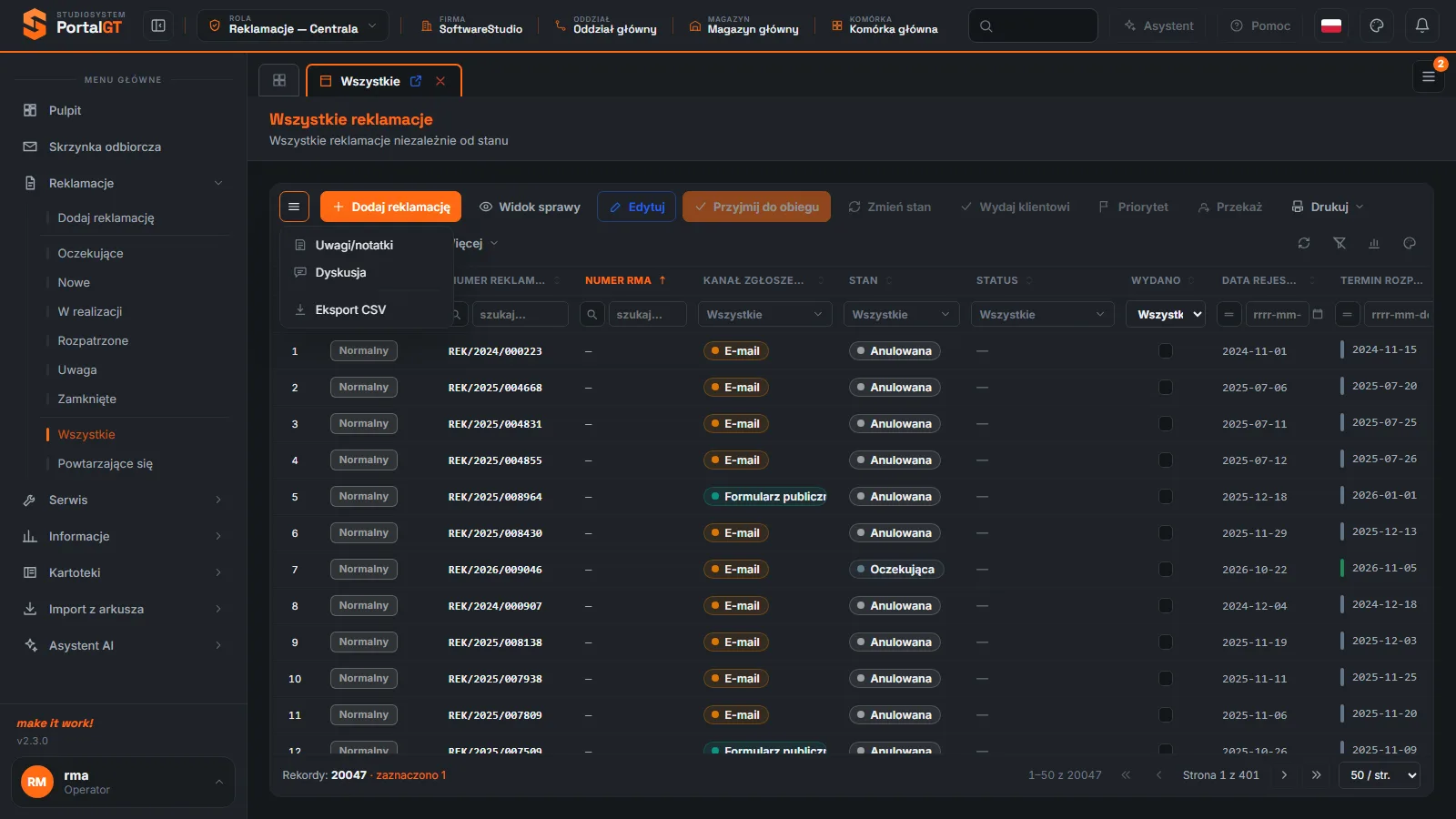
Ikona trzech kresek na początku paska narzędzi otwiera menu z pozycją Eksport CSV. Zapisuje ona zawartość rejestru do pliku CSV, który otworzysz w Excelu lub zaimportujesz do innego systemu. Przed eksportem zawęź rejestr filtrami i sprawdź liczbę rekordów w stopce - im mniejszy zbiór, tym szybciej powstaje plik.
Zawęź przed eksportem. Rejestr Wszystkie zawiera w demo ponad dwadzieścia tysięcy reklamacji. Wyeksportuj tylko to, czego potrzebujesz: ustaw filtr Stan, zakres dat rejestracji albo Kanał zgłoszenia.
Eksport do Excela z analizy
Okna analizy mają własne przyciski eksportu. Okna Podsumowanie i Grupowanie i podsumowanie kończą się przyciskami Eksport Excel, Drukuj i Zamknij, więc zestawienie sum lub grup trafi do Excela bez ręcznego przepisywania. Opis okien: Układy kolumn i analiza danych.
- Eksport Excel - zapisuje wynik analizy (podsumowanie lub tabelę grup) do pliku Excel.
- Eksport PNG - w oknie Szybki wykres zapisuje obraz wykresu, który wkleisz do prezentacji lub maila.
- Drukuj - drukuje okno analizy.
Wydruki dokumentów reklamacji
W rejestrach reklamacji przycisk Drukuj ma strzałkę i rozwija listę dokumentów do wydrukowania dla zaznaczonej reklamacji. Przycisk jest wyszarzony do czasu zaznaczenia wiersza. Menu ma cztery dokumenty PDF: Karta naprawy, Formularz dla klienta, Etykieta z kodem i Karta reklamacji, a każdy wydruk zapisuje się w historii sprawy. Szczegóły opisuje strona Wydruki reklamacji.
Notatki i dyskusja
To samo menu trzech kresek zawiera pozycje Uwagi/notatki i Dyskusja. W opisywanej wersji 2.3.0 obie otwierają komunikat, że transakcja nie jest jeszcze dostępna. Notatki do sprawy prowadzisz w panelu Widoku sprawy - zob. Widok sprawy.
Dobre praktyki przy eksporcie
- Dane osobowe. Plik z rejestru reklamacji zawiera dane klientów (imię, nazwisko, telefon, e-mail). Traktuj go jak dokument z danymi osobowymi: nie wysyłaj nieszyfrowanych plików pocztą i usuwaj je po użyciu.
- Zawężaj dane. Eksportuj tylko kolumny i wiersze potrzebne w danym celu - ukryj zbędne kolumny w oknie Układy kolumn przed eksportem.
- Datuj pliki. Dopisz datę do nazwy pliku, bo dane w rejestrze się zmieniają.
Typowe sytuacje
| Sytuacja | Przyczyna | Co zrobić |
|---|---|---|
| Plik CSV jest bardzo duży | Eksport obejmuje cały rejestr bez filtrów. | Zawęź filtry i powtórz eksport. |
| Polskie znaki są zniekształcone po otwarciu CSV | Excel otworzył plik w złym kodowaniu. | Zaimportuj plik przez Dane, Z tekstu/CSV i wybierz właściwe kodowanie (zwykle UTF-8). |
| Przycisk Drukuj jest wyszarzony | Nie zaznaczono wiersza. | Kliknij reklamację w rejestrze i otwórz menu Drukuj ponownie. |
Powiązane funkcje
Najczęstsze pytania
Jak ograniczyć dane w eksporcie?
Zawęź rejestr filtrami przed eksportem i sprawdź w stopce liczbę rekordów. Okna analizy wprost podpisują swój zakres jako pełny przefiltrowany zbiór.
Czy mogę zapisać wykres do prezentacji?
Tak. W oknie Szybki wykres kliknij Eksport PNG.
Czy eksport zmienia dane w programie?
Nie. Eksport i wydruk tylko odczytują dane.