
Słowniki w Studio RMA.net - wartości, które definiują obieg reklamacji
Ekran Słowniki w menu Kartoteki zbiera trzynaście słowników, z których formularze i rejestry Studio RMA.net biorą listy wyboru, nazwy statusów i kolory. W roli demo dwanaście z nich można tylko odczytać, a jeden, Podsumowanie reklamacja z tekstem informacyjnym, ma przyciski edycji. Dział jakości powinien znać te wartości, bo na nich opierają się obieg reklamacji i zestawienia.
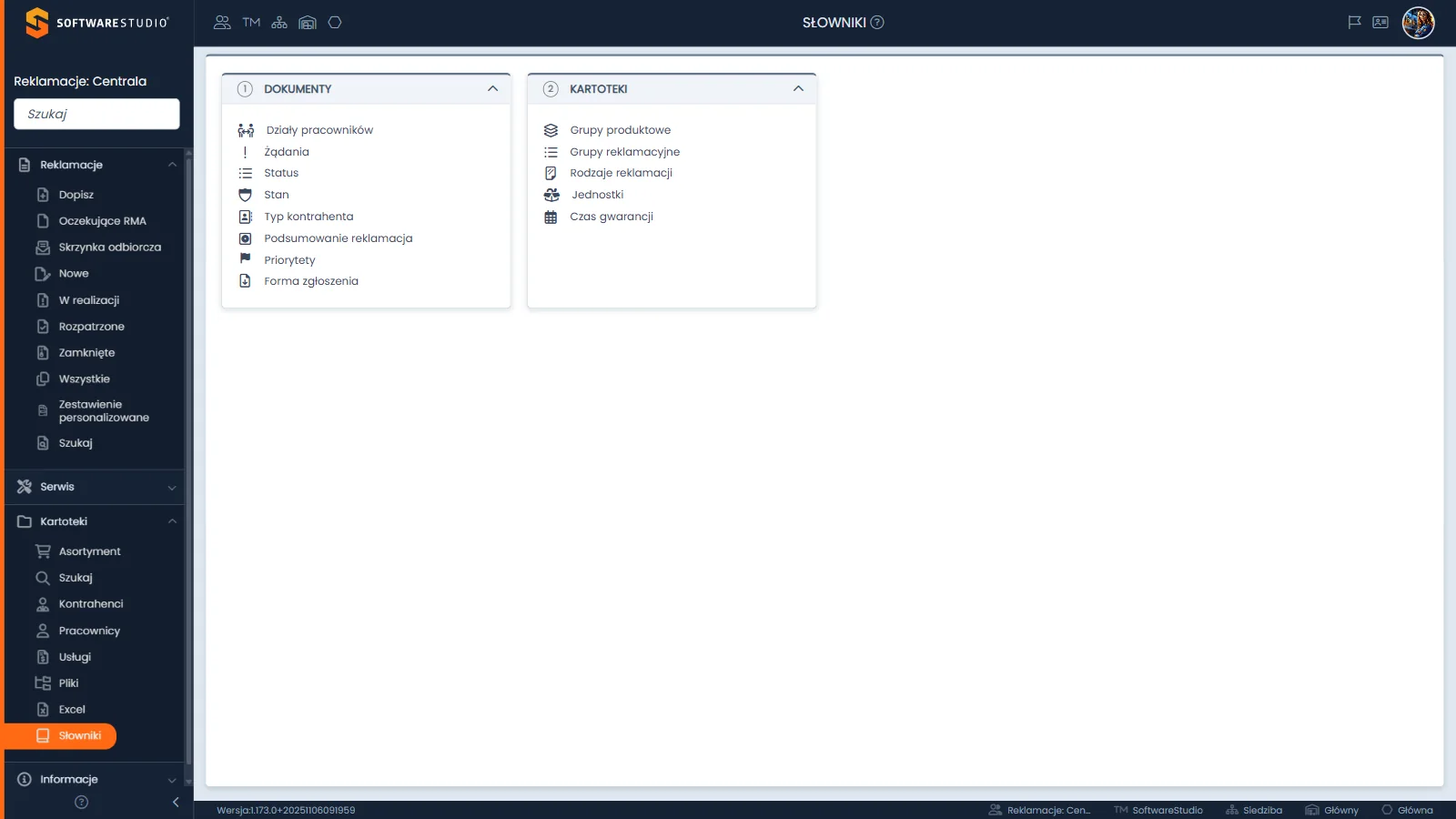
Tytuł SŁOWNIKI stoi w pasku górnym obok ikony pomocy. Pod nim leżą dwie karty z numerami w kółkach: DOKUMENTY (1) z ośmioma pozycjami i KARTOTEKI (2) z pięcioma. Karta DOKUMENTY zawiera: Działy pracowników; Żądania; Status; Stan; Typ kontrahenta; Podsumowanie reklamacja; Priorytety; Forma zgłoszenia. Karta KARTOTEKI zawiera: Grupy produktowe; Grupy reklamacyjne; Rodzaje reklamacji; Jednostki; Czas gwarancji. Każda pozycja ma ikonę i otwiera siatkę słownika w miejscu kafelków.
Na tej stronie
- Trzynaście słowników i miejsca ich użycia
- Wspólny układ ekranu słownika
- Jedyny słownik z edycją i tekstem w dwóch językach
- Nieaktywne wartości i kolejność list
- Słowniki w obiegu reklamacji i w raportach
- Ćwiczenie: znajdź słownik, z którego pochodzi lista w oknie zmiany statusu
- Najczęstsze pytania
- Słownik pojęć
Trzynaście słowników i miejsca ich użycia
Tabela pokazuje, do czego każdy słownik służy w formularzu lub rejestrze i gdzie widać jego wartości. Ekrany słowników obejrzysz w bezpłatnym demo Studio RMA.net. Pełne wartości opisują strony o słownikach dokumentów i o słownikach kartotek.
| Karta | Słownik | Do czego służy w formularzu lub rejestrze | Gdzie widać wartości |
|---|---|---|---|
| DOKUMENTY | Działy pracowników | Lista Dział w formularzu pracownika. | Kolumna Dział w kartotece Pracownicy. |
| DOKUMENTY | Żądania | Lista wielokrotnego wyboru Żądanie reklamującego w formularzu reklamacji. | Formularze Dopisz i Edycja. |
| DOKUMENTY | Status | Lista Status w oknie Status i w zakładce PODSUMOWANIE okna Edycja. | Kolumna Status w rejestrach, z kolorem tła komórki; nazwy pozycji karty Reklamacje wg statusu w Zestawieniach. |
| DOKUMENTY | Stan | Lista Stan w oknie Status; w zakładce PODSUMOWANIE okna Edycja to samo pole nosi nazwę Etap realizacji. | Podział reklamacji na cztery rejestry etapowe w menu Reklamacje; kolumna Stan w rejestrze Wszystkie i w Zestawieniu personalizowanym. |
| DOKUMENTY | Typ kontrahenta | Lista Rodzaj w formularzu kontrahenta. | Kafelki karty Kontrahenci wg rodzaju i kolumna Rodzaj w siatce Kontrahenci. |
| DOKUMENTY | Podsumowanie reklamacja | Tekst informacyjny; jedyny słownik z przyciskami edycji. | Treść odpowiada blokowi WAŻNE INFORMACJE pod sekcją Dane zgłoszenia w formularzu Dopisz; gdzie program ją wyświetla, nie było sprawdzane w trybie odczytu. |
| DOKUMENTY | Priorytety | Lista Priorytet w zakładce GŁÓWNA okna Edycja i w oknie Priorytet. | Ikona flagi w kolumnie Priorytet rejestrów. |
| DOKUMENTY | Forma zgłoszenia | Kod i nazwa formy, w jakiej klient zgłosił reklamację. | Kolumna Forma zgłoszenia w rejestrze Zestawienie personalizowane. |
| KARTOTEKI | Grupy produktowe | Lista Grupa produktowa w formularzu asortymentu i Grupa produktu w formularzu usługi. | Kolumna Grupa produktu w kartotece Asortyment, kolumna Grupa produktowa w kartotece Usługi; filtr w oknie Szukaj asortymentu. |
| KARTOTEKI | Grupy reklamacyjne | Lista Grupa reklamacyjna w formularzu usługi. | Kolumna Grupa reklamacyjna w kartotece Usługi. |
| KARTOTEKI | Rodzaje reklamacji | Lista Rodzaj reklamacji w zakładce GŁÓWNA okna Edycja otwartego z rejestru Wszystkie. | Okno Edycja otwarte z rejestru Wszystkie. |
| KARTOTEKI | Jednostki | Listy Jednostka miary w formularzu asortymentu i Jednostka w formularzu usługi. | Kolumna Jm. w Asortymencie i kolumna Jednostka w Usługach. |
| KARTOTEKI | Czas gwarancji | Lista Czas gwarancji w formularzu asortymentu. | Kolumna Czas gwarancji w Asortymencie. |
Wspólny układ ekranu słownika
Wszystkie słowniki mają ten sam układ i różnią się tylko kolumną z nazwą wartości. Wiersz filtrów leży pod nagłówkami, a stopka podaje liczbę wierszy w formacie Strona x z y.
- Pasek narzędzi - przycisk Odśwież i ikona menu trzech kresek; w menu aktywna jest tylko pozycja Eksport do Excel, a Notatki, Pliki, Zdjęcia, Załączniki i Dyskusja są wyszarzone.
- Kolumny wspólne - Aktywny (pole wyboru), nazwa wartości, System (pole wyboru) oraz Nr referencyjny, czyli identyfikator techniczny rekordu bez znaczenia dla pracy użytkownika.
- Filtry - kolumny Aktywny i System mają filtr listowy z opcjami Wszystkie / Prawda / Fałsz, a nazwa wartości ma filtr tekstowy z lupą.
- Sortowanie - domyślne ma tylko słownik Stan, malejąco po kolumnie Numer stanu; w pozostałych słownikach sortowania domyślnego nie ma.
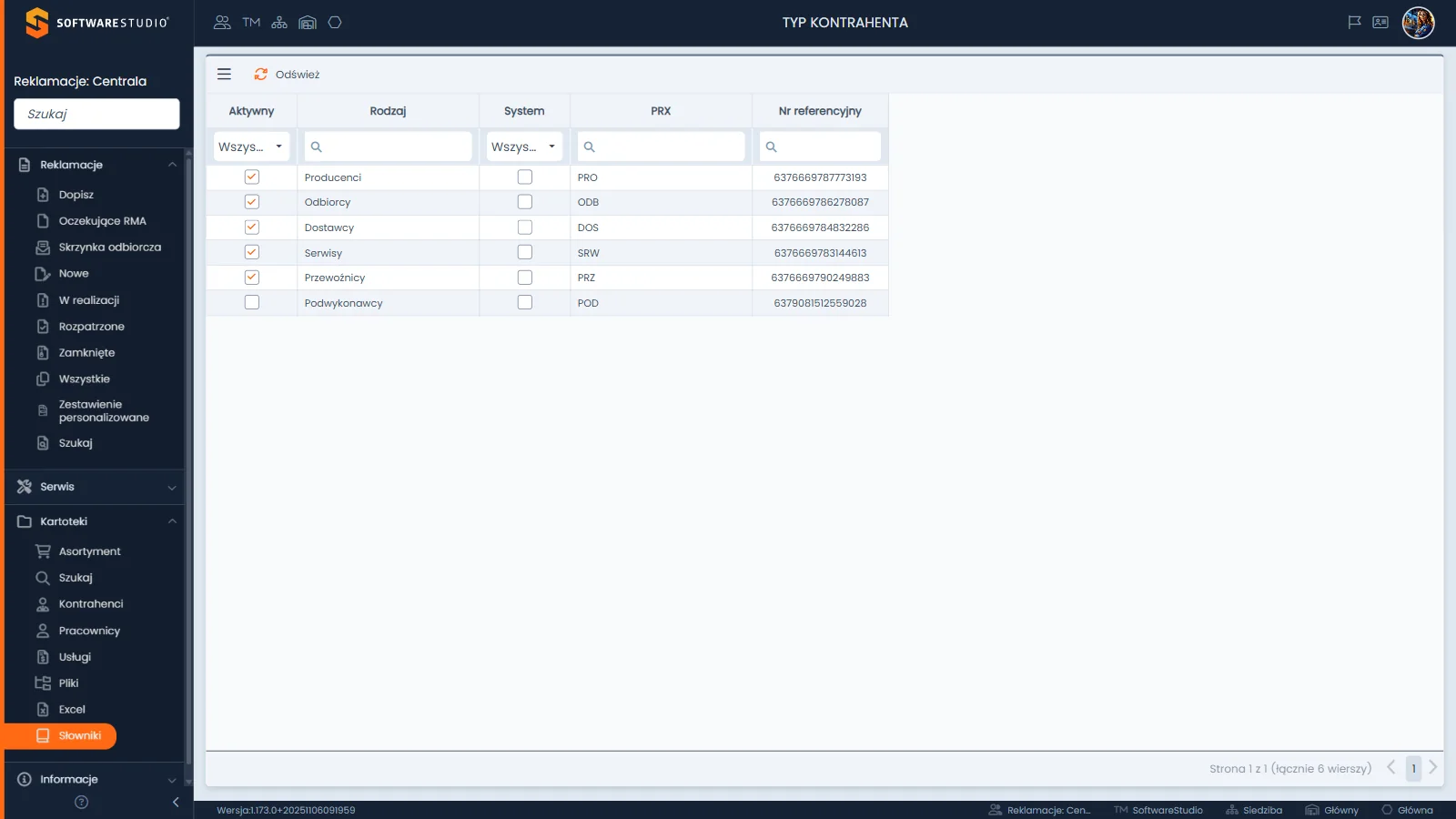
Pasek zawiera przycisk Odśwież i menu trzech kresek, a pod nagłówkami Aktywny, Rodzaj, System, PRX i Nr referencyjny leży wiersz filtrów. Pięć rodzajów ma zaznaczone pole Aktywny, a rodzaj Podwykonawcy jest nieaktywny. Żaden wiersz nie jest systemowy. Kolumna PRX zawiera trzyliterowe kody rodzajów, a stopka podaje Strona 1 z 1.
Kolor jest zapisany jako tekst w słownikach Status i Stan oraz w słowniku Priorytety: kod w formacie #RRGGBB w kolumnie Kolor. Komórki słownika nie są kolorowane, a kolor widać dopiero w rejestrach i na ikonach flag.
Jedyny słownik z edycją i tekstem w dwóch językach
Słownik Podsumowanie reklamacja zawiera tekst informacyjny, którego treść odpowiada blokowi WAŻNE INFORMACJE pod sekcją Dane zgłoszenia w formularzu Dopisz. Blok w formularzu jest tekstem statycznym, bez pól do wypełnienia. Gdzie program pokazuje tekst ze słownika i czy zmiana słownika zmienia blok w formularzu, nie było sprawdzane w trybie odczytu.
Pasek tego słownika jest bogatszy niż pozostałych: poza przyciskiem Odśwież ma Dodaj, Kopiuj, Edytuj, Szybka Edycja, Import z Excela, Eksport do Excela i Pobierz szablon Excel. Kopiuj i Edytuj są nieaktywne, dopóki nie zaznaczysz wiersza. Import i eksport opisuje strona o Excelu w kartotekach.
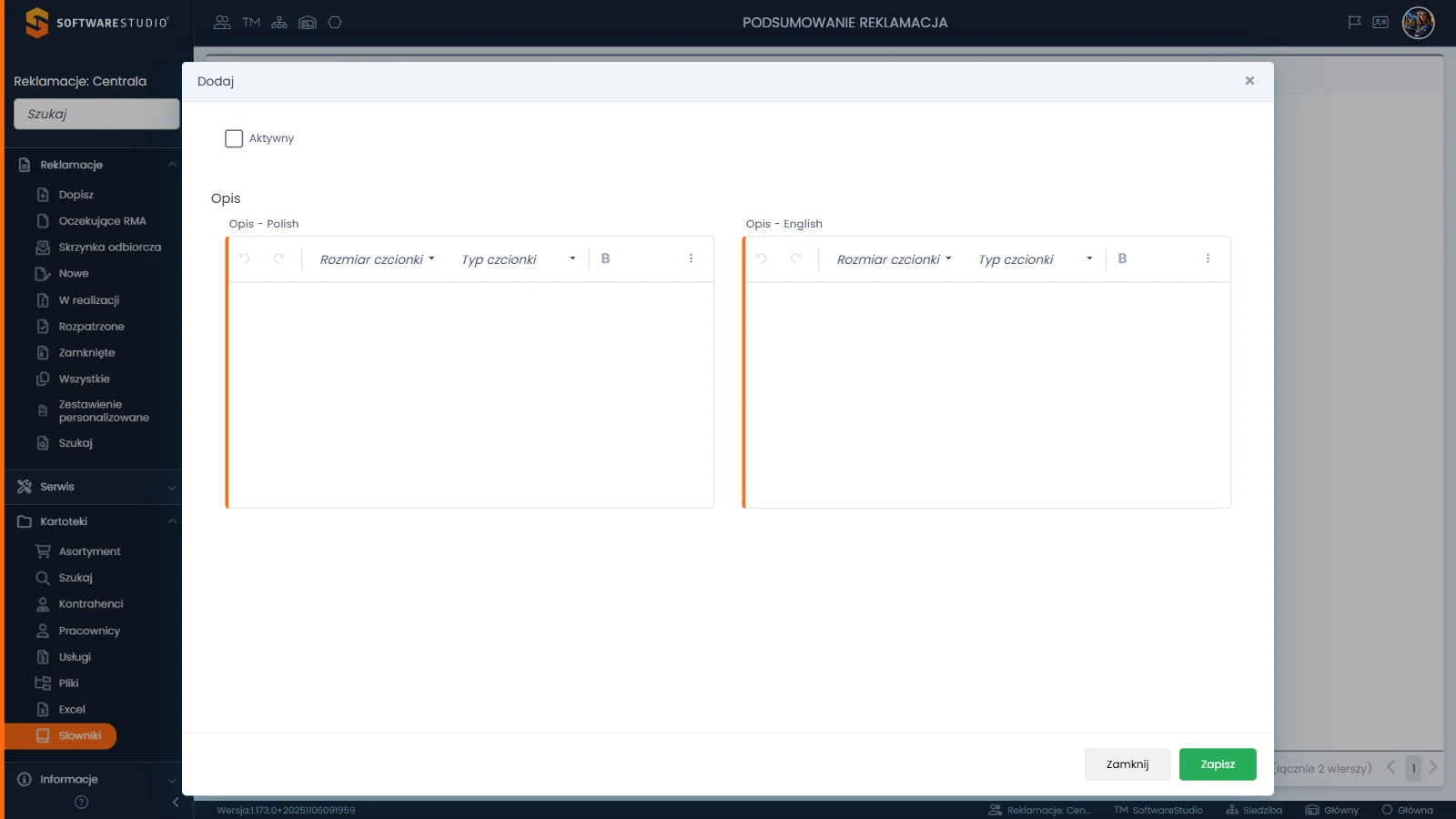
Okno Dodaj leży nad siatką słownika. Ma pole wyboru Aktywny, w trybie Dodaj niezaznaczone, i sekcję Opis z dwoma pustymi edytorami: Opis - Polish po lewej i Opis - English po prawej. Obie ramki mają pomarańczową krawędź, czyli są wymagane. Pasek edytora zawiera przyciski cofnij i ponów, listy Rozmiar czcionki i Typ czcionki, pogrubienie B oraz menu z trzema kropkami, a w stopce okna są przyciski Zamknij i Zapisz.
Dwa edytory są potrzebne, bo treść słownika jest przechowywana osobno dla każdego języka.
Treść bloku ustala firma. Blok w demo pochodzi z szablonu, a w swojej instalacji treść ustala Twoja firma przy wdrożeniu. Powinna ona odpowiadać aktualnym przepisom: od 1 stycznia 2023 r. sprzedaż towarów konsumentowi podlega rozdziałowi 5a ustawy z 30 maja 2014 r. o prawach konsumenta (art. 43a ust. 1), a rękojmia z Kodeksu cywilnego dotyczy głównie sprzedaży między przedsiębiorcami. Program nie sprawdza treści tego słownika ani jej zgodności z przepisami, więc przegląd należy do osoby odpowiedzialnej za regulaminy.
Nieaktywne wartości i kolejność list
Cztery zjawiska powtarzają się w większości słowników i warto je znać, zanim zacznie się szukać błędu na formularzu.
| Zjawisko | Co widać w programie | Jak to czytać |
|---|---|---|
| Wartość nieaktywna | Pole Aktywny jest odznaczone, a wartość zostaje w słowniku. W bazie demonstracyjnej tak jest z rodzajem kontrahenta Podwykonawcy i grupą produktową Elektronarzędzia. | Zwykle nie ma jej na listach wyboru w formularzach. Nie zakładaj, że znika ze wszystkich list - sprawdź konkretny ekran. |
| Kolejność na listach | Część list jest alfabetyczna, a część idzie w kolejności zapisu w słowniku. | Kolejność bywa inna na różnych ekranach, więc nie opieraj się na miejscu wartości na liście; wybieraj po nazwie. |
| Język konta | Nazwy wartości słownika program pokazuje w języku konta, a edytor tekstu ma osobne pole dla każdego języka. | Przy pracy w dwóch językach te same wartości mają dwie nazwy. Język raportu jest osobnym parametrem okna Wydruk raportu. |
| Brak przycisków Dopisz i Edytuj | W roli demo ekran słownika ma tylko przycisk Odśwież, z wyjątkiem słownika Podsumowanie reklamacja. | Przyciski edycji są poza rolą demo; kto może zmieniać wartości, zależy od uprawnień i wdrożenia. |
Słowniki w obiegu reklamacji i w raportach
Statusy i stany widać w trzech miejscach naraz: w kolorze komórek rejestru, na liście okna Status i w nazwach pozycji zestawień. W bazie demonstracyjnej pozycje karty Reklamacje wg statusu w Zestawieniach mają te same nazwy co wartości słownika Status.
W praktyce firmowej każdą zmianę zestawu statusów traktuje się jak zmianę definicji raportu: zmienia ona etykiety w rejestrach i zestawieniach, a zestawienia z różnych okresów przestają się wtedy porównywać wprost.
Kolor należy do słownika. Kolor tła komórki w kolumnach Status i Stan rejestrów pochodzi ze słowników Status i Stan. Jest nadany nazwie statusu albo stanu, a nie wierszowi, więc wszystkie reklamacje o tym samym statusie mają ten sam kolor. Dzięki temu ten sam status ma w każdym rejestrze ten sam kolor.
| Rola | Kto w praktyce | Zadanie |
|---|---|---|
| Właściciel słowników | Dział jakości albo osoba odpowiedzialna za reklamacje | Decyduje, jakie statusy i żądania obowiązują, bo to one są językiem raportów. |
| Wykonawca zmian | Administrator programu | Wprowadza zmiany tam, gdzie ma uprawnienia; w roli użytkownika słowniki są tylko do odczytu. |
| Użytkownicy codzienni | Obsługa klienta i serwis | Wybierają wartości z list i nie dopisują własnych. |
| Kontrola zmian | Kierownik zespołu | Zapisuje datę każdej zmiany słownika, żeby raporty z różnych okresów dało się porównać. |
Przejścia między stanami i okno Status opisuje strona o stanach i statusach reklamacji.
Ćwiczenie w demo - lekcja lub zajęcia
Ćwiczenie: znajdź słownik, z którego pochodzi lista w oknie zmiany statusu
Uczeń śledzi pochodzenie list wyboru: od okna reklamacji do słownika, który je zasila. Rola w demo: Demo pełnego systemu. Czas: około 15 minut.
- Otwórz demo w trybie Demo pełnego systemu i wybierz menu Reklamacje, W realizacji.
- Zaznacz dowolny wiersz jednym kliknięciem w komórkę danych (nie w kolumnę Priorytet) i kliknij przycisk Status.
- W oknie Status - edycja rozwiń listę Stan i wypisz jej pozycje, potem rozwiń listę Status i wypisz jej pozycje. Nie wybieraj żadnej wartości.
- Zamknij okno przyciskiem Zamknij, a w oknie Potwierdzenie wybierz Tak. Odrzucasz w ten sposób dane bez zapisu i zdejmujesz blokadę rekordu.
- Wybierz w menu Kartoteki pozycję Słowniki, a w niej słowniki Stan oraz Status. Porównaj ich wartości z wypisanymi listami.
- W słowniku Status odczytaj w kolumnie Stan, które statusy należą do stanu W realizacji, i wskaż regułę, według której okno zawęziło listę.
Pytanie kontrolne. Dlaczego lista Status w oknie Status zawiera dla reklamacji w stanie W realizacji tylko część wartości słownika Status?
Podstawa programowa. Ćwiczenie realizuje efekt "wykonuje czynności związane z przyjmowaniem i rozpatrywaniem reklamacji" z kwalifikacji HAN.02 Prowadzenie działań handlowych (jednostka HAN.02.6) w zawodzie technik handlowiec. Pozostałe ćwiczenia zebraliśmy na stronie demo RMA.net na zajęciach.
Najczęstsze pytania
Czy mogę dopisać własny status albo grupę produktową?
W roli demo nie: ekran słownika ma tylko przycisk Odśwież, a wyjątkiem jest słownik Podsumowanie reklamacja. Kto może zmieniać wartości, zależy od uprawnień i wdrożenia. Zmianę w swojej instalacji uzgodnij z administratorem programu albo z dostawcą przez stronę kontaktu.
Czym różni się słownik od kartoteki?
Kartoteka jest rejestrem rekordów, które się dopisuje i edytuje, na przykład artykułów albo kontrahentów. Słownik jest krótką listą wartości, z której formularze biorą wybór; w roli demo można go tylko odczytać.
Czy w formularzu Dopisz trzeba wpisać tekst WAŻNE INFORMACJE?
Nie. Blok pod sekcją Dane zgłoszenia jest tekstem statycznym formularza i nie ma w nim pól do wypełnienia. Tekst o tej samej treści jest w słowniku Podsumowanie reklamacja; czy zmiana słownika zmienia blok w formularzu, nie było sprawdzane w trybie odczytu.
Czy oba pola Opis w edytorze słownika są obowiązkowe?
Tak. Edytory Opis - Polish i Opis - English mają pomarańczową krawędź, czyli oba są wymagane. Treść słownika jest przechowywana osobno dla każdego języka.
Gdzie sprawdzić, które wartości są nieaktywne?
W kolumnie Aktywny słownika. Filtr Wszystkie / Prawda / Fałsz pokazuje osobno wartości aktywne i nieaktywne.
Czy słowniki w mojej instalacji będą takie jak w demo?
Wartości w demo są przykładowe. Zestaw statusów, grup produktowych i czasów gwarancji w Twojej instalacji może być inny.
Słownik pojęć
- Słownik
- Krótka lista wartości, z której formularze i rejestry biorą wybór. Wartości mają nazwę oraz znaczniki Aktywny i System.
- Wartość nieaktywna
- Wartość słownika z odznaczonym polem Aktywny. Zostaje w słowniku, ale zwykle nie pojawia się na listach wyboru w formularzach.
- Kolumna System
- Oznaczenie rekordu systemowego. W bazie demonstracyjnej jest zaznaczone przy trzech działach pracowników i przy tekście słownika Podsumowanie reklamacja; dokładne znaczenie nie było sprawdzane w demo.
- Stan
- Etap reklamacji, który wyznacza rejestr: Nowa, W realizacji, Rozpatrzona, Zamknięta albo Anulowana. W formularzu Edycja to samo pole nazywa się Etap realizacji.
- Status
- Szczegółowy wynik albo czynność w obrębie stanu, na przykład Naprawa albo Uznana. Naprawa i upust cenowy oraz Anulowana występują w dwóch stanach każda, więc słownik ma 13 wpisów i 11 nazw.
- Edytor wielojęzyczny
- Okno z osobnym polem tekstu dla każdego języka, w słowniku Podsumowanie reklamacja: Opis - Polish i Opis - English.