
Przyjęcie do serwisu - formularz przyjęcia towaru przy ladzie
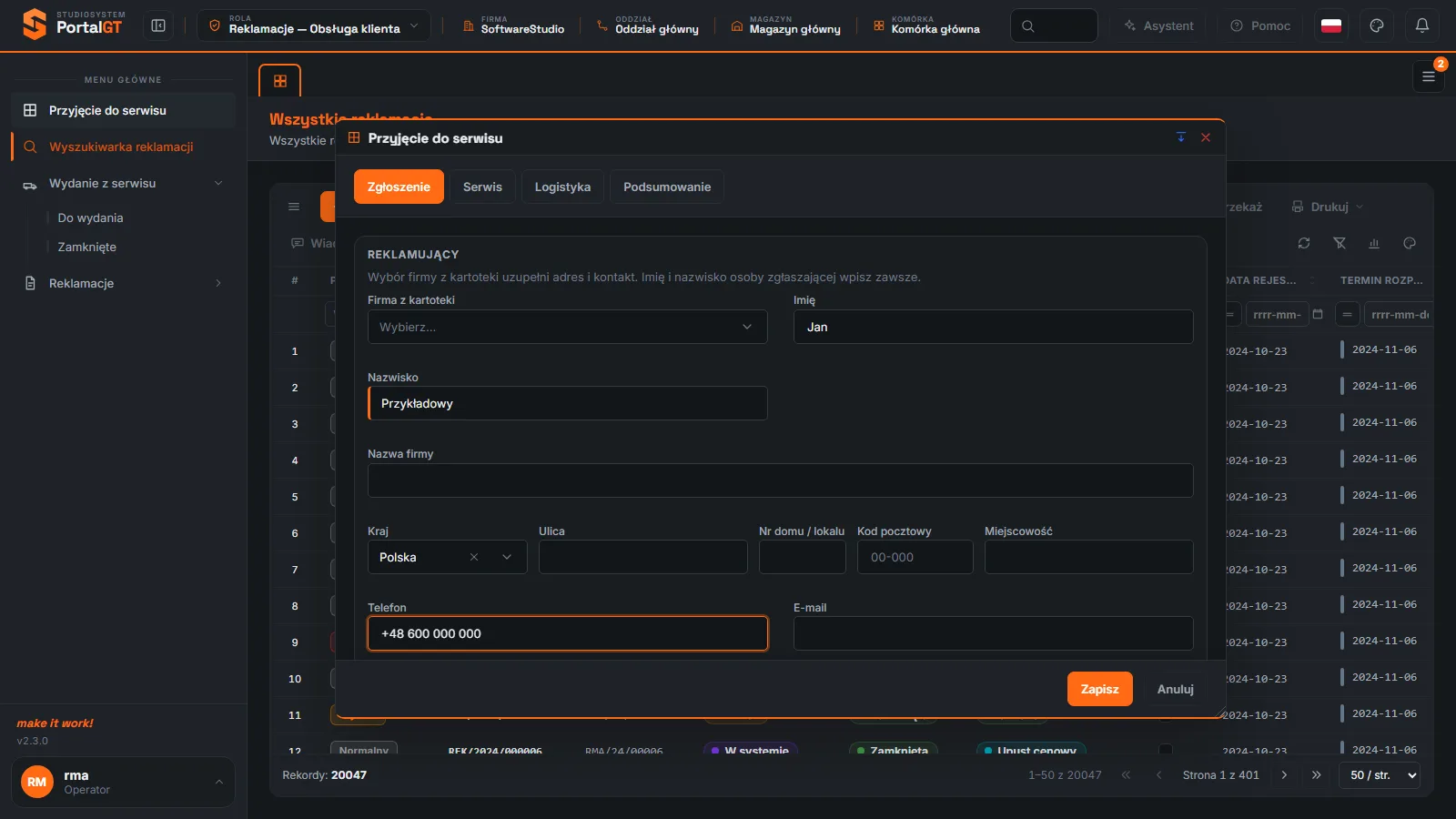
Przyjęcie do serwisu to formularz, który pracownik przy ladzie wypełnia, gdy klient przynosi towar do naprawy lub reklamacji. Otwiera się jednym kliknięciem z menu roli Obsługa klienta i zakłada nową reklamację z danymi klienta, towaru, usterki i dokumentu zakupu. Od tej chwili sprawa jest widoczna w rejestrach reklamacji i może trafić do serwisu.
Dotyczy ról: Obsługa klienta
Na tej stronie
Gdzie znaleźć przyjęcie i kto z niego korzysta
Pozycja Przyjęcie do serwisu jest pierwszą w menu roli Reklamacje - Obsługa klienta i nie ma grupy. Kliknięcie otwiera okno nad aktualnie otwartym ekranem (domyślnie jest to rejestr Wyszukiwarka reklamacji). Rola Centrala nie ma tej pozycji: pracownicy Centrali rejestrują sprawy przyciskiem Dodaj reklamację (Dodaj reklamację). Rola Serwis nie przyjmuje towaru od klienta.
Ten sam formularz co Dodaj reklamację. Okno Przyjęcie do serwisu ma te same zakładki i pola co okno Nowa reklamacja. Różni się nazwą i miejscem uruchomienia: Obsługa klienta ma go pod ręką w menu, bez wchodzenia do rejestru. Dane zapisują się w tym samym rejestrze reklamacji.
Kiedy korzystasz z przyjęcia
- Klient przynosi do punktu sprzęt z usterką i chce go oddać do naprawy lub zgłosić reklamację.
- Towar dotarł pocztą lub kurierem, a zgłoszenie trzeba założyć ręcznie (pole Forma zgłoszenia: Wysyłka kurierem).
- Klient zgłosił się telefonicznie lub e-mailem i potem przyniósł towar (Forma zgłoszenia: Telefonicznie albo E-mailem).
Jeżeli sprawa już istnieje (klient zgłosił ją przez formularz publiczny), nie zakładaj nowej. Wyszukaj ją w Wyszukiwarce reklamacji i uzupełnij dane przyciskiem Edytuj (Edycja reklamacji).
Jak przyjąć towar do serwisu
Przyjęcie krok po kroku
Otwórz okno
Kliknij Przyjęcie do serwisu w menu bocznym. Okno otwiera się na zakładce Zgłoszenie.
Wpisz dane klienta
W sekcji Reklamujący wybierz Firmę z kartoteki albo wpisz Imię i Nazwisko. Według opisu w oknie wybór firmy z kartoteki uzupełnia adres i kontakt, ale imię i nazwisko osoby zgłaszającej wpisz zawsze. Uzupełnij Telefon i E-mail, a w sekcji Sposób powiadomienia zaznacz, czy klient chce wiadomości SMS lub e-mail oraz czy wyraził zgodę na przetwarzanie danych (RODO).
Opisz towar i usterkę
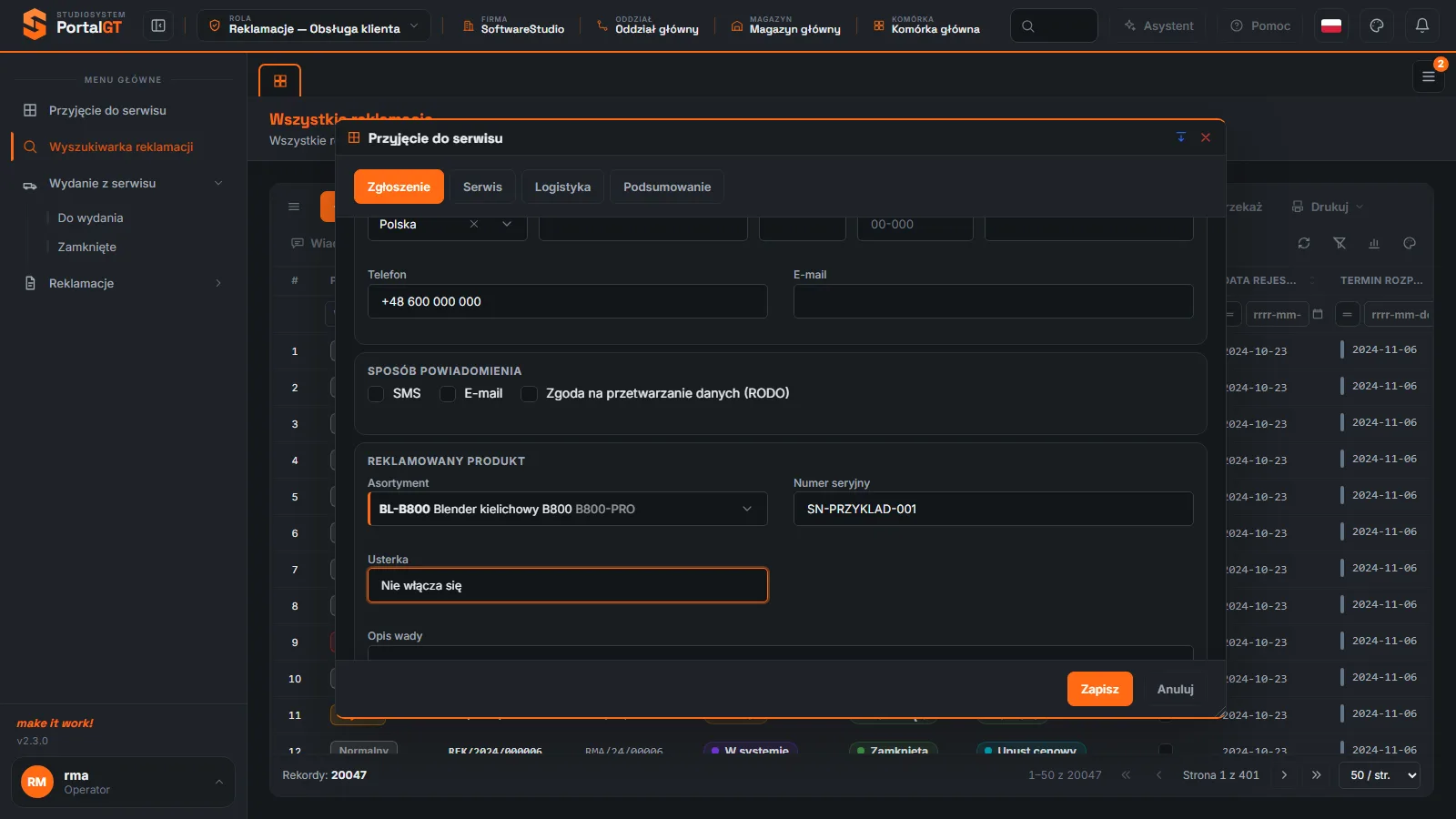
W sekcji Reklamowany produkt wybierz Asortyment z listy (indeks, nazwa i symbol), wpisz Numer seryjny, Usterkę i Opis wady. Opis ma być taki, jaki podaje klient; ocenę techniczną dopisze serwis.
Uzupełnij dane zgłoszenia
W sekcji Dane zgłoszenia podaj Numer dokumentu zakupu, Datę zakupu, Datę powstania wady i Przyczynę reklamacji. Zaznacz Żądania reklamującego (Naprawa, Wymiana, Obniżenie ceny, Odstąpienie od umowy) oraz wybierz Rodzaj reklamacji i Formę zgłoszenia.
Przejrzyj pozostałe zakładki
Zakładki Serwis, Logistyka i Podsumowanie możesz pominąć przy przyjęciu i uzupełnić później. Jeśli wiesz, kto ma prowadzić sprawę albo że jest pilna, ustaw Osobę odpowiedzialną i Priorytet na zakładce Podsumowanie.
Zapisz
Kliknij Zapisz. Anuluj zamyka okno bez zapisu. Zakładka Serwis przypomina, że pozycje usług dopisuje się dopiero do zapisanej reklamacji, więc po zapisie sprawę otwiera już serwis.
Wskazówka. Zapisz przyjęcie od razu przy kliencie, nawet jeśli brakuje numeru dokumentu zakupu. Brakujące dane uzupełnisz później przyciskiem Edytuj.
Zakładki okna
Zgłoszenie
Tu wpisujesz dane klienta, towaru i zgłoszenia. Na dole zakładki widzisz ramkę Ważne informacje z trzema przypomnieniami dla obsługi: reklamację konsumenta rozpatruje się według ustawy o prawach konsumenta, a przedsiębiorcy według Kodeksu cywilnego (rękojmia); poproś klienta o zabezpieczenie danych z urządzeń z pamięcią, bo mogą zostać utracone podczas naprawy; do urządzenia klient dołącza komplet wyposażenia. Program nie liczy terminów ustawowych (Podstawy prawne).
Serwis
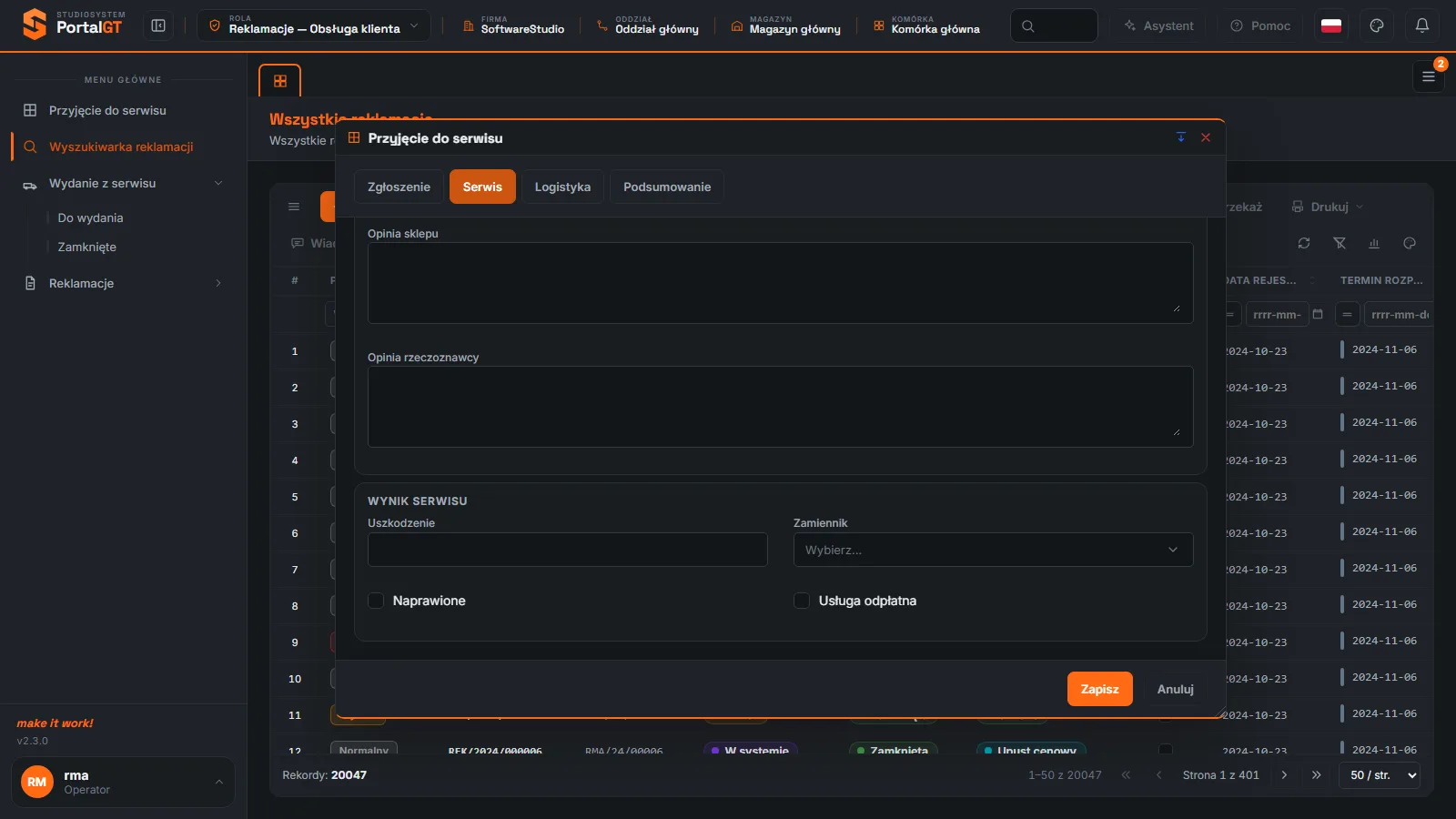
Zakładka dla opinii i wyniku naprawy. Przy przyjęciu zwykle pozostaje pusta, a wypełnia ją serwis. Na górze jest informacja, że pozycje usług dopisuje się do zapisanej reklamacji.
Logistyka
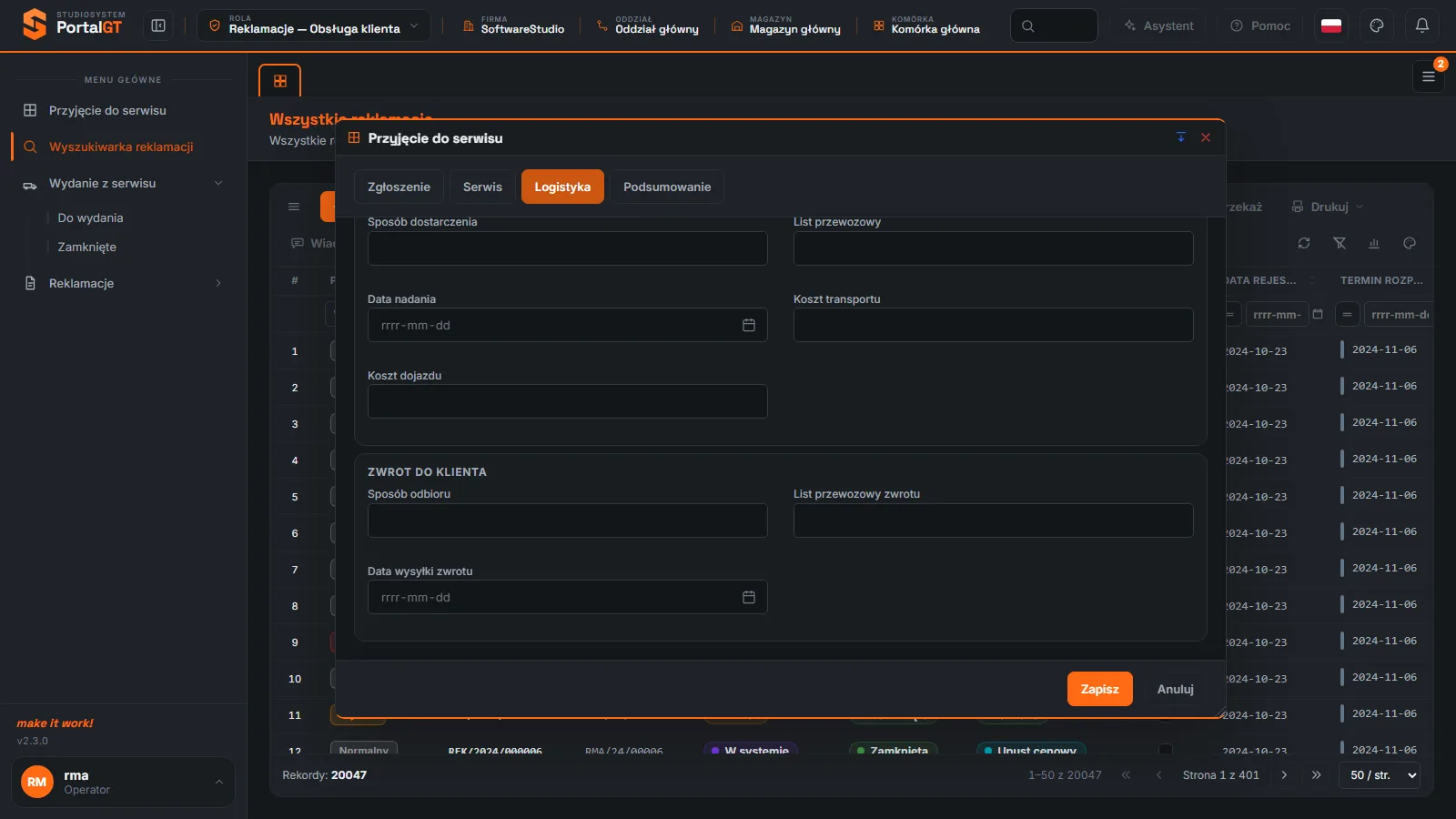
Dokumenty i przewóz. Sekcja Dokumenty zawiera Numer zamówienia, Numer wewnętrzny, Dokument przyjęcia (PZ), Fakturę dostawcy i Zlecenie serwisowe. Sekcja Dostawa do nas opisuje drogę towaru do firmy, a Zwrot do klienta drogę powrotną.
Podsumowanie
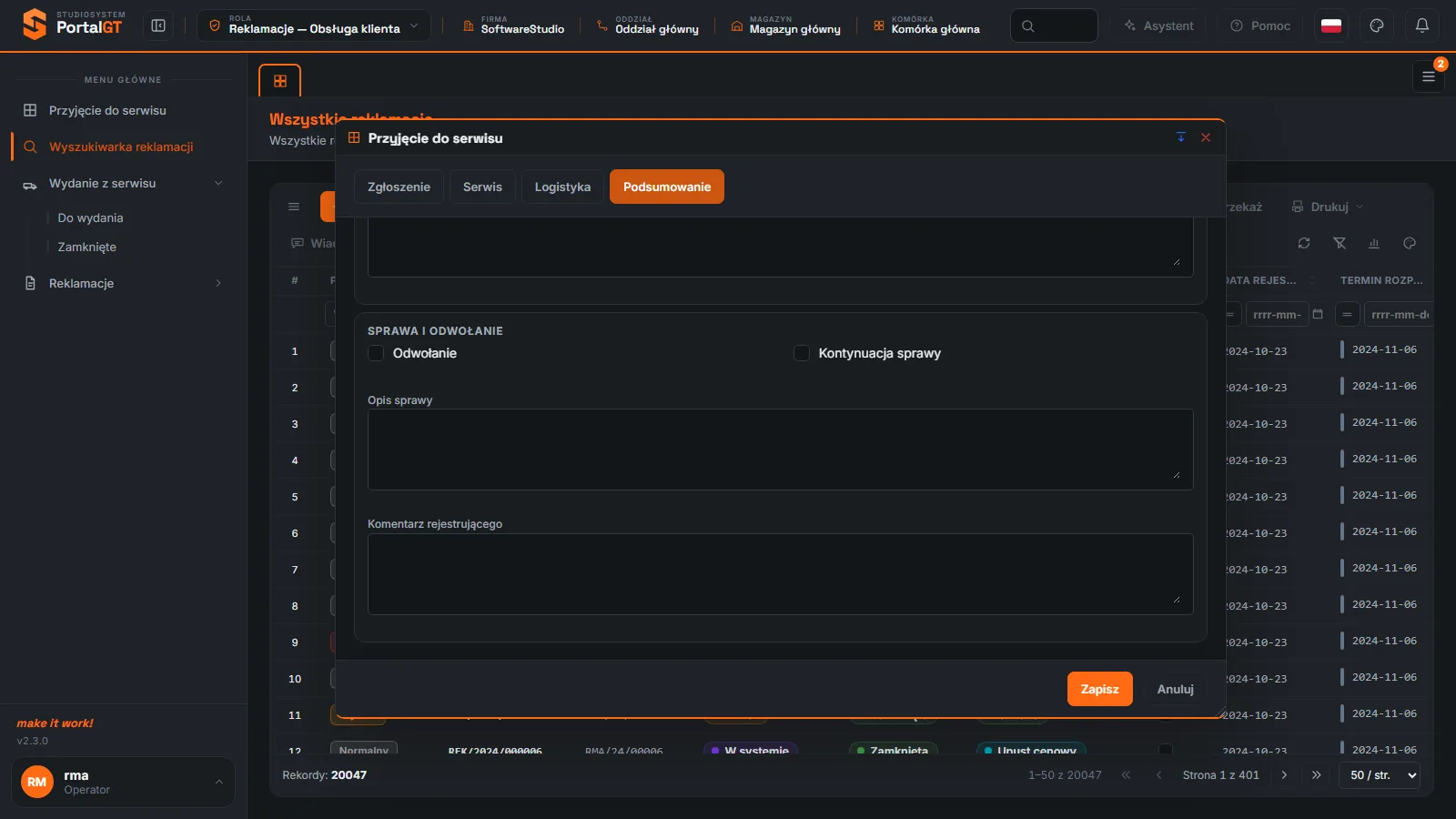
Prowadzenie sprawy: Osoba odpowiedzialna, Realizuje (serwisant), Priorytet (Bardzo wysoki, Wysoki, Normalny), Data rejestracji, Data kontrolna i Uwagi wewnętrzne. Poniżej sekcja Sprawa i odwołanie z polami Odwołanie, Kontynuacja sprawy, Opis sprawy i Komentarz rejestrującego.
Pola formularza
| Pole | Wymagane? | Co wpisać | Uwagi |
|---|---|---|---|
| Firma z kartoteki | Nie | Kontrahent z kartoteki (Kontrahenci) | Uzupełnia adres i kontakt. |
| Imię, Nazwisko | Tak, dla osoby zgłaszającej | Dane osoby, która zgłasza reklamację | Wpisz zawsze, także przy wyborze firmy. |
| Telefon, E-mail | Zalecane | Kontakt do klienta | Potrzebne do powiadomień SMS i e-mail. |
| Asortyment | Zalecane | Pozycja z kartoteki asortymentu | Wybór pozwala dobrać części pasujące do modelu (Asortyment). |
| Numer seryjny | Zalecane | Numer z tabliczki urządzenia | Służy do wyszukiwania historii sprzętu. |
| Usterka, Opis wady | Zalecane | Krótka nazwa i opis usterki | Pojawiają się w rejestrach serwisu. |
| Numer dokumentu zakupu, Data zakupu | Zalecane | Dokument i data z paragonu lub faktury | Na ich podstawie program pokazuje gwarancję i odpowiedzialność sprzedawcy w widoku sprawy. |
| Żądania reklamującego | Zalecane | Jedno lub kilka: Naprawa, Wymiana, Obniżenie ceny, Odstąpienie od umowy | Pojawia się w rejestrach serwisu jako Żądanie reklamującego. |
| Rodzaj reklamacji | Zalecane | Gwarancja, Naprawa pogwarancyjna albo Rękojmia | Wybór z listy. |
| Forma zgłoszenia | Zalecane | E-mailem, Telefonicznie, W sklepie, Wysyłka kurierem | Wybór z listy. |
| Priorytet | Nie | Normalny, Wysoki albo Bardzo wysoki | Zakładka Podsumowanie. Domyślnie Normalny (Priorytet i przekazanie). |
Które z tych pól program wymusza przy zapisie, zależy od konfiguracji instalacji. Tabela oznacza jako zalecane pola, które warto wypełnić zawsze.
Co dzieje się po przyjęciu
- Sprawa pojawia się w rejestrach reklamacji. Stany i statusy opisuje strona Stany i statusy.
- Gdy sprawa jest w stanie Nowa albo W realizacji i nie ma przypisanego serwisanta, widać ją w rejestrze Do podjęcia, skąd serwisant ją podejmuje.
- Gdy naprawa się skończy i sprawa dostanie stan Rozpatrzona, wraca do Ciebie w rejestrze Wydanie z serwisu, Do wydania (Wydanie z serwisu).
Komunikaty i typowe sytuacje
| Objaw | Przyczyna | Co zrobić |
|---|---|---|
| Nie ma pozycji Przyjęcie do serwisu w menu | Pracujesz w innej roli. | Przełącz rolę na Reklamacje - Obsługa klienta (Logowanie i role). |
| Okno otworzyło się nad niewłaściwym ekranem | Okno uruchamia się nad ekranem, który był otwarty. | To normalne. Po zapisie okno zamyka się i wracasz do rejestru. |
| Nie ma towaru na liście Asortyment | Kartoteka asortymentu nie zawiera pozycji. | Poproś Centralę o dopisanie towaru do kartoteki (Asortyment). |
| Klient jest już w systemie | Wcześniej zgłaszał się inną drogą. | Wybierz go w polu Firma z kartoteki, jeśli to firma, albo wpisz dane ręcznie. |
Powiązane funkcje
- Dodaj reklamację - ten sam formularz w roli Centrala.
- Zlecenia do podjęcia - gdzie sprawa trafia po przyjęciu.
- Wydanie z serwisu - oddanie naprawionego towaru klientowi.
- Wydruki - karta reklamacji, karta naprawy i etykieta z kodem.
Najczęstsze pytania
Czym różni się Przyjęcie do serwisu od Dodaj reklamację?
Formularz jest ten sam. Przyjęcie do serwisu to skrót w menu roli Obsługa klienta, a Dodaj reklamację to przycisk w rejestrach i pozycja menu roli Centrala.
Czy po zapisie mogę dopisać usługi i części?
Nie z tego okna. Usługi i części dopisuje serwisant w widoku sprawy, po podjęciu zlecenia (Realizacja zlecenia).
Co zrobić, jeśli klient przyniósł towar bez numeru seryjnego?
Zapisz przyjęcie bez numeru i opisz towar w polach Usterka i Opis wady. Numer możesz dopisać później przyciskiem Edytuj.
Co mogę wydrukować po przyjęciu?
W rejestrze reklamacji przycisk Drukuj oferuje: Kartę naprawy, Formularz dla klienta, Etykietę z kodem i Kartę reklamacji (PDF). Który dokument służy w Twojej firmie jako potwierdzenie przyjęcia, ustala firma. Etykietę z kodem możesz nakleić na towar, a serwis otworzy sprawę jej kodem.