
Wydanie klientowi - przycisk Wydaj klientowi w rejestrach reklamacji
Wydaj klientowi to przycisk paska akcji, którym kończysz obsługę rozpatrzonej reklamacji: oddajesz klientowi sprzęt albo dokument rozstrzygnięcia, a program zapisuje, kto odebrał i na jakich warunkach. Przycisk otwiera okno Wydanie z serwisu, opisane szczegółowo w sekcji serwisowej; tu znajdziesz zasady, kiedy przycisk działa i co dzieje się ze sprawą.
Dotyczy ról: Centrala Obsługa klienta
Na tej stronie
Gdzie znaleźć i kto może wydawać
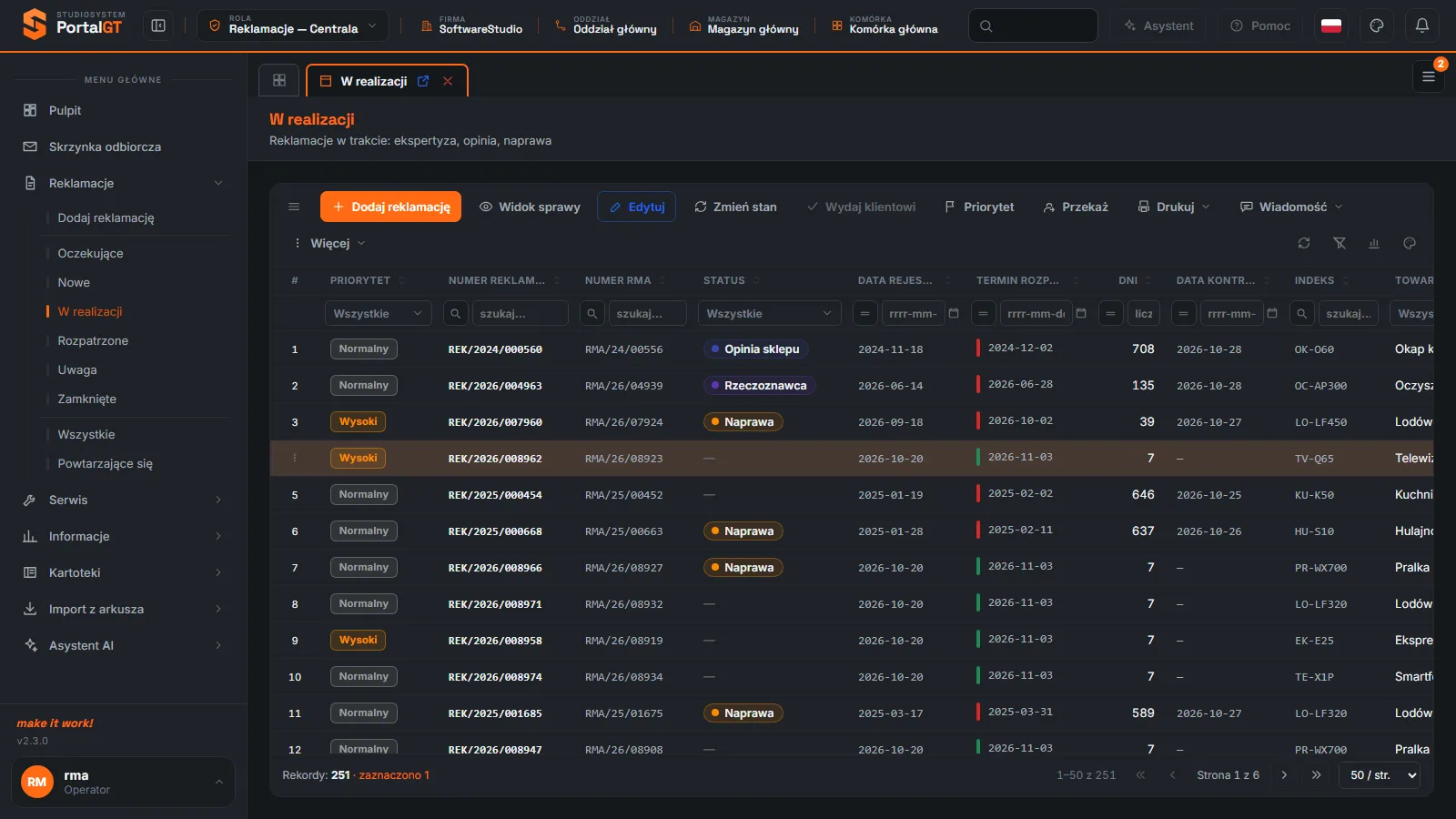
Przycisk Wydaj klientowi stoi na pasku każdego rejestru reklamacji, w roli Reklamacje - Centrala i Obsługa klienta (w obu zachowuje się tak samo). Rola Obsługa klienta ma także grupę Wydanie z serwisu z pozycjami Do wydania i Zamknięte - opisaną na stronie Wydanie z serwisu. Rola Serwis i Kierownik serwisu nie mają tego przycisku w rejestrach reklamacji.
Kiedy przycisk jest aktywny
| Stan zaznaczonej reklamacji | Wydaj klientowi | Dlaczego |
|---|---|---|
| Oczekująca, Nowa, W realizacji, Uwaga | Nieaktywny | Sprawa nie jest rozstrzygnięta. |
| Rozpatrzona | Aktywny | Jest decyzja; wydanie zamknie sprawę. |
| Zamknięta | Aktywny | Sprawę można wydać także po zamknięciu, na przykład gdy klient odbiera sprzęt później. |
| Anulowana | Nieaktywny | Sprawa została wycofana. |
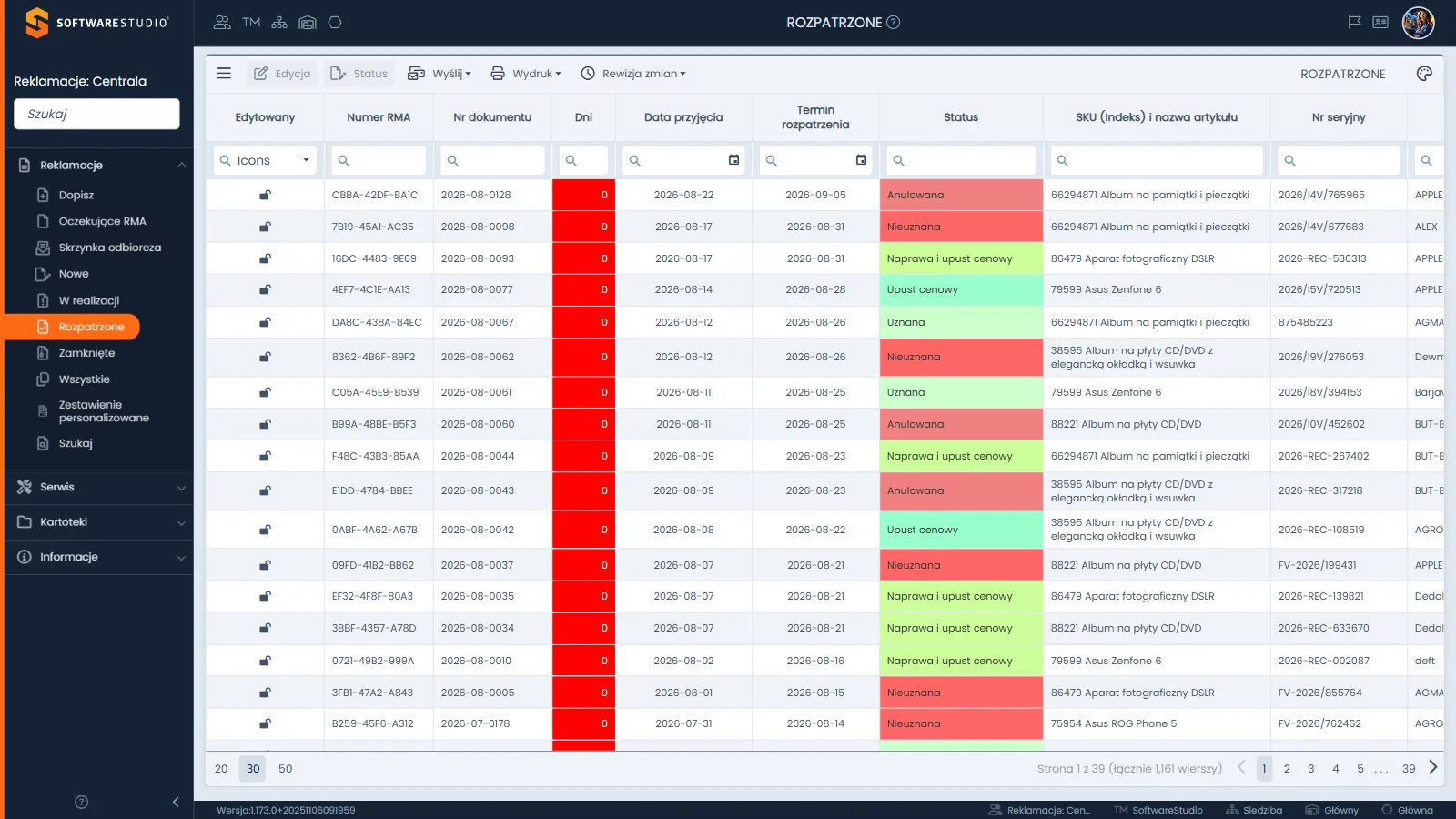
Gdy przycisk jest wyszarzony mimo zaznaczenia wiersza, sprawdź stan sprawy - nie brak uprawnień. W rejestrach Rozpatrzone i Zamknięte kolumna Wydano (pole wyboru; filtr Wszystkie, Tak, Nie) pokazuje, czy wydanie zostało już zapisane.
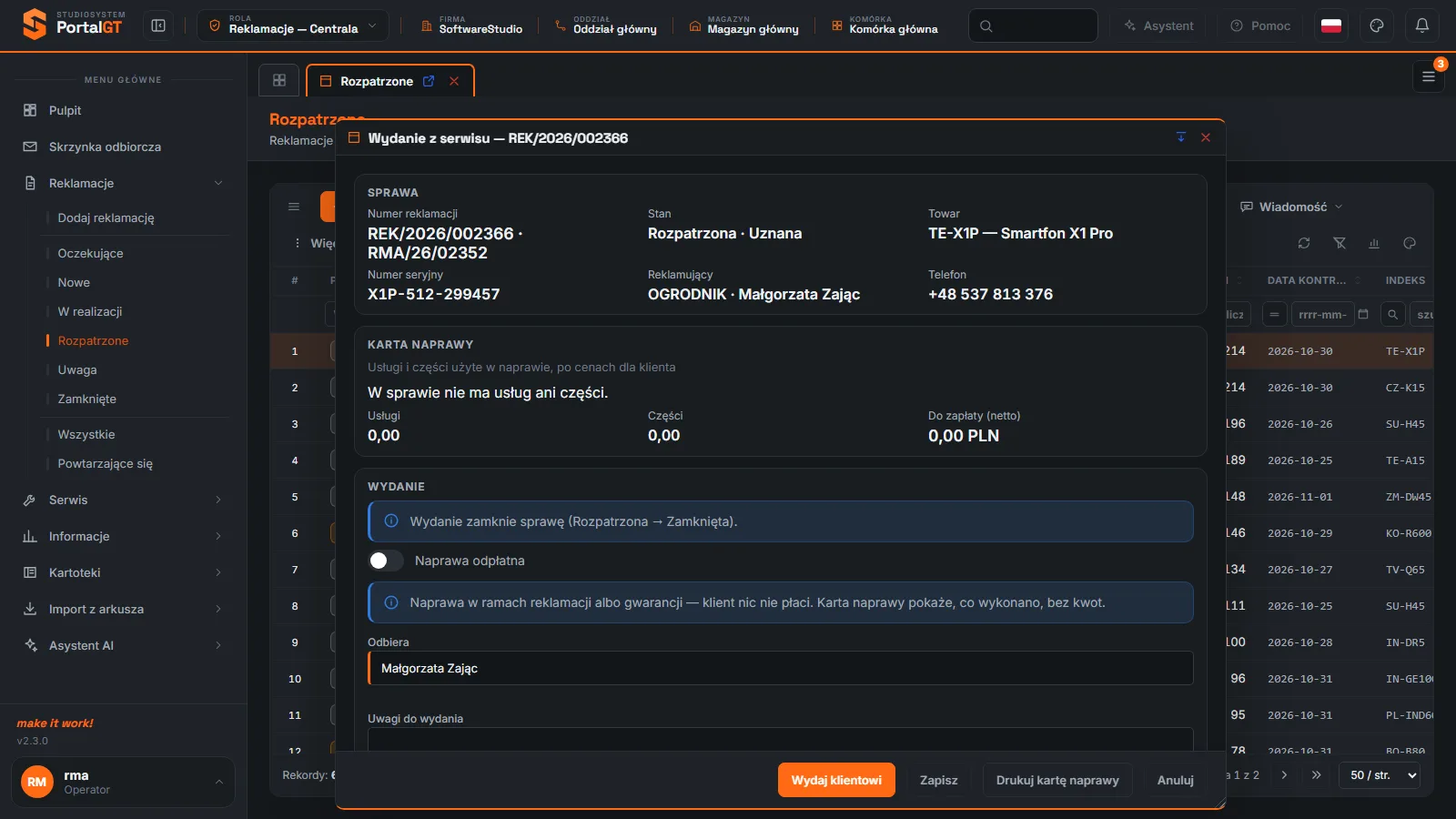
Co pokazuje okno Wydanie z serwisu
| Sekcja | Co zawiera |
|---|---|
| Sprawa | Numer reklamacji i numer RMA, Stan (na przykład Rozpatrzona · Uznana), Towar, Numer seryjny, Reklamujący (firma i osoba) oraz Telefon |
| Karta naprawy | Usługi i części użyte w naprawie po cenach dla klienta: sumy Usługi, Części oraz Do zapłaty (netto). Gdy nie dopisano ani usług, ani części, widzisz napis W sprawie nie ma usług ani części |
| Wydanie | Przełącznik Naprawa odpłatna, pole Odbiera i pole Uwagi do wydania. Dla sprawy rozpatrzonej na górze sekcji stoi informacja: Wydanie zamknie sprawę (Rozpatrzona → Zamknięta) |
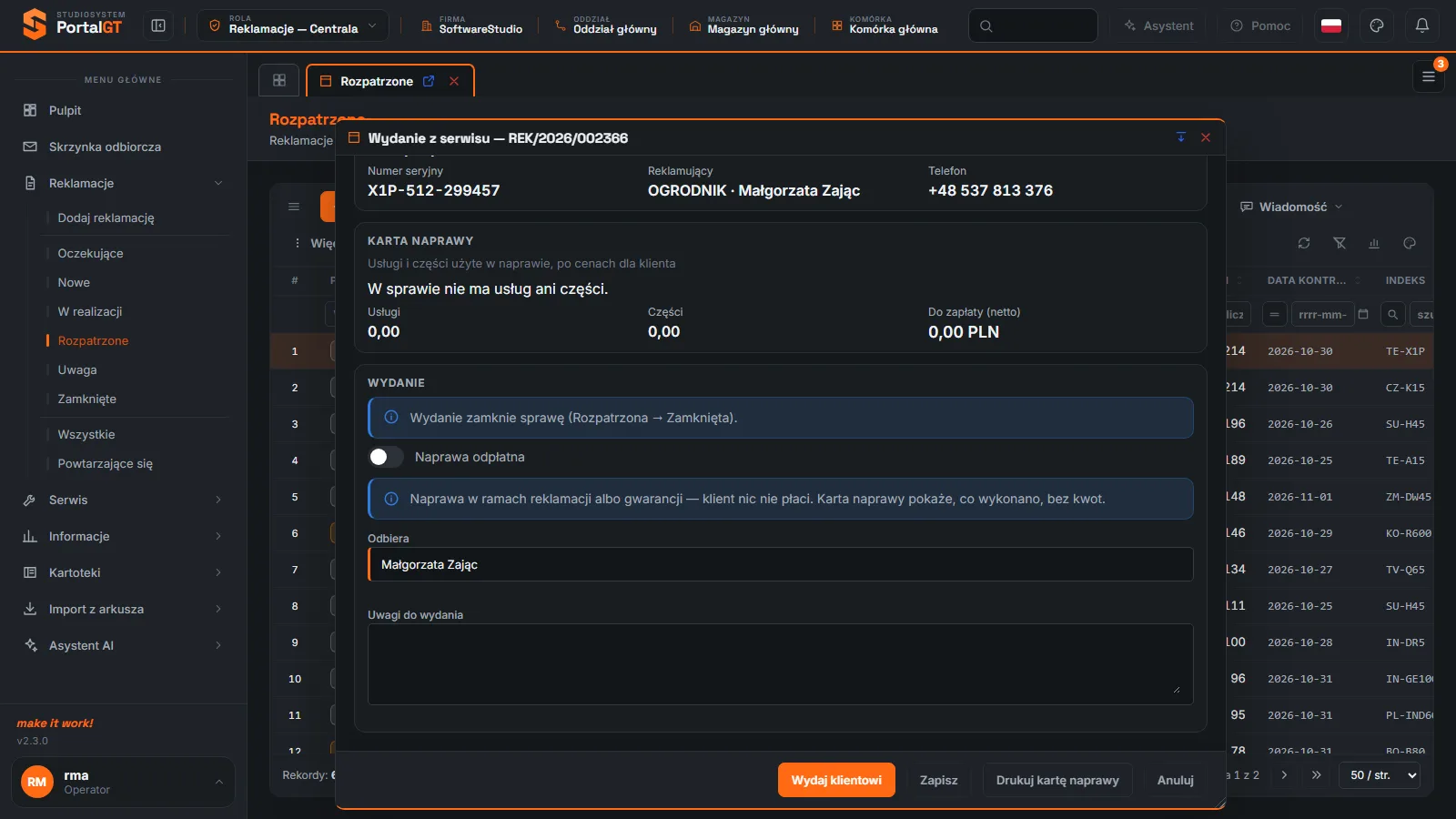
- Naprawa odpłatna - przełącznik. Gdy jest wyłączony, okno podpowiada: Naprawa w ramach reklamacji albo gwarancji - klient nic nie płaci. Karta naprawy pokaże, co wykonano, bez kwot.
- Odbiera - osoba odbierająca; okno wpisuje tu reklamującego (imię i nazwisko), ale możesz to poprawić.
- Uwagi do wydania - tekst dowolny.
- Wydaj klientowi - przycisk wykonujący wydanie. Według opisu w oknie zamyka sprawę rozpatrzoną.
- Zapisz - zapisuje dane okna; Drukuj kartę naprawy - tworzy wydruk karty; Anuluj - zamyka okno bez zmian.
Wydanie to nie to samo co zmiana stanu. Zamknięcie sprawy możesz wykonać także przyciskiem Zmień stan na Zamknięta (z wymaganym statusem). Wydanie dokłada do tego dane odbioru i kartę naprawy z kwotami. Zanim klikniesz Wydaj klientowi, sprawdź kwotę Do zapłaty i przełącznik Naprawa odpłatna.
Jak wydać sprzęt klientowi
Znajdź sprawę
Otwórz rejestr Rozpatrzone albo wyszukaj numer w rejestrze Wszystkie, zaznacz wiersz i sprawdź w kolumnie Wydano, że wydania jeszcze nie zapisano.
Kliknij Wydaj klientowi
Okno otwiera się z danymi sprawy i kartą naprawy.
Sprawdź kartę naprawy
Przeczytaj usługi, części i sumę Do zapłaty. Jeśli naprawa jest płatna, włącz Naprawa odpłatna.
Uzupełnij Odbiera i Uwagi
Wpisz, kto odbiera sprzęt, i dodaj uwagi dotyczące wydania.
Wydrukuj kartę naprawy
Kliknij Drukuj kartę naprawy, by klient podpisał odbiór (karta ma pola podpisu serwisu i klienta).
Wydaj
Kliknij Wydaj klientowi. Według informacji w oknie sprawa Rozpatrzona zmienia stan na Zamknięta; wydanie zapisane w sprawie pokazuje kolumna Wydano. (W demo nie wykonywaliśmy wydania, żeby nie zmieniać danych.)
Wydruk Karta naprawy zawiera dane klienta i urządzenia, listę wykonanych usług i wymienionych części oraz miejsca na podpisy (zob. Wydruki reklamacji).
Komunikaty i typowe sytuacje
| Objaw | Przyczyna | Co zrobić |
|---|---|---|
| Wydaj klientowi jest wyszarzone | Sprawa nie jest Rozpatrzona ani Zamknięta | Rozstrzygnij ją przyciskiem Zmień stan (Zmiana stanu). |
| W karcie naprawy brak usług i części | Nie dopisano ich do sprawy | Zamknij okno i dodaj usługi lub części w Widoku sprawy; zob. Rozliczenie kosztów. |
| Klient chce wydania przed rozpatrzeniem | Sprawa wciąż W realizacji | Najpierw rozpatrz sprawę; program nie pozwala wydać wcześniej. |
Powiązane funkcje
- Wydanie z serwisu - pełny opis okna i grupy menu Obsługi klienta.
- Przyjęcie do serwisu - odbiór sprzętu od klienta.
- Rozpatrzone i Zamknięte.
- Wydruki reklamacji.
Najczęstsze pytania
Czy wydanie zawsze zamyka sprawę?
Okno mówi: Wydanie zamknie sprawę (Rozpatrzona → Zamknięta). Dla sprawy już zamkniętej ta informacja się nie pojawia, a przycisk Wydaj klientowi pozostaje aktywny.
Czy mogę wydać klientowi sprawę nieuznaną?
Tak, o ile ma stan Rozpatrzona. Przycisk zależy od stanu, a nie od decyzji w kolumnie Status.
Skąd program bierze kwotę Do zapłaty?
Z usług i części dopisanych do sprawy, po cenach dla klienta (opis sekcji Karta naprawy). W naprawie w ramach reklamacji lub gwarancji karta pokazuje wykonane prace bez kwot.