
Zmiana stanu reklamacji - okno Zmień stan, przejścia i status
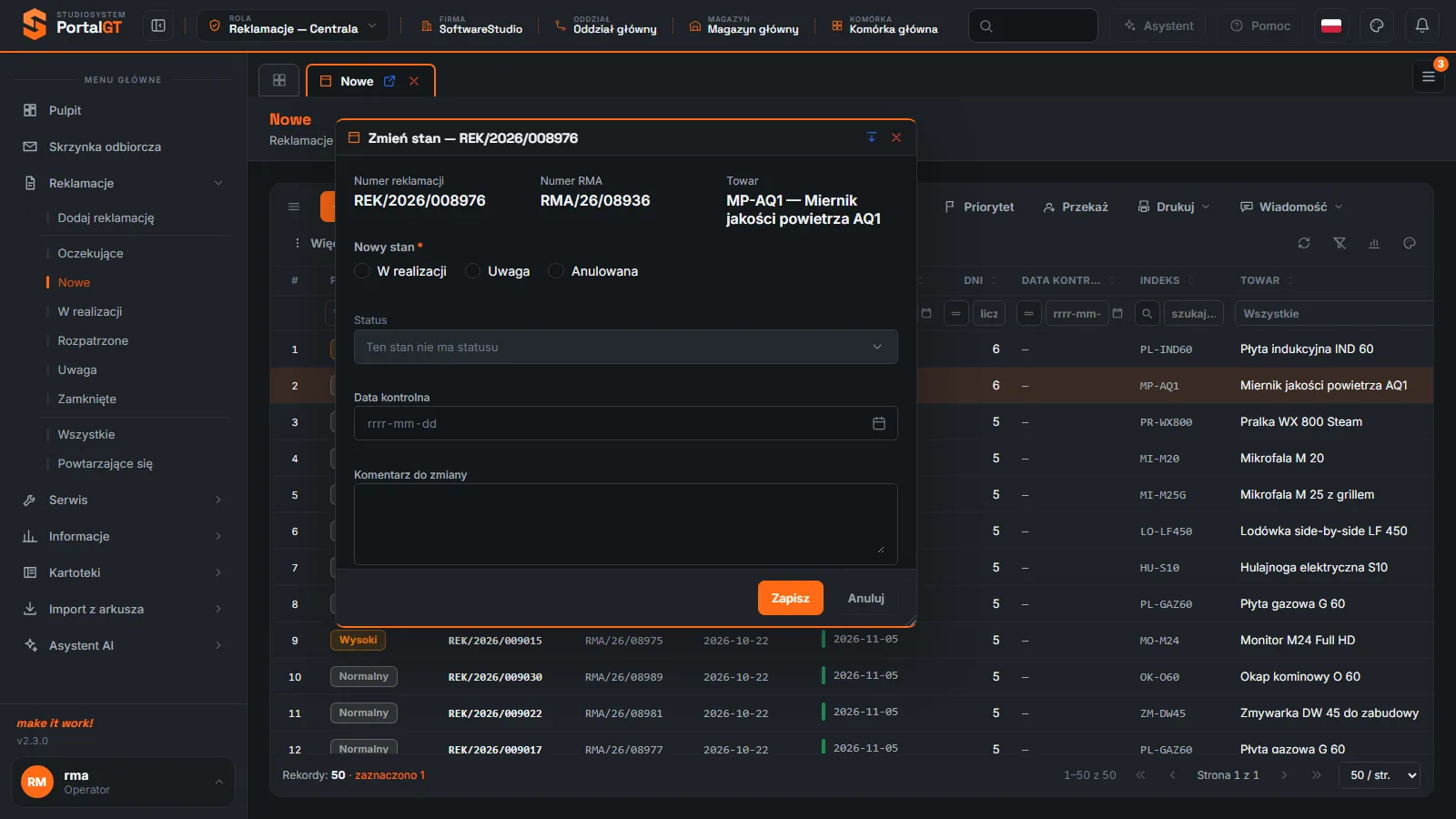
Zmiana stanu to podstawowa czynność w obiegu reklamacji: przesuwasz sprawę z jednego etapu na następny, a program zapisuje to w historii. Okno Zmień stan pokazuje tylko przejścia dozwolone z bieżącego stanu, pilnuje wymaganego statusu i może od razu przygotować wiadomość do klienta.
Dotyczy ról: Centrala Obsługa klienta
Na tej stronie
Gdzie znaleźć i kto może zmieniać stan
Okno otwierasz przyciskiem Zmień stan na pasku rejestru, pozycją menu prawego przycisku myszy, przyciskiem Zmień stan w oknie Edycja reklamacji albo przyciskiem etapu w panelu Co dalej w Widoku sprawy (wtedy wybrany stan jest już zaznaczony). W obu rolach, Centrala i Obsługa klienta, funkcja działa tak samo. Dla stanu Zamknięta przycisk jest nieaktywny.
Dozwolone przejścia
Okno oferuje wyłącznie stany, do których z bieżącego stanu wolno przejść:
| Ze stanu | Możliwe przejścia | Status wymagany |
|---|---|---|
| Oczekująca | Nowa (to jest przyjęcie do obiegu), Uwaga, Anulowana | Nie |
| Nowa | W realizacji, Uwaga, Anulowana | Nie |
| W realizacji | Rozpatrzona, Uwaga, Anulowana | Tak, dla Rozpatrzonej |
| Rozpatrzona | Zamknięta, W realizacji, Uwaga, Anulowana | Tak, dla Zamkniętej |
| Uwaga | Nowa, W realizacji, Rozpatrzona, Anulowana | Tak, dla Rozpatrzonej |
| Zamknięta | Brak - przycisk jest nieaktywny | - |
| Anulowana | Uwaga | Nie |
Reguła przejść. Nie da się przeskoczyć etapu: z Nowej nie przejdziesz od razu do Rozpatrzonej, a z Oczekującej do W realizacji. Z Rozpatrzonej możesz cofnąć sprawę do W realizacji, a z Uwagi wrócić do obiegu. Jeśli brakuje stanu, którego szukasz, oznacza to, że z bieżącego stanu nie jest dozwolony. Pełny opis stanów: Stany i statusy reklamacji.
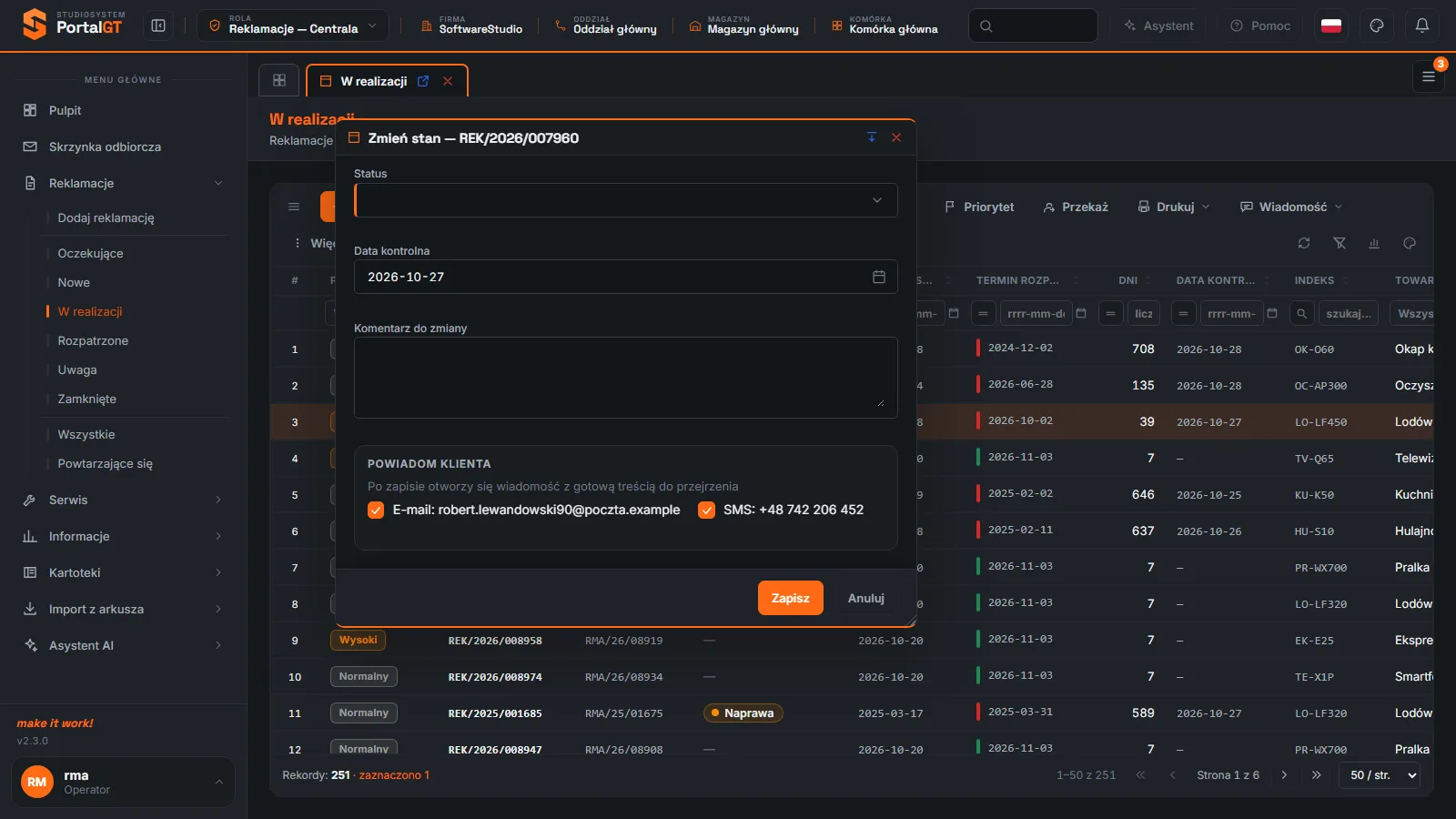
Pola okna Zmień stan
| Pole | Wymagane | Co wpisać | Uwagi |
|---|---|---|---|
| Numer reklamacji, Numer RMA, Towar | - | Pola informacyjne | Pozwalają upewnić się, że zmieniasz właściwą sprawę. |
| Nowy stan | Tak | Jedna z opcji (przełącznik okrągły) | Lista zależy od bieżącego stanu. |
| Status | Zależnie od stanu | Wartość z listy | Dla stanów bez statusu (Nowa, Anulowana) pole jest wyszarzone z napisem Ten stan nie ma statusu. |
| Data kontrolna | Nie | Data rrrr-mm-dd (kalendarz po prawej) | Gdy sprawa ma już datę kontrolną, okno ją wczytuje. |
| Komentarz do zmiany | Nie | Krótki opis powodu | Zapisuje się w historii przy zdarzeniu Zmiana stanu. |
| Powiadom klienta | Nie | Kanały E-mail i SMS (odznacz niepotrzebny) | Pojawia się przy zmianach, dla których istnieje szablon (na przykład W realizacji, Rozpatrzona). Zob. niżej. |
Status w oknie zmiany stanu
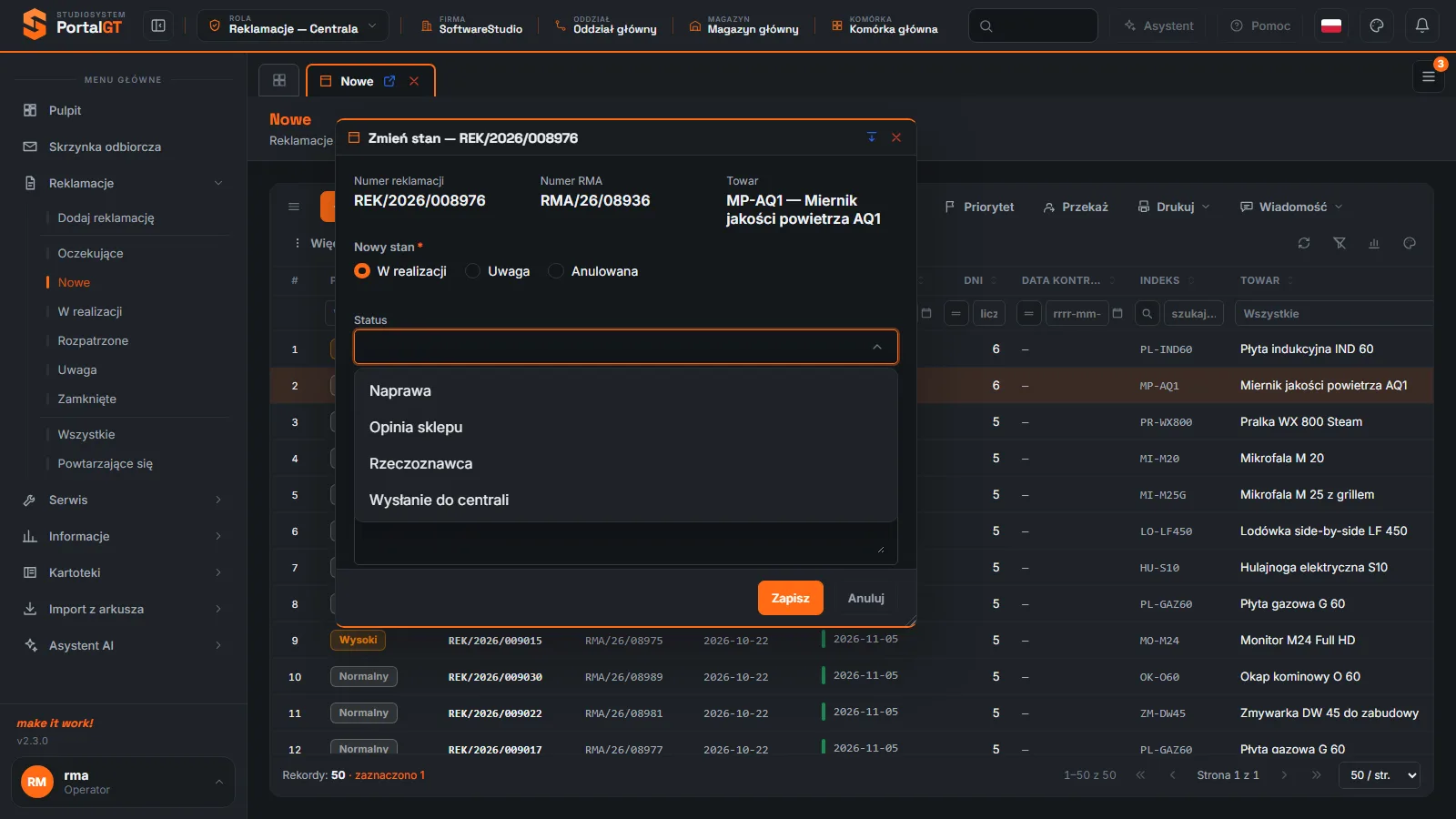
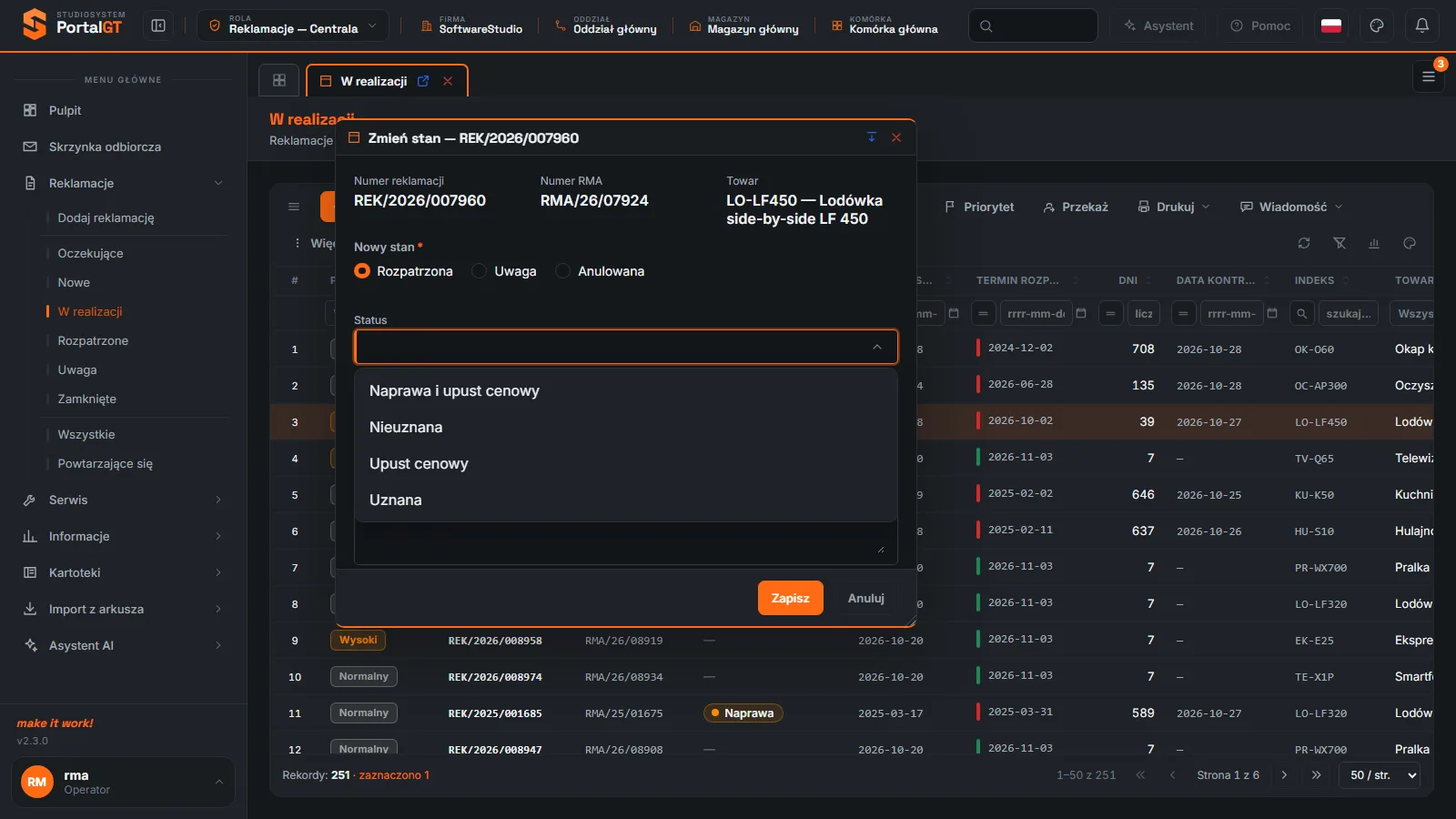
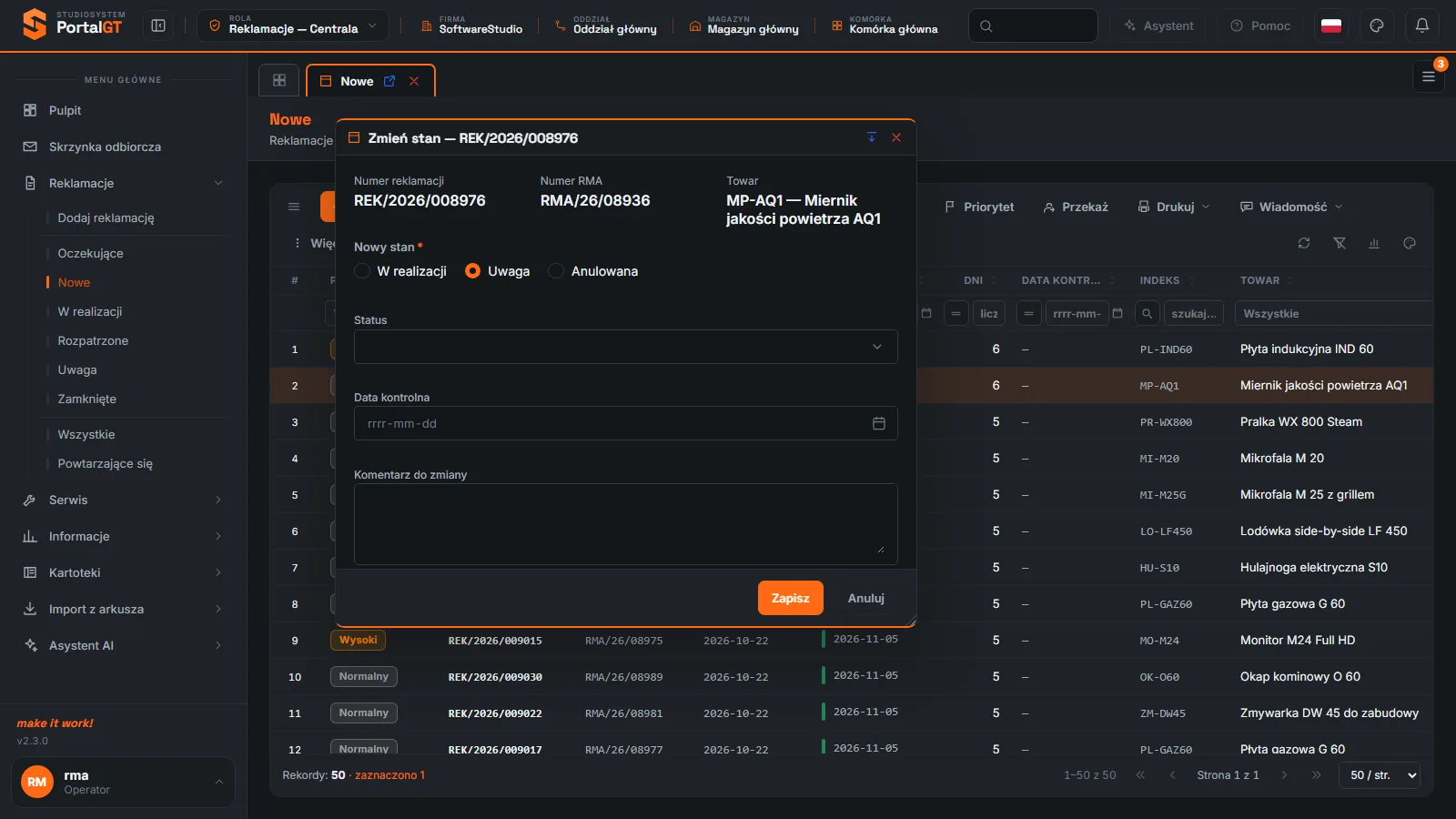
Lista Status zależy od wybranego stanu. Dla W realizacji zawiera cztery statusy realizacji, dla Rozpatrzonej i Zamkniętej - cztery decyzje. Dla Uwagi lista łączy wszystkie osiem wartości.
| Stan | Statusy do wyboru | Wymagany |
|---|---|---|
| W realizacji | Naprawa, Opinia sklepu, Rzeczoznawca, Wysłanie do centrali | Nie |
| Rozpatrzona, Zamknięta | Uznana, Nieuznana, Upust cenowy, Naprawa i upust cenowy | Tak |
| Uwaga | Wszystkie osiem wartości | Nie |
| Nowa, Anulowana | Brak statusów | - |
Jak zmienić stan krok po kroku
Zaznacz reklamację i kliknij Zmień stan
Sprawdź w oknie numer, numer RMA i towar.
Wybierz Nowy stan
Kliknij jedną z opcji. Pole Status odświeża listę dla wybranego stanu.
Wskaż Status
Wybierz wartość z listy. Przy Rozpatrzonej i Zamkniętej jest to konieczne - to decyzja w sprawie reklamacji.
Ustaw Datę kontrolną i Komentarz
Data kontrolna przypomina o sprawie. Komentarz wpisz zawsze, gdy stan to Uwaga albo Anulowana: będzie jedynym wyjaśnieniem dla kolejnych osób.
Zdecyduj o powiadomieniu klienta
Jeśli sekcja Powiadom klienta jest widoczna, odznacz kanał, którym nie chcesz pisać. Po zapisie program otworzy wiadomość z gotową treścią do przejrzenia.
Zapisz
Kliknij Zapisz. W historii sprawy pojawia się zdarzenie Zmiana stanu (a przy statusie także Zmiana statusu), a reklamacja przechodzi do rejestru nowego stanu.
Powiadomienie klienta przy zmianie stanu
Dla przejść z gotowym szablonem okno pokazuje sekcję Powiadom klienta z napisem Po zapisie otworzy się wiadomość z gotową treścią do przejrzenia oraz dwiema opcjami: E-mail z adresem klienta i SMS z numerem telefonu. Odznacz kanał, którego nie chcesz użyć. Wiadomość nie wychodzi sama - po zapisie program otwiera okno wysyłki, w którym przeglądasz i wysyłasz treść. Szablony i okna opisuje strona Wiadomości SMS i e-mail.
Komunikaty i typowe sytuacje
| Objaw | Przyczyna | Co zrobić |
|---|---|---|
| Z tego stanu nie ma dalszych przejść. Sprawa jest zakończona. | Sprawa jest Zamknięta | Nic nie zmienisz; w razie potrzeby załóż nową reklamację. |
| Zgłoszenie nie ma wskazanego towaru. Uzupełnij towar w karcie reklamacji, a potem przyjmij je do obiegu. | Przyjmujesz zgłoszenie bez towaru z kartoteki | Uzupełnij Asortyment w oknie Edytuj; zob. Oczekujące. |
| Brakuje stanu, do którego chcę przejść | Przejście nie jest dozwolone z bieżącego stanu | Przejdź etapami, na przykład Nowa, potem W realizacji, potem Rozpatrzona. |
| Chcę zmienić tylko Status w W realizacji | Lista Nowy stan nie zawiera bieżącego stanu | Okno nie pozwala na zmianę samego statusu w obecnym stanie; status ustawiasz przy przejściu do stanu. |
| Anulowałem sprawę przez pomyłkę | Stan Anulowana | Zmień stan na Uwaga, a potem wróć do właściwego etapu. |
Powiązane funkcje
- Stany i statusy reklamacji - znaczenie wszystkich wartości.
- Wydanie klientowi - wydanie zamyka sprawę rozpatrzoną.
- Terminy i licznik dni - Data kontrolna.
- Pasek akcji i menu rejestru.
Najczęstsze pytania
Czy mogę cofnąć zmianę stanu?
Tylko przez kolejną zmianę stanu, o ile jest dozwolona. Na przykład z Rozpatrzonej możesz wrócić do W realizacji, z Anulowanej do Uwagi. Z Zamkniętej nie wrócisz.
Czy zmiana stanu zmienia termin rozpatrzenia?
W demo termin to data rejestracji plus 14 dni i zmiana stanu go nie przesuwa; sprawy po zmianie stanu zachowują swój Termin rozpatrzenia. Program nie liczy terminów ustawowych.
Czy klient dostaje wiadomość automatycznie?
Nie. Program otwiera okno wiadomości z gotową treścią i to Ty ją wysyłasz.
Gdzie zobaczę, kto zmienił stan?
W sekcji Historia w Widoku sprawy oraz w zakładce Historia okna Edycja reklamacji: widać datę, zdarzenie, zmianę (Było, Jest), komentarz i użytkownika.