
Realizacja zlecenia serwisowego - widok sprawy, usługi, części i zakończenie
Realizacja zlecenia odbywa się w widoku sprawy, który otwierasz przyciskiem Otwórz sprawę. To jedna karta z danymi zgłoszenia, zdjęciami, usługami i częściami, historią oraz panelem akcji. Tu dopisujesz wykonaną pracę, zużyte części i notatki, a na końcu zmieniasz stan sprawy na Rozpatrzona.
Dotyczy ról: Serwis Kierownik serwisu
Na tej stronie
Jak otworzyć sprawę
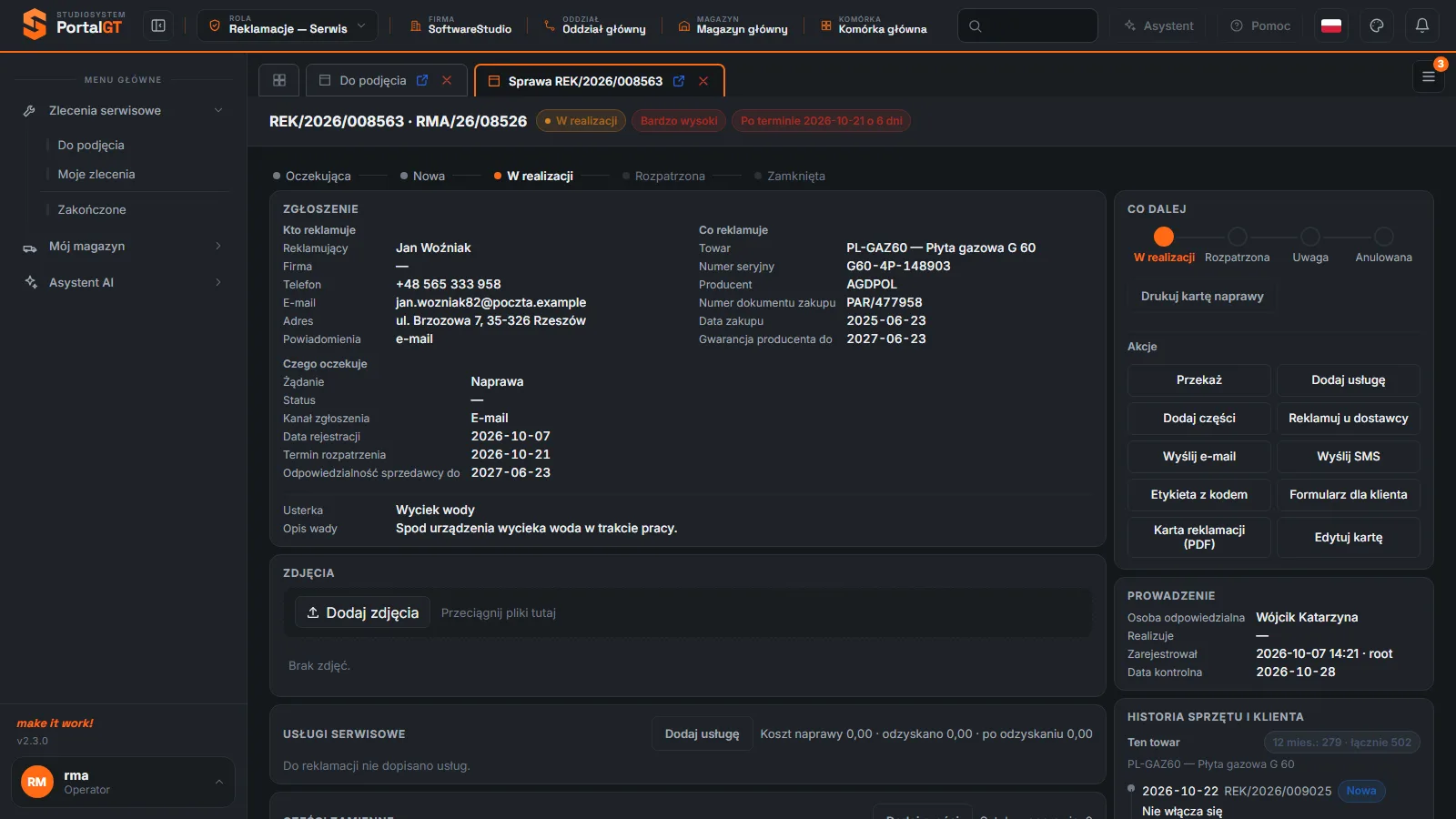
Widok sprawy otwierasz z każdego rejestru serwisu: zaznacz wiersz i kliknij Otwórz sprawę, dwukliknij wiersz albo wpisz numer RMA w polu Kod z etykiety i kliknij Otwórz. Sprawa otwiera się w nowej karcie o nazwie Sprawa i numer reklamacji, na przykład Sprawa REK/2026/008898. Dane są takie same jak widzi Centrala w rejestrach reklamacji, a ogólny opis ekranu jest na stronie Widok sprawy. Ta strona skupia się na pracy serwisanta.
Podejmij najpierw, pracuj potem. W widoku sprawy otwartej z rejestru Do podjęcia przyciski akcji są aktywne, choć sprawa nie jest jeszcze Twoja (pole Realizuje w panelu Prowadzenie pokazuje wtedy myślnik). Przed rozpoczęciem pracy podejmij zlecenie (Zlecenia do podjęcia), aby sprawa trafiła do rejestru Moje zlecenia.
Układ widoku sprawy
| Miejsce | Co zawiera | Do czego służy serwisantowi |
|---|---|---|
| Nagłówek | Numer reklamacji i RMA, stan, priorytet, termin ("zostało 5 dni" albo "Po terminie") | Szybka ocena pilności. |
| Pasek stanów | Oczekująca, Nowa, W realizacji, Rozpatrzona, Zamknięta | Pokazuje, w którym miejscu obiegu jest sprawa. |
| Zgłoszenie | Kto reklamuje, co reklamuje, czego oczekuje, usterka i opis wady | Podstawa diagnozy. Zawiera numer seryjny, producenta i daty gwarancji. |
| Zdjęcia | Przycisk Dodaj zdjęcia, strefa przeciągania plików | Dokumentacja stanu urządzenia. |
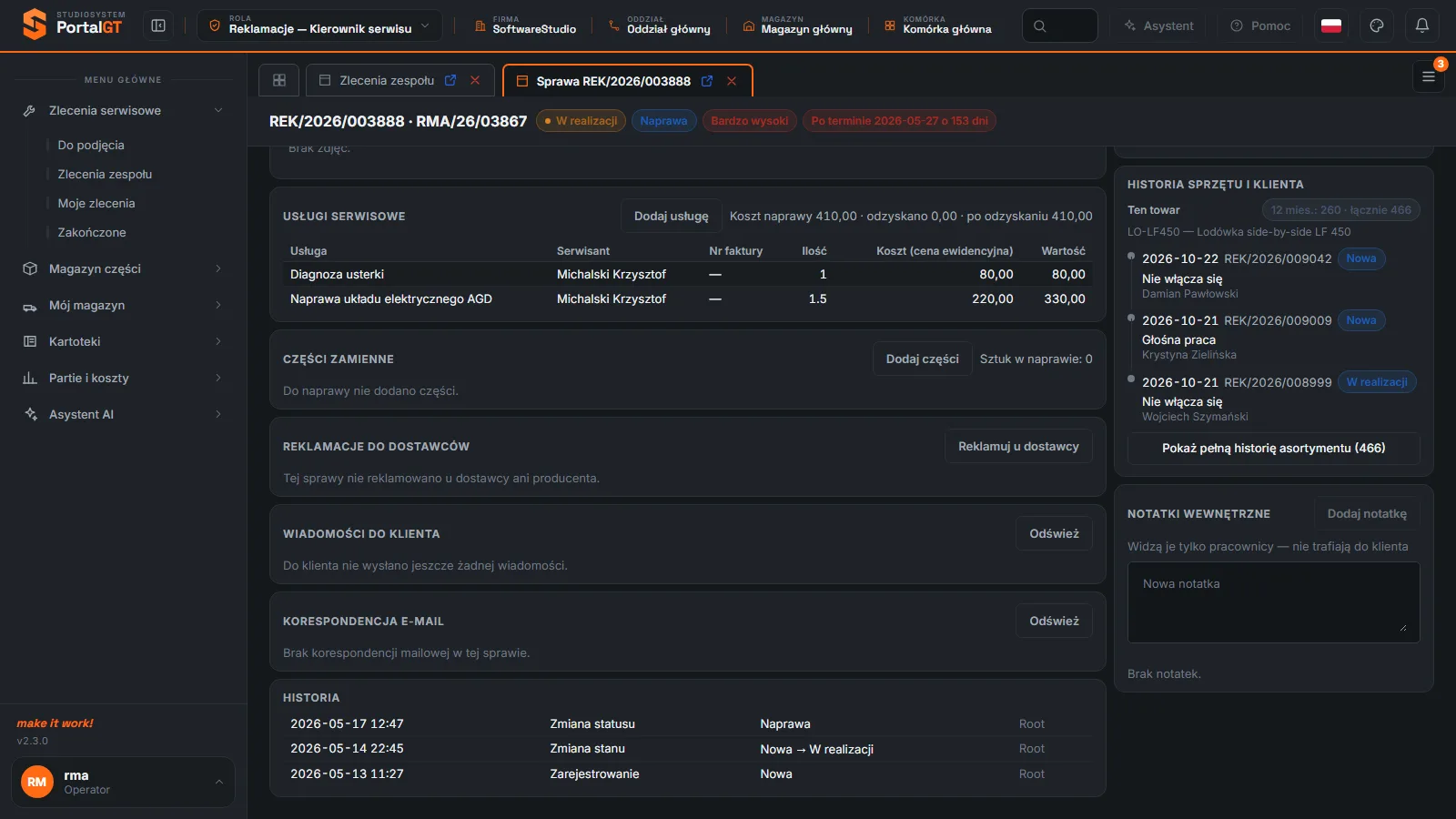
| Usługi serwisowe | Przycisk Dodaj usługę, lista usług i podsumowanie kosztu | Rozliczenie pracy serwisanta. |
| Części zamienne | Przycisk Dodaj części, licznik Sztuk w naprawie | Rozliczenie zużytych części. |
| Reklamacje do dostawców | Przycisk Reklamuj u dostawcy i lista roszczeń | Odzyskanie kosztu od producenta albo dostawcy. |
| Wiadomości do klienta, Korespondencja e-mail | Wysłane wiadomości i poczta w sprawie | Historia kontaktu z klientem. |
| Historia | Zmiany stanu, statusu i prowadzenia z datą i autorem | Kontrola przebiegu. |
| Co dalej | Przyciski kolejnych stanów (Rozpatrzona, Uwaga, Anulowana) i Drukuj kartę naprawy | Zakończenie naprawy. |
| Akcje | Przekaż, Dodaj usługę, Dodaj części, Reklamuj u dostawcy, Wyślij e-mail, Wyślij SMS, Etykieta z kodem, Formularz dla klienta, Karta reklamacji (PDF), Edytuj kartę | Skróty do wszystkich operacji. |
| Prowadzenie | Osoba odpowiedzialna, Realizuje, Zarejestrował, Data kontrolna | Kto prowadzi sprawę i kiedy wrócić do niej. |
| Historia sprzętu i klienta | Poprzednie zgłoszenia tego samego towaru i tego samego klienta | Sprawdzenie, czy usterka się powtarza. |
| Notatki wewnętrzne | Pole Nowa notatka i przycisk Dodaj notatkę | Uwagi dla zespołu. Według opisu widzą je tylko pracownicy, klient ich nie dostaje. |
Cykl zlecenia w skrócie
- Podjęcie - sprawa przechodzi z Do podjęcia do Moje zlecenia.
- Diagnoza - czytasz zgłoszenie, sprawdzasz historię sprzętu, dodajesz zdjęcia stanu urządzenia.
- Usługi i części - dopisujesz wykonane usługi z cennika i zużyte części z własnego magazynu.
- Zakończenie - zmieniasz stan na Rozpatrzona i wybierasz status (Uznana, Nieuznana, Upust cenowy, Naprawa i upust cenowy).
- Wydanie - sprawa wraca do Obsługi klienta w rejestrze Do wydania (Wydanie z serwisu).
Usługi serwisowe
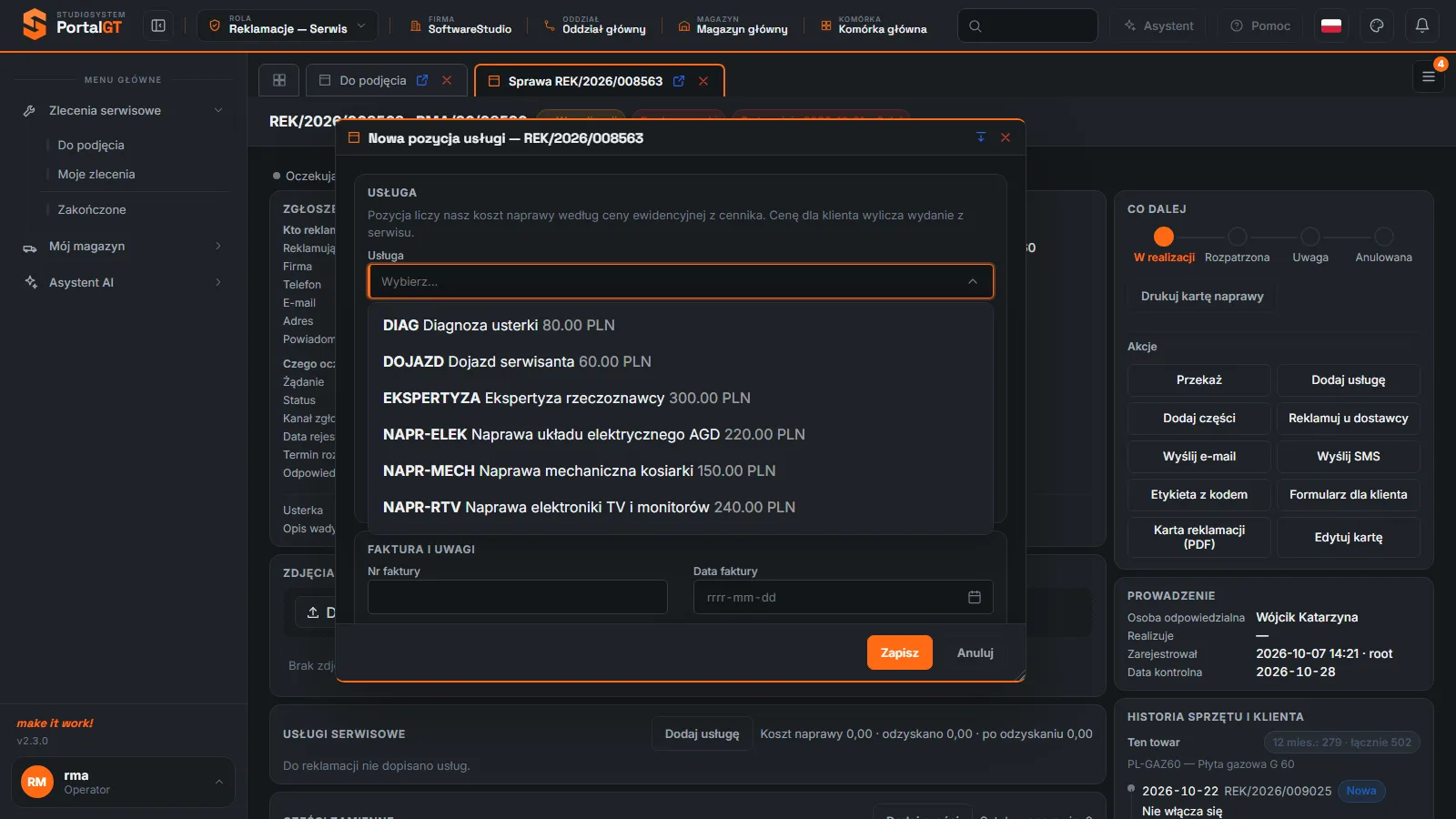
Usługa to pozycja z cennika, na przykład diagnoza usterki albo naprawa. Do sprawy dopisujesz ją przyciskiem Dodaj usługę w sekcji Usługi serwisowe albo w panelu Akcje. Okno Nowa pozycja usługi opisuje zasadę rozliczenia: pozycja liczy nasz koszt naprawy według ceny ewidencyjnej z cennika, a cenę dla klienta wylicza dopiero wydanie z serwisu.
Dodanie usługi krok po kroku
Otwórz okno
Kliknij Dodaj usługę w sekcji Usługi serwisowe albo w panelu Akcje. Okno ma tytuł Nowa pozycja usługi i numer reklamacji.
Wybierz usługę
Otwórz listę Usługa i wskaż pozycję. Program uzupełni Koszt (cena ewidencyjna) i Jednostkę, na przykład godz.
Wpisz ilość
Pole Ilość ma domyślnie 1,00. Wpisz liczbę jednostek, na przykład 1,5 godziny. Wartość przelicza się od razu: ilość razy koszt.
Wskaż serwisanta
W polu Serwisant wybierz osobę, która wykonała pracę. Lista zawiera pracowników z kartoteki.
Dodaj dane faktury, jeśli są
W sekcji Faktura i uwagi wpisz Nr faktury, Datę faktury i Uwagi. Wypełnij je, gdy do usługi masz dokument kosztowy.
Zapisz
Kliknij Zapisz. Usługa pojawi się w sekcji Usługi serwisowe, a podsumowanie kosztu zaktualizuje się. Anuluj zamyka okno bez zapisu.
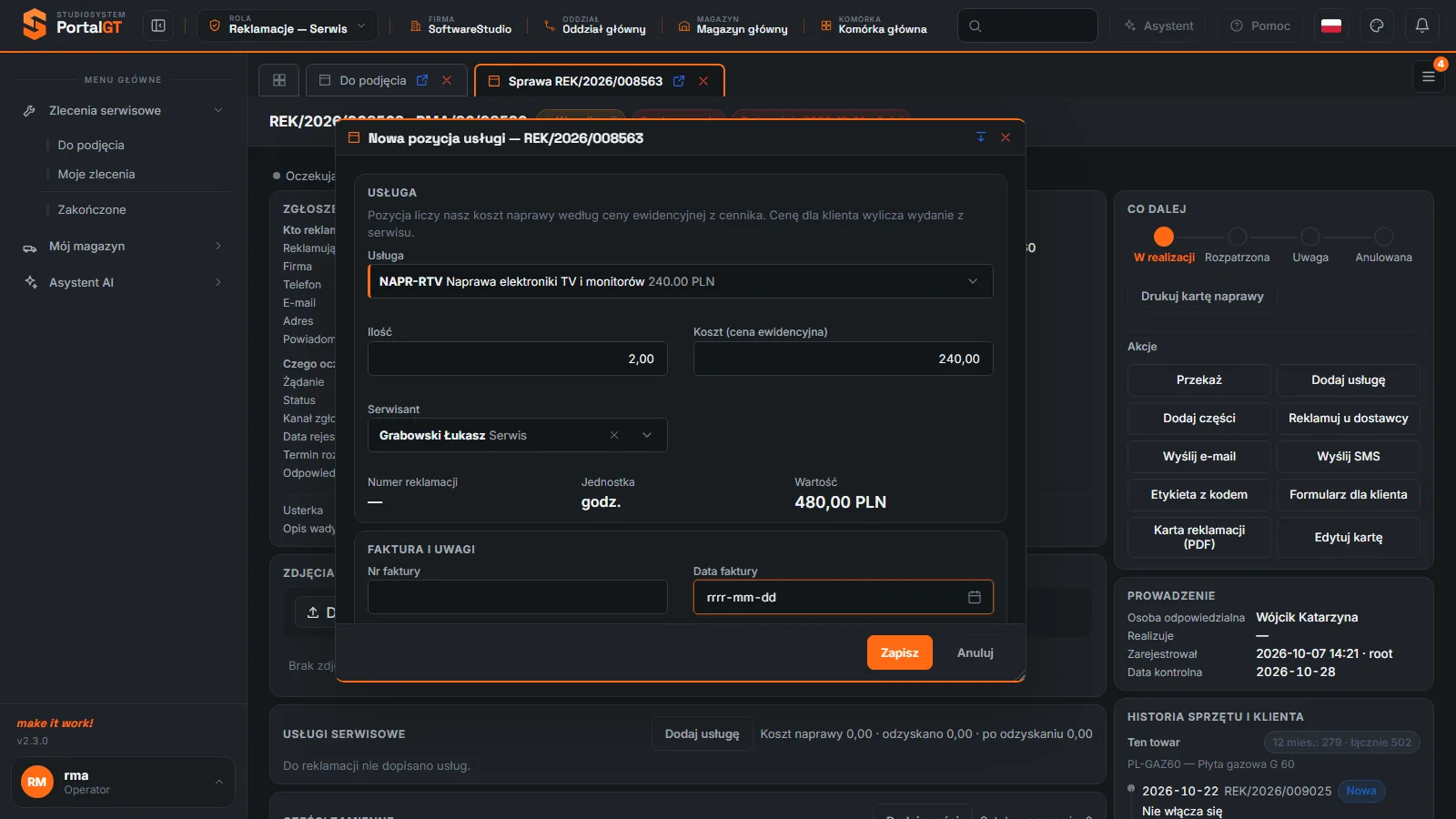
Pola okna Nowa pozycja usługi
| Pole | Wymagane? | Co wpisać | Uwagi |
|---|---|---|---|
| Usługa | Tak | Pozycja z cennika | Lista pokazuje indeks, nazwę i cenę (w demo od DIAG do WYM-SILNIK). |
| Ilość | Tak | Liczba jednostek | Domyślnie 1,00. Można wpisać ułamek. |
| Koszt (cena ewidencyjna) | Podpowiada się | Cena jednostkowa z cennika | Pole można poprawić. Zmiana dotyczy tylko tej pozycji, nie cennika. |
| Serwisant | Zalecane | Pracownik, który wykonał usługę | Lista pracowników z kartoteki. Widać go potem w kolumnie Serwisant listy usług i rejestru Usługi serwisowe. |
| Numer reklamacji | Tylko do odczytu | Wypełnia się samo | W zapisanej pozycji pokazuje numer sprawy. W nowej pozycji widać myślnik. |
| Jednostka | Tylko do odczytu | Z cennika | Na przykład godz. |
| Wartość | Wylicza się | Ilość razy koszt | Przy 2,00 godz. i koszcie 240,00 wartość to 480,00 PLN. |
| Nr faktury, Data faktury, Uwagi | Nie | Dokument kosztowy i komentarz | Gdy usługa wymaga faktury od wykonawcy. |
Koszt usługi a cena dla klienta. W sprawie liczy się nasz koszt: cena ewidencyjna z cennika. Cenę dla klienta (z kolumn Cena B2B i Cena B2C cennika, Cennik usług) program liczy przy wydaniu klientowi. W przykładzie z demo diagnoza kosztowała nas 80,00, a karta naprawy pokazuje ją klientowi za 99,00.
Po dopisaniu usług sekcja pokazuje listę i podsumowanie. W sprawie z demo: Koszt naprawy 410,00 · odzyskano 0,00 · po odzyskaniu 410,00. Na liście widać kolumny Usługa, Serwisant, Nr faktury, Ilość, Koszt (cena ewidencyjna) i Wartość. Kliknięcie wiersza usługi otwiera okno Pozycja usługi z tymi samymi polami oraz przyciskami Zapisz, Usuń i Anuluj, więc pomyłkę można poprawić albo usunąć pozycję.
Części zamienne
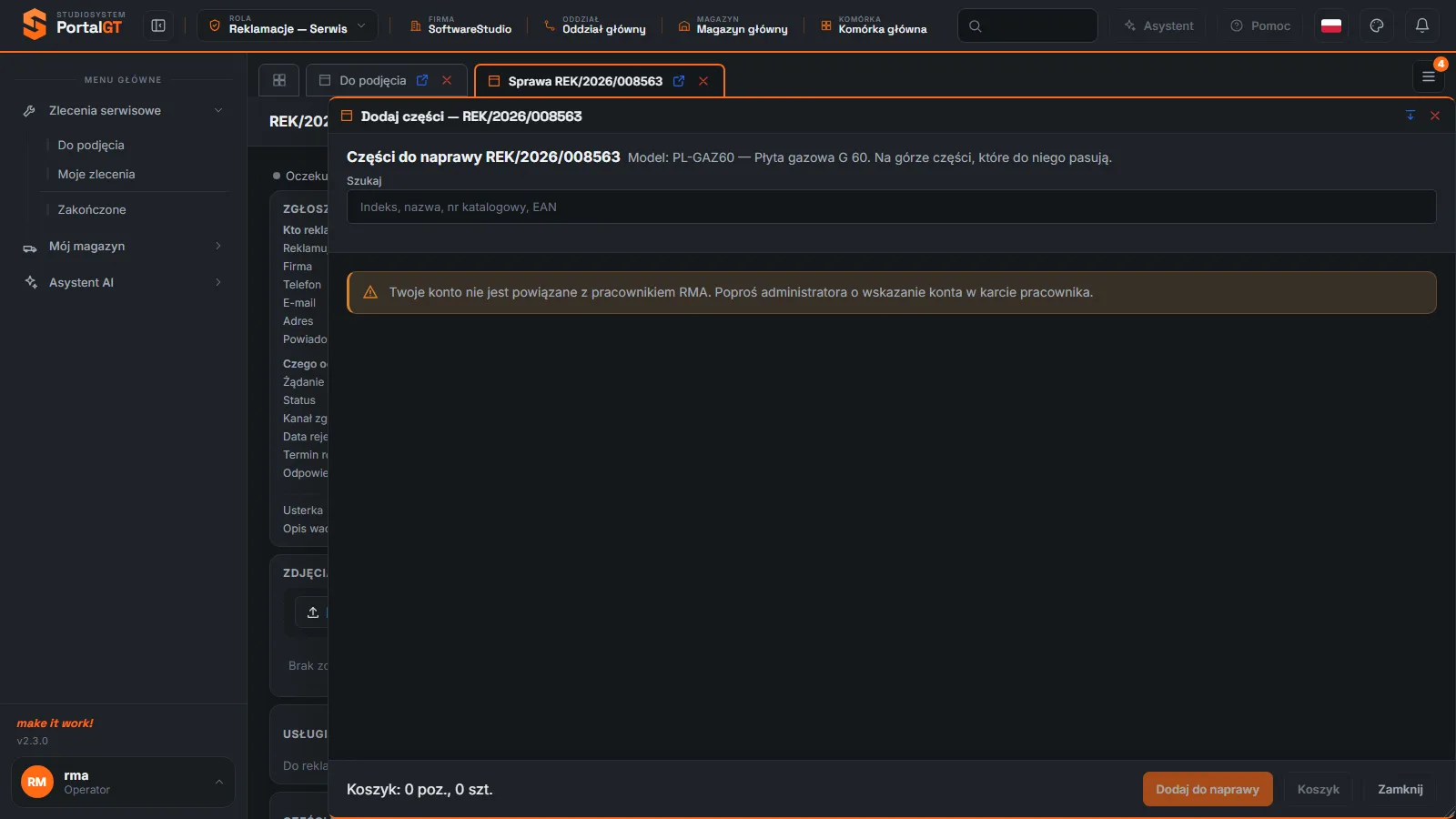
Części dopisujesz przyciskiem Dodaj części. Okno nosi tytuł Dodaj części i numer reklamacji, a w nagłówku podaje model: Części do naprawy i Model, na przykład MO-M27 - Monitor M27 QHD, z informacją, że na górze listy są części pasujące do tego modelu. Pole Szukaj przyjmuje indeks, nazwę, numer katalogowy lub EAN. U dołu okna są licznik Koszyk (liczba pozycji i sztuk), przyciski Dodaj do naprawy, Koszyk i Zamknij.
- Źródło części - serwisant zużywa części z własnego magazynu, który zasilił wcześniej z magazynu głównego (Pobranie z magazynu i zwrot). Stan własnego magazynu sprawdzasz w Moim magazynie.
- Koszt - zużyta część wchodzi do kosztu naprawy po cenie zakupu partii, z której pochodzi. Cena dla klienta pojawia się przy wydaniu.
- Powiązanie konta - konto wskazuje się w karcie pracownika (Pracownicy). Po powiązaniu ostrzeżenie nie powinno się już pojawiać.
Ostrzeżenie w oknie Dodaj części. Komunikat Twoje konto nie jest powiązane z pracownikiem RMA. Poproś administratora o wskazanie konta w karcie pracownika oznacza, że program nie wie, którego magazynu serwisanta użyć. Dopóki administrator nie powiąże konta z pracownikiem, przycisk Dodaj do naprawy pozostaje szary. Tak jest w koncie demo.
Zdjęcia i notatki
- Dodaj zdjęcia - kliknij przycisk albo przeciągnij pliki do strefy Przeciągnij pliki tutaj. Dokumentuj stan towaru przed naprawą i po niej.
- Dodaj notatkę - wpisz tekst w polu Nowa notatka. Przycisk Dodaj notatkę aktywuje się po wpisaniu treści. Notatki wewnętrzne widzą tylko pracownicy.
Przekazanie sprawy
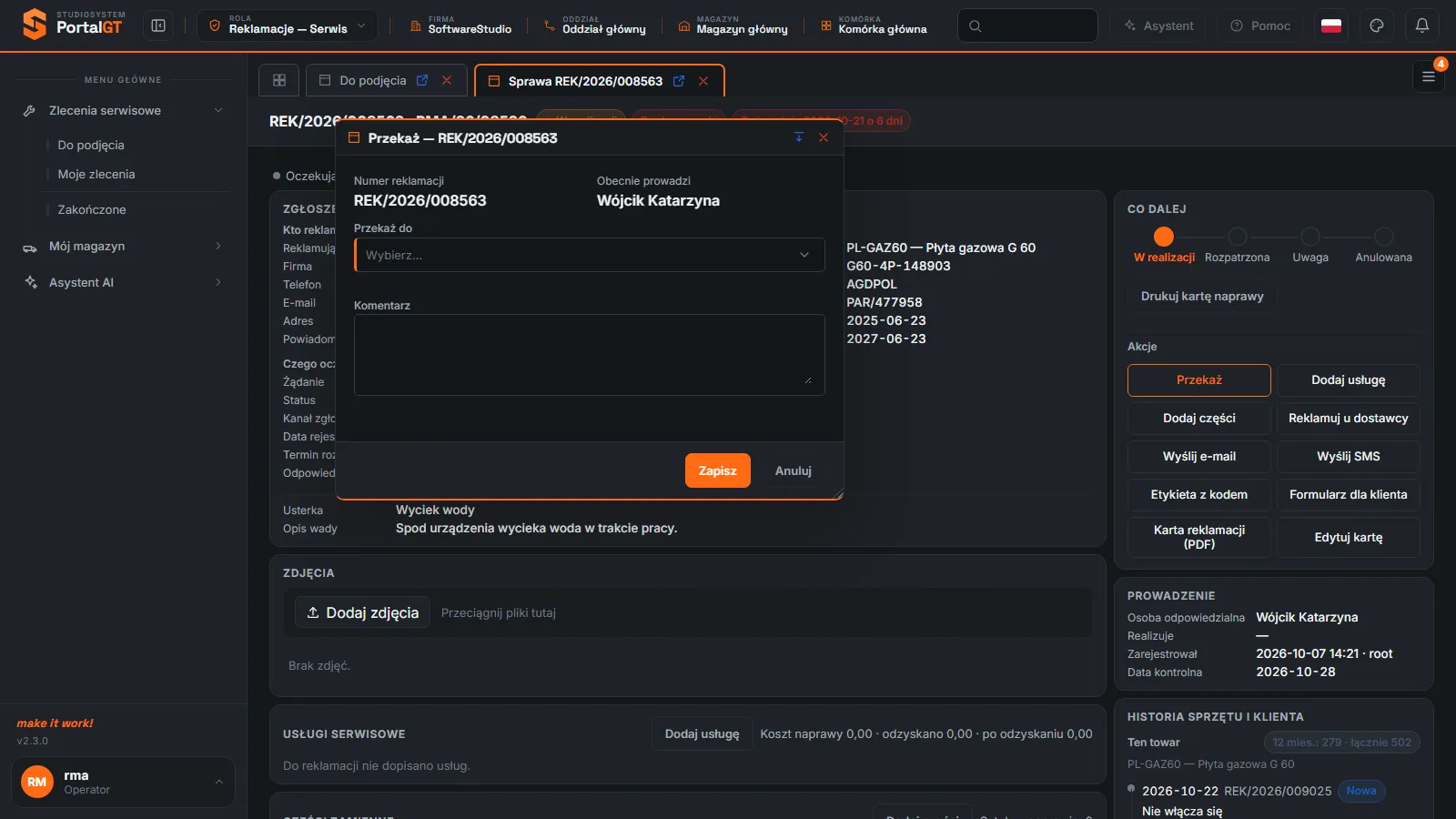
Przycisk Przekaż w panelu Akcje otwiera okno z numerem reklamacji, pozycją Obecnie prowadzi, polem Przekaż do (lista pracowników) i polem Komentarz. Przekazanie zmienia Osobę odpowiedzialną za sprawę, czyli osobę prowadzącą ją formalnie. Nie jest to zmiana serwisanta w polu Realizuje. Szczegóły opisuje Priorytet i przekazanie.
Reklamacja do dostawcy
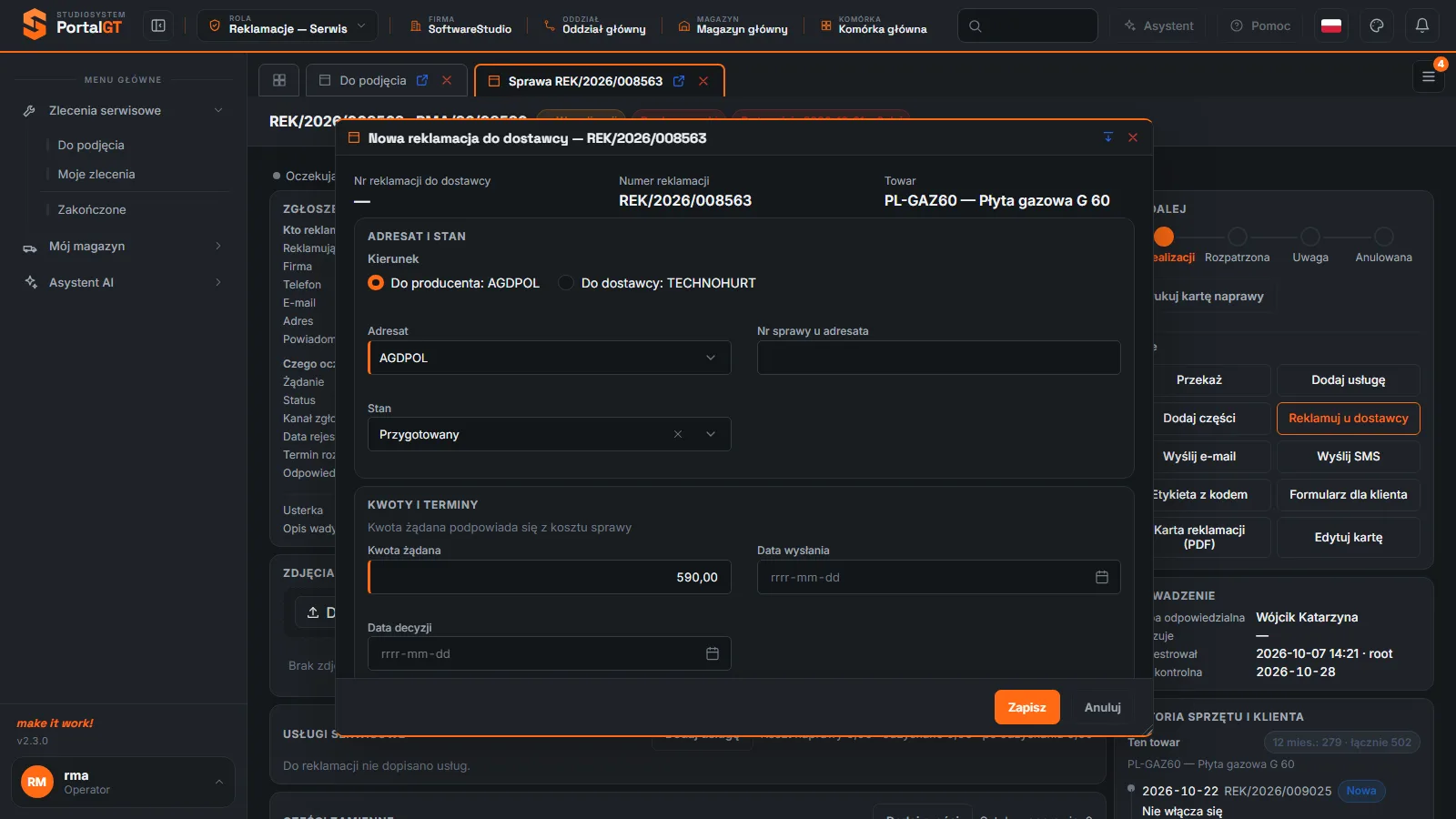
Gdy usterka wynika z winy producenta lub dostawcy, kliknij Reklamuj u dostawcy w sekcji Reklamacje do dostawców albo w panelu Akcje. Okno Nowa reklamacja do dostawcy zawiera numer sprawy i towar, wybór Kierunku (Do producenta albo Do dostawcy, z nazwą firmy), Adresata, Nr sprawy u adresata, Stan (Przygotowany, Wysłany, Wycofany), Kwotę żądaną, Datę wysłania, Datę decyzji oraz pola Uzasadnienie roszczenia i Uwagi. Kwota żądana podpowiada się z danych sprawy. Sprawdź ją i dopasuj do kosztu, który chcesz odzyskać. Pełny opis i rejestr roszczeń: Reklamacje do dostawców.
Zakończenie naprawy
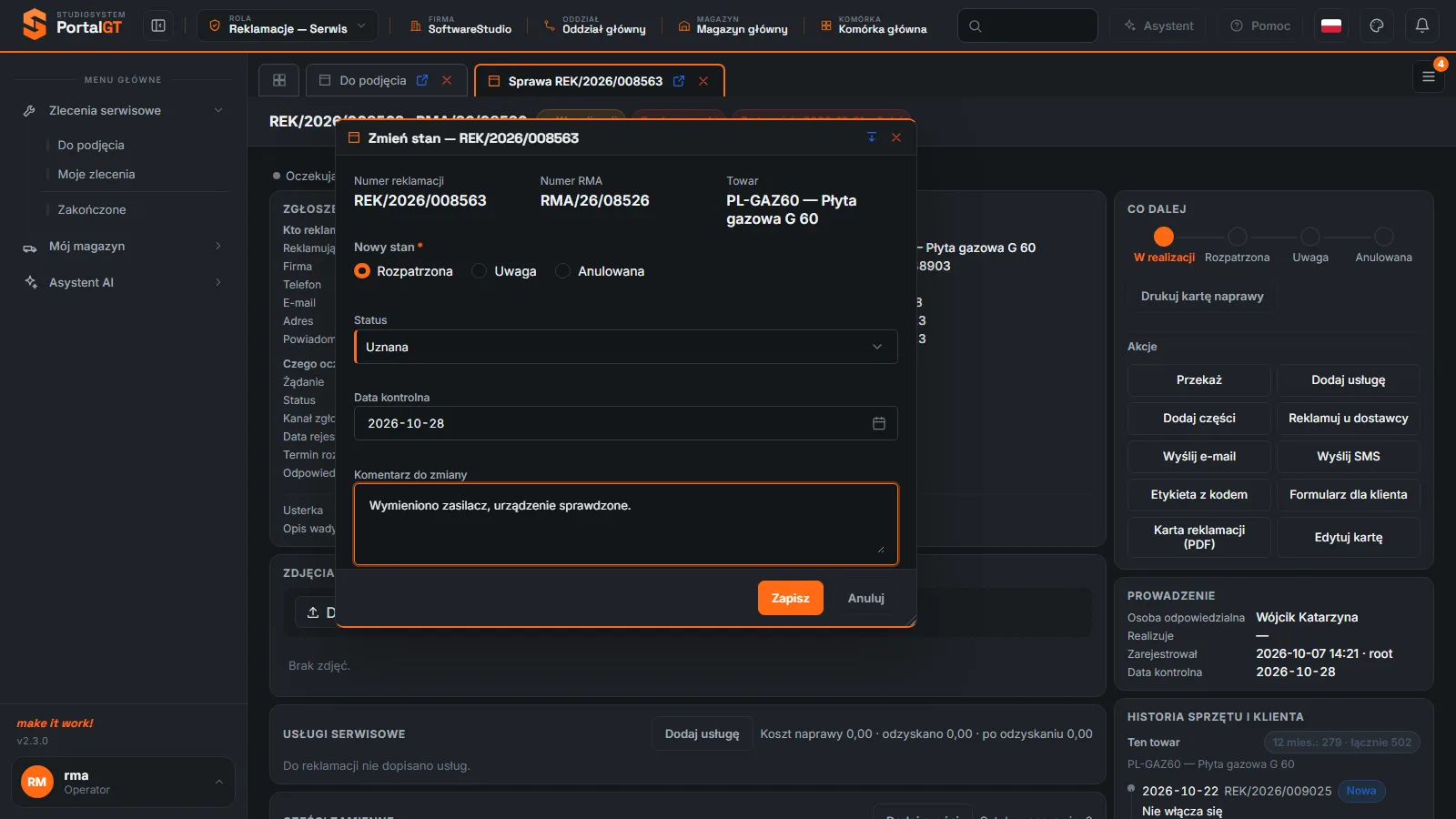
Gdy naprawa jest skończona, w panelu Co dalej kliknij Rozpatrzona (albo Uwaga lub Anulowana). Przyciski otwierają okno Zmień stan z numerem reklamacji, numerem RMA i towarem. Pole Nowy stan (wymagane) ma trzy opcje: Rozpatrzona, Uwaga i Anulowana.
| Pole | Co wybrać | Uwagi |
|---|---|---|
| Nowy stan | Rozpatrzona, Uwaga albo Anulowana | Rozpatrzona kończy naprawę. Uwaga oznacza, że sprawa czeka na dalszą decyzję (statusy takie jak Opinia sklepu, Rzeczoznawca, Wysłanie do centrali). Anulowana nie ma statusu. |
| Status | Dla Rozpatrzona: Naprawa i upust cenowy, Nieuznana, Upust cenowy, Uznana. Dla Uwaga: Naprawa, Naprawa i upust cenowy, Nieuznana, Opinia sklepu, Rzeczoznawca, Upust cenowy, Uznana, Wysłanie do centrali | Opisuje rozstrzygnięcie lub powód uwagi (Stany i statusy). |
| Data kontrolna | Data, kiedy wrócić do sprawy | Opcjonalna. |
| Komentarz do zmiany | Krótki opis powodu zmiany lub wykonanej pracy | Opcjonalny. |
| Powiadom klienta | Pola E-mail i SMS | Według opisu w oknie po zapisie otworzy się wiadomość z gotową treścią do przejrzenia. |
W oknie Zmień stan dla sprawy, która jest już zakończona, program pokazuje komunikat Z tego stanu nie ma dalszych przejść. Sprawa jest zakończona. Szczegółowy opis okna jest na stronie Zmiana stanu.
Wydruki w widoku sprawy
- Drukuj kartę naprawy - przygotowuje kartę naprawy (usługi i części) do wydruku. Komunikat Przygotowuję wydruk potwierdza rozpoczęcie.
- Etykieta z kodem - pobiera PDF z etykietą zawierającą kod sprawy. Program potwierdza komunikatem Wydruk jest gotowy.
- Formularz dla klienta i Karta reklamacji (PDF) - wydruki dla klienta i dla akt sprawy (Wydruki).
- Wyślij e-mail i Wyślij SMS - kontakt z klientem z poziomu sprawy (Wiadomości).
- Edytuj kartę - otwiera pełny formularz reklamacji z zakładkami Zgłoszenie, Serwis, Logistyka, Podsumowanie, Pliki, Korespondencja i Historia (Edycja reklamacji).
Komunikaty i typowe sytuacje
| Objaw | Przyczyna | Co zrobić |
|---|---|---|
| Okno Dodaj części pokazuje ostrzeżenie o koncie | Konto nie jest powiązane z pracownikiem RMA. | Poproś administratora o wskazanie konta w karcie pracownika. |
| Na liście Usługa brakuje potrzebnej pozycji | Cennik nie zawiera usługi albo jest nieaktywna. | Poproś Centralę lub kierownika o dopisanie jej w Cenniku usług. |
| Dodana usługa ma zły koszt albo ilość | Pomyłka przy wpisywaniu. | Kliknij wiersz usługi na liście. Otworzy się okno Pozycja usługi z przyciskami Zapisz, Usuń i Anuluj. Popraw pozycję przed zakończeniem sprawy. |
| Zmień stan: Z tego stanu nie ma dalszych przejść | Sprawa jest już zakończona. | Zamknij okno przyciskiem Anuluj. |
| Etykieta z kodem albo karta się nie otwierają | Przeglądarka blokuje pobieranie plików. | Zezwól na pobieranie PDF z adresu programu i spróbuj ponownie. |
Powiązane funkcje
- Moje zlecenia i Zlecenia zakończone.
- Usługi serwisowe - rejestr wszystkich pozycji usług w Centrali.
- Rozliczenie kosztów - jak usługi i części składają się na koszt naprawy.
- Mój magazyn i Pobranie z magazynu i zwrot.
- Cennik usług i Części.
Najczęstsze pytania
Czy mogę dodać tę samą usługę kilka razy?
Tak, każda pozycja to osobny wiersz z własną ilością i serwisantem. Jeśli ta sama czynność trwała dłużej, zwykle wystarczy zwiększyć Ilość w jednej pozycji.
Skąd wiem, ile kosztuje naprawa?
Sekcja Usługi serwisowe pokazuje podsumowanie: Koszt naprawy, odzyskano i po odzyskaniu. Rozbicie na usługi, części, transport i dojazd jest w Centrali w rejestrze Rozliczenie kosztów.
Czy klient widzi moje notatki wewnętrzne?
Nie. Pod polem notatki program informuje, że notatki widzą tylko pracownicy i nie trafiają do klienta.
Co oznacza status Uznana, a co Upust cenowy?
Status opisuje rozstrzygnięcie reklamacji. Znaczenie wartości omawia strona Stany i statusy. Wybierz ten, który ustaliła Centrala albo kierownik.