
Śledzenie partii - skąd przyszła część i gdzie została użyta
Śledzenie partii odpowiada na pytanie: skąd przyszła ta część, gdzie teraz leży i w których reklamacjach została użyta. Gdy dostawa okaże się wadliwa, kierownik serwisu znajduje wszystkie naprawy, w których użyto części z tej partii, i może partię zablokować.
Dotyczy ról: Kierownik serwisu
Na tej stronie
Gdzie znaleźć rejestr
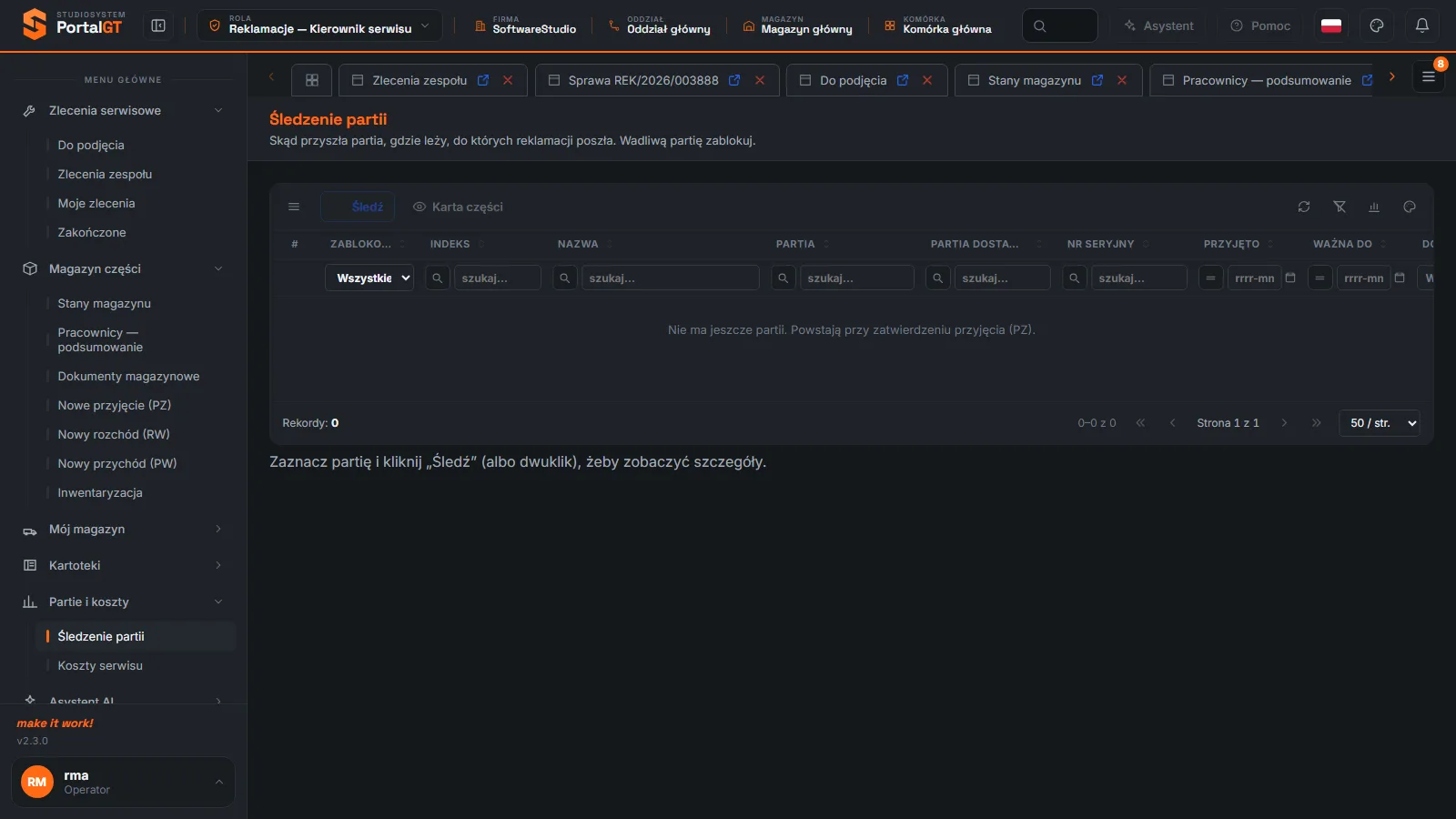
Rejestr jest w menu Partie i koszty roli Reklamacje - Kierownik serwisu. Opis ekranu: Skąd przyszła partia, gdzie leży, do których reklamacji poszła. Wadliwą partię zablokuj. Pod siatką stoi podpowiedź: Zaznacz partię i kliknij Śledź (albo dwuklik), żeby zobaczyć szczegóły. Role Serwis i Centrala nie mają tego rejestru.
Partie powstają przy zatwierdzeniu przyjęcia. Dopóki nie zatwierdzisz przyjęcia PZ ani nie wgrasz bilansu otwarcia, rejestr jest pusty i pokazuje komunikat: Nie ma jeszcze partii. Powstają przy zatwierdzeniu przyjęcia (PZ). Każda pozycja przyjęcia to osobna partia (Przyjęcie części (PZ)).
Kiedy korzystasz ze śledzenia
- Dostawca zgłasza wadę partii albo kilka napraw skończyło się tą samą usterką części. Znajdujesz partię i sprawdzasz, ile sztuk zużyto i w jakich sprawach.
- Reklamacja do dostawcy - potrzebujesz numeru partii dostawcy i daty przyjęcia (Reklamacje do dostawców).
- Kontrola ważności - kolumna Ważna do pokazuje partie zbliżające się do terminu.
- Blokada wadliwej partii - zatrzymujesz użycie części z partii, która sprawia kłopoty.
Pasek narzędzi
| Przycisk | Kiedy aktywny | Co robi |
|---|---|---|
| Śledź | Po zaznaczeniu wiersza | Otwiera szczegóły partii: skąd przyszła, gdzie leży i do jakich reklamacji trafiła. Dwuklik na wierszu robi to samo. |
| Karta części | Po zaznaczeniu wiersza | Otwiera kartę części, do której należy partia (Części). |
| Odśwież, Wyczyść filtry, Analiza danych, Układy kolumn, Więcej | Zawsze | Funkcje wspólne wszystkich siatek (Siatka rejestru). |
Kolumny rejestru
| Kolumna | Co pokazuje | Jak użyć |
|---|---|---|
| Zablokowana | Czy partia jest zablokowana (Wszystkie, Tak, Nie) | Filtr Tak pokazuje partie wycofane z użycia. |
| Indeks, Nazwa | Część | Wyszukiwanie części. |
| Partia, Partia dostawcy | Numer partii w programie i numer nadany przez dostawcę | Podawany dostawcy w reklamacji. |
| Nr seryjny | Numer sztuki, jeśli część jest śledzona seryjnie | Identyfikacja pojedynczej sztuki. |
| Przyjęto (data), Ważna do | Data przyjęcia partii i termin ważności | Wiek partii. |
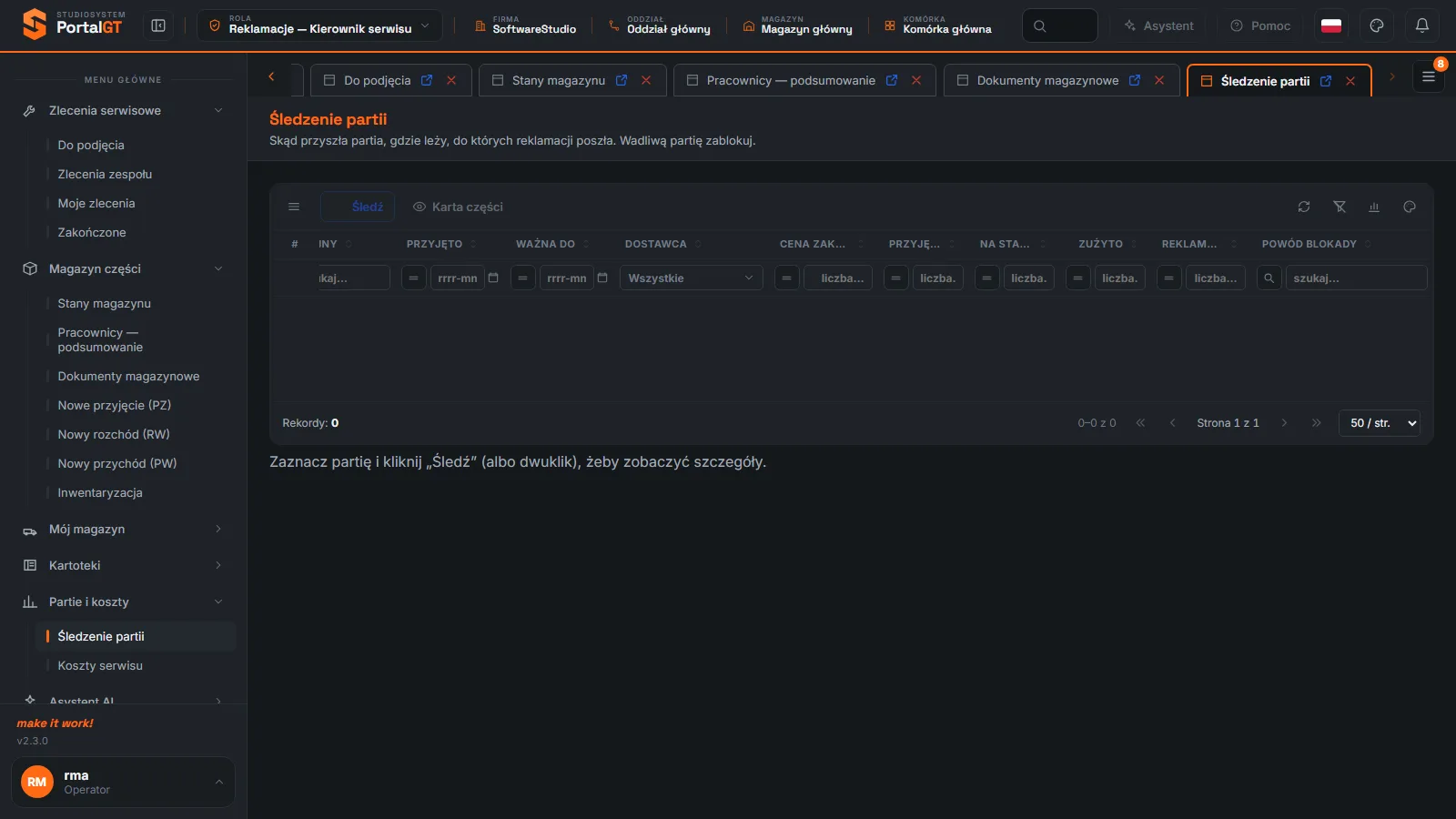
| Dostawca | Dostawca partii | Filtr po dostawcy pokazuje wszystkie jego partie. |
| Cena zakupu | Cena jednostkowa partii | Po niej liczy się koszt zużycia. |
| Przyjęto (ilość), Na stanie, Zużyto | Ile sztuk przyjęto, ile zostało i ile zużyto | Różnica pokazuje, ile części wymaga kontroli. |
| Reklamacje | Liczba reklamacji, w których użyto partii | Im więcej, tym szerszy skutek wady. |
| Powód blokady | Opis blokady | Wypełniony tylko dla zablokowanych partii. |
Kolumna Przyjęto występuje w rejestrze dwa razy: pierwsza jest datą przyjęcia, druga ilością przyjętą.
Jak prześledzić partię
Śledzenie partii krok po kroku
Znajdź partię
Wpisz indeks części, numer partii dostawcy albo nazwę dostawcy w filtrach nad kolumnami.
Zaznacz wiersz
Kliknij partię. Odblokują się przyciski Śledź i Karta części.
Kliknij Śledź
Otwiera się widok partii z historią ruchów i listą reklamacji, w których użyto części.
Oceń skutki
Sprawdź, ile sztuk zużyto i jakie sprawy ucierpiały. Jeżeli wada jest potwierdzona, zablokuj partię i załóż reklamację do dostawcy.
Blokowanie partii. Opis ekranu zaleca zablokować wadliwą partię, a rejestr ma kolumny Zablokowana i Powód blokady. Zablokowaną partię traktuj jako niedostępną do napraw. Blokadę zakładasz z poziomu śledzenia partii (przycisk Śledź). Podany przy niej powód widać potem w kolumnie Powód blokady.
Komunikaty i typowe sytuacje
| Objaw | Przyczyna | Co zrobić |
|---|---|---|
| Nie ma jeszcze partii. Powstają przy zatwierdzeniu przyjęcia (PZ) | Żadnego przyjęcia nie zatwierdzono (stan demo). | Zatwierdź przyjęcie PZ albo wgraj bilans otwarcia (Bilans otwarcia). |
| Przyciski Śledź i Karta części są szare | Nie zaznaczono wiersza. | Kliknij wiersz. |
| Partia ma Na stanie większe od zera i jest zablokowana | Zablokowano partię, w której zostały sztuki. | Zwróć sztuki od serwisantów na magazyn główny i zdecyduj o ich losie (RW lub zwrot do dostawcy). |
| Nie widzę partii serwisanta | Rejestr pokazuje partie, a nie magazyny. | Magazyny serwisantów sprawdzisz w rejestrze Pracownicy - podsumowanie. |
Powiązane funkcje
- Przyjęcie części (PZ) - skąd biorą się partie.
- Stany magazynu - partie według magazynów.
- Reklamacje do dostawców - odzysk kosztu od dostawcy.
- Koszty serwisu - zestawienie Dostawcy.
Najczęstsze pytania
Czym różni się Partia od Partii dostawcy?
Partia to numer nadany w programie przy przyjęciu. Partia dostawcy to numer z dokumentów dostawcy, który wpisałeś w pozycji przyjęcia.
Skąd program wie, w których reklamacjach użyto partii?
Z dokumentów Zużycie do reklamacji. Gdy serwisant dopisuje część do sprawy, ruch zapisuje się z numerem reklamacji i partią.
Co pokazuje kolumna Reklamacje?
Liczbę reklamacji, w których użyto części z tej partii. Listę tych spraw zobaczysz po kliknięciu Śledź.