
Wiadomości SMS i e-mail do klienta w Studio RMA.net
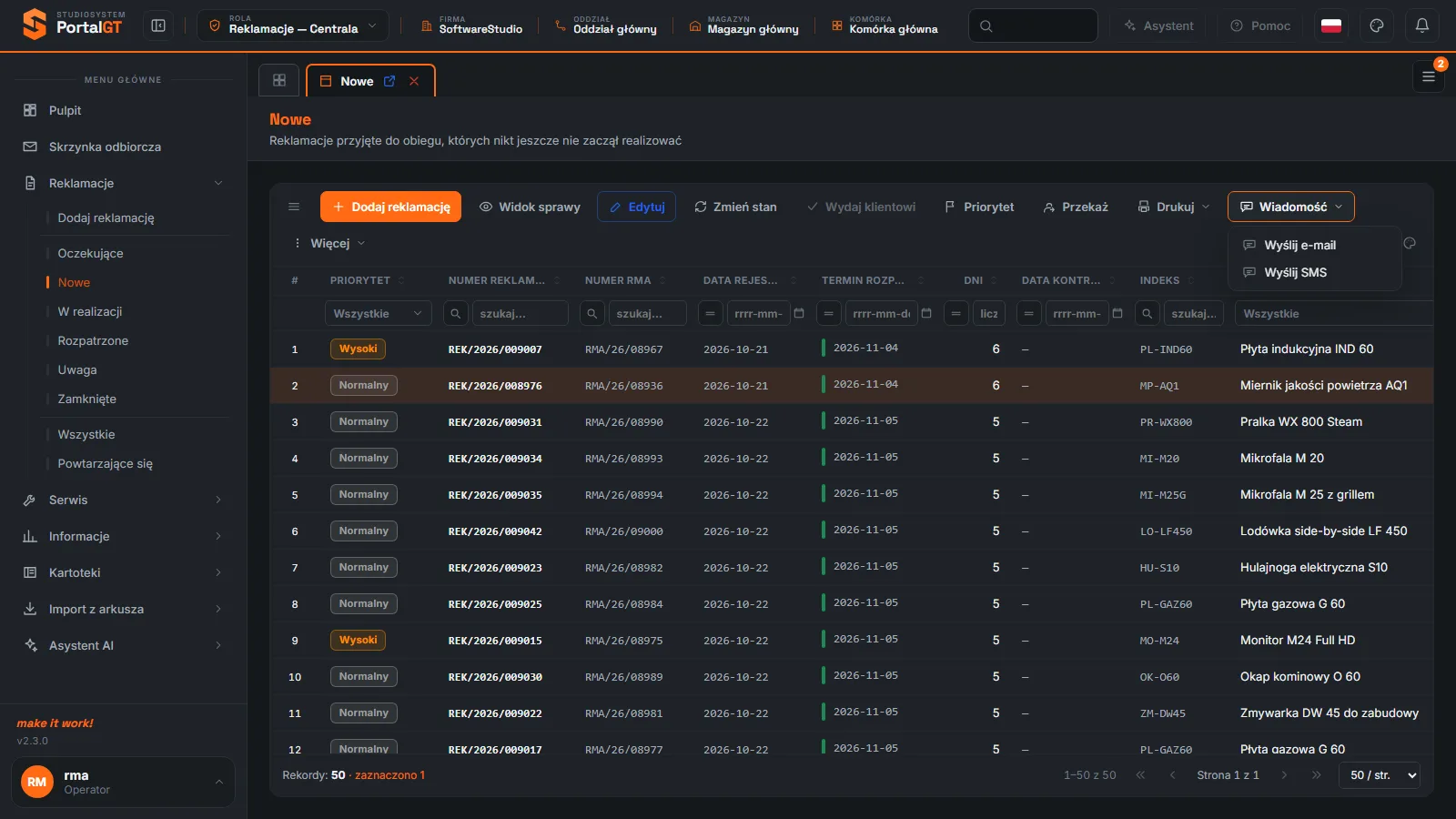
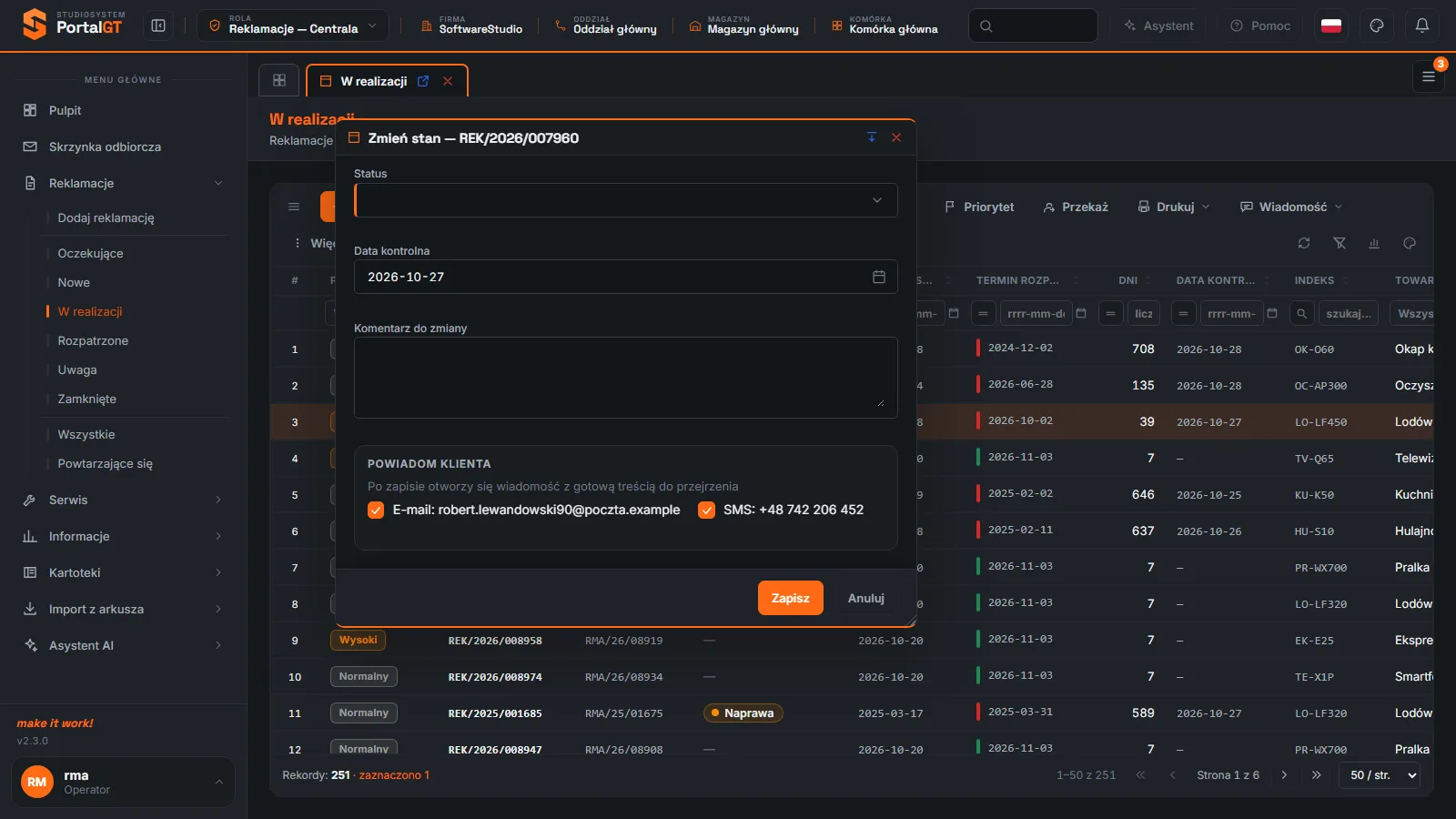
Program pozwala napisać do klienta bez wychodzenia z reklamacji: wiadomość otwiera się z gotową treścią z szablonu i danymi sprawy, a Ty ją przeglądasz, poprawiasz i wysyłasz. Wiadomości możesz wywołać z menu Wiadomość na pasku akcji, z panelu Akcje w Widoku sprawy albo przy zmianie stanu (sekcja Powiadom klienta).
Dotyczy ról: Centrala Obsługa klienta
Na tej stronie
Gdzie znaleźć i kto może wysyłać
Menu Wiadomość stoi na pasku każdego rejestru reklamacji (roli Reklamacje - Centrala i Obsługa klienta); jest aktywne po zaznaczeniu reklamacji, także w stanach zamkniętych. Te same pozycje są w menu prawego przycisku myszy oraz w panelu Akcje w Widoku sprawy (przyciski Wyślij e-mail i Wyślij SMS). Wiadomości wysłane do klienta ma pokazywać sekcja Wiadomości do klienta karty sprawy.
Do czego służy i kiedy z niego korzystasz
- Potwierdzasz przyjęcie reklamacji i podajesz numer RMA oraz termin odpowiedzi.
- Informujesz o postępie (W realizacji), decyzji (Rozpatrzona) i zakończeniu sprawy.
- Prosisz o dodatkowe dane albo zdjęcia, korzystając z szablonu Wiadomość ogólna.
Wyślij e-mail
Okno Wyślij e-mail ma w tytule numer reklamacji. Program wypełnia je automatycznie:
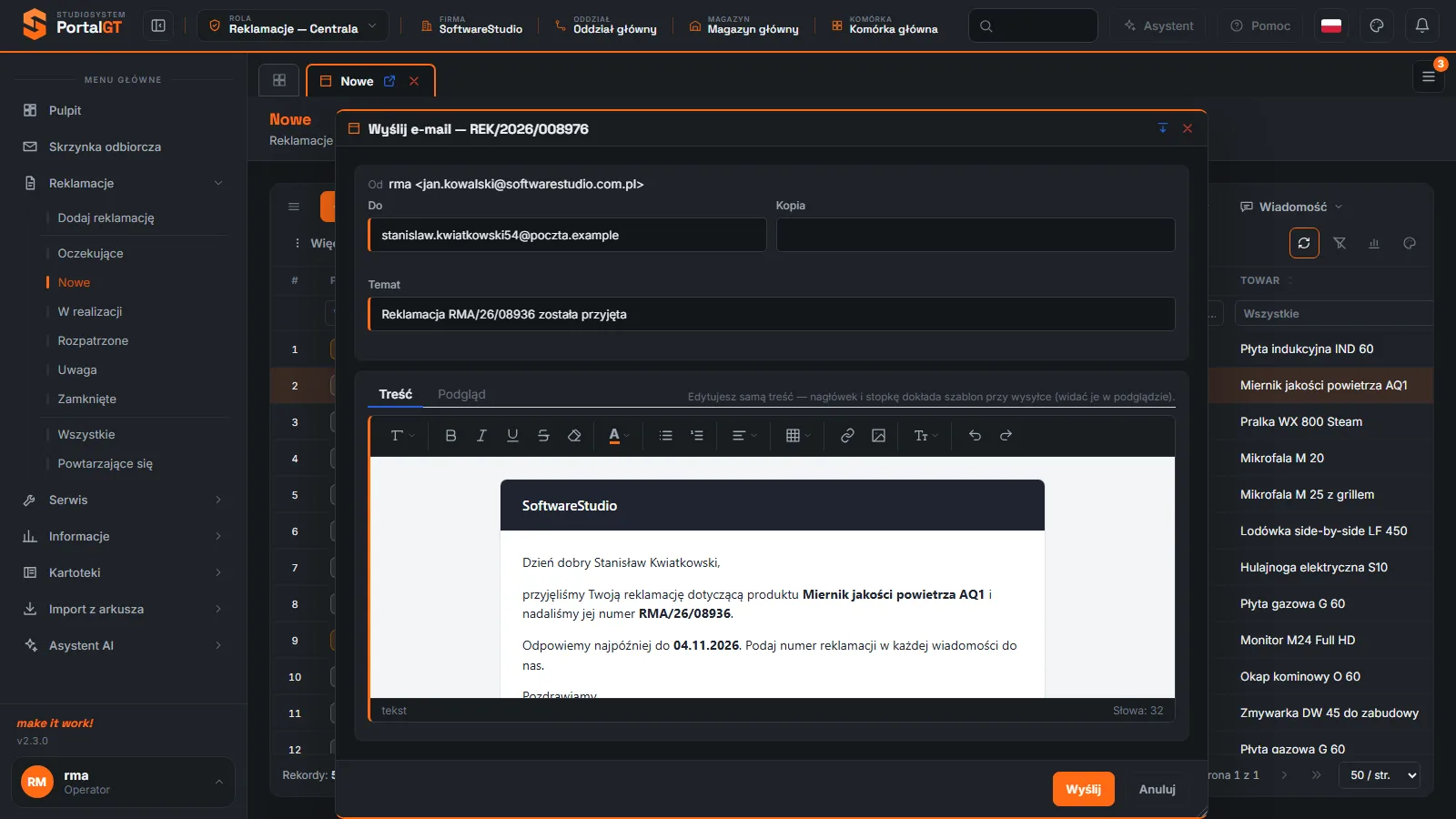
| Element | Co zawiera | Uwagi |
|---|---|---|
| Od | Konto nadawcy (nazwa i adres) | Wypełnia się automatycznie. |
| Do | Adres e-mail klienta ze sprawy | Możesz dopisać kolejne adresy. |
| Kopia | Pole puste | Dla adresów w kopii. |
| Temat | Na przykład Reklamacja RMA/26/08936 została przyjęta | Możesz go zmienić. |
| Treść i Podgląd | Edytor z paskiem formatowania; zakładka Podgląd pokazuje wiadomość z nagłówkiem i stopką szablonu | Edytujesz samą treść - nagłówek i stopkę dokłada szablon przy wysyłce. |
| Wyślij, Anuluj | Wysyła wiadomość albo zamyka okno bez wysyłki | Pod edytorem widać licznik słów. |
Treść szablonu zawiera imię i nazwisko klienta, nazwę produktu, numer RMA oraz termin odpowiedzi (w przykładzie z demo: Odpowiemy najpóźniej do 04.11.2026) i prośbę o podawanie numeru reklamacji w każdej wiadomości. To termin ustawiony w programie (data rejestracji plus 14 dni), a nie termin ustawowy wyliczony dla konkretnej sprawy - zob. Terminy i licznik dni.
Wyślij SMS
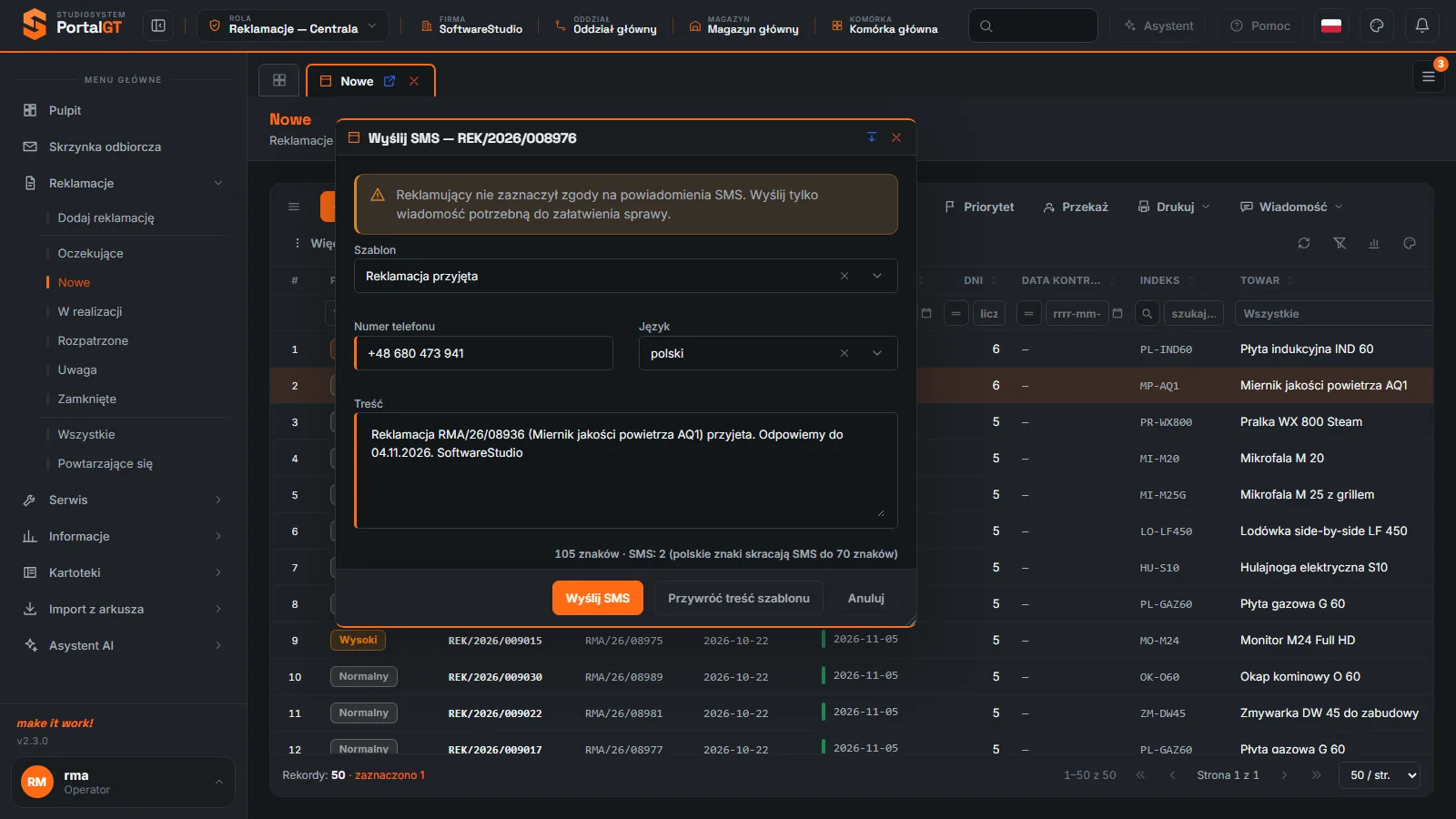
- Szablon - Reklamacja przyjęta, Reklamacja rozpatrzona, Reklamacja w realizacji, Reklamacja zakończona albo Wiadomość ogólna. Po wyborze treść wypełnia się z danymi sprawy.
- Numer telefonu - numer klienta ze sprawy.
- Język - domyślnie polski.
- Treść - pole edytowalne; pod nim licznik znaków i SMS-ów, na przykład 105 znaków · SMS: 2 (polskie znaki skracają SMS do 70 znaków).
- Wyślij SMS, Przywróć treść szablonu (cofa Twoje zmiany w treści), Anuluj.
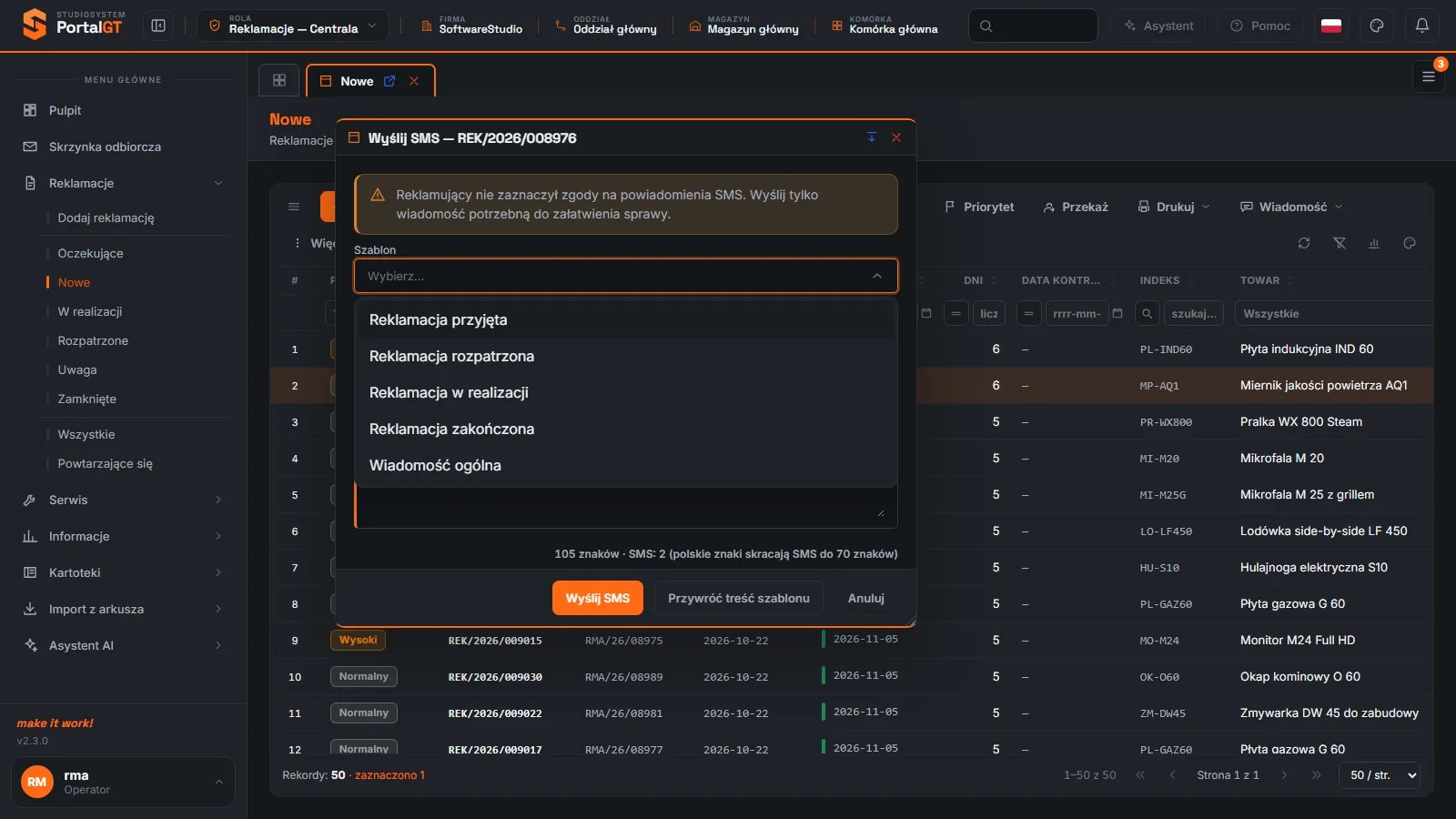
Zgoda na SMS. Gdy reklamujący nie zaznaczył zgody na powiadomienia SMS, nad formularzem pojawia się ostrzeżenie: Reklamujący nie zaznaczył zgody na powiadomienia SMS. Wyślij tylko wiadomość potrzebną do załatwienia sprawy. Przycisk Wyślij SMS pozostaje aktywny, a decyzję zostawia Tobie program - wysyłaj wyłącznie komunikaty niezbędne do obsługi reklamacji. Zgody klienta ustawisz w sekcji Sposób powiadomienia w oknie Edycja reklamacji.
Powiadomienie przy zmianie stanu
W oknach Zmień stan i Przyjmij do obiegu sekcja Powiadom klienta pokazuje adres e-mail i numer telefonu klienta oraz opis: Po zapisie otworzy się wiadomość z gotową treścią do przejrzenia. Dla każdej zmiany program dobiera szablon (na przykład wiadomość o przyjęciu, o realizacji, o rozpatrzeniu). Wiadomość nie wychodzi bez Twojej decyzji - po zapisie widzisz ją w oknie i sam ją wysyłasz.
Jak wysłać wiadomość do klienta
Zaznacz reklamację
Kliknij wiersz w rejestrze lub otwórz Widok sprawy.
Wybierz kanał
Kliknij Wiadomość, a potem Wyślij e-mail albo Wyślij SMS.
Sprawdź adresata i szablon
W e-mailu przeczytaj temat i treść, w SMS-ie wybierz Szablon. Przy braku zgody na SMS przeczytaj ostrzeżenie.
Popraw treść
Dopisz konkrety (na przykład godziny odbioru). W e-mailu sprawdź zakładkę Podgląd.
Wyślij
Kliknij Wyślij albo Wyślij SMS. Według opisu sekcji wiadomość powinna pojawić się w Wiadomościach do klienta w Widoku sprawy (przycisk Odśwież odświeża listę). W demo niczego nie wysyłaliśmy.
Komunikaty i typowe sytuacje
| Objaw | Przyczyna | Co zrobić |
|---|---|---|
| Okno e-mail ma puste pole Do | Sprawa nie ma adresu e-mail klienta | Uzupełnij E-mail w oknie Edycja reklamacji albo wpisz adres w oknie wiadomości. |
| Przy SMS-ie ostrzeżenie o braku zgody | Reklamujący nie zaznaczył zgody na powiadomienia SMS | Wyślij tylko wiadomość niezbędną do załatwienia sprawy albo użyj e-maila. |
| Komunikat Nie udało się przygotować treści z szablonu. Wpisz treść ręcznie. | Program nie pobrał szablonu | Wpisz treść w polu Treść albo wybierz szablon ponownie. |
| Licznik pokazuje SMS: 2 dla krótkiej treści | Polskie znaki skracają jeden SMS do 70 znaków | Skróć treść lub zaakceptuj dwa SMS-y. |
| Nie widzę wysłanej wiadomości w sprawie | Lista nie została odświeżona | Kliknij Odśwież w sekcji Wiadomości do klienta. |
Powiązane funkcje
- Powiadomienia i pomoc w programie.
- Skrzynka odbiorcza - wiadomości przychodzące.
- Zmiana stanu i Oczekujące.
- Wydruki reklamacji.
Najczęstsze pytania
Czy program wysyła wiadomości sam?
Nie. Zawsze otwiera okno z gotową treścią, a wysyłasz ją Ty przyciskiem Wyślij lub Wyślij SMS.
Czy mogę edytować szablon wiadomości?
Możesz zmienić treść w oknie przed wysyłką. W SMS-ie przycisk Przywróć treść szablonu cofa zmiany. Same szablony nie są edytowane z poziomu reklamacji.
Czy mogę wysłać wiadomość w sprawie zamkniętej?
Tak. Menu Wiadomość jest aktywne także dla spraw zamkniętych.
Gdzie zobaczę, co już wysłano?
W sekcji Wiadomości do klienta w Widoku sprawy. Przychodzącą korespondencję e-mail pokazuje sekcja Korespondencja e-mail.