
Siatka rejestru - tabela, pasek narzędzi i stopka w każdym rejestrze
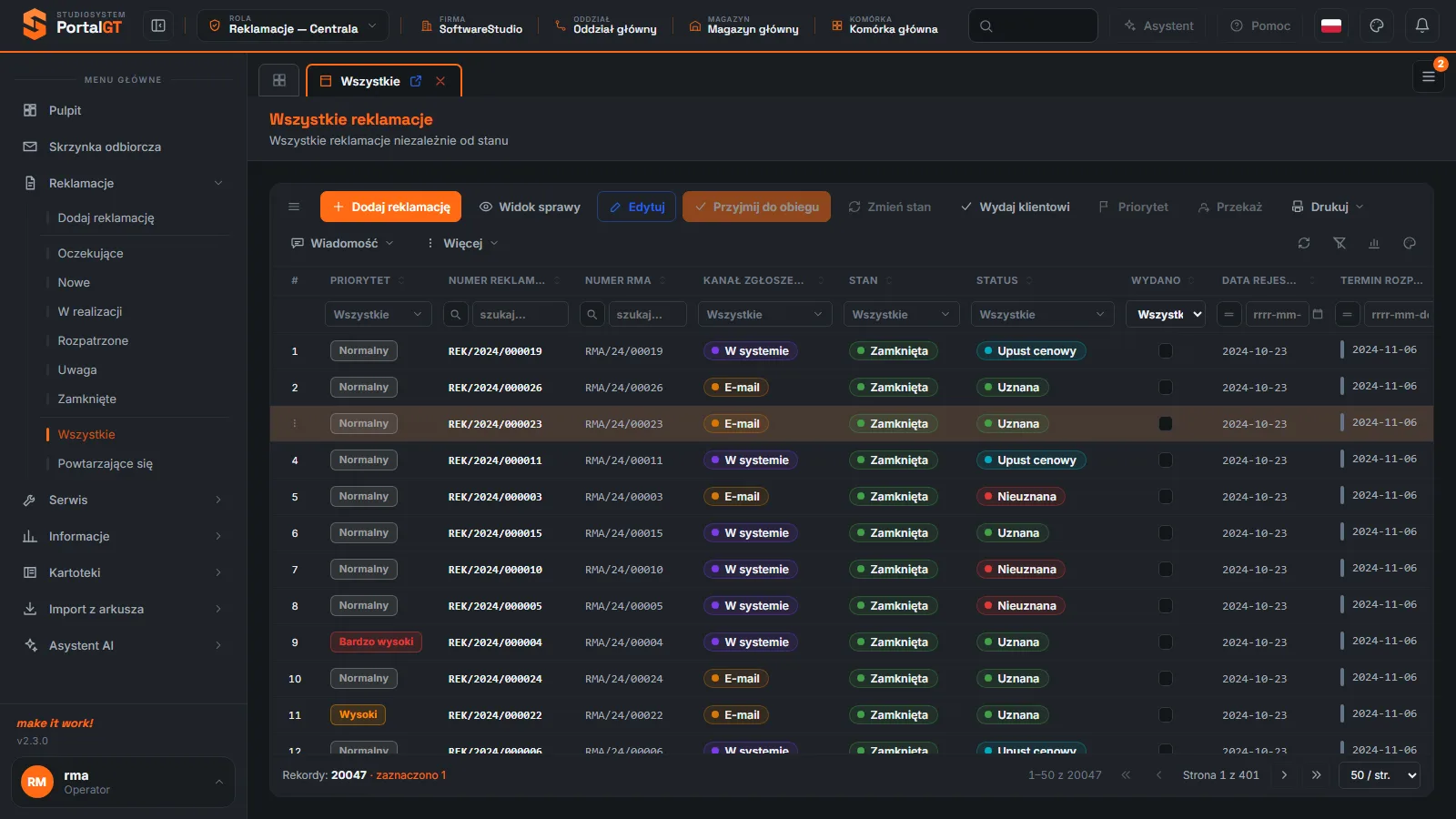
Każdy rejestr w Studio RMA.net - reklamacje, zlecenia serwisowe, kartoteki, dokumenty magazynowe - wygląda i działa tak samo. To tabela zwana siatką: u góry pasek narzędzi, pod nim nagłówki z filtrami, w środku wiersze, na dole stopka z liczbą rekordów i stronicowaniem. Gdy poznasz jedną siatkę, obsłużysz wszystkie.
Dotyczy ról: Administrator Centrala Obsługa klienta Serwis Kierownik serwisu
Na tej stronie
Budowa siatki
| Część | Co zawiera |
|---|---|
| Tytuł rejestru | Nazwa ekranu i jednozdaniowy opis, na przykład Nowe: Reklamacje przyjęte do obiegu, których nikt jeszcze nie zaczął realizować. |
| Pasek narzędzi | Przyciski akcji na wybranych wierszach, menu rozwijane i cztery ikony po prawej stronie: Odśwież, Wyczyść filtry, Analiza danych i Układy kolumn. |
| Wiersz nagłówków | Nazwy kolumn WIELKIMI LITERAMI. Kliknięcie nagłówka sortuje tabelę. |
| Wiersz filtrów | Pod każdą kolumną pole filtra właściwe dla typu danych: tekst, lista, data, liczba lub tak/nie. |
| Wiersze danych | Jedna reklamacja, zlecenie lub rekord kartoteki w wierszu. Pierwsza kolumna (#) to numer porządkowy na bieżącej liście. |
| Stopka | Liczba rekordów, informacja o zaznaczeniu, zakres bieżącej strony, przyciski przechodzenia po stronach i wybór liczby wierszy na stronie. |
Pasek narzędzi
Przyciski paska zależą od rejestru i roli. Na przykład w rejestrze Nowe rola Centrala widzi: Dodaj reklamację, Widok sprawy, Edytuj, Zmień stan, Wydaj klientowi, Priorytet, Przekaż, Drukuj, Wiadomość i Więcej. Zasady wspólne dla wszystkich rejestrów:
- Przycisk główny (pomarańczowy, na przykład Dodaj reklamację) jest aktywny zawsze, bo tworzy nowy rekord.
- Przyciski akcji na rekordzie (Widok sprawy, Edytuj, Zmień stan i podobne) są wyszarzone, dopóki nie zaznaczysz wiersza. Podpowiedź na wyszarzonym przycisku brzmi: Zaznacz wiersz, aby użyć tej akcji.
- Dostępność zależy od rekordu. Niektóre przyciski są aktywne tylko dla reklamacji w określonym stanie - przykład: Przyjmij do obiegu działa na reklamacji oczekującej, a nie na zamkniętej.
- Menu z strzałką (Drukuj, Wiadomość, Więcej) rozwijają listę akcji pokrewnych.
- Ikona z trzema kreskami po lewej stronie paska otwiera menu pomocnicze: Uwagi/notatki, Dyskusja i Eksport CSV. W wersji 2.3.0 Uwagi/notatki i Dyskusja pokazują komunikat, że transakcja nie jest jeszcze dostępna.
Zaznaczanie wiersza
Kliknij dowolną komórkę wiersza, aby go zaznaczyć. Zaznaczony wiersz ma ciemnobrązowe tło, a stopka podaje: Rekordy: 50 · zaznaczono 1. Przyciski paska odblokowują się po zaznaczeniu. W jednym momencie pracujesz na jednym rekordzie, więc kliknięcie innego wiersza przenosi zaznaczenie.
Menu podręczne (prawy przycisk myszy)
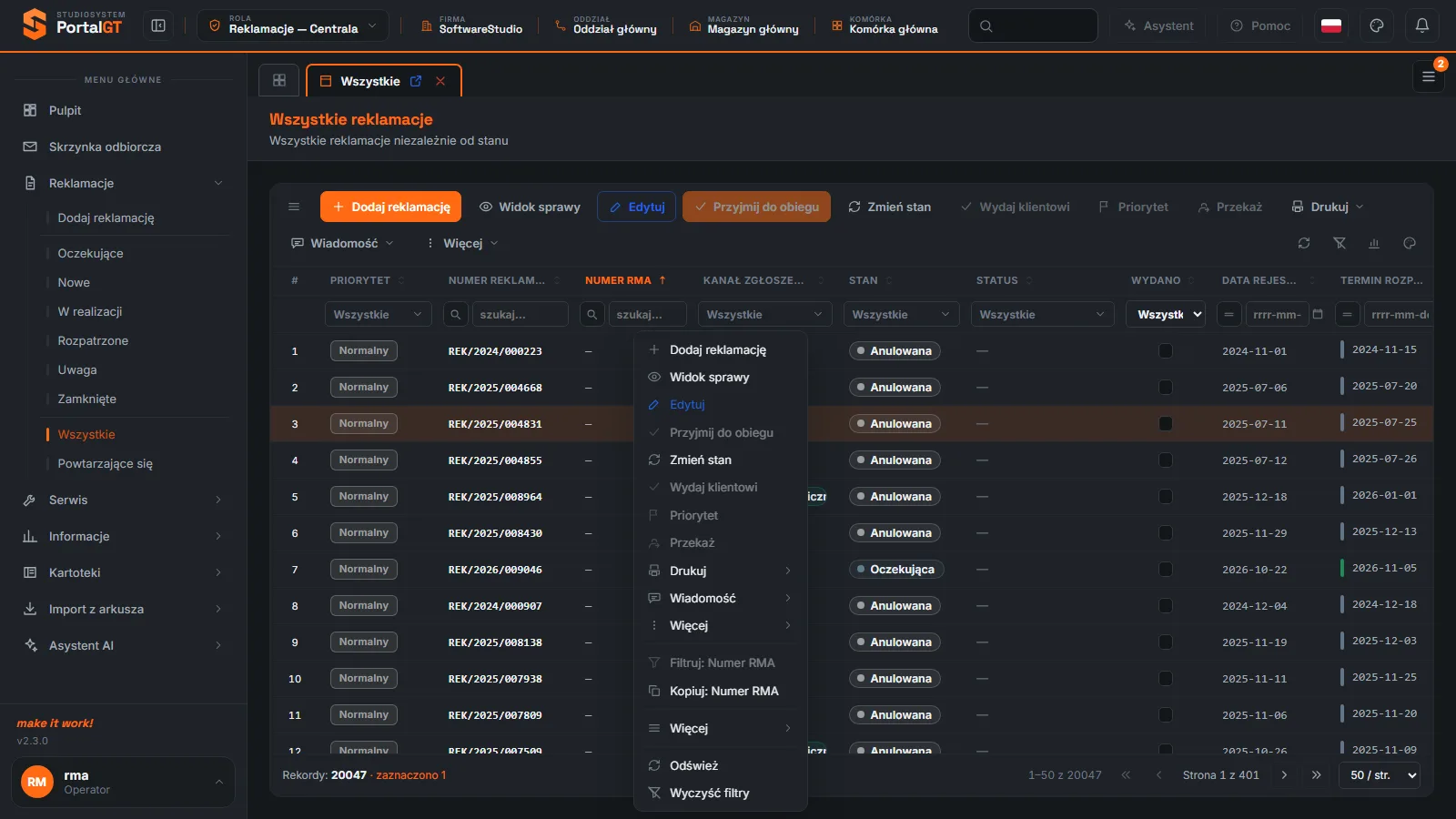
Kliknięcie wiersza prawym przyciskiem otwiera menu z tymi samymi akcjami co pasek narzędzi, a pod nimi trzema pozycjami przydatnymi przy analizie: Filtruj po wartości z klikniętej kolumny (na przykład Filtruj: Numer RMA), Kopiuj wartość z kolumny (Kopiuj: Numer RMA) oraz Odśwież i Wyczyść filtry. Akcje niedostępne dla wybranego rekordu są wyszarzone tak jak na pasku.
Znaczniki w wierszach
Siatka pokazuje ważne informacje kolorem i kształtem, aby wzrokowo wyłapać sprawy do zrobienia:
- Plakietki w kolumnach Priorytet (Normalny, Wysoki, Bardzo wysoki), Kanał zgłoszenia (na przykład E-mail, W systemie, Formularz publiczny), Stan i Status.
- Pionowy pasek przy datach (Data rejestracji, Termin rozpatrzenia) w kolorze zależnym od zbliżania się terminu.
- Kolumna Dni - liczba dni do terminu rozpatrzenia. Opis reguły i kolorów: Terminy i licznik dni.
- Pole wyboru w kolumnach logicznych, na przykład Wydano.
Stopka i stronicowanie
Stopka podaje liczbę rekordów spełniających filtry (w rejestrze Wszystkie w demo ponad dwadzieścia tysięcy) i zakres bieżącej strony, na przykład 1-50 z 20047, oraz numer strony (Strona 1 z 401). Strzałki przechodzą o stronę, a podwójne strzałki na pierwszą i ostatnią. Lista rozwijana po prawej stronie ustawia liczbę wierszy na stronie: 25, 50, 100 albo 200 wierszy.
Zawężaj, zamiast przewijać. W dużym rejestrze nie szukaj rekordu stroną po stronie. Wpisz filtr (Filtrowanie i sortowanie) i odczytaj liczbę rekordów w stopce - zmniejsza się na bieżąco.
Wiele kolumn: przewijanie i ustawienia widoku
Rejestry mają wiele kolumn, więcej, niż mieści się na ekranie - Nowe ma 20 kolumn danych, Wszystkie 24. Resztę zobaczysz, przewijając tabelę poziomo. Kolumny, których nie potrzebujesz, ukryjesz, a własny układ zapiszesz w oknie Układy kolumn: Układy kolumn i analiza danych.
Typowe sytuacje
| Sytuacja | Przyczyna | Co zrobić |
|---|---|---|
| Przyciski paska są wyszarzone | Nie zaznaczono wiersza. | Kliknij wiersz, na którym chcesz pracować. |
| Jeden przycisk jest nieaktywny, mimo że wiersz jest zaznaczony | Akcja nie ma sensu dla tego rekordu, na przykład Przyjmij do obiegu dla reklamacji zamkniętej. | Sprawdź stan reklamacji w kolumnie Stan i przejdź do rejestru właściwego dla etapu. |
| Rejestr pokazuje 0 rekordów | Filtry w nagłówku wykluczają wszystkie wiersze. | Kliknij ikonę Wyczyść filtry po prawej stronie paska narzędzi. |
| Lista jest nieaktualna | Ktoś zmienił dane po otwarciu rejestru. | Kliknij Odśwież po prawej stronie paska narzędzi. |
Powiązane funkcje
Najczęstsze pytania
Czy mogę zaznaczyć kilka wierszy naraz?
Rejestry reklamacji pracują na jednym zaznaczonym wierszu: stopka pokazuje "zaznaczono 1", a kliknięcie innego wiersza przenosi zaznaczenie.
Jak szybko zobaczyć najnowsze rekordy?
Posortuj rejestr po kolumnie z datą rejestracji malejąco albo zawęź go filtrem daty. Zasady opisuje strona Filtrowanie i sortowanie.
Dlaczego przyciski są inne w rejestrach Nowe i Wszystkie?
Zestaw przycisków zależy od rejestru i roli. W rejestrze Wszystkie jest dodatkowo Przyjmij do obiegu, bo zawiera reklamacje w każdym stanie, także oczekujące.