
Demo Studio RMA.net - jak wypróbować program w każdej roli
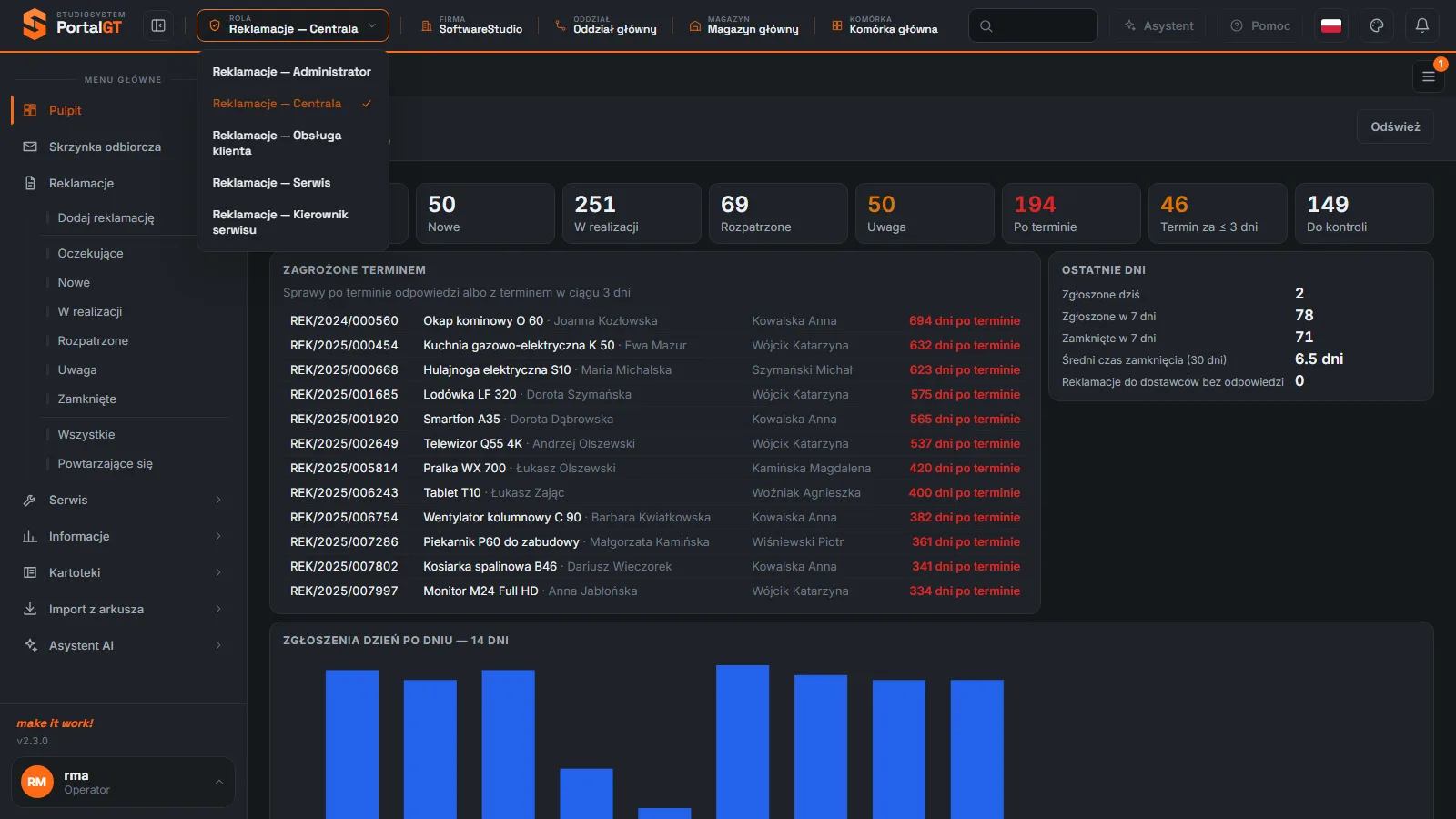
Wersja demonstracyjna Studio RMA.net to działający system z danymi przykładowymi. Pracujesz w nim na jednym koncie i przełączasz pięć ról u góry ekranu, więc w kwadrans obejrzysz program oczami Centrali, Obsługi klienta, Serwisu, Kierownika serwisu i Administratora. Instrukcja opisuje właśnie tę wersję, więc zrzuty i nazwy odpowiadają temu, co zobaczysz.
Dotyczy ról: Administrator Centrala Obsługa klienta Serwis Kierownik serwisu
Na tej stronie
Jak wejść do demo
- Otwórz adres rma.gt.programdemo.pl.
- Zaloguj się kontem demonstracyjnym. Dane logowania do demo otrzymasz od SoftwareStudio; zapytanie wyślij przez formularz wyceny Studio RMA.net.
- Wybierz rolę w polu Rola u góry ekranu.
Zasady pracy w demo
- Dane są przykładowe. Klienci, adresy, telefony i reklamacje w demo są wymyślone. Nie wpisuj tam prawdziwych danych osobowych.
- Demo jest wspólne. Z konta mogą korzystać inne osoby jednocześnie, więc liczby w rejestrach i na pulpicie zmieniają się w czasie. Liczby w tej instrukcji są przykładowe.
- Zmiana roli zamyka karty. Przed przełączeniem roli zapisz to, co robisz. Opis w Logowaniu i wyborze roli.
- Konfiguracja demo to tylko przykład. Statusy, słowniki i szablony w Twojej firmie ustawia wdrożenie.
Co wypróbować w każdej roli
| Rola | Zadanie do wykonania | Strona z opisem |
|---|---|---|
| Centrala | Otwórz Pulpit, sprawdź listę spraw zagrożonych terminem, przejdź do rejestru Nowe i posortuj go po kolumnie Dni. Otwórz okno Dodaj reklamację i obejrzyj cztery zakładki bez zapisywania. | Rola Centrala |
| Obsługa klienta | Znajdź reklamację w Wyszukiwarce reklamacji, otwórz Przyjęcie do serwisu i obejrzyj rejestr Do wydania w grupie Wydanie z serwisu. | Rola Obsługa klienta |
| Serwis | Otwórz Zlecenia serwisowe, Do podjęcia i Moje zlecenia, a potem Mój magazyn, Stan mojego magazynu. | Rola Serwis |
| Kierownik serwisu | Sprawdź Zlecenia zespołu, Stany magazynu i Dokumenty magazynowe, a potem Śledzenie partii i Koszty serwisu. | Rola Kierownik serwisu |
| Administrator | Obejrzyj listę Pracownicy, Stanowiska i Działy oraz ekran Skrzynka pocztowa i Baza wiedzy AI. | Rola Administrator |
Przeglądaj, nie zapisuj. Wszystkie okna da się otworzyć i zamknąć przyciskiem Anuluj lub Zamknij bez zapisu. Jeśli chcesz wypróbować pełny przebieg reklamacji, użyj do tego oczywistych danych przykładowych, na przykład klienta o nazwisku Przykładowy.
Po demo
Gdy chcesz uruchomić Studio RMA.net w swojej firmie, opisz proces reklamacyjny w formularzu wyceny Studio RMA.net. Przy wdrożeniu ustawiamy role, słowniki, statusy, szablony wiadomości, skrzynkę pocztową reklamacji i import Twoich kartotek.
Powiązane funkcje
Najczęstsze pytania
Czy w demo mogę coś zepsuć?
Dane są przykładowe, ale demo jest wspólne dla wielu osób. Dlatego otwieraj okna bez zapisu i nie usuwaj rekordów, a do prób używaj oczywistych danych testowych.
Dlaczego liczby w demo różnią się od zrzutów w instrukcji?
Dane demo zmieniają się w czasie, a zrzuty są zrobione w jednym dniu. Układ ekranów i nazwy funkcji pozostają te same.
Czy w demo są wszystkie role?
Tak, pięć: Administrator, Centrala, Obsługa klienta, Serwis i Kierownik serwisu.