
Dodaj reklamację - formularz przyjęcia zgłoszenia w Studio RMA.net
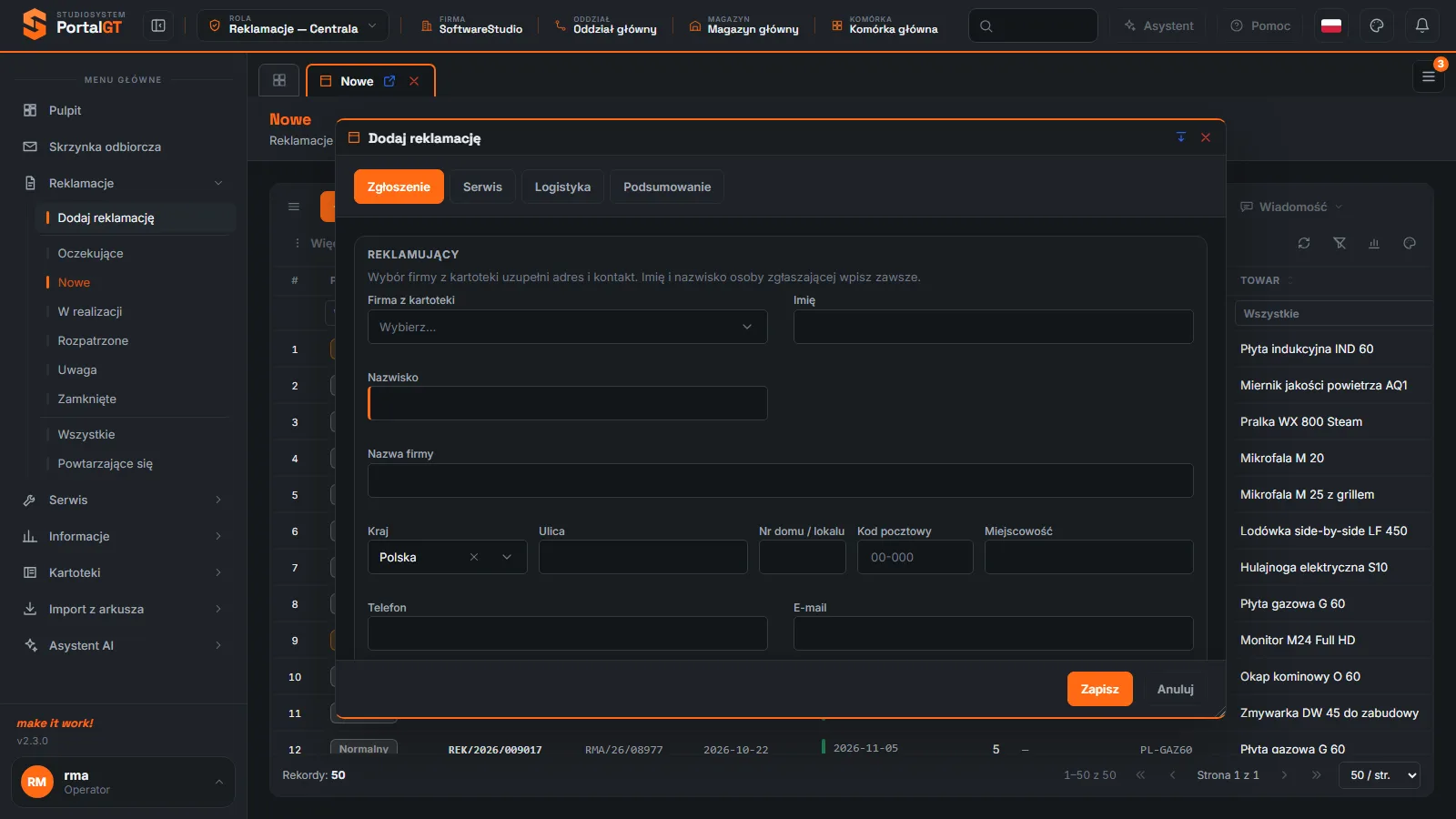
Okno Dodaj reklamację służy do ręcznego zarejestrowania zgłoszenia, które przyjmujesz od klienta w sklepie, przez telefon albo z papierowego formularza. Zgłoszenia z e-maila i formularza publicznego trafiają do rejestru Oczekujące i tam je uzupełniasz; tutaj wprowadzasz sprawę od początku. Okno ma cztery zakładki: Zgłoszenie, Serwis, Logistyka i Podsumowanie.
Dotyczy ról: Centrala Obsługa klienta
Na tej stronie
Gdzie znaleźć okno i kto może je otworzyć
W roli Reklamacje - Centrala otwierasz okno pozycją menu Reklamacje, Dodaj reklamację albo przyciskiem Dodaj reklamację na pasku akcji rejestrów Nowe, W realizacji, Rozpatrzone, Uwaga i Wszystkie. W roli Obsługa klienta nie ma pozycji menu, ale ten sam przycisk jest na pasku rejestrów Nowe, W realizacji, Uwaga i Wszystkie oraz w Wyszukiwarce reklamacji. Role Serwis i Kierownik serwisu nie mają tej funkcji.
Okno ma inny tytuł zależnie od wejścia: z menu to Dodaj reklamację, z przycisku na pasku akcji - Nowa reklamacja. Formularz jest ten sam.
Do czego służy i kiedy go używasz
- Klient zgłasza wadę w sklepie albo telefonicznie i chcesz od razu zarejestrować sprawę.
- Dostałeś zgłoszenie kanałem, którego program nie pobiera automatycznie (na przykład przesyłka kurierska z formularzem papierowym).
- Chcesz założyć sprawę w imieniu klienta i od razu wskazać osobę odpowiedzialną, priorytet i datę kontrolną.
Reklamacje założone w programie dostają kanał zgłoszenia W systemie. W danych demo takie sprawy mają w historii zdarzenie Zarejestrowanie ze stanem Nowa, więc od razu trafiają do rejestru Nowe, z pominięciem Oczekujących (zob. Kanały zgłoszenia). Numer reklamacji i numer RMA nadaje program - zasady opisuje strona Numer reklamacji i numer RMA.
Jak dodać reklamację krok po kroku
Otwórz okno
Wybierz w menu Reklamacje, Dodaj reklamację. Okno otwiera się na zakładce Zgłoszenie.
Wpisz dane klienta
Jeśli klient jest firmą z kartoteki, wybierz ją w polu Firma z kartoteki - adres i kontakt uzupełnią się z kartoteki kontrahentów. Imię i nazwisko osoby zgłaszającej wpisz zawsze; pole Nazwisko jest wymagane.
Ustal sposób powiadomienia i zgodę
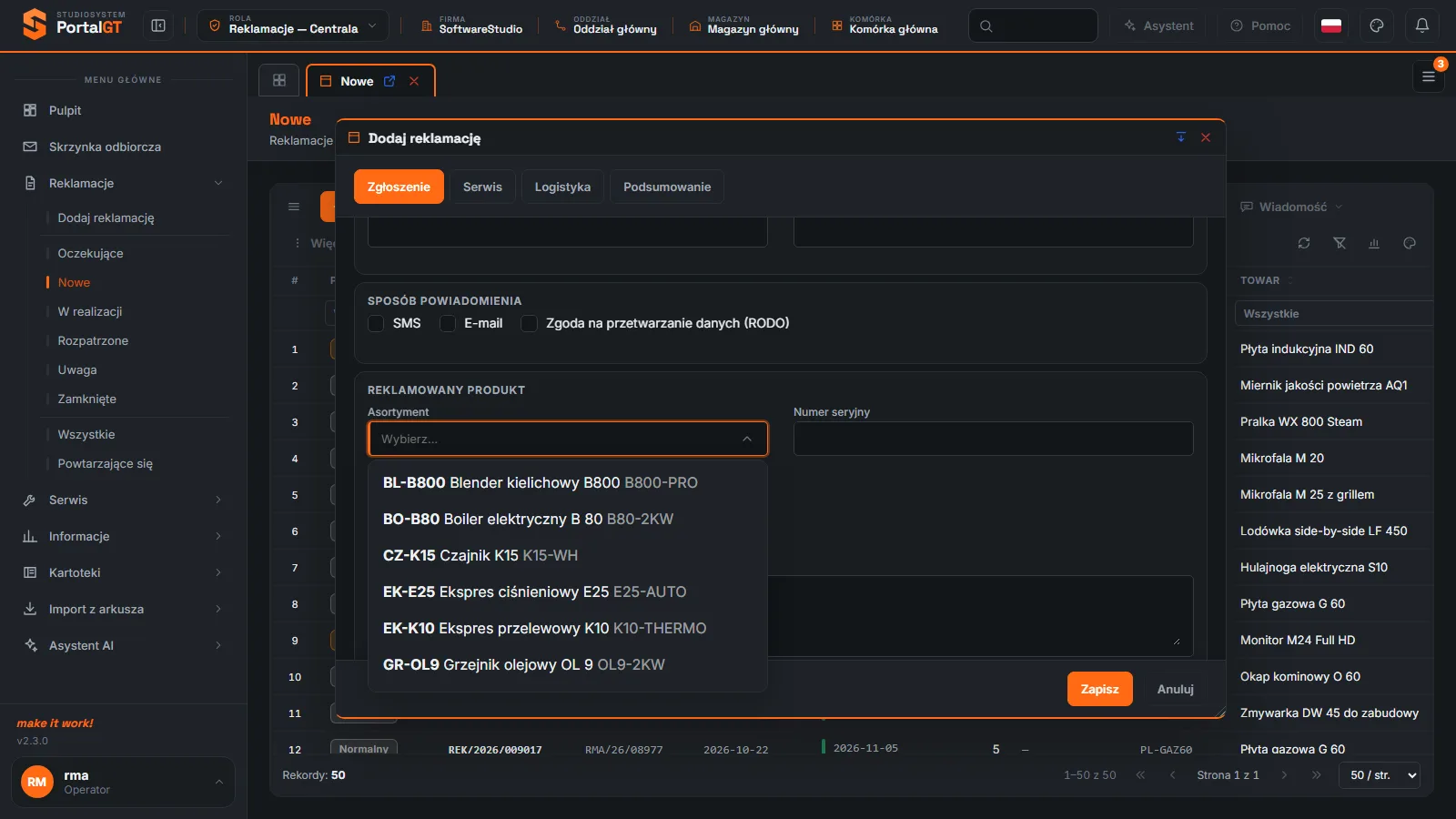
Zaznacz SMS i E-mail, jeśli klient zgodził się na taki kontakt, oraz Zgodę na przetwarzanie danych (RODO). Od tych znaczników zależy, które kanały program zaproponuje przy wysyłce wiadomości.
Wybierz towar
W polu Asortyment wybierz pozycję z kartoteki asortymentu (lista pokazuje indeks, nazwę i model). Po wyborze program pokazuje Grupę produktową, Producenta, Dostawcę i Okres gwarancji. Wpisz Numer seryjny, Usterkę i Opis wady.
Uzupełnij dane zgłoszenia
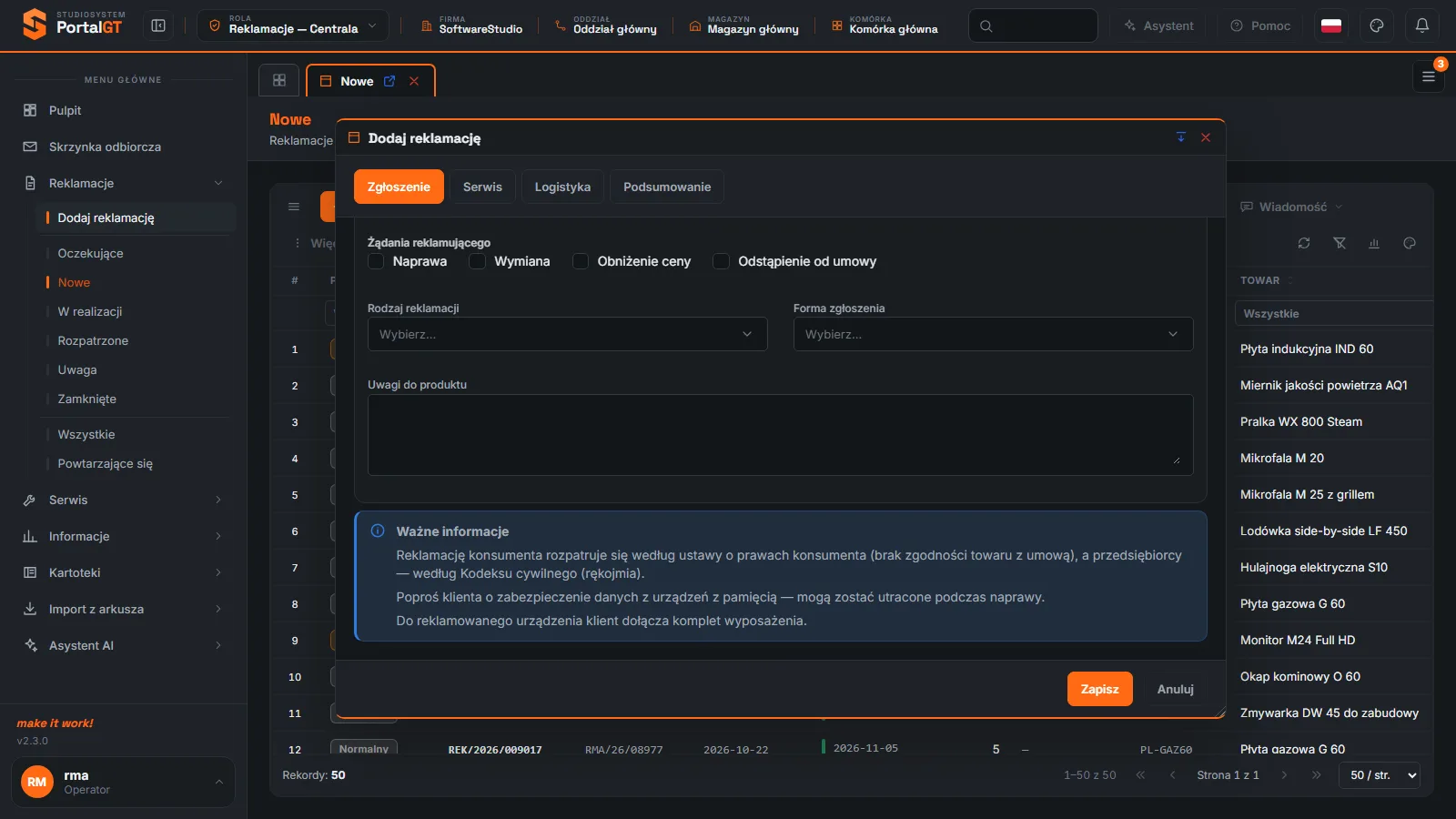
Numer dokumentu zakupu, Data zakupu, Data powstania wady i Przyczyna reklamacji są wymagane. Zaznacz Żądania reklamującego, wybierz Rodzaj reklamacji i Formę zgłoszenia.
Sprawdź pozostałe zakładki
Na zakładce Podsumowanie wskaż Osobę odpowiedzialną, Priorytet i ewentualnie Datę kontrolną. Zakładki Serwis i Logistyka możesz zostawić puste i uzupełnić później w oknie Edycja reklamacji.
Zapisz
Kliknij Zapisz. Przycisk Anuluj zamyka okno bez zapisu.
Kontrola powtórzeń. Gdy wpiszesz telefon, e-mail albo numer dokumentu zakupu, który już występuje w innej sprawie, nad formularzem pojawia się niebieska informacja. Zaczyna się od słów Ten klient albo dokument zakupu ma już i podaje numer wcześniejszej reklamacji oraz pole, po którym ją znaleziono (na przykład telefon). Program sugeruje wtedy połączenie spraw w grupę. Zajrzyj do poprzedniej sprawy, zanim zapiszesz nową - zobacz też Powtarzające się.
Zakładka Zgłoszenie
To główna zakładka; dzieli się na cztery sekcje: Reklamujący, Sposób powiadomienia, Reklamowany produkt i Dane zgłoszenia. Pola wymagane mają pomarańczowy pasek przy lewej krawędzi.
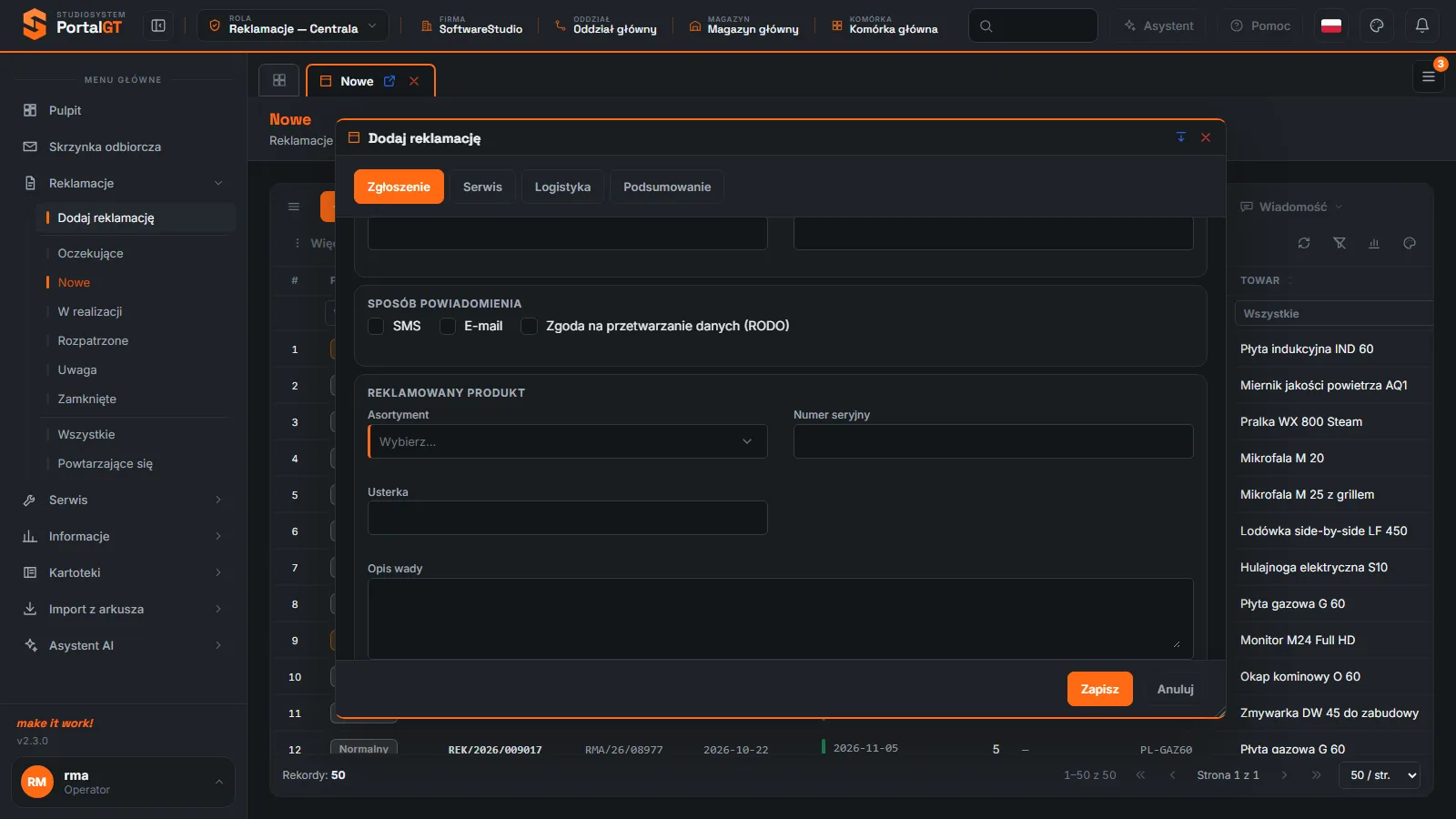
| Pole | Wymagane | Co wpisać | Uwagi |
|---|---|---|---|
| Firma z kartoteki | Nie | Kontrahent z listy (nazwa i NIP) | Uzupełnia adres i kontakt. Gdy klient jest osobą prywatną, zostaw puste. |
| Imię | Nie | Imię osoby zgłaszającej | - |
| Nazwisko | Tak | Nazwisko osoby zgłaszającej | Wpisz zawsze, także gdy wybrałeś firmę z kartoteki. |
| Nazwa firmy | Nie | Nazwa firmy klienta | Dla reklamacji przedsiębiorcy. |
| Kraj, Ulica, Nr domu / lokalu, Kod pocztowy, Miejscowość | Nie | Adres klienta | Kraj domyślnie Polska; kod pocztowy ma maskę 00-000. |
| Telefon, E-mail | Nie | Kontakt do klienta | Z tych pól program korzysta przy kontroli powtórzeń i wysyłce wiadomości. |
| SMS, E-mail (Sposób powiadomienia) | Nie | Zaznacz kanały, którymi klient chce być informowany | Brak zaznaczenia SMS powoduje ostrzeżenie przy wysyłce SMS. |
| Zgoda na przetwarzanie danych (RODO) | Nie | Zaznacz, gdy klient wyraził zgodę | - |
| Asortyment | Tak | Towar z kartoteki | Po wyborze pojawiają się Grupa produktowa, Producent, Dostawca i Okres gwarancji. |
| Numer seryjny | Nie | Numer z tabliczki urządzenia | Pozwala wykrywać powtórne reklamacje tej samej sztuki. |
| Usterka | Nie | Krótka nazwa wady, na przykład Nie włącza się | Pokazuje się w wydrukach i w historii sprzętu. |
| Opis wady | Nie | Opis własnymi słowami klienta | Pole wielowierszowe. |
| Numer dokumentu zakupu | Tak | Numer faktury albo paragonu | Program sprawdza, czy dokument nie występuje w innej sprawie. |
| Data zakupu | Tak | Data w formacie rrrr-mm-dd | Od niej program podaje daty gwarancji i odpowiedzialności sprzedawcy. |
| Data powstania wady | Tak | Data, kiedy klient zauważył wadę | Trafia na formularz dla klienta. |
| Przyczyna reklamacji | Tak | Krótki opis przyczyny | - |
| Żądania reklamującego | Nie | Naprawa, Wymiana, Obniżenie ceny, Odstąpienie od umowy (można zaznaczyć kilka) | Pokazują się w rejestrach w kolumnie Żądanie reklamującego. |
| Rodzaj reklamacji | Nie | Gwarancja, Naprawa pogwarancyjna albo Rękojmia | Podstawy prawne: Reklamacja w prawie i w programie. |
| Forma zgłoszenia | Nie | E-mailem, Telefonicznie, W sklepie albo Wysyłka kurierem | To sposób, w jaki klient zgłosił sprawę; nie myl z kanałem zgłoszenia nadawanym przez program. |
| Uwagi do produktu | Nie | Stan zewnętrzny, wyposażenie, ślady użytkowania | - |
Na dole zakładki jest ramka Ważne informacje z trzema przypomnieniami: reklamację konsumenta rozpatruje się według ustawy o prawach konsumenta, a przedsiębiorcy według Kodeksu cywilnego (rękojmia); poproś klienta o zabezpieczenie danych z urządzeń z pamięcią, bo mogą zostać utracone podczas naprawy; do reklamowanego urządzenia klient dołącza komplet wyposażenia.
Zakładka Serwis
Zakładka zbiera opinie i wynik serwisu. Przy rejestracji zwykle zostaje pusta, a pola uzupełniasz w trakcie obsługi.
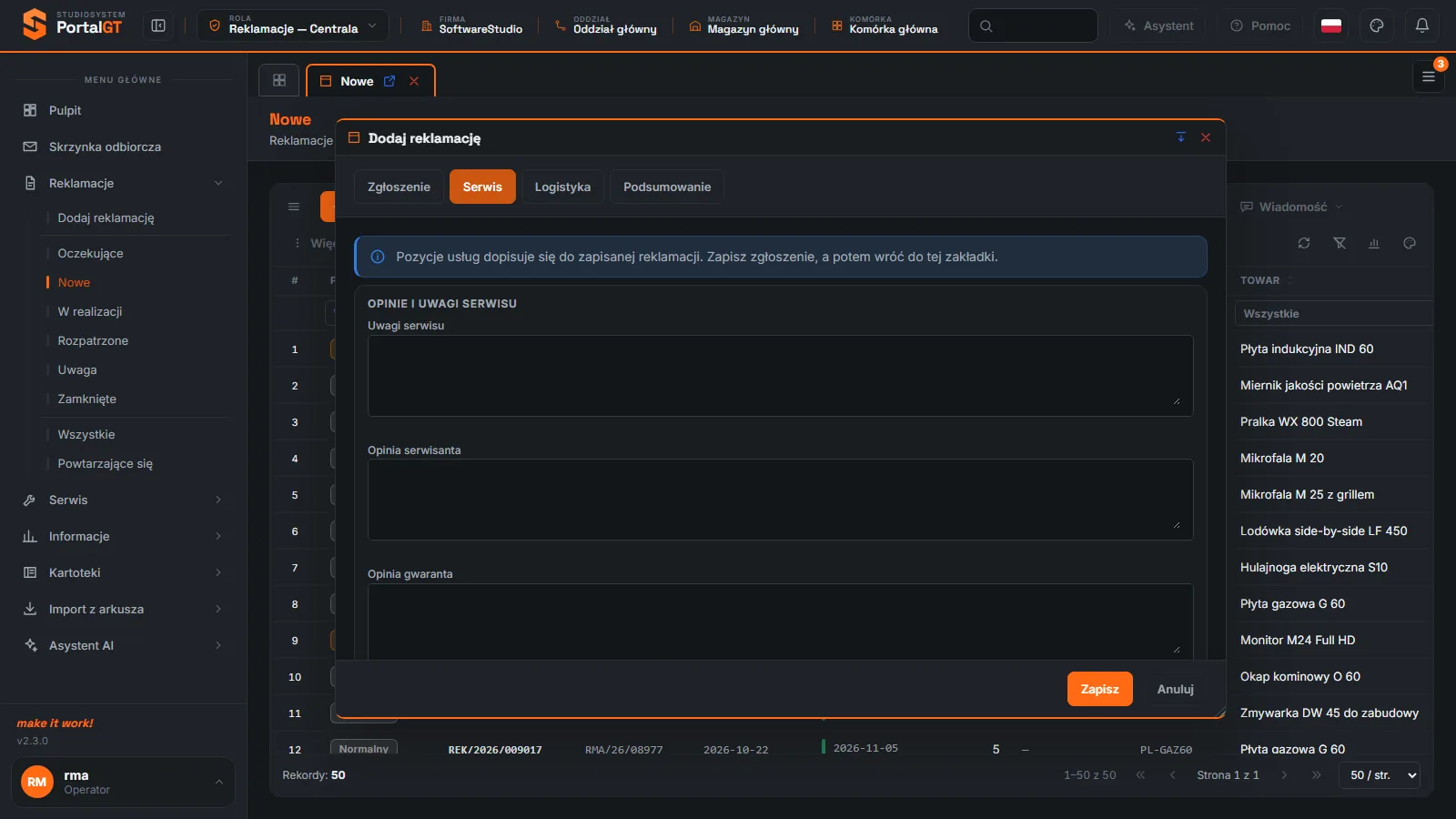
- Uwagi serwisu, Opinia serwisanta, Opinia gwaranta, Opinia sklepu, Opinia rzeczoznawcy - pola tekstowe; opinie zbierasz od osób, które oceniają wadę. Odpowiadają statusom Opinia sklepu i Rzeczoznawca opisanym na stronie Stany i statusy.
- Uszkodzenie - opis uszkodzenia stwierdzonego w serwisie.
- Zamiennik - towar z kartoteki asortymentu wydawany zamiast reklamowanego.
- Naprawione i Usługa odpłatna - znaczniki wyniku. Przy samym wydaniu program ma osobny przełącznik Naprawa odpłatna (Wydanie klientowi).
W oknie Edycja reklamacji ta zakładka ma dodatkowo siatki Usługi serwisowe i Reklamacje do dostawców - opisuje je strona Edycja reklamacji.
Zakładka Logistyka
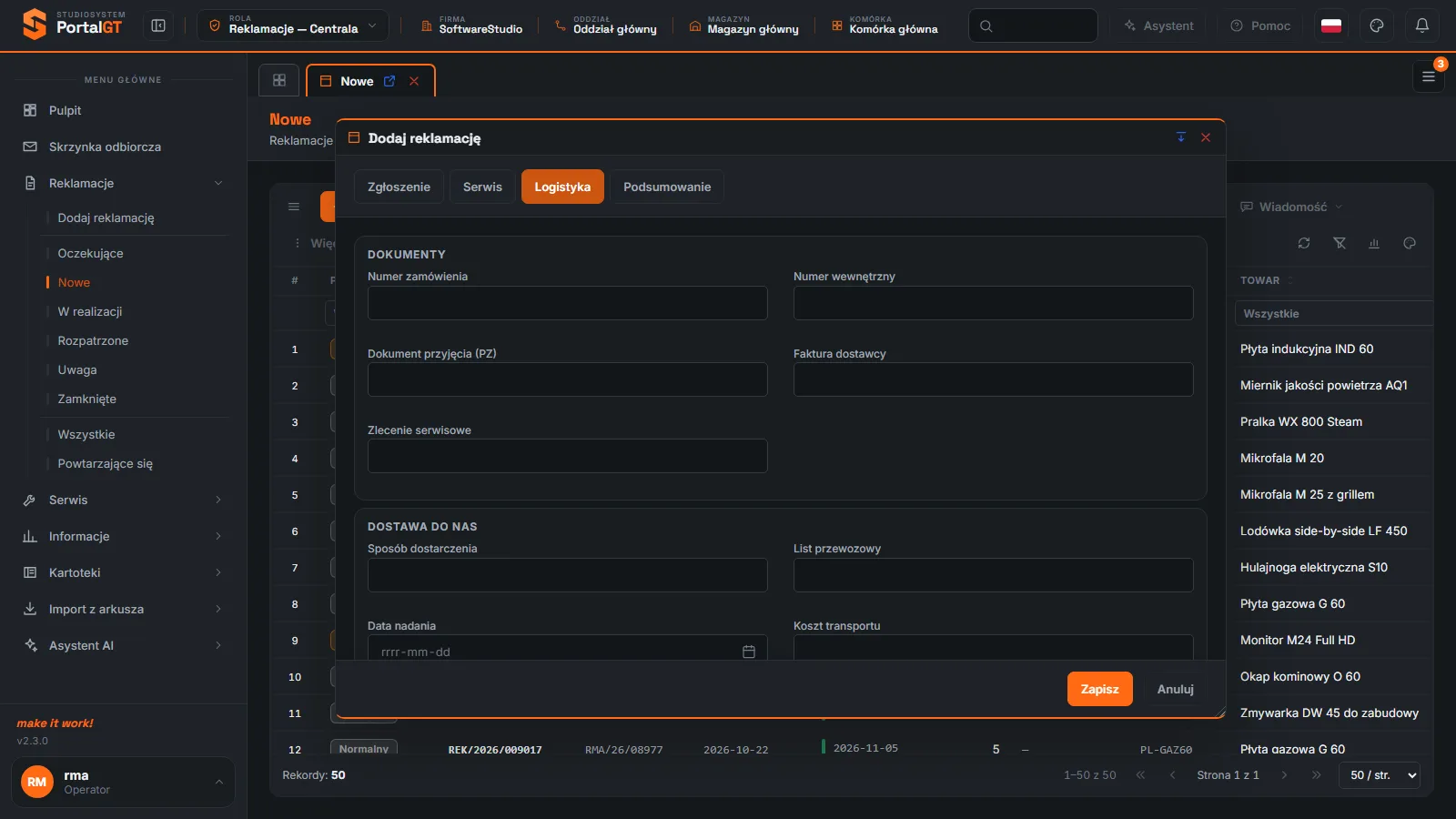
Dokumenty i dane transportowe sprawy. Wszystkie pola są opcjonalne.
| Sekcja | Pola |
|---|---|
| Dokumenty | Numer zamówienia, Numer wewnętrzny, Dokument przyjęcia (PZ), Faktura dostawcy, Zlecenie serwisowe |
| Dostawa do nas | Sposób dostarczenia, List przewozowy, Data nadania, Koszt transportu, Koszt dojazdu |
| Zwrot do klienta | Sposób odbioru, List przewozowy zwrotu, Data wysyłki zwrotu |
Zakładka Podsumowanie
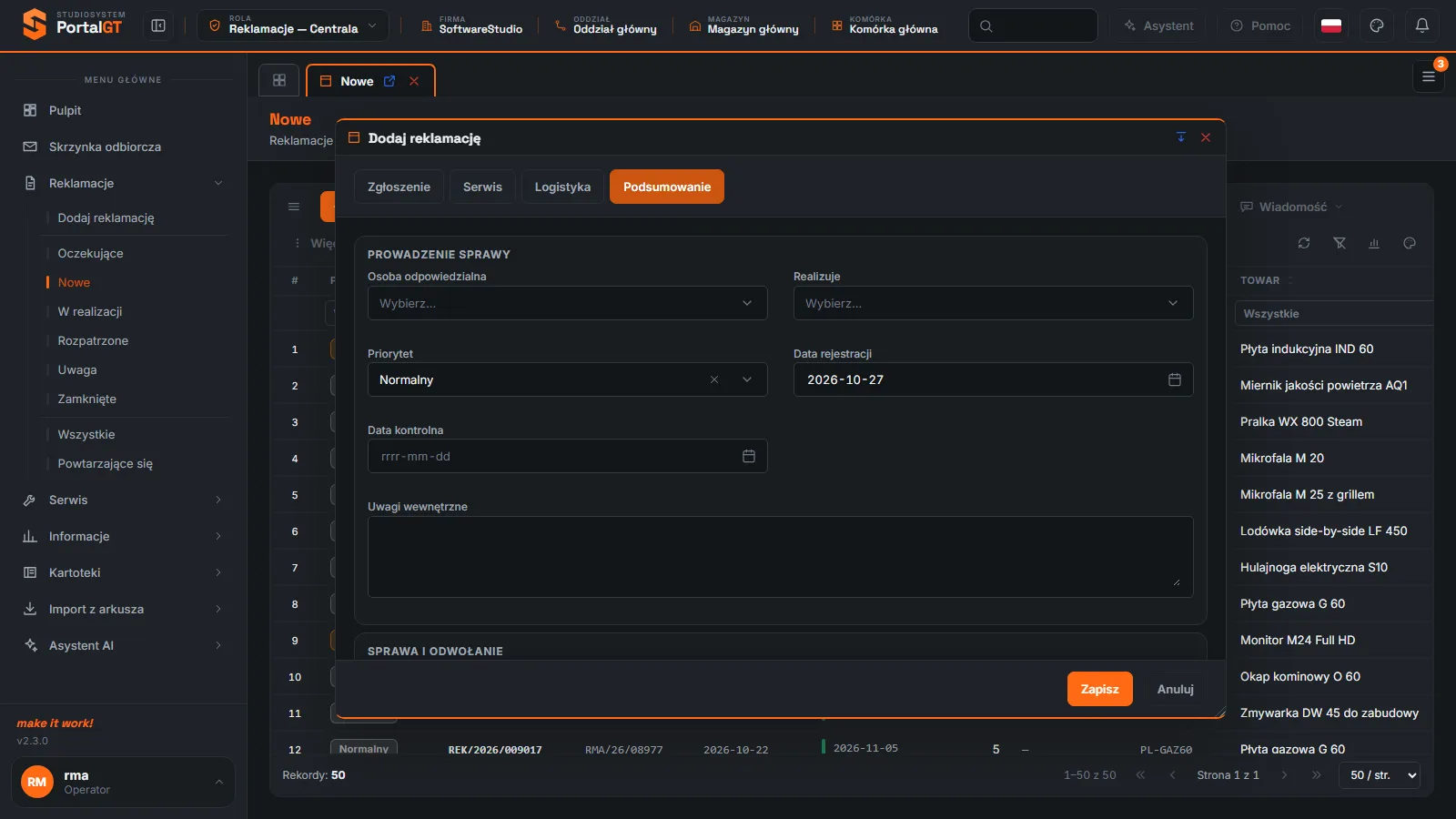
- Osoba odpowiedzialna - pracownik, który prowadzi sprawę (lista pokazuje nazwisko i dział). Można ją później zmienić przyciskiem Przekaż.
- Realizuje - pracownik wykonujący naprawę, na przykład serwisant.
- Priorytet - Normalny, Wysoki albo Bardzo wysoki.
- Data rejestracji - od niej liczy się termin rozpatrzenia (zob. Terminy i licznik dni).
- Data kontrolna - dzień, w którym chcesz wrócić do sprawy.
- Uwagi wewnętrzne - tekst widoczny dla pracowników.
- Odwołanie i Kontynuacja sprawy - znaczniki w sekcji Sprawa i odwołanie; oznaczają, że zgłoszenie dotyczy wcześniejszej sprawy lub jest jej dalszym ciągiem.
- Opis sprawy i Komentarz rejestrującego - opisy tekstowe.
Notatki wewnętrzne dodajesz dopiero w zapisanej sprawie, w oknie Edycja reklamacji albo w Widoku sprawy.
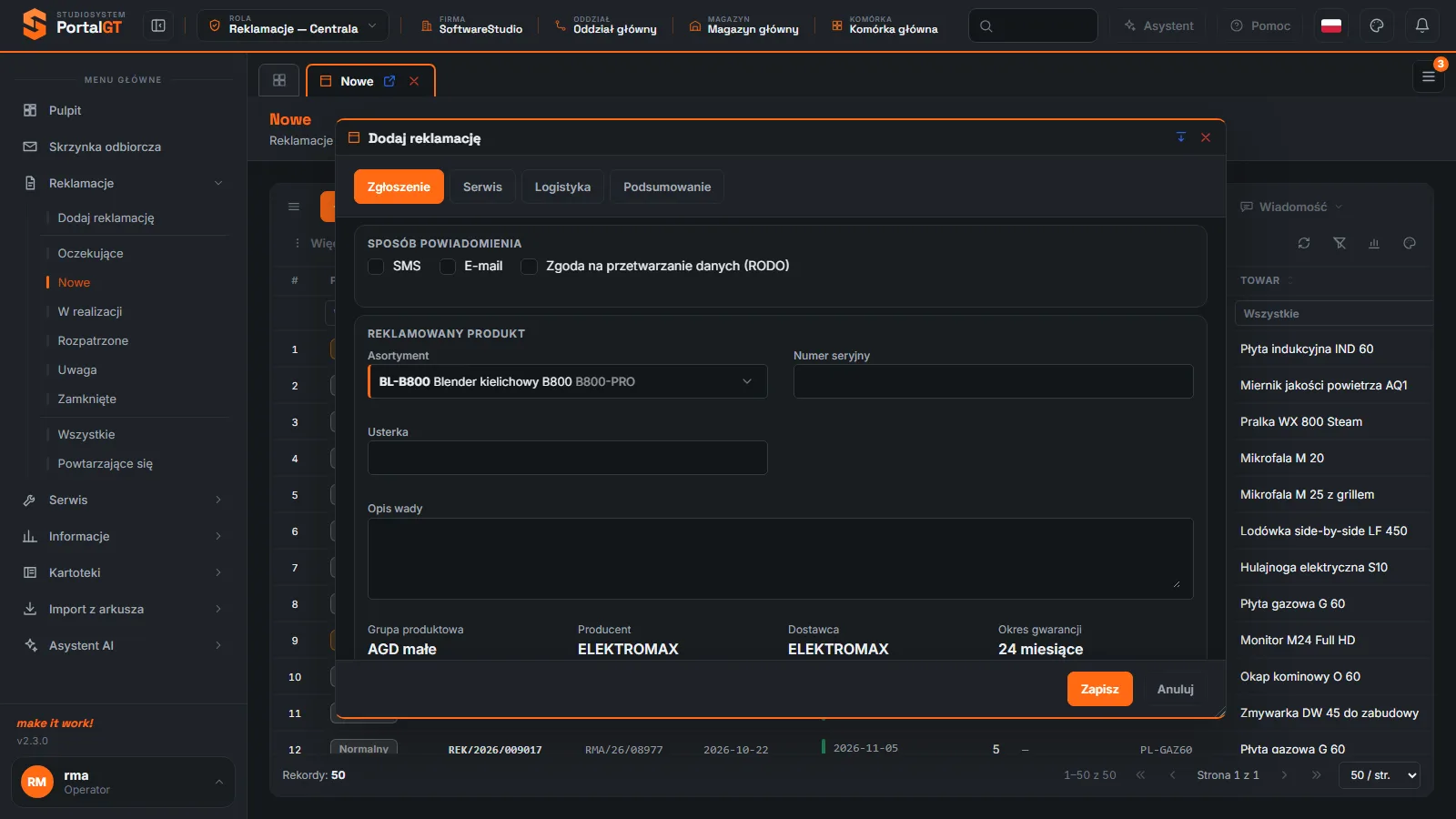
Przykład wypełnionego formularza
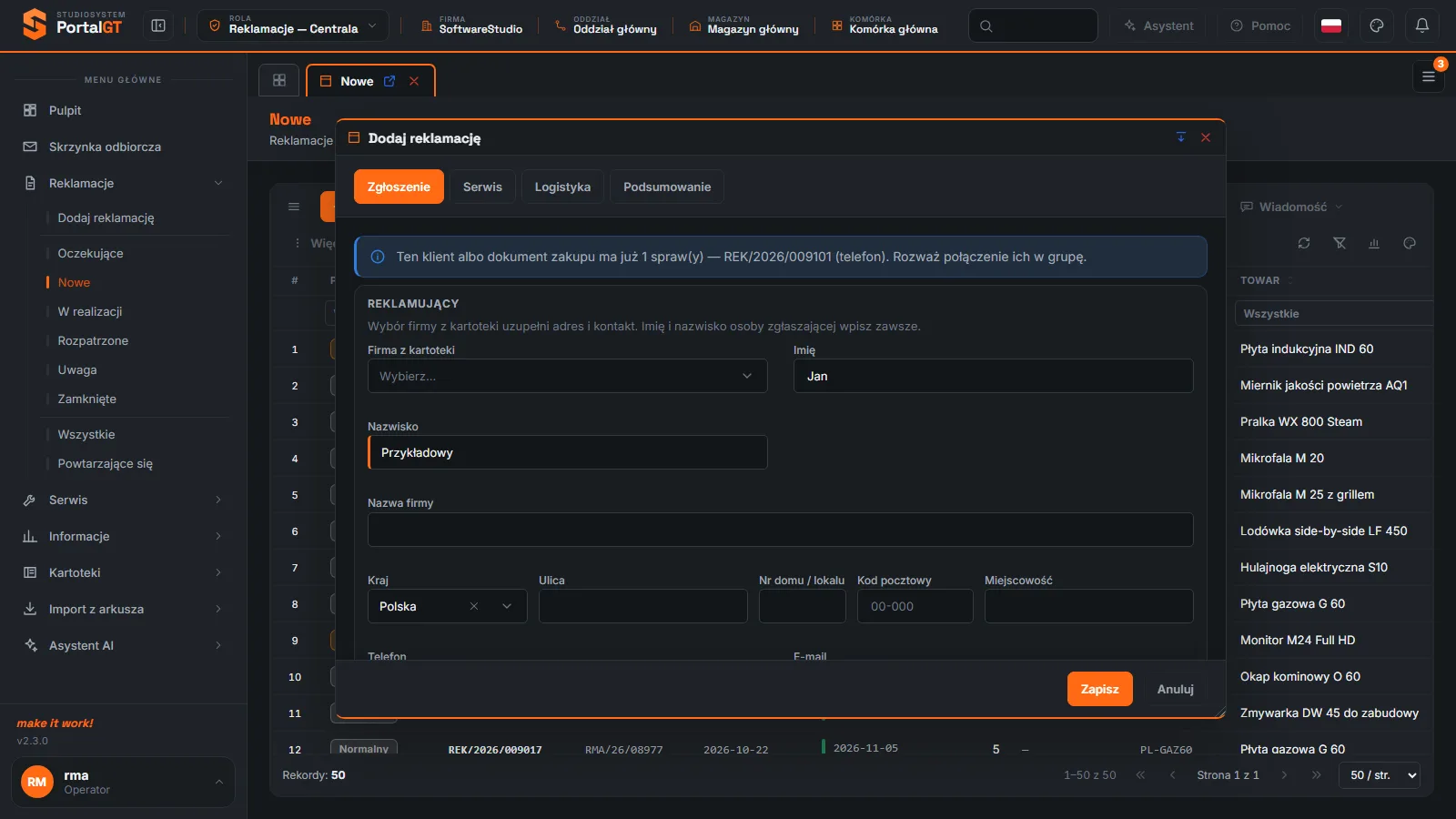
Zrzut pokazuje dane przykładowe wpisane tylko po to, by zobaczyć działanie formularza; okno zamknięto bez zapisu. Ponieważ numer telefonu występował już w demo w innej sprawie, program wyświetlił informację o powtórzeniu.
Komunikaty i typowe sytuacje
| Objaw | Przyczyna | Co zrobić |
|---|---|---|
| Nie ma pozycji menu Dodaj reklamację | Pracujesz w roli Obsługa klienta (menu tej roli nie ma tej pozycji) | Użyj przycisku Dodaj reklamację na pasku rejestru, na przykład Wszystkie albo Wyszukiwarka reklamacji. |
| Pole jest podświetlone jako wymagane i zapis się nie udaje | Nie wypełniono Nazwiska, Asortymentu, dokumentu zakupu, dat albo przyczyny | Uzupełnij pola z tabeli powyżej, oznaczone jako wymagane, i zapisz ponownie. |
| Informacja Ten klient albo dokument zakupu ma już ... | Telefon, e-mail albo numer dokumentu występuje w innej sprawie | Otwórz wskazaną reklamację w Widoku sprawy; jeśli to ta sama sztuka, rozważ połączenie spraw. |
| Brak potrzebnego towaru na liście Asortyment | Towaru nie ma w kartotece | Poproś osobę prowadzącą kartotekę o dodanie pozycji w Asortymencie. |
| Nie ma firmy na liście Firma z kartoteki | Kontrahent nie został dodany | Dodaj go w Kontrahentach albo wpisz dane ręcznie. |
Powiązane funkcje
- Oczekujące - zgłoszenia z e-maila i formularza, które uzupełniasz i przyjmujesz do obiegu.
- Edycja reklamacji - to samo okno dla istniejącej sprawy.
- Nowe - rejestr, w którym trafisz na dodaną sprawę.
- Formularz zgłoszeniowy dla klienta - alternatywa, w której klient wpisuje dane sam.
Najczęstsze pytania
Czy po zapisie sprawa trafia do Oczekujących?
Nie. W danych demo reklamacje z kanałem W systemie mają zdarzenie Zarejestrowanie ze stanem Nowa, więc znajdziesz je w rejestrze Nowe. Do Oczekujących trafiają zgłoszenia z e-maila, formularza publicznego i integracji.
Czy mogę zapisać reklamację bez wybranego towaru?
Pole Asortyment jest wymagane w tym formularzu. Zgłoszenia z e-maila i formularza publicznego mogą mieć towar wpisany tylko tekstem; takie sprawy wymagają uzupełnienia asortymentu przed przyjęciem do obiegu (zob. Oczekujące).
Skąd program bierze numer reklamacji?
Numer REK/RRRR/NNNNNN nadaje program po zapisie. Numer RMA pojawia się w sprawach przyjętych do obiegu. Szczegóły: strona Numer reklamacji i numer RMA.
Czy program sam pilnuje terminu odpowiedzi dla klienta?
Program ustawia termin rozpatrzenia i pokazuje, ile dni zostało, ale nie liczy terminów ustawowych dla konkretnej sprawy. Zasady prawne ustal według strony Reklamacja w prawie i w programie.