
Moje zlecenia - sprawy podjęte przez serwisanta
Moje zlecenia to codzienny ekran serwisanta. Zbiera sprawy, które podjąłeś w rejestrze Do podjęcia i które realizujesz. Stąd otwierasz sprawę, żeby dodać usługi, części, zdjęcia i notatki, a gdy nie możesz jej prowadzić, oddajesz ją przyciskiem Zwolnij.
Dotyczy ról: Serwis Kierownik serwisu
Na tej stronie
Gdzie znaleźć rejestr
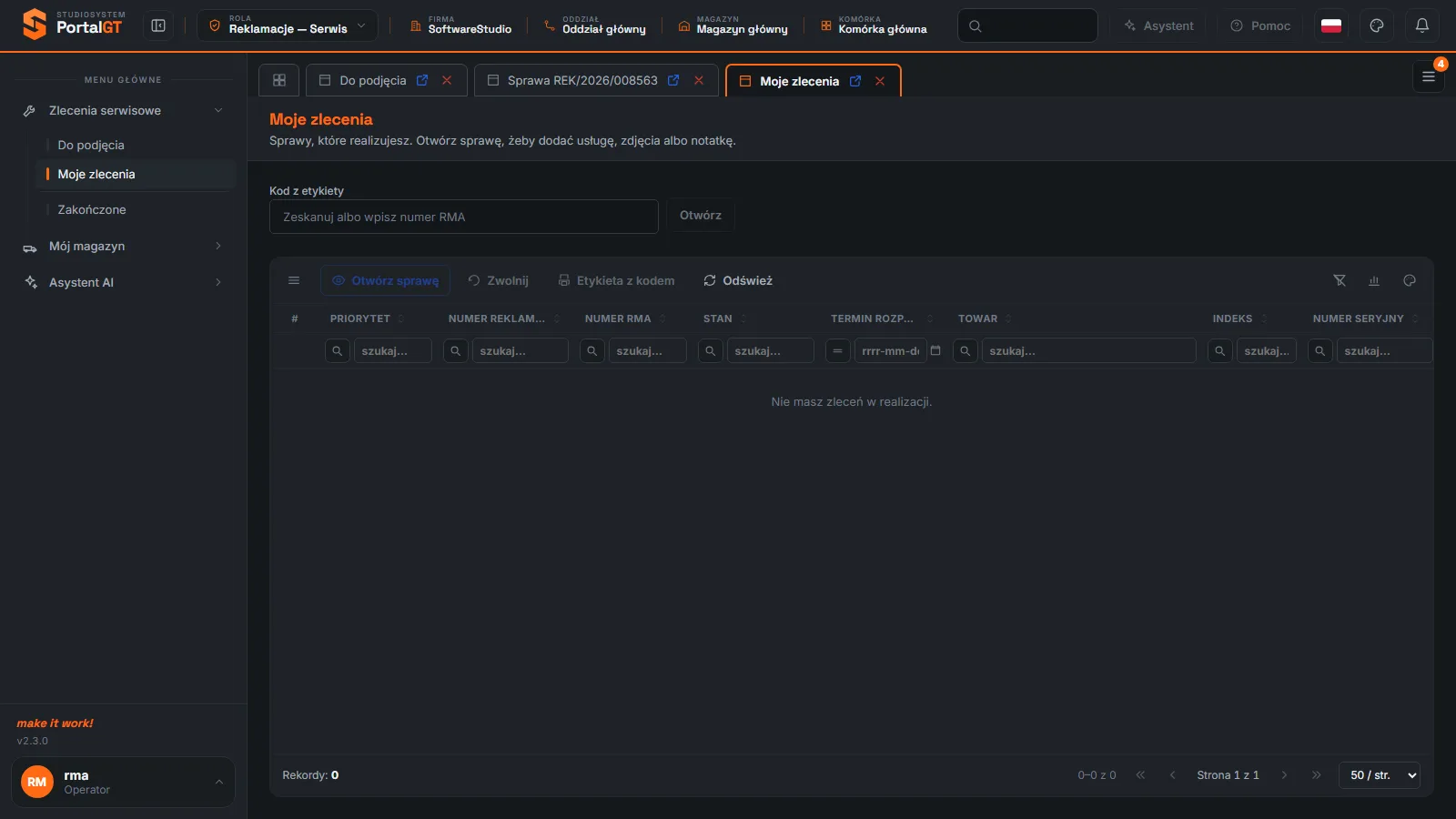
Rejestr jest w menu Zlecenia serwisowe, pozycja Moje zlecenia. Mają go role Reklamacje - Serwis i Reklamacje - Kierownik serwisu. Opis pod nagłówkiem: Sprawy, które realizujesz. Otwórz sprawę, żeby dodać usługę, zdjęcia albo notatkę. Rejestr pokazuje tylko sprawy przypisane do Ciebie, więc dwie osoby widzą dwie różne listy.
Dane w demo. Konto demonstracyjne nie ma podjętych spraw, dlatego rejestr jest pusty. W codziennej pracy sprawy pojawiają się tu po kliknięciu Podejmij. Przykład wypełnionego rejestru z tymi samymi kolumnami pokazuje strona Zlecenia zespołu.
Kiedy korzystasz z rejestru
- Rano - sprawdzasz, które zlecenia masz w toku, i ustawiasz kolejność pracy według priorytetu i terminu.
- W trakcie naprawy - otwierasz sprawę, by dopisać wykonane usługi i zużyte części.
- Po naprawie - w widoku sprawy zmieniasz stan na Rozpatrzona (Realizacja zlecenia). Sprawa znika z tego rejestru i trafia do Zakończone.
- Zmiana planów - jeśli nie możesz naprawić urządzenia, klikasz Zwolnij, a sprawa wraca do kolejki Do podjęcia dla innych.
Pasek narzędzi
| Przycisk | Kiedy aktywny | Co robi |
|---|---|---|
| Otwórz sprawę | Po zaznaczeniu wiersza | Otwiera widok sprawy w nowej karcie. Dwuklik na wierszu robi to samo. |
| Zwolnij | Po zaznaczeniu wiersza | Oddaje sprawę, której nie chcesz dalej realizować. To przeciwieństwo przycisku Podejmij. |
| Etykieta z kodem | Po zaznaczeniu wiersza | Pobiera PDF z etykietą z kodem sprawy. |
| Odśwież | Zawsze | Wczytuje listę ponownie. |
| Kod z etykiety, Otwórz | Pole nad siatką | Otwiera sprawę po numerze RMA wpisanym lub zeskanowanym z etykiety. |
Pozostałe ikony paska (menu Więcej z pozycjami Uwagi/notatki, Dyskusja i Eksport CSV, Wyczyść filtry, Analiza danych, Układy kolumn) działają tak jak w każdej siatce (Siatka rejestru).
Kolumny rejestru
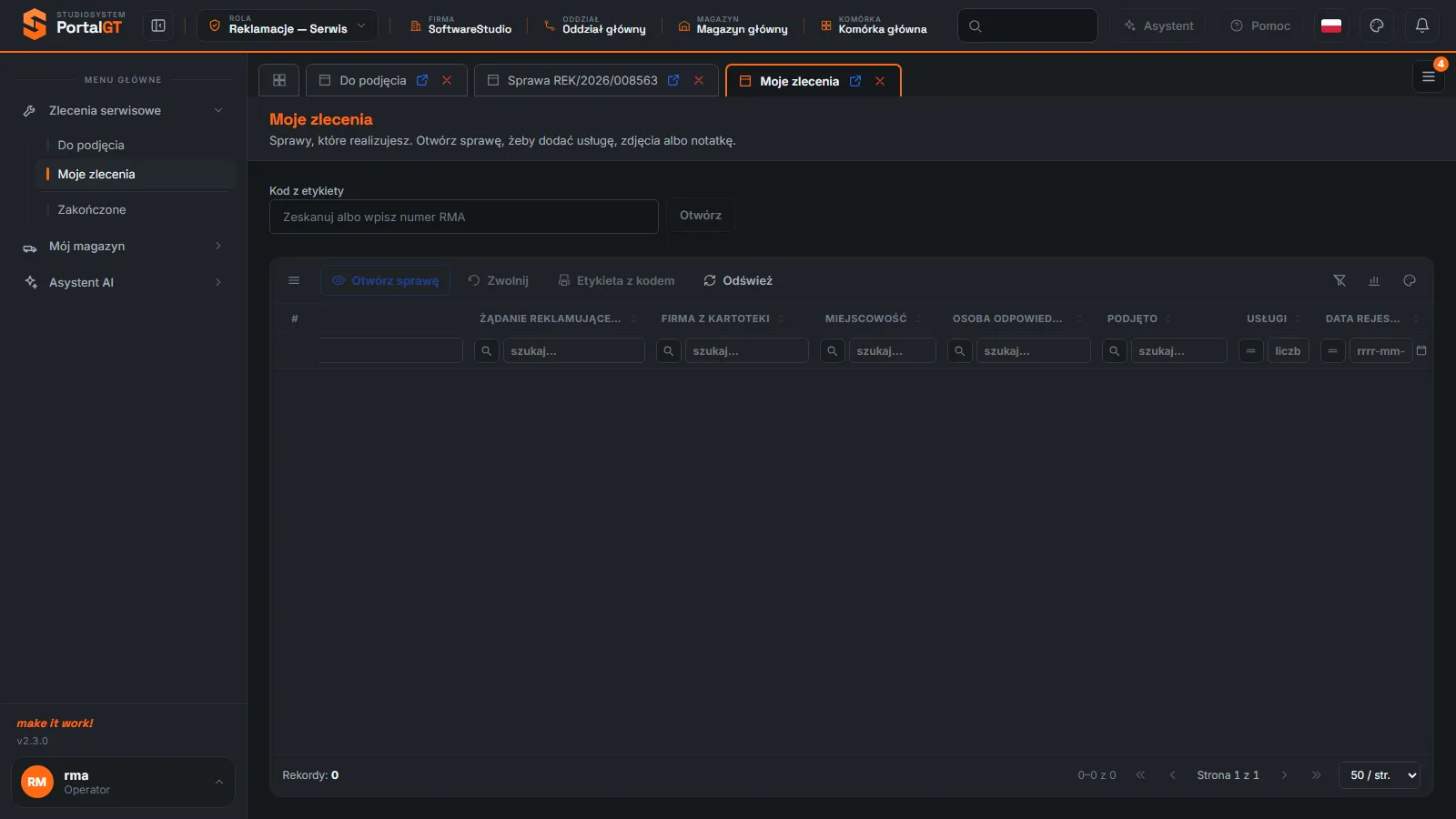
Układ jest taki sam jak w rejestrze Do podjęcia, z dwiema dodatkowymi kolumnami: Podjęto i Usługi.
| Kolumna | Co pokazuje | Jak użyć |
|---|---|---|
| Priorytet, Numer reklamacji, Numer RMA, Stan | Identyfikacja sprawy i jej stan | W tym rejestrze sprawy są w realizacji. |
| Termin rozpatrzenia | Data, do której sprawa powinna być rozpatrzona | Sortuj rosnąco, aby zacząć od najpilniejszych. |
| Towar, Indeks, Numer seryjny, Usterka, Żądanie reklamującego | Dane towaru i oczekiwanie klienta | Podstawa do wyboru usług. |
| Firma z kartoteki, Miejscowość, Osoba odpowiedzialna | Kontrahent, miejscowość i osoba prowadząca sprawę formalnie | Kontakt, gdy trzeba coś ustalić. |
| Podjęto | Data podjęcia sprawy przez Ciebie | Pokazuje, jak długo sprawa jest w toku. |
| Usługi | Liczba usług dopisanych do sprawy | Zero oznacza, że pracy jeszcze nie rozliczono. |
| Data rejestracji | Dzień zarejestrowania sprawy | Pomaga ocenić wiek zlecenia. |
Jak rozpocząć pracę nad zleceniem
Praca ze zleceniem krok po kroku
Znajdź sprawę
Przejrzyj listę albo zeskanuj etykietę w polu Kod z etykiety. Przy skanie program otwiera sprawę od razu.
Otwórz sprawę
Zaznacz wiersz i kliknij Otwórz sprawę. W widoku sprawy znajdziesz dane zgłoszenia, usługi, części, zdjęcia i notatki.
Dopisz pracę
Przyciskami Dodaj usługę, Dodaj części, Dodaj zdjęcia i Dodaj notatkę zapisujesz przebieg naprawy. Szczegóły opisuje Realizacja zlecenia serwisowego.
Zakończ naprawę
Zmień stan sprawy na Rozpatrzona i wybierz status. Obsługa klienta zobaczy ją w rejestrze Do wydania.
Komunikaty i typowe sytuacje
| Objaw | Przyczyna | Co zrobić |
|---|---|---|
| Nie masz zleceń w realizacji | Nie podjąłeś jeszcze żadnej sprawy albo wszystkie zakończyłeś. | Przejdź do rejestru Do podjęcia i podejmij sprawę. |
| Przyciski Otwórz sprawę i Zwolnij są szare | Nie zaznaczono wiersza. | Kliknij wiersz. Podpowiedź brzmi: Zaznacz wiersz, aby użyć tej akcji. |
| Sprawa, którą zakończyłeś, zniknęła | Po zmianie stanu na Rozpatrzona sprawa nie jest już w realizacji. | Znajdziesz ją w rejestrze Zakończone. |
| Przy dodawaniu części widać ostrzeżenie o koncie | Konto nie jest powiązane z pracownikiem RMA. | Poproś administratora o wskazanie konta w karcie pracownika (Pracownicy). |
Powiązane funkcje
- Zlecenia do podjęcia - skąd sprawy trafiają do Ciebie.
- Realizacja zlecenia serwisowego - widok sprawy i dopisywanie usług, części i zdjęć.
- Zlecenia zakończone - sprawy po naprawie.
- Mój magazyn - części, które zużywasz w naprawach.
Najczęstsze pytania
Czy kierownik serwisu też ma rejestr Moje zlecenia?
Tak. Rola Kierownik serwisu ma ten rejestr obok Zlecenia zespołu. Pokazuje on sprawy, które kierownik sam podjął, a nie sprawy zespołu.
Czy po zwolnieniu sprawa wraca do kolejki?
Zwolnij oddaje sprawę. Rejestr Do podjęcia zbiera sprawy bez serwisanta, więc zwolniona sprawa powinna tam wrócić. Sprawdź to przy pierwszym użyciu przyciskiem Odśwież.
Czy mogę mieć kilka spraw w realizacji jednocześnie?
Tak. Rejestr pokazuje wszystkie sprawy przypisane do Ciebie. Kolejność ustalasz sortowaniem po priorytecie i terminie.