
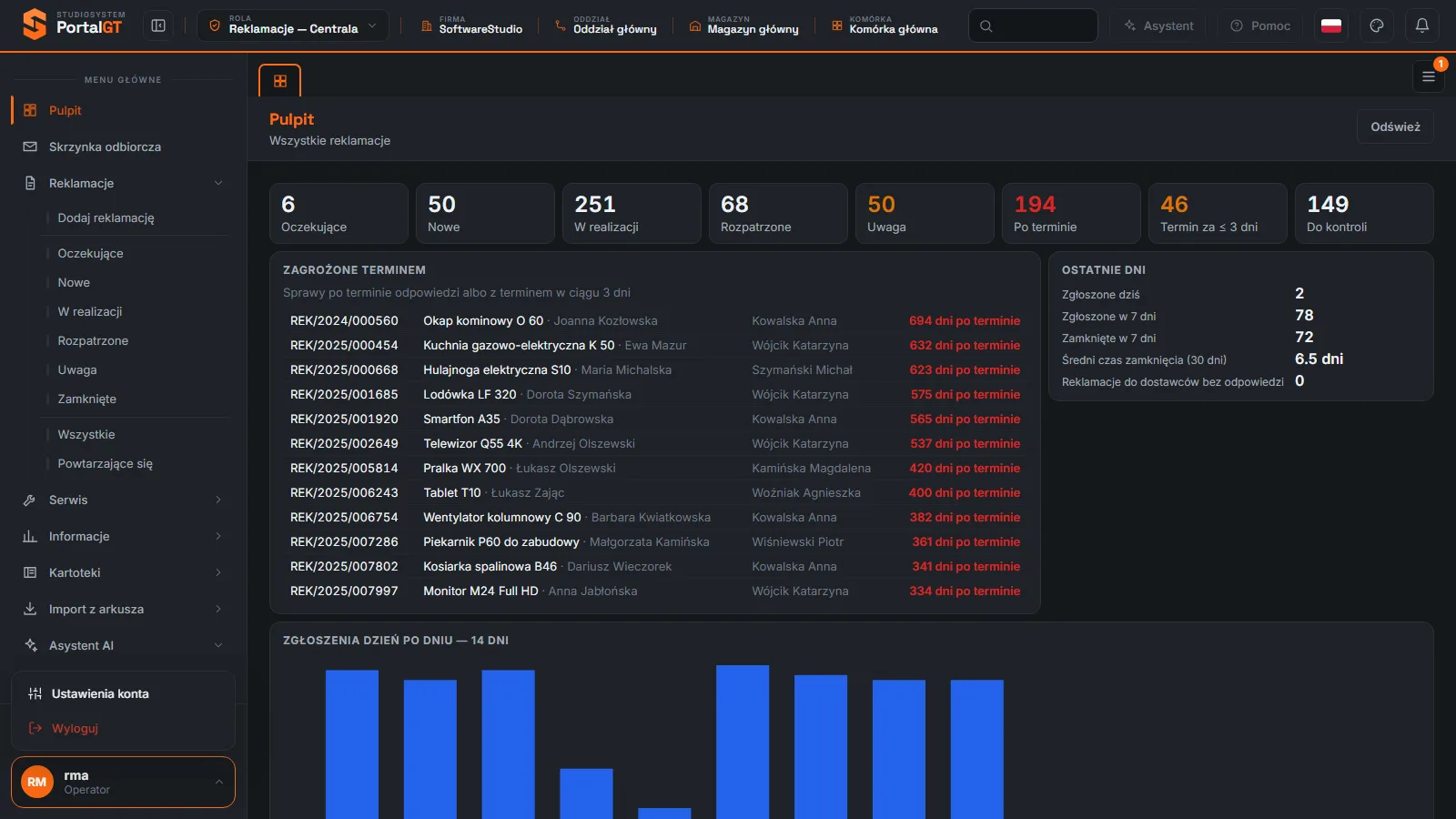
Interfejs użytkownika Studio RMA.net - pasek górny, menu i obszar roboczy
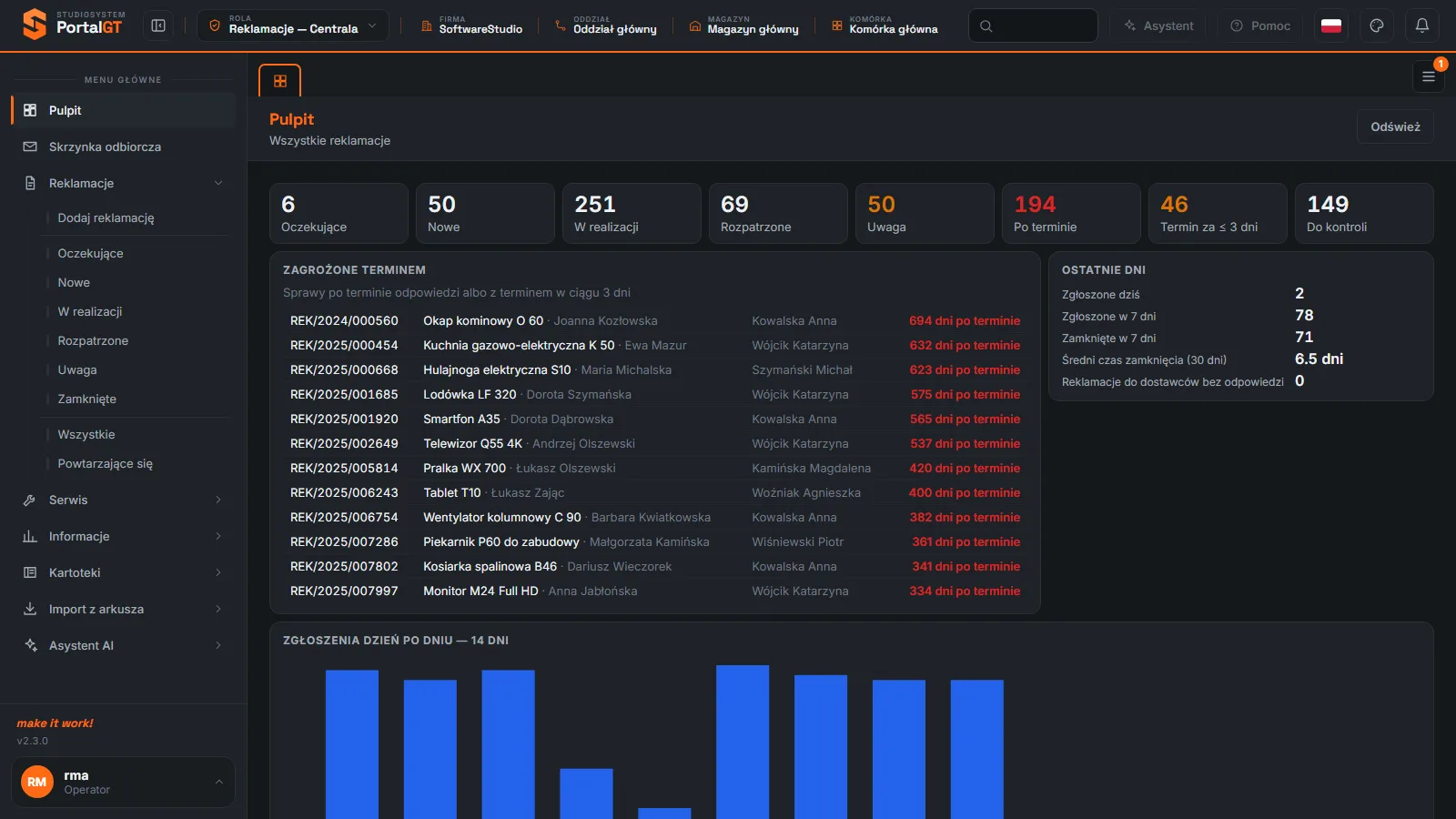
Ekran Studio RMA.net składa się z trzech części: paska górnego z rolą i ustawieniami, menu bocznego z funkcjami wybranej roli oraz obszaru roboczego z kartami. Układ jest taki sam dla wszystkich pięciu ról, zmienia się tylko zawartość menu i przyciski w rejestrach. Strona pokazuje, gdzie co leży i jakie ustawienia możesz zmienić.
Dotyczy ról: Administrator Centrala Obsługa klienta Serwis Kierownik serwisu
Na tej stronie
Pasek górny
Pasek górny jest widoczny cały czas i ma stały zestaw elementów. Od lewej:
| Element | Do czego służy |
|---|---|
| Logo StudioSystem PortalGT | Prowadzi na ekran startowy (Pulpit). |
| Przycisk zwijania menu | Zwija menu boczne do wąskiego paska z samymi ikonami i rozwija je z powrotem. Powiększa obszar roboczy, co przydaje się na małych ekranach i przy szerokich rejestrach. |
| Rola | Pokazuje aktywną rolę i otwiera listę ról konta. Opis: Logowanie i wybór roli. |
| Firma, Oddział, Magazyn, Komórka | Kontekst pracy. W demo każde pole ma jedną wartość. |
| Szukaj transakcji | Pole wyszukiwania na pasku. W opisywanej wersji jest tylko do odczytu i nie przyjmuje tekstu; do wyszukiwania reklamacji służą filtry w rejestrach. |
| Asystent, Pomoc | Przyciski z podpowiedzią "wkrótce" - w opisywanej wersji nieaktywne. Asystenta AI otwierasz z menu bocznego. |
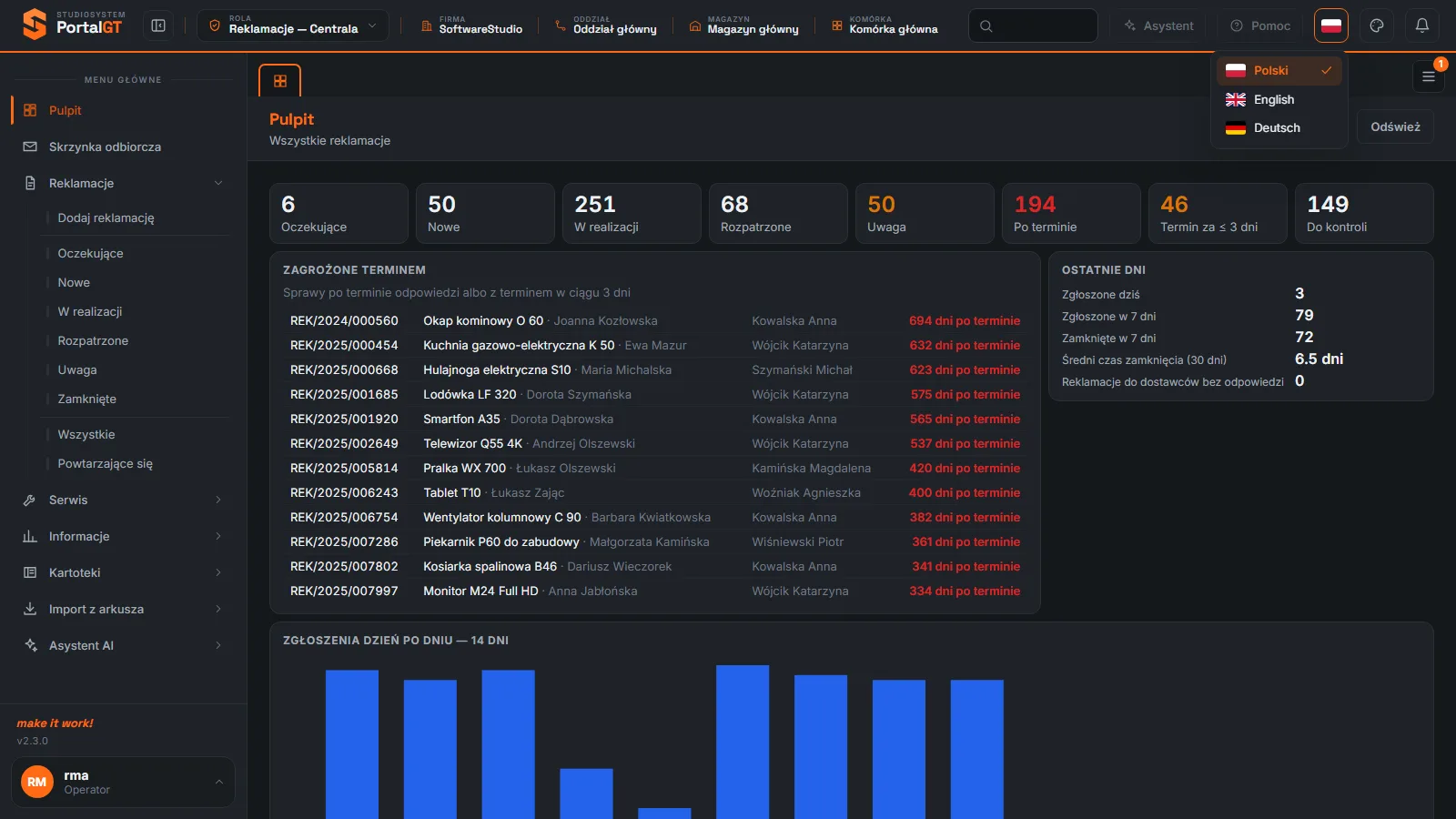
| Język (flaga) | Wybór języka interfejsu: Polski, English, Deutsch. |
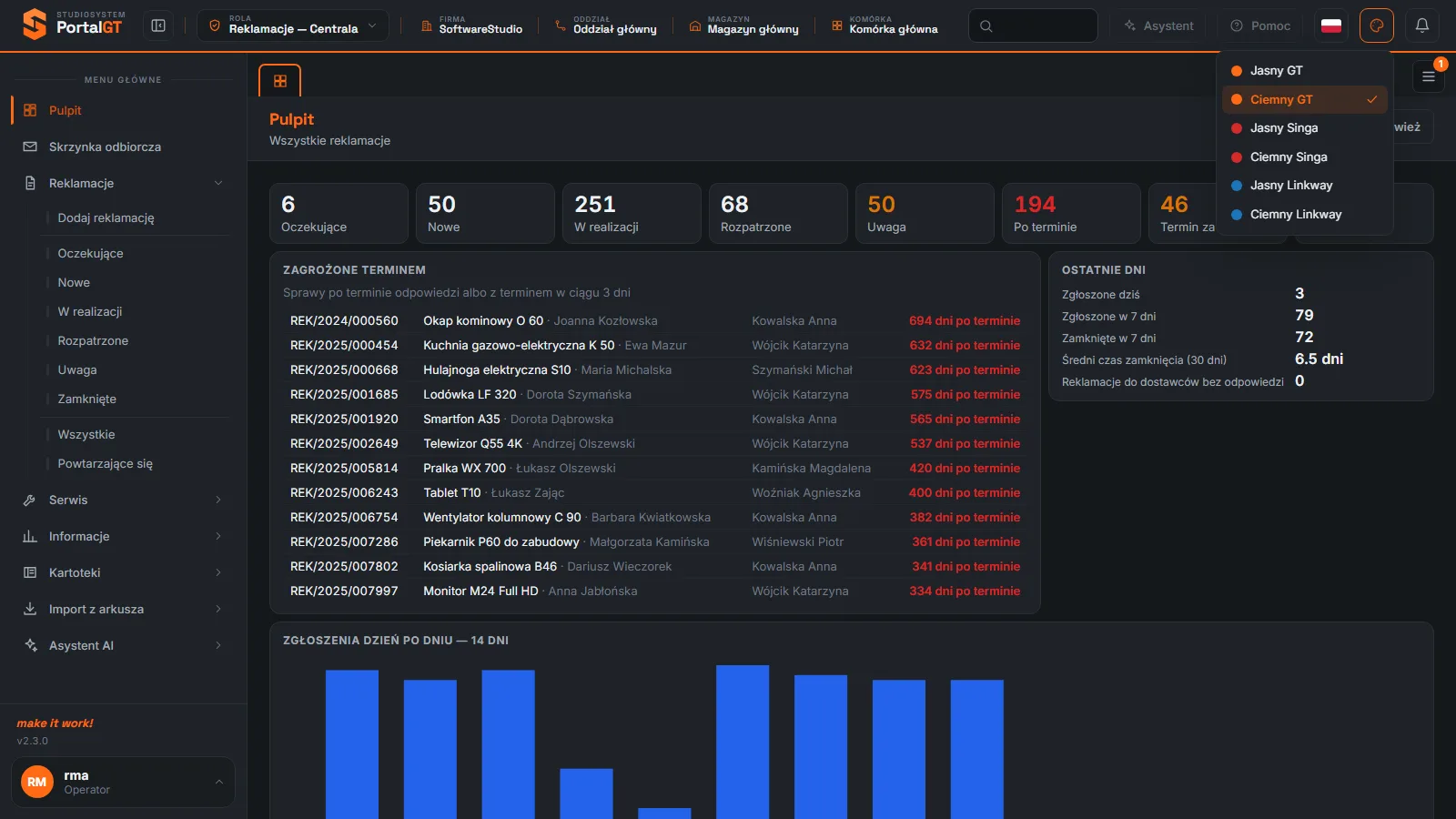
| Motyw (paleta) | Wybór wyglądu: Jasny GT, Ciemny GT, Jasny Singa, Ciemny Singa, Jasny Linkway, Ciemny Linkway. |
| Dzwonek | Powiadomienia - zob. Powiadomienia i pomoc w programie. |
Język i motyw
Język i motyw zmieniasz w każdej chwili, także na ekranie logowania. Wybór zmienia wygląd ekranu, a nie dane w systemie. Jasny motyw sprawdza się przy pracy w dobrze oświetlonym biurze, ciemny - przy długiej pracy na pulpicie lub w magazynie.
Menu boczne
Menu boczne zawiera funkcje dostępne w aktywnej roli. Pozycje pojedyncze (na przykład Pulpit i Skrzynka odbiorcza w roli Centrala) otwierają ekran od razu. Grupy, jak Reklamacje, Serwis, Informacje i Kartoteki, mają strzałkę i rozwijają listę pozycji. Możesz mieć rozwiniętych kilka grup naraz. Aktywna pozycja jest podświetlona na pomarańczowo, a cienka pionowa kreska oznacza pozycje w grupie.
W menu pozycje oddzielone są kreskami według sensu: w grupie Reklamacje akcja Dodaj reklamację stoi osobno, potem rejestry etapów (Oczekujące, Nowe, W realizacji, Rozpatrzone, Uwaga, Zamknięte), a na końcu rejestry zbiorcze (Wszystkie, Powtarzające się). Kolejność odpowiada kolejności pracy z reklamacją.
Menu zależy od roli. Jeśli nie widzisz funkcji opisanej w instrukcji, sprawdź, czy pracujesz w roli, która ją ma. Przy każdej stronie instrukcji znajdziesz plakietkę "Dotyczy ról". Pełne zestawienia menu każdej roli są na stronach Praca według ról.
Obszar roboczy i karty
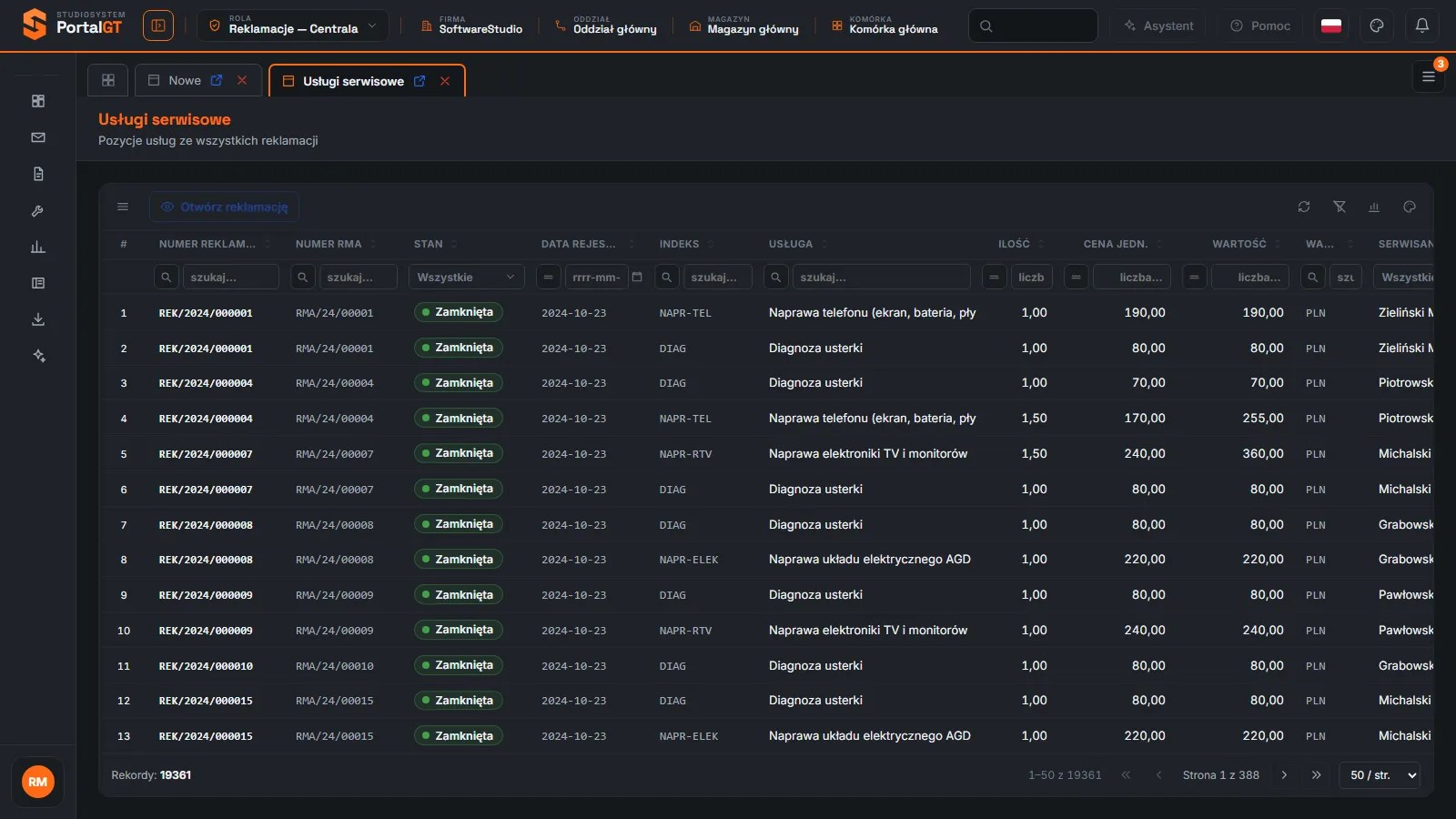
Każda otwarta pozycja menu pojawia się jako karta na pasku kart nad obszarem roboczym. Pierwsza karta, z ikoną kafelków, to Pulpit. Kartę zamykasz krzyżykiem, a ponowne wybranie tej samej pozycji menu przełącza Cię na istniejącą kartę, zamiast otwierać drugą. Akcje takie jak Dodaj reklamację czy Edytuj otwierają osobne okna nad rejestrem. Szczegóły opisuje strona Zakładki i okna robocze.
Nad tabelą każdego rejestru stoi tytuł ekranu z jednozdaniowym opisem, na przykład Nowe: Reklamacje przyjęte do obiegu, których nikt jeszcze nie zaczął realizować. Pod nim jest pasek przycisków i tabela z filtrami - zob. Siatka rejestru.
Konto użytkownika
Na dole menu bocznego stoi blok konta z loginem i opisem. Kliknięcie otwiera menu z pozycjami Ustawienia konta i Wyloguj. Nad blokiem widać hasło platformy "make it work!" i numer wersji (w opisywanej wersji v2.3.0) - podawaj go przy zgłoszeniach do wsparcia.
Typowe sytuacje
| Sytuacja | Przyczyna | Co zrobić |
|---|---|---|
| Z menu bocznego zostały same ikony | Menu zostało zwinięte przyciskiem po lewej stronie paska górnego. | Kliknij ten przycisk ponownie. |
| Interfejs jest w innym języku | Wybrano inny język flagą na pasku. | Kliknij flagę i wybierz Polski. |
| Tekst jest słabo czytelny | Motyw nie pasuje do oświetlenia. | Wybierz inny motyw przyciskiem palety. |
| Przyciski Asystent i Pomoc na pasku nie reagują | W opisywanej wersji mają podpowiedź "wkrótce". | Asystenta AI otwórz z menu bocznego, a instrukcji szukaj na tych stronach. |
Powiązane funkcje
Najczęstsze pytania
Czy mogę zwiększyć obszar roboczy?
Tak. Zwiń menu boczne przyciskiem po lewej stronie paska górnego (zostaje wąski pasek ikon), a w rejestrze ukryj niepotrzebne kolumny w oknie Układy kolumn.
Czy zmiana motywu lub języka zmienia dane w systemie?
Nie. Zmienia się wyłącznie wygląd i język napisów na ekranie.
Gdzie jest numer wersji programu?
W lewym dolnym rogu ekranu, nad blokiem konta. W opisywanej wersji to v2.3.0.