
Pracownicy - osoby obsługujące reklamacje i ich konta w systemie
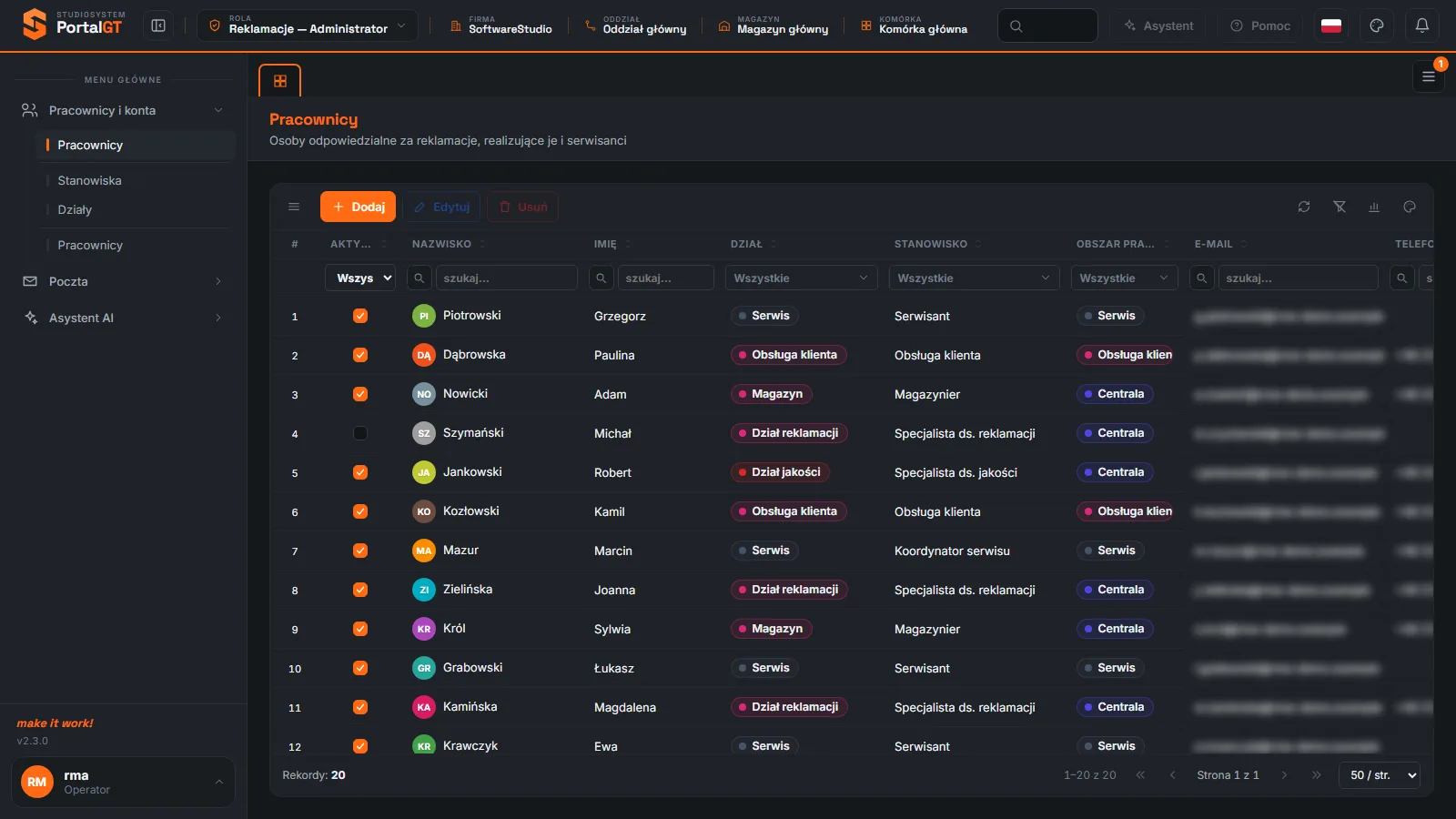
Kartoteka Pracownicy zawiera osoby odpowiedzialne za reklamacje, realizujące je i serwisantów. Z niej program bierze osoby odpowiedzialne w reklamacjach i zleceniach, a tutaj Administrator zakłada konta użytkowników i przypisuje im role. Rejestr pokazuje też, ile spraw ma każda osoba.
Dotyczy ról: Administrator
Na tej stronie
Gdzie znaleźć kartotekę i kto z niej korzysta
Pracownicy są w menu Pracownicy i konta roli Reklamacje - Administrator i są ekranem startowym tej roli. Pod tytułem stoi opis Osoby odpowiedzialne za reklamacje, realizujące je i serwisanci. Inne role nie mają tego ekranu, ale pracowników widzą na listach wyboru, na przykład w polu Osoba odpowiedzialna w reklamacji. W demo kartoteka liczy 20 pracowników.
Kiedy korzystasz z kartoteki
- Nowa osoba w zespole - dodajesz pracownika i od razu zakładasz mu konto.
- Zmiana działu lub stanowiska - edytujesz pracownika. Rola konta zależy od stanowiska.
- Odejście z firmy - odznaczasz Aktywny zamiast usuwać rekord, a sprawy tej osoby przekazujesz innym (Priorytet i przekazanie).
- Kontrola obciążenia - kolumny Reklamacje otwarte i Reklamacje dzisiaj pokazują, ile spraw ma osoba.
- Uruchomienie systemu - wgrywasz listę pracowników z arkusza.
Opis ekranu
Pasek narzędzi
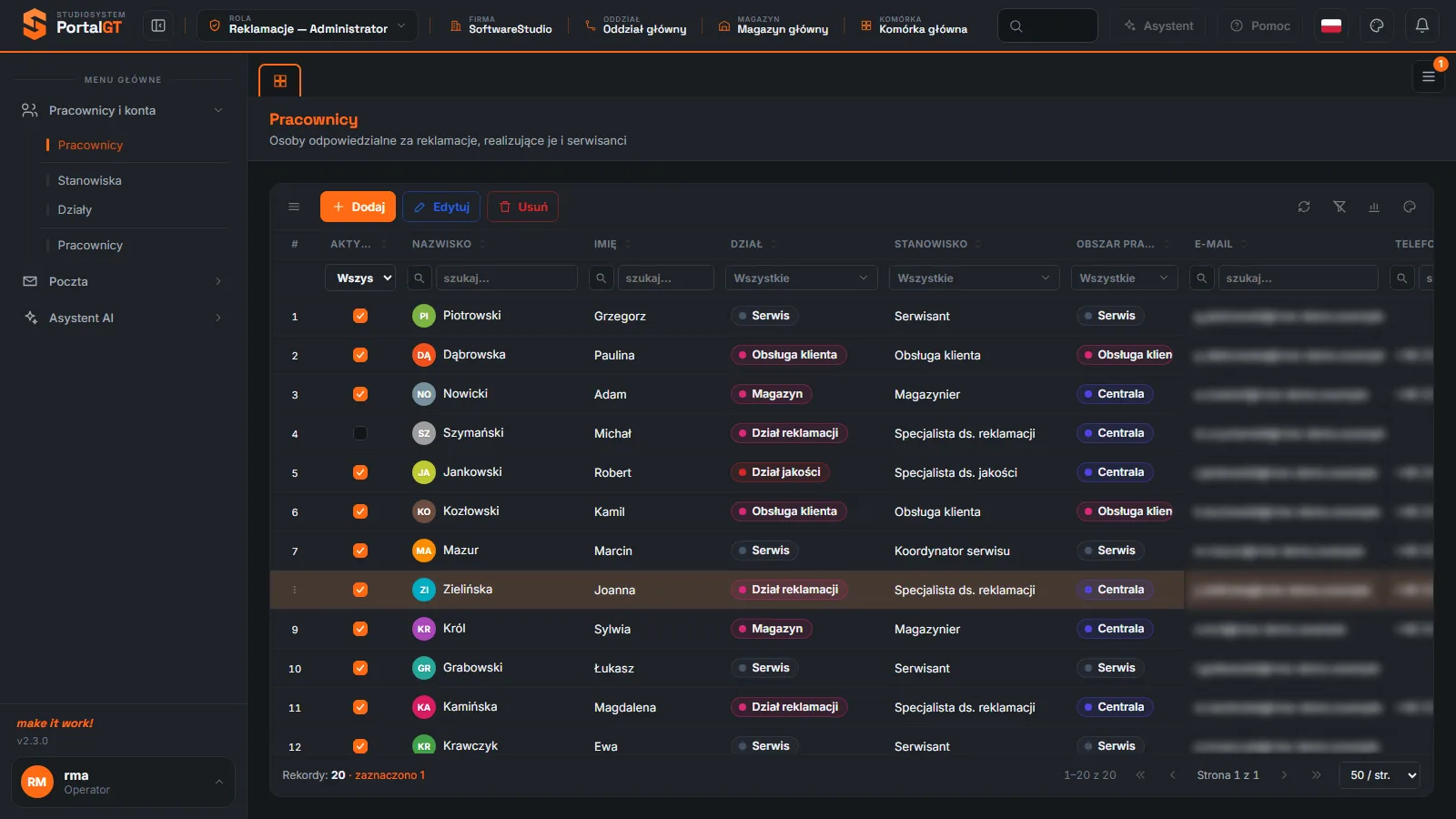
- Dodaj - otwiera okno Nowy pracownik.
- Edytuj - otwiera okno Pracownik z imieniem i nazwiskiem. Aktywny po zaznaczeniu wiersza.
- Usuń - usuwa pracownika. Aktywny po zaznaczeniu wiersza. Zamiast usuwania zwykle lepiej odznaczyć Aktywny.
- Odśwież, Wyczyść filtry, Analiza danych, Układy kolumn - ikony wspólne dla rejestrów (Siatka rejestru).
Kolumny rejestru
| Kolumna | Co pokazuje |
|---|---|
| Aktywne | Czy osoba jest aktywna. Filtr Tak/Nie ukrywa lub pokazuje nieaktywnych. |
| Nazwisko, Imię | Dane osoby. Kolorowy znacznik z inicjałami to Kolor ustawiony w oknie pracownika. |
| Dział, Stanowisko | Przynależność z list ze słowników Działy i Stanowiska. |
| Obszar pracy | Obszar wynikający ze stanowiska, na przykład Centrala, Serwis, Obsługa klienta. |
| E-mail, Telefon, Telefon komórkowy | Dane kontaktowe. To dane osobowe pracowników, więc w układzie kolumn ukryj je, jeśli rejestr oglądają inne osoby. |
| Reklamacje otwarte | Liczba spraw w toku przypisanych osobie. Te same liczby widzi Centrala na pulpicie w wykresie Obciążenie pracowników. |
| Reklamacje dzisiaj | Licznik spraw osoby z dnia dzisiejszego. W demo ma wartość 0. |
| Ma konto, Konto użytkownika | Czy pracownik ma konto i jaki ma login. W demo pracownicy nie mają przypisanych kont. |
| Zapisał, Data zapisu | Kto i kiedy ostatnio zapisał rekord. |
Jak dodać pracownika z kontem
Nowy pracownik krok po kroku
Sprawdź dział i stanowisko
Dział i stanowisko wybierasz z list. Jeśli brakuje właściwej wartości, dopisz ją w Działach albo Stanowiskach.
Kliknij Dodaj
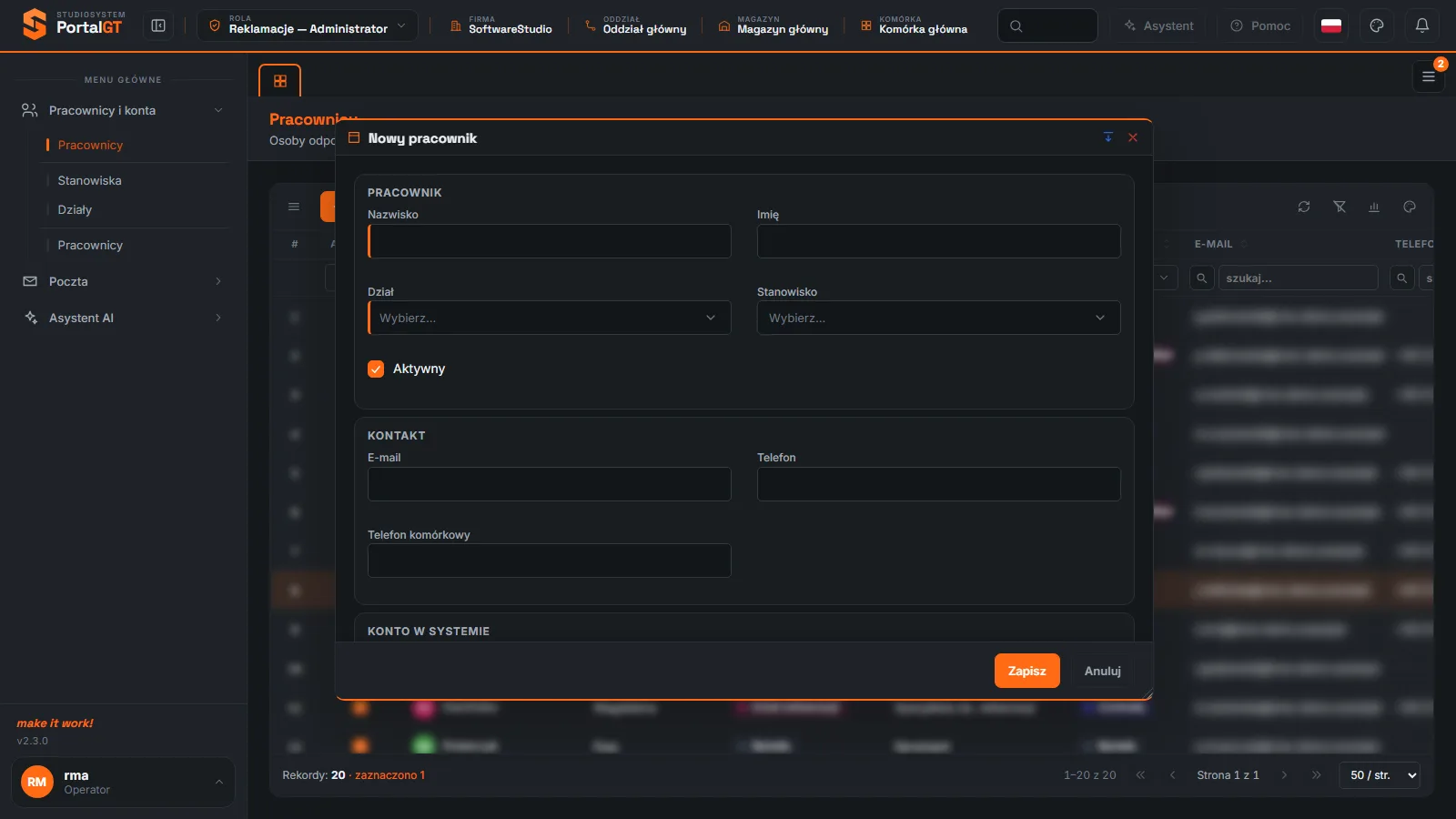
Otwiera się okno Nowy pracownik z sekcjami Pracownik, Kontakt, Konto w systemie i Uwagi.
Wpisz dane osoby
Nazwisko i Dział są wymagane. Uzupełnij Imię, Stanowisko oraz w sekcji Kontakt E-mail i telefony.
Wybierz sposób dostępu
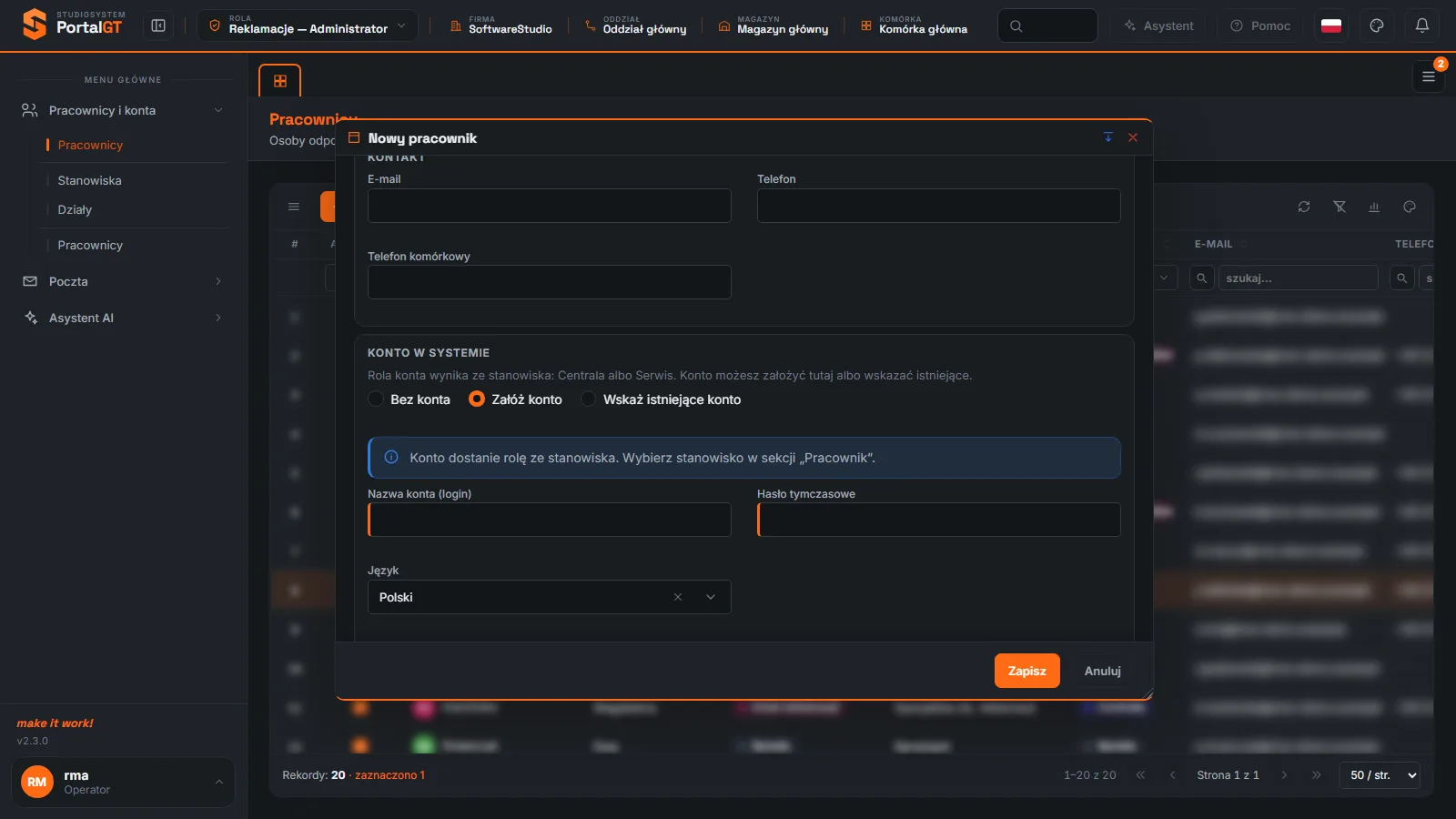
W sekcji Konto w systemie wybierz jedną z opcji: Bez konta, Załóż konto albo Wskaż istniejące konto.
Załóż konto
Przy Załóż konto wpisz Nazwa konta (login) i Hasło tymczasowe (oba wymagane), a w polu Język zostaw Polski lub wybierz inny. Stanowisko staje się wymagane, bo konto dostaje rolę ze stanowiska.
Zapisz i przekaż hasło
Kliknij Zapisz. Przekaż pracownikowi login i hasło tymczasowe osobiście. Okno przypomina, że pracownik zmieni hasło przy pierwszym logowaniu.
Hasło tymczasowe przekaż osobiście. Okno ostrzega: Pracownik zmieni hasło tymczasowe przy pierwszym logowaniu. Przekaż je osobiście, nie w wiadomości. Nie wysyłaj loginu i hasła w jednym mailu ani w komunikatorze.
Pola okna Pracownik
| Pole | Wymagane? | Co wpisać | Uwagi |
|---|---|---|---|
| Nazwisko | Tak | Do 120 znaków. | |
| Imię | Nie | Do 120 znaków. | |
| Dział | Tak | Lista działów. | Słownik Działy pracowników. |
| Stanowisko | Przy zakładaniu konta tak | Lista stanowisk. | Od stanowiska zależy rola konta. W oknie z kontem pole jest oznaczone jako wymagane. |
| Aktywny | Nie | Pole wyboru. | Odznacz, gdy osoba odchodzi. |
| E-mail, Telefon, Telefon komórkowy | Nie | E-mail do 200 znaków, telefony do 40. | |
| Bez konta / Załóż konto / Wskaż istniejące konto | Tak (wybór) | Jedna opcja. | Okno informuje: Rola konta wynika ze stanowiska: Centrala albo Serwis. |
| Nazwa konta (login) | Przy Załóż konto tak | Do 64 znaków. | Login, którym pracownik się loguje. |
| Hasło tymczasowe | Przy Załóż konto tak | Do 128 znaków. | Pracownik zmieni je przy pierwszym logowaniu. |
| Język | Nie | Domyślnie Polski. | Język konta. |
| Konto użytkownika | Przy Wskaż istniejące konto tak | Lista istniejących kont. | Użyj, gdy konto istnieje, a brakuje powiązania z pracownikiem. |
| Kolor, Uwagi | Nie | Kolor znacznika pracownika, uwagi do 1000 znaków. |
Import pracowników z arkusza
Pod separatorem w menu stoi druga pozycja o nazwie Pracownicy. To ekran Import pracowników z opisem Wskaż plik (CSV, XLS, XLSX) albo pobierz szablon. Wgrywa kartotekę pracowników z arkusza w całości albo wcale, z limitem Do 5 MB i 2000 wierszy. Konta użytkowników przypisuje się potem w karcie pracownika, więc po imporcie wejdź do pracowników i załóż konta w oknie Edytuj.
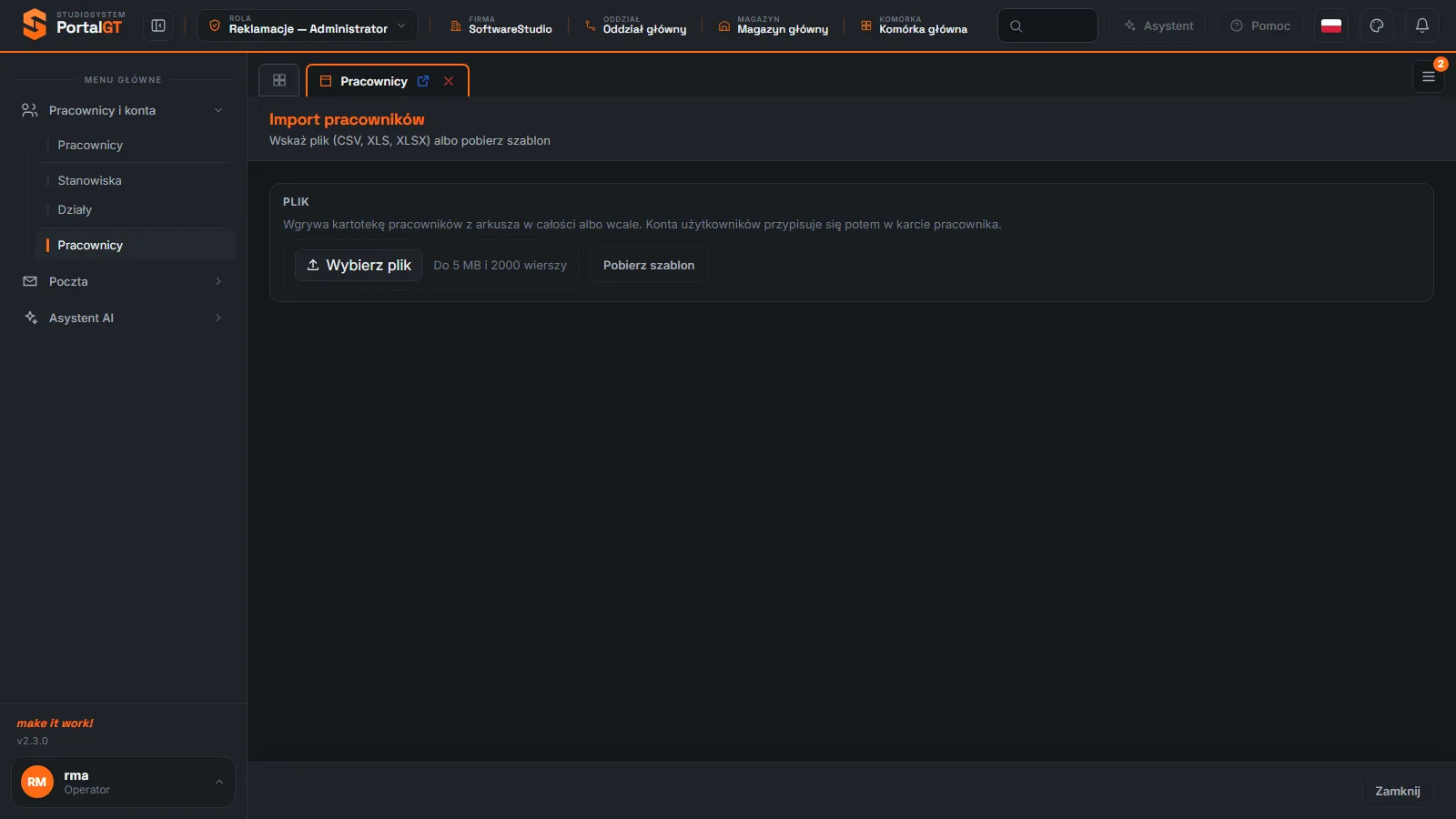
Zasady importu opisuje strona Import z arkusza.
Komunikaty i typowe sytuacje
| Objaw | Przyczyna | Co zrobić |
|---|---|---|
| Nie mogę zapisać pracownika | Brak Nazwiska albo Działu, a przy koncie brak stanowiska, loginu lub hasła. | Uzupełnij pola z pomarańczowym paskiem. |
| Pracownik nie widzi menu, którego potrzebuje | Konto ma rolę wynikającą ze stanowiska, które jej nie obejmuje. | Sprawdź stanowisko i jego Obszar pracy (Stanowiska) albo poproś o dopisanie roli. |
| Pracownik zapomniał hasła | Ekran logowania odsyła do administratora. | Ustal procedurę resetu hasła z administratorem platformy. |
| Po imporcie nie ma kont | Import wgrywa tylko kartotekę. | Załóż konta w oknie Edytuj każdego pracownika. |
Powiązane funkcje
- Stanowiska - Obszar pracy decyduje o roli konta.
- Działy - struktura organizacyjna.
- Logowanie i role - jak pracownik przełącza role.
- Pulpit - wykres Obciążenie pracowników.
Najczęstsze pytania
Czy każdy pracownik musi mieć konto?
Nie. Opcja Bez konta pozwala trzymać w kartotece osoby, które nie logują się do systemu, a mimo to mogą być osobą odpowiedzialną. W demo żaden pracownik nie ma przypisanego konta.
Jakie role może mieć konto założone w oknie pracownika?
Okno informuje, że rola konta wynika ze stanowiska: Centrala albo Serwis. W kartotece Stanowiska są też obszary pracy Serwis: kierownik i Obsługa klienta. Przypisanie tych ról kontom ustal ze wdrożeniowcem.
Czy mogę zmienić login po założeniu konta?
Okno nie opisuje zmiany loginu. Przed założeniem konta sprawdź pisownię w polu Nazwa konta (login).
Co oznacza kolumna Reklamacje dzisiaj?
To licznik spraw osoby z dnia dzisiejszego. W demo wszyscy pracownicy mają w tej kolumnie 0.