
Obieg reklamacji w programie Studio RMA.net - od zgłoszenia do zamknięcia
Reklamacja przechodzi w firmie przez kilka etapów: przyjęcie zgłoszenia, weryfikację wstępną, realizację, decyzję i zamknięcie. Studio RMA.net odzwierciedla je polem Stan i polem Status, a kolejne etapy mają własne rejestry. Strona pokazuje obieg od początku do końca: co dzieje się w praktyce firmowej i gdzie to widać w programie.
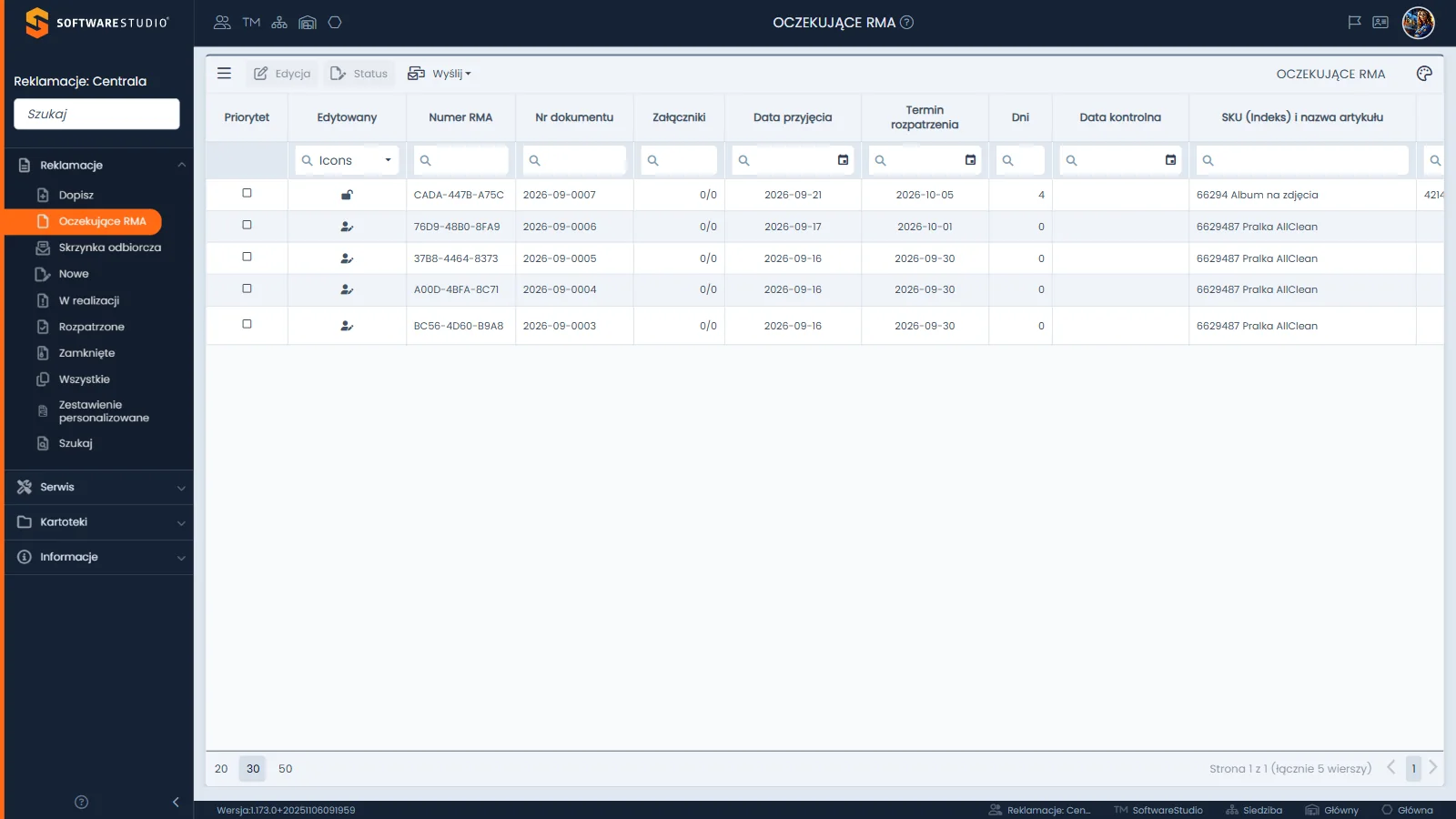
Pasek rejestru Oczekujące RMA ma ikonę trzech kresek oraz przyciski Edycja i Status, a obok nich listę Wyślij. W tabeli widać kolumny Priorytet, Edytowany, Numer RMA, Nr dokumentu, Załączniki, Data przyjęcia, Termin rozpatrzenia, Dni, Data kontrolna oraz SKU (Indeks) i nazwa artykułu. W bazie demonstracyjnej rejestr ma tylko kilka wierszy. Kolumny Dni i Data przyjęcia nie są tu kolorowane, a stopka tabeli podaje rozmiary strony 20, 30 i 50.
Na tej stronie
Obieg w jednej tabeli
Tabela łączy etapy procesu z praktyką firmową i z miejscem w programie. Środkowa kolumna opisuje ogólną wiedzę o reklamacjach, a kolumna po prawej wyłącznie to, co widać w demo.
| Etap procesu | Co dzieje się w praktyce firmowej | Gdzie w programie |
|---|---|---|
| Zgłoszenie z portalu klienta | Klient opisuje wadę, wskazuje produkt i wybiera żądanie: naprawę, wymianę, obniżenie ceny albo odstąpienie od umowy. | Formularz Zgłoszenie RMA. Zgłoszenie trafia do rejestru Oczekujące RMA, a w kolumnie Zapisał ma wartość Public. |
| Zgłoszenie z poczty | Klient pisze wiadomość e-mail, a pracownik na nią odpowiada. | Rejestr Skrzynka odbiorcza, którego podpowiedź w menu brzmi "Zgłoszenia otrzymane na skrzynkę email". Dwuklik w wiersz otwiera okno wysyłki e-mail z szablonem odpowiedzi. |
| Zgłoszenie ręczne | Pracownik przyjmuje zgłoszenie osobiście albo telefonicznie i wpisuje je do systemu. | Formularz Dopisz. Według pomocy programu po zapisie reklamacja jest widoczna w rejestrze nowych reklamacji. |
| Weryfikacja wstępna | Dział reklamacji sprawdza kompletność i wiarygodność zgłoszenia oraz kontaktuje się z klientem w sprawie braków. | Rejestr Oczekujące RMA. Według pomocy pracownik może zgłoszenie anulować albo odrzucić, a po pozytywnej weryfikacji przekazać do dalszego procesowania. |
| Przyjęcie do realizacji | Sprawa dostaje osobę odpowiedzialną i termin odpowiedzi. | Rejestr Nowe, czyli reklamacje w stanie Nowa. |
| Realizacja | Serwis diagnozuje wadę i naprawia towar, a sprawa bywa przekazana do opinii sklepu lub rzeczoznawcy albo wysłana do centrali. | Rejestr W realizacji i okno Usługi. Statusy: Naprawa i upust cenowy, Naprawa, Wysłanie do centrali, Opinia sklepu, Rzeczoznawca. |
| Decyzja | Firma uznaje albo odrzuca roszczenie i rozstrzyga o upuście cenowym lub naprawie. | Rejestr Rozpatrzone. Statusy: Naprawa i upust cenowy, Anulowana, Uznana, Upust cenowy, Nieuznana. |
| Zamknięcie | Firma kończy czynności po decyzji, na przykład przekazuje środki z tytułu upustu albo odsyła produkt klientowi. | Rejestr Zamknięte: archiwum bez przycisków Edycja i Status. |
| Anulowanie | Sprawa kończy się bez merytorycznej decyzji, na przykład po weryfikacji nieprawdziwego zgłoszenia. | Stan Anulowana nie ma własnego rejestru. Takie reklamacje widać w rejestrze Wszystkie, w wyniku Szukaj i w Zestawieniach. |
Cztery rejestry etapowe to filtry po polu Stan, a stan zmienia się w oknie Status albo w polu Etap realizacji w formularzu Edycja. Według pomocy programu zmiana etapu przesuwa sprawę do rejestru zgodnego z nowym stanem. Rejestr Wszystkie pokazuje sprawy we wszystkich stanach, także Anulowaną; tę widać też w wyniku Szukaj i w Zestawieniach.
Model stanu i statusu reklamacji
Okno Status zmienia pola Stan i Status oraz Datę kontrolną. Data kontrolna jest opcjonalna i przyjmuje tylko daty od dnia bieżącego wzwyż. Listy Stan i Status zależą od stanu reklamacji, a tabela pokazuje pozycje odczytane z okna otwieranego z poszczególnych rejestrów. Opisuje to, co okno proponuje, a nie to, co dzieje się po zapisie.
| Stan | Rejestr | Statusy dostępne dla stanu | Stany oferowane w oknie Status |
|---|---|---|---|
| Nowa | Nowe oraz Oczekujące RMA | Nowa | Wszystkie pięć stanów. |
| W realizacji | W realizacji | Naprawa i upust cenowy, Naprawa, Wysłanie do centrali, Opinia sklepu, Rzeczoznawca | W realizacji (stan bieżący) i Rozpatrzona. |
| Rozpatrzona | Rozpatrzone | Naprawa i upust cenowy, Anulowana, Uznana, Upust cenowy, Nieuznana | Rozpatrzona (stan bieżący), Zamknięta i Anulowana. |
| Zamknięta | Zamknięte, bez przycisku Status | Zamknięta | Okno otwarte z rejestru Wszystkie oferuje wszystkie pięć stanów. |
| Anulowana | Brak własnego rejestru; sprawy widać w rejestrze Wszystkie, w wyniku Szukaj i w Zestawieniach | Anulowana | Okno otwarte z rejestru Wszystkie oferuje wszystkie pięć stanów. |
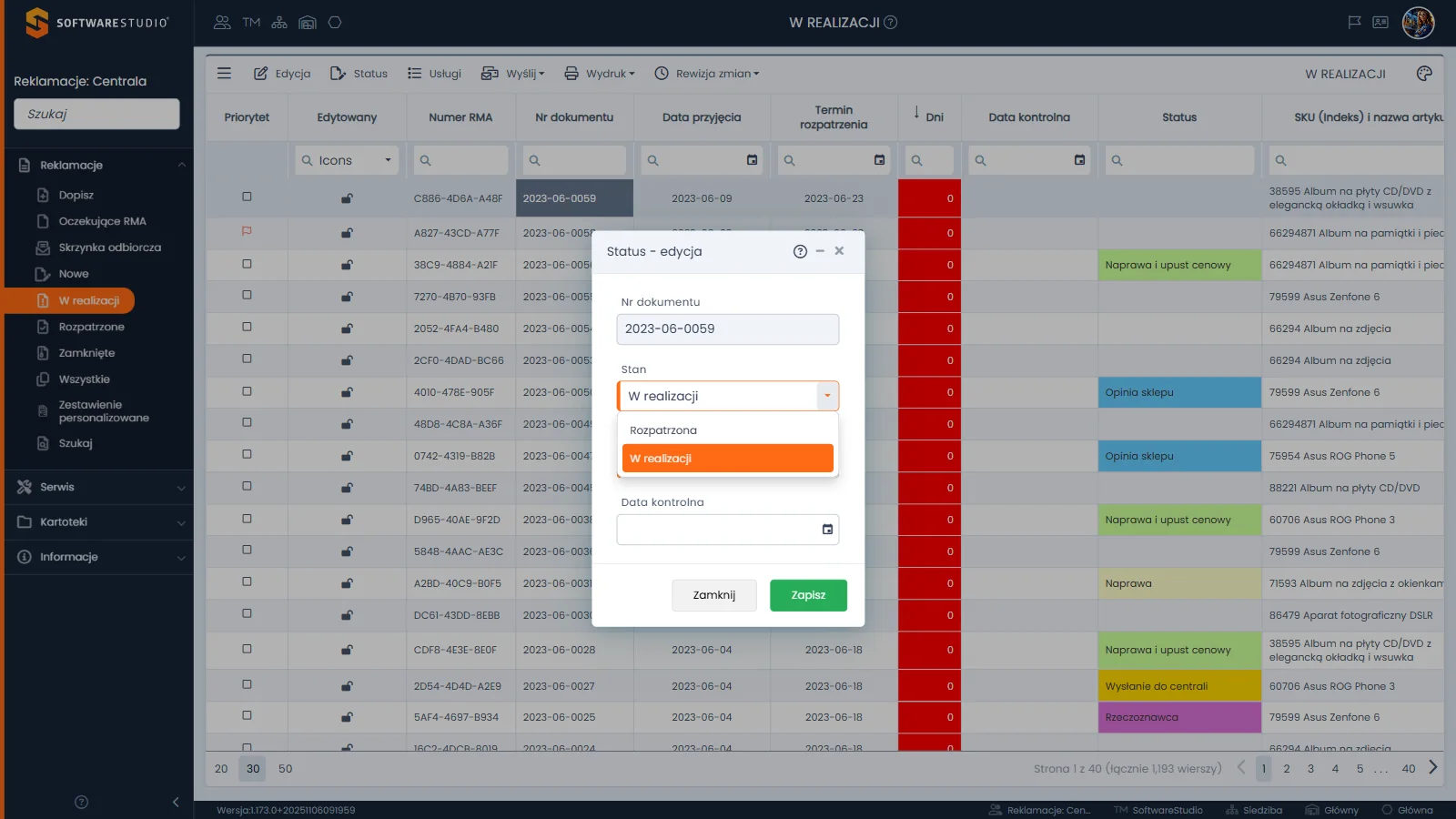
Okno Status - edycja ma pole Nr dokumentu tylko do odczytu, rozwiniętą listę Stan (pod nią leży lista Status) oraz pole Data kontrolna, a także przyciski Zamknij i Zapisz. Przy sprawie w realizacji lista Stan zawiera dwie pozycje: Rozpatrzona i W realizacji. Pola Stan i Status są wymagane. W nagłówku okna stoją ikona pomocy oraz przyciski minimalizacji i zamknięcia, a w tle widać rejestr W realizacji z kolumnami Status i Dni.
Reguła pary. Słownik Status ma 13 wpisów i 11 nazw: napisy Naprawa i upust cenowy oraz Anulowana występują w nim dwa razy, w dwóch różnych stanach. Po zmianie stanu w oknie pole Status się czyści i trzeba wybrać status z nowej listy. Szczegóły opisuje strona o stanach i statusach reklamacji.
Rola terminu rozpatrzenia
Każda reklamacja ma w rejestrze Datę przyjęcia, Termin rozpatrzenia i licznik Dni. Kolumna Dni pokazuje liczbę dni pozostałych do terminu, nie mniej niż 0, a kolor komórki zmienia się wraz z tą liczbą. W bazie demonstracyjnej widać przykładowo zielone tło przy kilkunastu dniach, pomarańczowoczerwone przy kilku i czerwone przy 0, a termin jest równy dacie przyjęcia powiększonej o 14 dni; progów kolorów ta strona nie podaje. Kolor pozwala wyłowić wzrokiem pilne sprawy: wartość 0 oznacza termin, który minął albo upływa dziś.
Data kontrolna jest osobną, ustawianą ręcznie datą w oknie Status. Gdy jest ustawiona, jej tekst w rejestrze jest czerwony. W praktyce firmowej termin odpowiedzi na reklamację konsumenta wynika z przepisów, a nie z programu. Ustawowy termin 14 dni z art. 7a ustawy o prawach konsumenta opisuje strona reklamacja w prawie i w programie, a liczba w kolumnie Dni jest tylko wartością w rejestrze. Mechanizm kolorów opisuje strona o terminach i liczniku dni.
Co robi pracownik na każdym etapie
Pasek przycisków zmienia się wraz z etapem, bo rejestry etapowe udostępniają różne operacje. Tabela zestawia je z typową czynnością pracownika.
| Rejestr | Przyciski paska narzędzi | Typowa czynność pracownika |
|---|---|---|
| Oczekujące RMA | Edycja, Status, Wyślij | Weryfikacja zgłoszenia z portalu klienta, kontakt w sprawie braków i decyzja o przekazaniu dalej. |
| Skrzynka odbiorcza | Edycja, Status, Wyślij, Wydruk, Rewizja zmian i Aktualizuj datę | Odpowiedź na zgłoszenie e-mail oraz uzupełnienie danych reklamacji w oknie Edycja. |
| Nowe | Edycja, Status, Wyślij, Wydruk, Rewizja zmian i Aktualizuj datę | Uzupełnienie danych, wyznaczenie osoby odpowiedzialnej i przekazanie sprawy do realizacji zmianą stanu. |
| W realizacji | Edycja, Status, Usługi, Wyślij, Wydruk i Rewizja zmian | Dopisywanie usług serwisowych, wpisanie opinii w zakładce PODSUMOWANIE i przekazanie sprawy do rozpatrzenia zmianą stanu na Rozpatrzona. |
| Rozpatrzone | Edycja, Status, Wyślij, Wydruk i Rewizja zmian | Poinformowanie klienta o decyzji, dokończenie czynności po decyzji i zamknięcie sprawy. |
| Zamknięte | Wydruk i Rewizja zmian oraz menu trzech kresek | Wgląd w archiwum, wydruk dokumentu i dopisanie notatki albo pliku. |
| Wszystkie | Dziesięć przycisków: Edycja, Status, Wyślij, Wydruk, Rewizja zmian, Priorytet, Kopiuj, Grupa, Przekazanie i Aktualizuj datę | Praca na sprawie w dowolnym stanie oraz okna Priorytet, Przekazanie, Grupa i Aktualizuj datę. |
Okno Edycja otwarte z większości rejestrów ma zakładki GŁÓWNA i REKLAMUJĄCY oraz PODSUMOWANIE. Z rejestru Wszystkie ma ich pięć: GŁÓWNA, REKLAMUJĄCY, SERWIS, LOGISTYKA i PODSUMOWANIE. W zakładce PODSUMOWANIE ustawia się Status i Etap realizacji, a w rejestrze W realizacji także opinie gwaranta, sklepu, rzeczoznawcy i serwisanta.
Przycisk Kopiuj nie otwiera okna. W rejestrze Wszystkie według konfiguracji działa bez potwierdzenia. Kopia ma ten sam Numer RMA i Nr dokumentu co oryginał, własny stan i ikonę w kolumnie Kopia. Okno Grupa pokazuje oryginał razem z kopiami. W demo nie używaj tego przycisku.
Zamknięcie sprawy i archiwum
W rejestrze Zamknięte widać sprawy w stanie Zamknięta, czyli takie, w których firma skończyła czynności po decyzji. Rejestr działa jak archiwum: pomoc programu opisuje go jako miejsce bez edycji danych, w którym nadal można dodawać notatki i zdjęcia oraz pliki, a także prowadzić dyskusję.
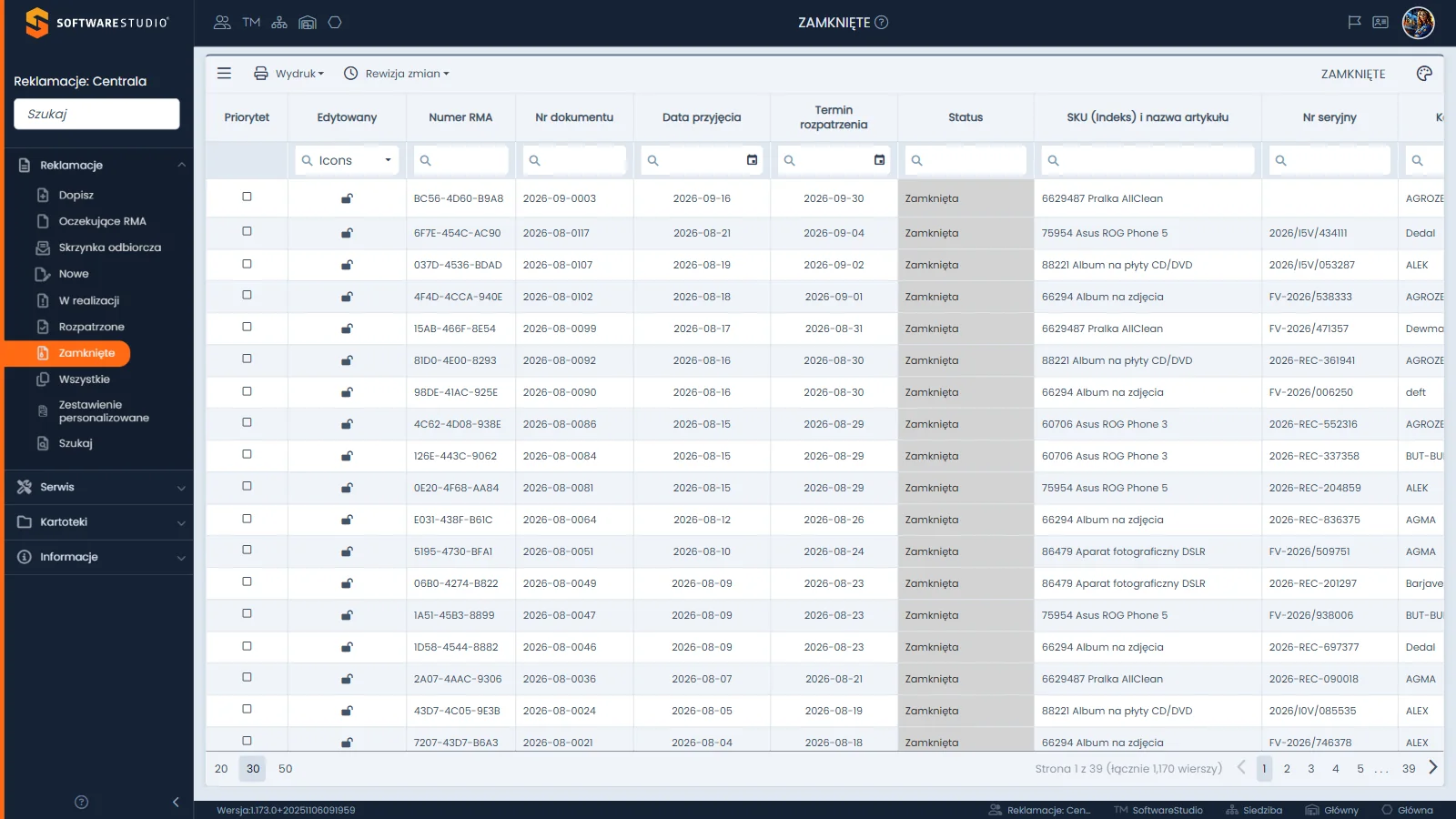
Rejestr Zamknięte ma ikonę trzech kresek oraz przyciski Wydruk i Rewizja zmian. Nie ma w nim przycisków Edycja i Status ani przycisku Wyślij, a dwuklik w wiersz niczego nie otwiera. W tabeli widać kolumny Priorytet, Edytowany, Numer RMA, Nr dokumentu, Data przyjęcia, Termin rozpatrzenia i Status, a dalej SKU (Indeks) i nazwę artykułu. Komórki Status mają jasnoszare tło ze słownika dla wartości Zamknięta, a kolumny Dni w tym rejestrze nie ma.
Okno Status otwarte z rejestru Wszystkie oferuje jednak wszystkie pięć stanów, także dla sprawy zamkniętej. Zachowania zapisu w takim przypadku opis nie rozstrzyga, więc instrukcja nie przedstawia cofania sprawy z archiwum jako funkcji.
Komunikacja z klientem i dokumenty w obiegu
W trakcie sprawy pracownik pisze do reklamującego przyciskiem Wyślij. Pozycje SMS i Mail otwierają okna z listą szablonów, a numer telefonu i adres e-mail program bierze z rekordu, choć można je zmienić ręcznie. Instrukcja nie opisuje automatycznych powiadomień, bo demo ich nie potwierdza: wiadomość wysyła pracownik. Mechanizm opisuje strona o wysyłaniu SMS i e-mail.
Dokumenty daje przycisk Wydruk. Pozycja Formularz reklamacji pobiera plik PDF z sekcjami na dane reklamującego, asortyment, przyczynę, okoliczności, uwagi, żądanie, terminy, przechowywanie oraz podpisy. Szczegóły reklamacji otwierają okno Wydruk raportu z podglądem i wyborem formatu pliku. Treść szablonów wiadomości i dokumentu ustala firma przy wdrożeniu, a teksty w demo są przykładowe. Notatki i wątek Dyskusja prowadzą zespół przy sprawie, a zasady opisuje strona o notatkach i dyskusji.
Ćwiczenie w demo - lekcja lub zajęcia
Ćwiczenie: prześledź jedną reklamację przez rejestry i porównaj listy stanów
Uczeń odtwarza drogę sprawy tak, jak robi to pracownik działu reklamacji, ale niczego nie zapisuje. Rola w demo: Demo pełnego systemu, uruchamiane w bezpłatnym demo Studio RMA.net. Czas: około 15 minut.
- Otwórz rejestr Oczekujące RMA w grupie Reklamacje i odnotuj Numer RMA oraz Nr dokumentu z dowolnego wiersza. Przewiń tabelę w prawo do kolumny Zapisał i odczytaj jej wartość. Jeśli rejestr nie ma żadnego wiersza, opisz pusty widok.
- Otwórz rejestr Wszystkie w grupie Reklamacje i wpisz odnotowany Numer RMA w polu filtra pod nagłówkiem kolumny Numer RMA; jeśli lista nie zawęziła się od razu, zatwierdź klawiszem Enter. Odczytaj kolumny Stan i Status. Gdy nie masz numeru albo filtr nie zwróci wiersza, wybierz dowolny wiersz w stanie Nowa. Nie zapisuj ustawienia widoku: komunikat "Zmiany nie są zapisane" możesz zignorować.
- Zaznacz wiersz i kliknij Status. Rozwiń listy Stan i Status i wypisz ich pozycje, a potem zamknij okno przyciskiem Zamknij i odpowiedz Tak w oknie Potwierdzenie.
- Otwórz rejestr W realizacji, zaznacz dowolny wiersz, kliknij Status i porównaj listę Stan z poprzednią. Zamknij okno przyciskiem Zamknij i odpowiedz Tak w oknie Potwierdzenie.
- W rejestrze Zamknięte sprawdź, czy pasek narzędzi ma przycisk Status, i wyjaśnij, co to znaczy dla pracownika.
Pytanie kontrolne. Czym różni się lista Stan w oknie Status dla sprawy w stanie Nowa (wszystkie pięć stanów) od listy dla sprawy w realizacji (dwa stany) i co to sugeruje o kolejności etapów obiegu?
Podstawa programowa. Ćwiczenie realizuje efekt "przeprowadza proces reklamacji" z kwalifikacji SPL.01 Obsługa magazynów (jednostka SPL.01.7 Obsługiwanie klientów i kontrahentów) w zawodzie technik logistyk opisanym w podstawie programowej. Pozostałe ćwiczenia zebraliśmy na stronie demo RMA.net na zajęciach.
Najczęstsze pytania
Czym różni się rejestr Oczekujące RMA od rejestru Skrzynka odbiorcza?
Oczekujące RMA zbiera zgłoszenia z portalu klienta, które czekają na weryfikację. Skrzynka odbiorcza pokazuje zgłoszenia z kolumnami Nadawca, Od:, Treść zgłoszenia i Wysłano. Dwuklik w wiersz Skrzynki otwiera okno odpowiedzi e-mail, a w Oczekujących RMA formularz Edycja.
Czym różni się rejestr Oczekujące RMA od rejestru Nowe?
Według opisów w programie zgłoszenia z portalu klienta czekają w rejestrze Oczekujące RMA na zatwierdzenie do dalszego procesowania, a rejestr Nowe zbiera zgłoszenia dopisane formularzem oraz zatwierdzone zgłoszenia z portalu. W bazie demonstracyjnej reklamacje z rejestru Oczekujące RMA mają stan Nowa, więc te same sprawy, z tym samym Numerem RMA, widać też w rejestrze Nowe.
Czy rejestr Zamknięte pozwala zmieniać reklamację?
Rejestr Zamknięte nie ma przycisków Edycja i Status, a pomoc programu opisuje go jako archiwum. Okno Status otwarte z rejestru Wszystkie oferuje wszystkie pięć stanów, ale zachowanie zapisu nie jest opisane. Dlatego instrukcja nie przedstawia cofania sprawy jako funkcji programu.
Czy program wyśle klientowi powiadomienie o zmianie statusu?
Instrukcja nie opisuje automatycznych powiadomień, bo demo ich nie potwierdza. SMS albo e-mail wysyła się ręcznie przyciskiem Wyślij, a treść pracownik wybiera z listy szablonów, które ustala firma przy wdrożeniu.
Czy program pilnuje terminu odpowiedzi na reklamację?
Program pokazuje Termin rozpatrzenia i licznik Dni z kolorem komórki. W bazie demonstracyjnej praca nad sprawą po terminie nie jest zablokowana: przyciski Edycja i Status są aktywne także dla wierszy z wartością 0. Demo nie pokazuje alertów o zbliżającym się terminie.
Słownik pojęć
- Weryfikacja wstępna
- Sprawdzenie zgłoszenia z portalu klienta w rejestrze Oczekujące RMA, zanim trafi do dalszego procesowania.
- Stan
- Pole z pięcioma wartościami, które wyznacza rejestr etapowy: Nowa, W realizacji, Rozpatrzona, Zamknięta albo Anulowana.
- Status
- Szczegół sprawy w obrębie stanu, na przykład Rzeczoznawca albo Uznana. Lista statusów zależy od stanu.
- Etap realizacji
- Nazwa pola Stan w formularzu Edycja, w zakładce PODSUMOWANIE.
- Termin rozpatrzenia
- Data widoczna w rejestrze obok licznika Dni. W bazie demonstracyjnej równa dacie przyjęcia powiększonej o 14 dni, a nie terminowi z przepisów.
- Data kontrolna
- Opcjonalna data ustawiana w oknie Status, wyświetlana w rejestrze czerwonym tekstem, gdy jest ustawiona.