
Stany magazynu części - rejestr partii na magazynach
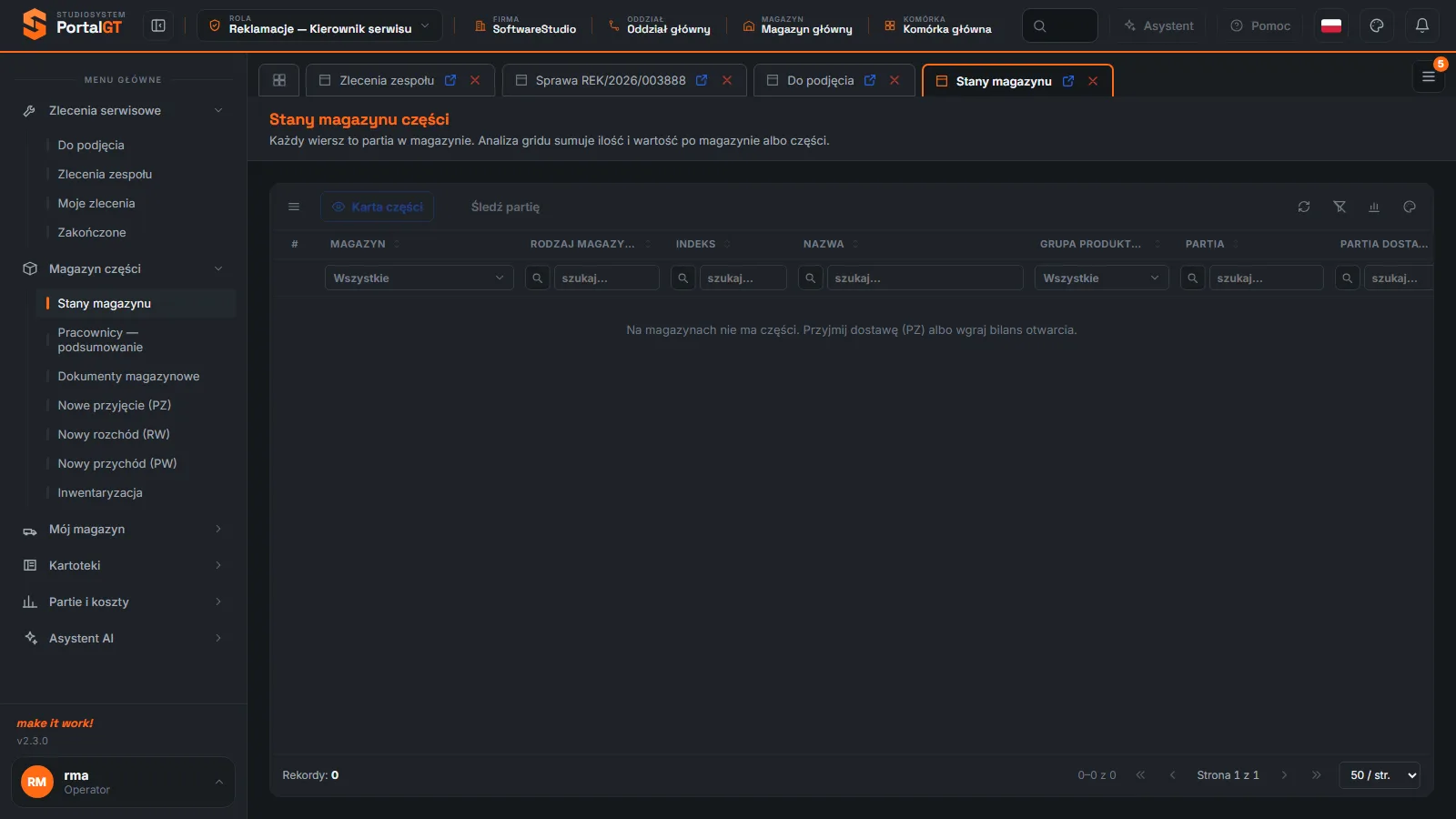
Stany magazynu to rejestr, w którym kierownik serwisu widzi, ile i jakich części leży na magazynach firmy. Każdy wiersz to jedna partia w jednym magazynie, z ilością, ceną zakupu i wartością. Z rejestru przechodzisz do karty części i do śledzenia partii.
Dotyczy ról: Kierownik serwisu
Na tej stronie
Gdzie znaleźć rejestr
Rejestr jest w menu Magazyn części roli Reklamacje - Kierownik serwisu, pierwsza pozycja grupy. Tytuł ekranu to Stany magazynu części, a opis: Każdy wiersz to partia w magazynie. Analiza gridu sumuje ilość i wartość po magazynie albo części. Role Serwis i Centrala nie mają tej pozycji. Serwisant widzi tylko własne części w ekranie Mój magazyn.
Wiersz to partia, nie część. Ta sama część z dwóch dostaw ma dwa wiersze, bo każda dostawa ma własną cenę zakupu. Aby zobaczyć sumę po części lub po magazynie, użyj Analizy danych (Układy i analiza danych).
Kiedy korzystasz z rejestru
- Przed zamówieniem - sprawdzasz, czy część jest na stanie i w jakiej ilości.
- Przed wydaniem serwisantowi - widzisz, które partie są dostępne i czy nie są zablokowane.
- Wycena magazynu - sumujesz kolumnę Wartość po magazynie albo części.
- Kontrola ważności - kolumna Ważna do pokazuje części z terminem przydatności.
Pasek narzędzi
| Przycisk | Kiedy aktywny | Co robi |
|---|---|---|
| Karta części | Po zaznaczeniu wiersza | Otwiera kartę wybranej części z jej parametrami (Części). |
| Śledź partię | Po zaznaczeniu wiersza | Przechodzi do historii wybranej partii: skąd przyszła, gdzie leży, do których reklamacji poszła (Śledzenie partii). |
| Odśwież, Wyczyść filtry, Analiza danych, Układy kolumn | Zawsze | Ikony po prawej stronie paska (Siatka rejestru). |
| Ikona Więcej | Zawsze | Uwagi/notatki, Dyskusja, Eksport CSV. |
Rejestr nie ma przycisków do dodawania lub poprawiania stanów. Stany zmieniają tylko dokumenty magazynowe: przyjęcie PZ, rozchód RW, przychód PW i inwentaryzacja (Dokumenty magazynowe).
Kolumny rejestru
| Kolumna | Co pokazuje | Jak użyć |
|---|---|---|
| Magazyn, Rodzaj magazynu | Nazwa magazynu i jego rodzaj (magazyn części albo magazyn serwisanta) | Filtr Magazyn zawęża listę do jednego magazynu. |
| Indeks, Nazwa, Grupa produktowa | Część i jej grupa | Wyszukiwanie części. |
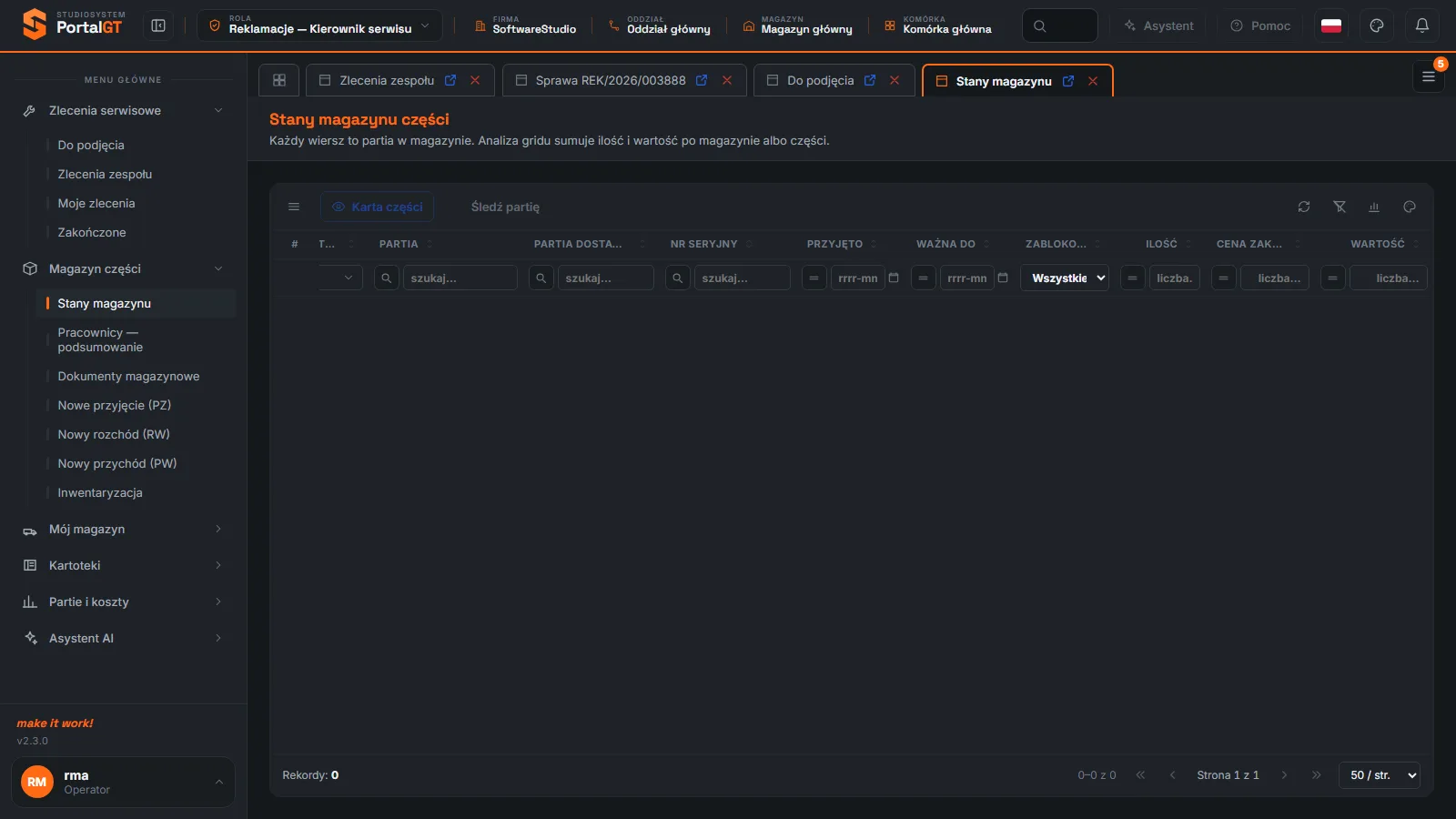
| Partia, Partia dostawcy | Numer partii nadany w programie i numer partii u dostawcy | Identyfikacja dostawy, przydatna przy reklamacji do dostawcy. |
| Nr seryjny | Numer sztuki, jeśli część jest śledzona seryjnie | Części z numerami seryjnymi mają osobny wiersz dla każdej sztuki. |
| Przyjęto, Ważna do | Data przyjęcia partii i termin ważności | Wykrywanie starych i przeterminowanych partii. |
| Zablokowana | Czy partia jest zablokowana (Tak, Nie) | Wadliwą partię blokuje się w śledzeniu partii. Zablokowaną partię traktuj jako niedostępną do naprawy. |
| Ilość | Liczba sztuk na stanie | Suma po części daje stan całkowity. |
| Cena zakupu | Cena jednostkowa partii | Po tej cenie część obciąża koszt naprawy. |
| Wartość | Ilość razy cena zakupu | Wycena zapasów. |
Jak sprawdzić stan części
Sprawdzenie stanu krok po kroku
Wyszukaj część
Wpisz fragment indeksu albo nazwy w filtrze nad kolumną Indeks lub Nazwa.
Zsumuj ilość
Kliknij ikonę Analiza danych i wybierz podsumowanie kolumny Ilość albo grupowanie po Indeksie. Rejestr opisuje to w nagłówku: analiza sumuje ilość i wartość po magazynie albo części.
Sprawdź partie
Przejrzyj kolumny Przyjęto, Ważna do i Zablokowana, aby ustalić, którą partię wydać w pierwszej kolejności.
Prześledź partię
Zaznacz wiersz i kliknij Śledź partię, aby zobaczyć, gdzie partia została zużyta.
Komunikaty i typowe sytuacje
| Objaw | Przyczyna | Co zrobić |
|---|---|---|
| Na magazynach nie ma części. Przyjmij dostawę (PZ) albo wgraj bilans otwarcia | Magazyn nie ma jeszcze stanów, jak w demo. | Zatwierdź przyjęcie PZ (Przyjęcie części (PZ)) albo wgraj bilans otwarcia. |
| Części, którą zatwierdziłeś, nie ma w rejestrze | Dokument został zapisany jako Szkic albo anulowany. | Sprawdź stan dokumentu w rejestrze Dokumenty magazynowe. |
| Brakuje części u serwisanta | Ten rejestr obejmuje magazyny według filtra, a części serwisanta są w jego magazynie. | Ustaw filtr Rodzaj magazynu albo użyj Pracownicy - podsumowanie. |
| Przyciski Karta części i Śledź partię są szare | Nie zaznaczono wiersza. | Kliknij wiersz. |
Powiązane funkcje
- Dokumenty magazynowe - zapis każdego ruchu.
- Pracownicy - podsumowanie - magazyny serwisantów.
- Śledzenie partii - historia i blokada partii.
- Części - stan minimalny i pasowanie do modeli.
Najczęstsze pytania
Dlaczego jedna część ma kilka wierszy?
Bo każdy wiersz to partia. Części z różnych dostaw mają różne ceny zakupu, więc program trzyma je osobno.
Jak sprawdzić, które części spadły poniżej stanu minimalnego?
W rejestrze Koszty serwisu jest zestawienie Poniżej minimum, które pokazuje części z mniejszą ilością niż stan minimalny z kartoteki (Koszty serwisu).
Czy mogę ręcznie poprawić ilość w tym rejestrze?
Nie. Stan poprawiasz dokumentem: przyjęciem PZ, rozchodem RW, przychodem PW albo inwentaryzacją.