
Mój magazyn - części, które serwisant ma u siebie
Mój magazyn to ekran serwisanta z częściami, które ma przy sobie i z których zużywa w naprawach. Pokazuje stan partia po partii, wartość zapasu i historię ruchów. Stąd serwisant pobiera części z magazynu głównego i oddaje te, których nie potrzebuje.
Dotyczy ról: Serwis Kierownik serwisu
Na tej stronie
Gdzie znaleźć ekran
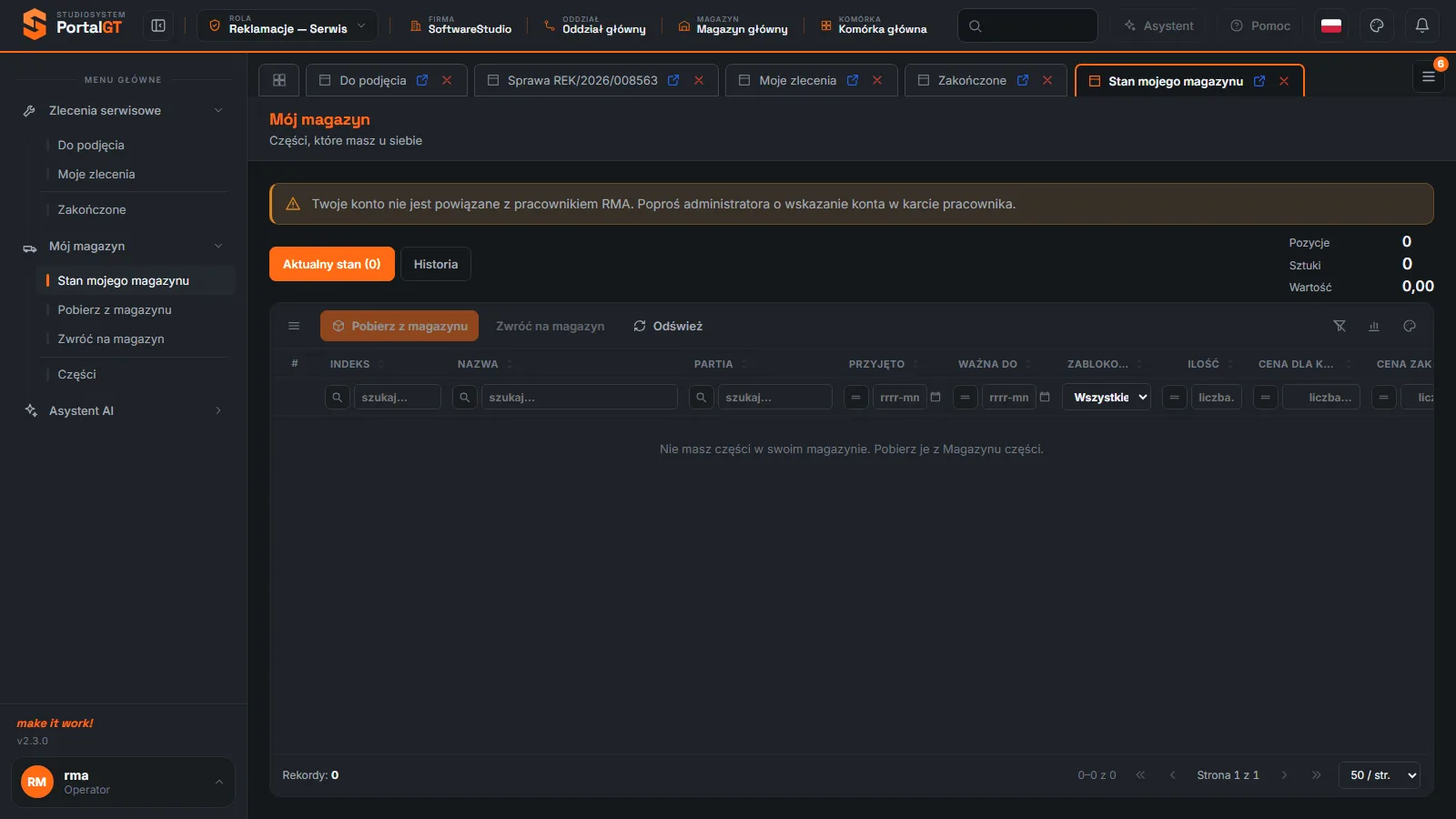
Grupa Mój magazyn jest w menu ról Reklamacje - Serwis i Reklamacje - Kierownik serwisu. Zawiera pozycje Stan mojego magazynu, Pobierz z magazynu i Zwróć na magazyn, a w roli Serwis także Części (kartoteka części, Części). Ekran nosi tytuł Mój magazyn i opis Części, które masz u siebie. Rola Centrala nie ma tej grupy.
Konto musi być powiązane z pracownikiem. Ekran pokazuje ostrzeżenie: Twoje konto nie jest powiązane z pracownikiem RMA. Poproś administratora o wskazanie konta w karcie pracownika. Dopóki konto nie jest powiązane, program nie wie, którego magazynu serwisanta użyć. Powiązanie ustawia administrator w sekcji Pracownicy. Konto demo nie jest powiązane, dlatego jego magazyn jest pusty, a przyciski Pobierz z magazynu i Zwróć na magazyn są szare.
Do czego służy ekran
- Sprawdzenie zapasu - przed naprawą widzisz, czy masz potrzebną część i z której partii.
- Pobranie części - przyciskiem Pobierz z magazynu zasilasz swój magazyn z magazynu głównego.
- Zwrot części - przyciskiem Zwróć na magazyn oddajesz niewykorzystane części.
- Historia ruchów - zakładka Historia pokazuje pobrania, zwroty i zużycia w naprawach.
Magazyn serwisanta powstaje przy pierwszym pobraniu. Zapas, którego nie wziąłeś z magazynu głównego, nie istnieje w Twoim magazynie. Części do naprawy zawsze pochodzą z tego, co pobrałeś (Realizacja zlecenia).
Zakładka Aktualny stan
Zakładka nazywa się Aktualny stan z liczbą pozycji w nawiasie, w demo (0). Po prawej stronie widać trzy liczniki: Pozycje, Sztuki i Wartość. Pasek narzędzi ma przyciski Pobierz z magazynu, Zwróć na magazyn i Odśwież. Pod nim jest siatka z kolumnami:
| Kolumna | Co pokazuje | Jak użyć |
|---|---|---|
| Indeks, Nazwa | Część | Szukaj części przed naprawą. |
| Partia | Numer partii, z której pochodzi część | Przy reklamacji do dostawcy podajesz partię. |
| Przyjęto | Data przyjęcia partii | Wskazuje starsze partie. |
| Ważna do | Termin ważności | Używaj części o najbliższym terminie najpierw. |
| Zablokowana | Czy partia jest zablokowana (Tak, Nie) | Zablokowanej partii nie używaj w naprawie. |
| Ilość | Liczba sztuk u Ciebie | Podstawa decyzji o dopobraniu. |
| Cena dla klienta | Cena części dla klienta | Pojawia się na karcie naprawy przy wydaniu. |
| Cena zakupu | Cena zakupu partii | Po tej cenie część obciąża koszt naprawy. |
| Wartość | Ilość razy cena zakupu | Wartość zapasu przy Tobie. |
Zakładka Historia
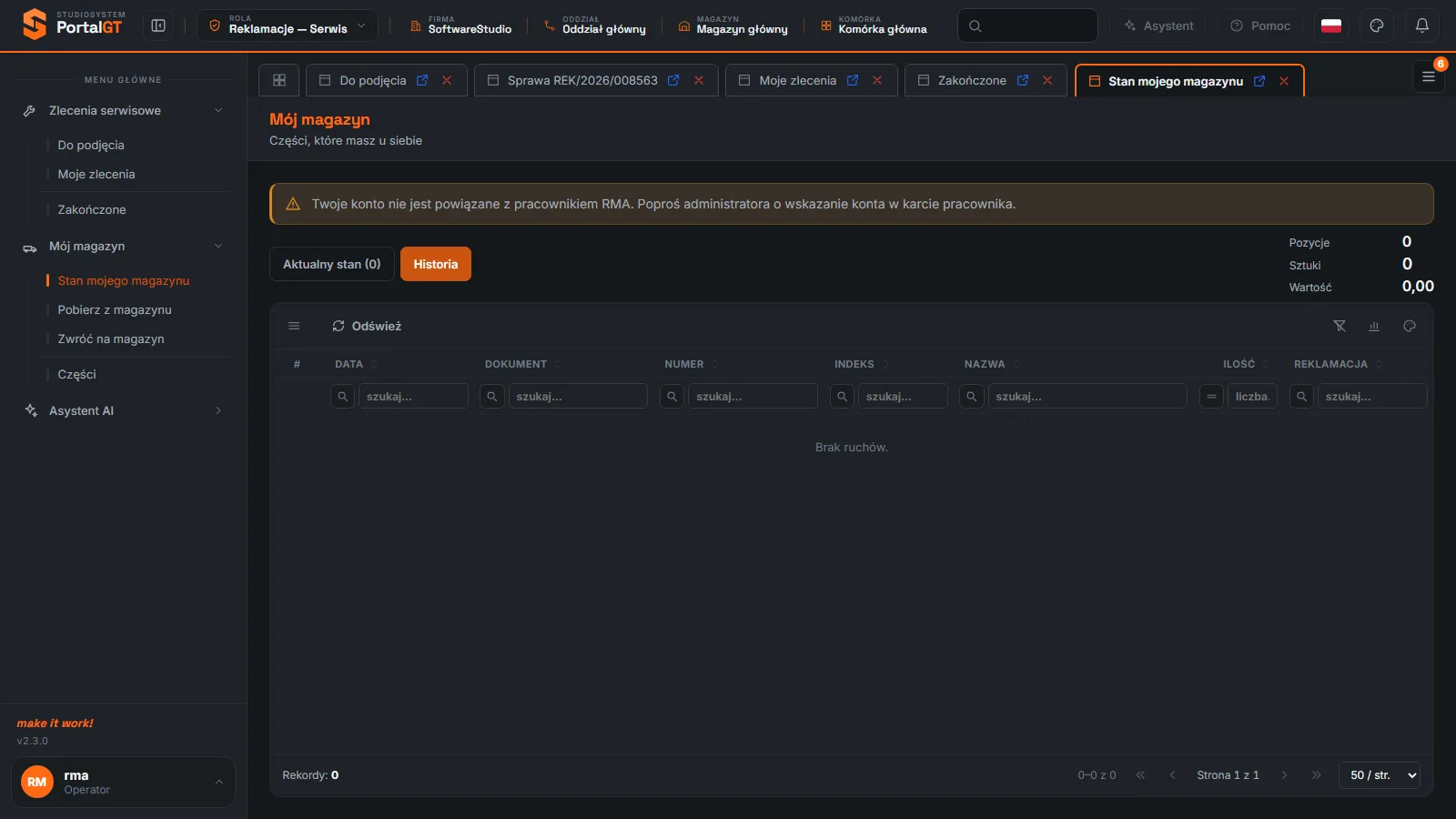
Historia pokazuje ruchy części na Twoim magazynie. Liczniki Pozycje, Sztuki i Wartość podsumowują ruchy, a siatka ma kolumny Data, Dokument, Numer, Indeks, Nazwa, Ilość i Reklamacja. Dzięki kolumnie Reklamacja widać, w której sprawie zużyto część. Gdy ruchów nie ma, ekran pisze: Brak ruchów.
Jak sprawdzić swój zapas i uzupełnić części
Sprawdzenie zapasu krok po kroku
Otwórz ekran
Kliknij Stan mojego magazynu w menu Mój magazyn.
Znajdź część
Wpisz indeks lub nazwę w filtrze nad kolumną.
Oceń ilość i ważność
Sprawdź kolumny Ilość, Ważna do i Zablokowana.
Uzupełnij, jeśli brakuje
Kliknij Pobierz z magazynu i wybierz części (Pobranie z magazynu i zwrot).
Oddaj niepotrzebne
Po zakończonej serii napraw kliknij Zwróć na magazyn, aby zwrócić części na magazyn główny.
Komunikaty i typowe sytuacje
| Objaw | Przyczyna | Co zrobić |
|---|---|---|
| Twoje konto nie jest powiązane z pracownikiem RMA | Konto nie ma wskazania w karcie pracownika. | Poproś administratora o powiązanie konta (Pracownicy). |
| Nie masz części w swoim magazynie. Pobierz je z Magazynu części | Nic jeszcze nie pobrałeś. | Kliknij Pobierz z magazynu. |
| Brak ruchów | Zakładka Historia nie ma jeszcze żadnych pobrań ani zużyć. | To normalny komunikat pustej listy. |
| Części brakuje w oknie Dodaj części w sprawie | Część nie jest w Twoim magazynie. | Pobierz ją z magazynu głównego i wróć do sprawy. |
Powiązane funkcje
- Pobranie z magazynu i zwrot - dwa ekrany zasilania i oddawania części.
- Pracownicy - podsumowanie - ten sam magazyn oczami kierownika.
- Realizacja zlecenia serwisowego - zużycie części w naprawie.
- Śledzenie partii - wadliwe partie.
Najczęstsze pytania
Dlaczego przyciski Pobierz z magazynu i Zwróć na magazyn są szare?
W demo konto nie jest powiązane z pracownikiem RMA. Po powiązaniu konta przyciski aktywują się.
Czy kierownik ma własny magazyn?
Rola Kierownik serwisu ma ten sam ekran Mój magazyn. Dodatkowo kierownik może wybrać dowolnego serwisanta na ekranach Pobierz z magazynu i Zwróć na magazyn.
Co oznacza Cena dla klienta?
To cena, po której część pojawi się na karcie naprawy przy wydaniu. Cena zakupu to nasz koszt (Wydanie z serwisu).