
Formularz zgłoszeniowy dla klienta - publiczne zgłoszenie reklamacji i status
Klient może zgłosić reklamację sam, bez logowania, na stronie internetowej formularza. Zgłoszenie trafia do systemu jako reklamacja oczekująca na przyjęcie, a klient dostaje numer, którym później sprawdza status. Formularz i strona statusu to dwie publiczne strony platformy działające poza menu pracowników.
Dotyczy ról: Administrator Centrala
Na tej stronie
Gdzie znaleźć formularz
Formularza nie ma w menu pracownika. To publiczna strona, którą klient otwiera z adresu internetowego, a firma umieszcza go na swojej stronie lub w mailu. W demo adres składa się z adresu systemu i końcówki /p/rma-zgloszenie, a strona statusu ma końcówkę /p/rma-status. Dokładny adres w Waszej instalacji podaje wdrożenie, bo końcówka jest nadawana przy konfiguracji formularza.
Pracownik widzi efekt formularza w roli Reklamacje - Centrala, w rejestrze Oczekujące, który ma opis Zgłoszenia z e-maila, formularza publicznego i integracji, które czekają na przyjęcie do obiegu. Administrator odpowiada za to, żeby adres formularza trafił do klientów.
Kiedy używa się formularza
- Klient zgłasza wadę sam - o dowolnej porze, z domu, bez telefonu do działu reklamacji.
- Zgłoszenia ze sklepu internetowego - link do formularza umieszczasz na stronie Reklamacje.
- Odciążenie obsługi klienta - klient wpisuje dane i opis wady, a pracownik tylko przyjmuje zgłoszenie do obiegu.
Formularz Zgłoś reklamację
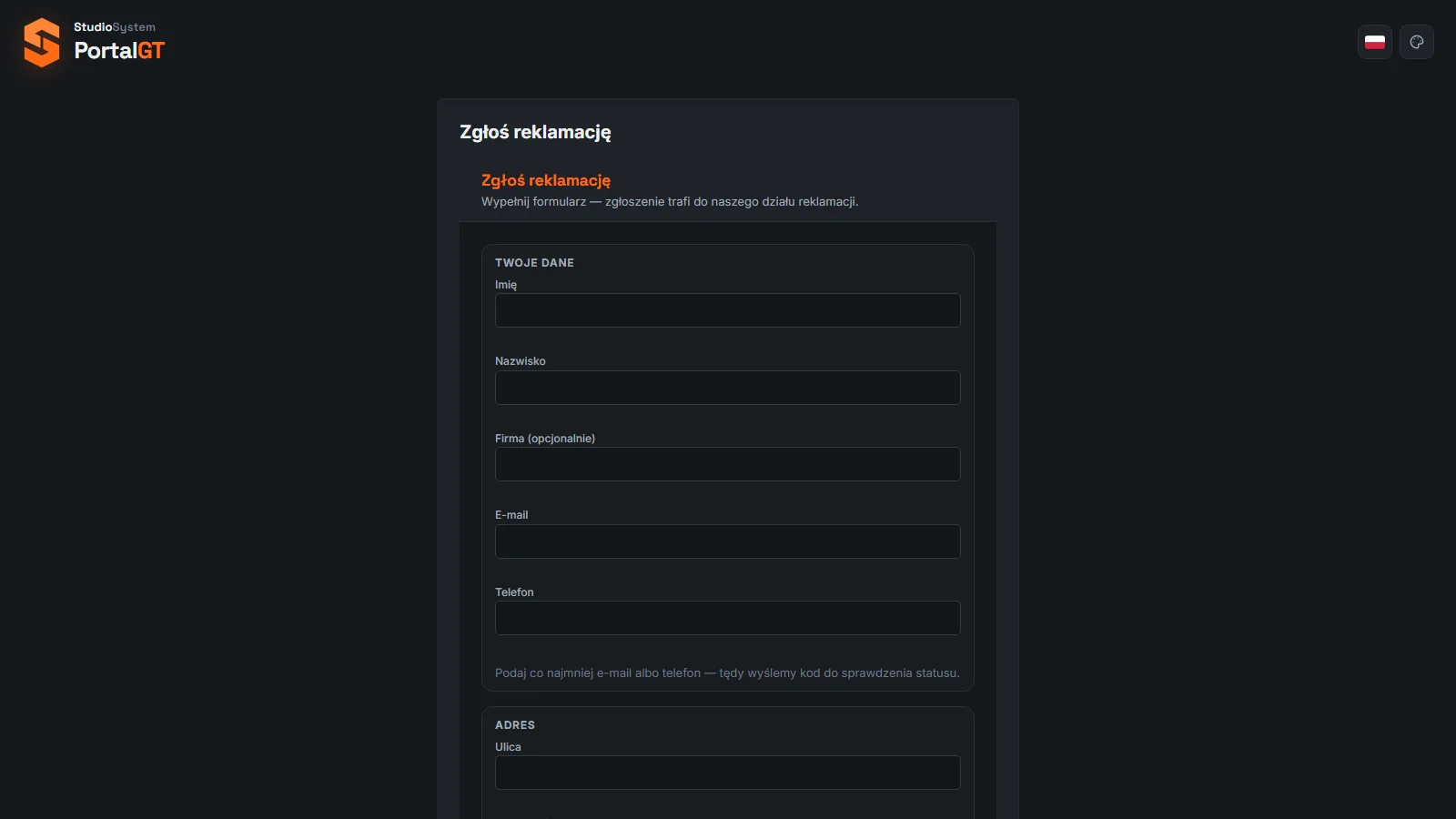
Strona ma tytuł Zgłoś reklamację i opis Wypełnij formularz - zgłoszenie trafi do naszego działu reklamacji. W prawym górnym rogu klient widzi te same przyciski wyboru języka i motywu co na ekranie logowania. Formularz składa się z pięciu sekcji.
| Sekcja | Pola | Wymagane? |
|---|---|---|
| Twoje dane | Imię, Nazwisko, Firma (opcjonalnie), E-mail, Telefon | Imię i Nazwisko tak. Co najmniej jedno z pól E-mail i Telefon. |
| Adres | Ulica, Nr domu / lokalu, Kod pocztowy, Miejscowość | Nie. |
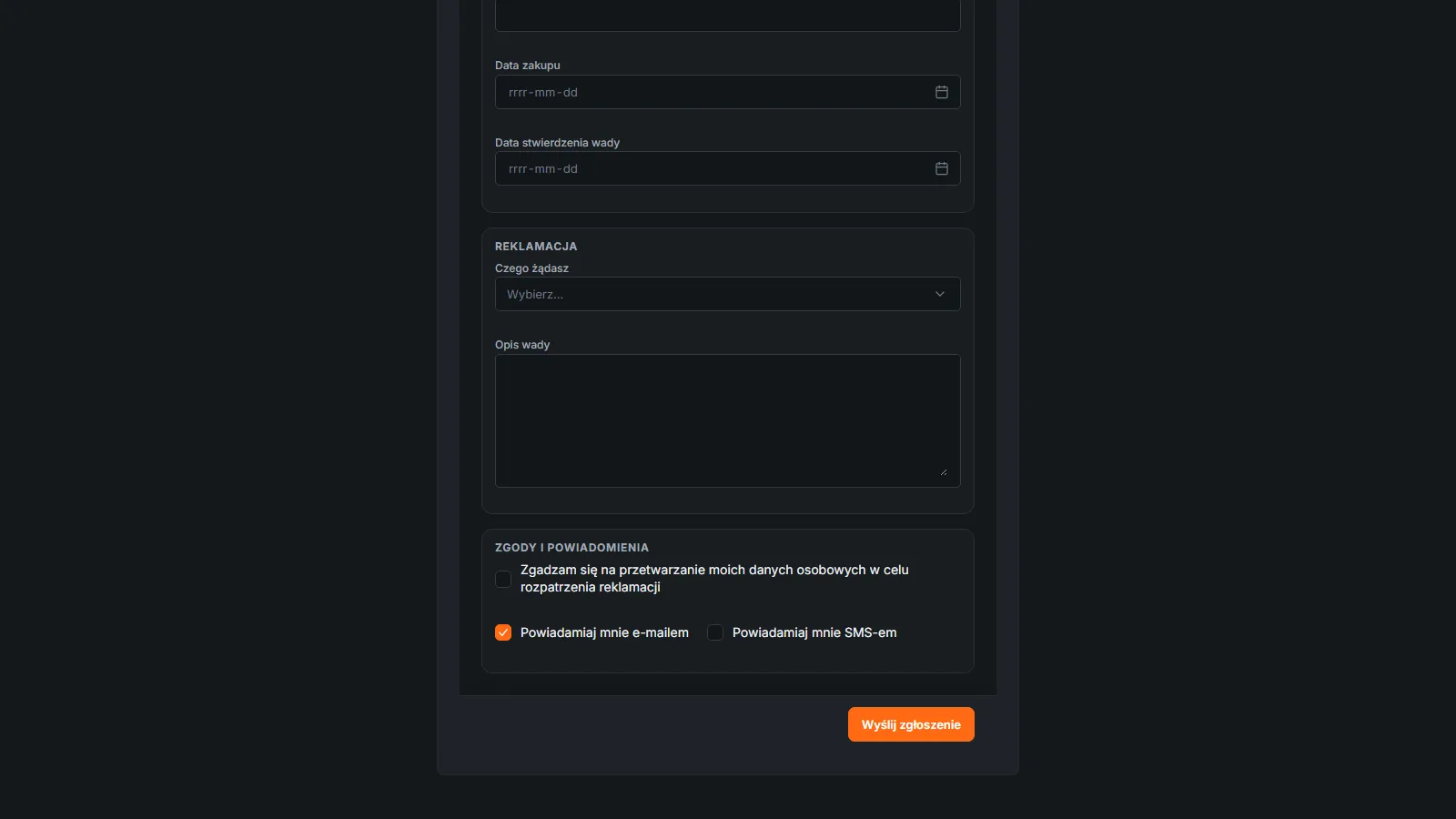
| Produkt | Produkt, Numer seryjny, Numer paragonu / faktury, Data zakupu, Data stwierdzenia wady | Produkt tak, pozostałe nie. |
| Reklamacja | Czego żądasz (lista: Naprawa, Obniżenie ceny, Odstąpienie od umowy, Wymiana), Opis wady | Opis wady tak (co najmniej 10 znaków), żądanie nie. |
| Zgody i powiadomienia | Zgadzam się na przetwarzanie moich danych osobowych w celu rozpatrzenia reklamacji, Powiadamiaj mnie e-mailem, Powiadamiaj mnie SMS-em | Zgoda na przetwarzanie danych tak. Powiadamianie e-mailem jest domyślnie zaznaczone. |
Podpowiedzi i walidacje
Formularz sprawdza dane, zanim wyśle zgłoszenie. Komunikaty przy polach brzmią tak:
| Komunikat | Kiedy |
|---|---|
| To pole jest wymagane. | Puste pole Imię, Nazwisko, Produkt lub Opis wady. |
| Podaj e-mail albo telefon. | Oba pola kontaktowe są puste. |
| Nieprawidłowy adres e-mail. | Adres nie ma postaci nazwa@domena.pl. |
| Nieprawidłowy numer telefonu (9-15 cyfr). | Numer ma mniej niż 9 albo więcej niż 15 cyfr. |
| Opisz wadę dokładniej (co najmniej 10 znaków). | Opis wady jest krótszy niż 10 znaków. |
| Bez tej zgody nie możemy rozpatrzyć reklamacji. | Zgoda na przetwarzanie danych nie jest zaznaczona. |
| Popraw zaznaczone pola. | Podsumowanie, gdy któreś z powyższych pól jest błędne. |
| Nie udało się wysłać zgłoszenia. Sprawdź dane i spróbuj ponownie za chwilę. | Błąd wysyłki, na przykład chwilowy brak połączenia. |
Pod danymi kontaktowymi stoi podpowiedź: Podaj co najmniej e-mail albo telefon - tędy wyślemy kod do sprawdzenia statusu. Dlatego warto prosić klienta o oba kontakty.
Po wysłaniu
Po wysłaniu formularz pokazuje zielony komunikat, który zaczyna się od słowa Dziękujemy i informuje, że zgłoszenie o podanym numerze zostało przyjęte. Ramka Podsumowanie zawiera Numer zgłoszenia oraz Stan: Oczekuje na rozpatrzenie. Podpowiedź mówi: Zapisz numer zgłoszenia. Razem z adresem e-mail albo numerem telefonu podanym w formularzu sprawdzisz nim status reklamacji. Przycisk Zgłoś kolejną reklamację czyści formularz.
Co dzieje się w systemie po zgłoszeniu
Od zgłoszenia klienta do obiegu
Klient wysyła formularz
W systemie powstaje reklamacja ze stanem oczekującym i kanałem zgłoszenia Formularz publiczny.
Centrala widzi ją w Oczekujących
Reklamacja pojawia się w rejestrze Oczekujące, a kafelek Oczekujące na pulpicie rośnie o jeden (Pulpit).
Pracownik sprawdza dane
Otwiera Widok sprawy i w razie potrzeby poprawia dane przyciskiem Edytuj. Klient mógł pominąć adres albo podać produkt własnymi słowami.
Przyjmij do obiegu
Przycisk Przyjmij do obiegu wprowadza reklamację do pracy zespołu (Oczekujące).
Skąd przychodzą zgłoszenia i jak się je rozpoznaje, opisuje strona Kanały zgłoszenia.
Strona Status reklamacji
Klient sprawdza stan sprawy na osobnej stronie o tytule Status reklamacji i opisie Sprawdź, na jakim etapie jest Twoja reklamacja. Strona nie wymaga logowania, ale chroni dane jednorazowym kodem. Pierwszy ekran widać na ilustracji, a dalsze kroki opisujemy według tekstów strony, bo w demo nie wysyłamy zgłoszeń ani kodów.
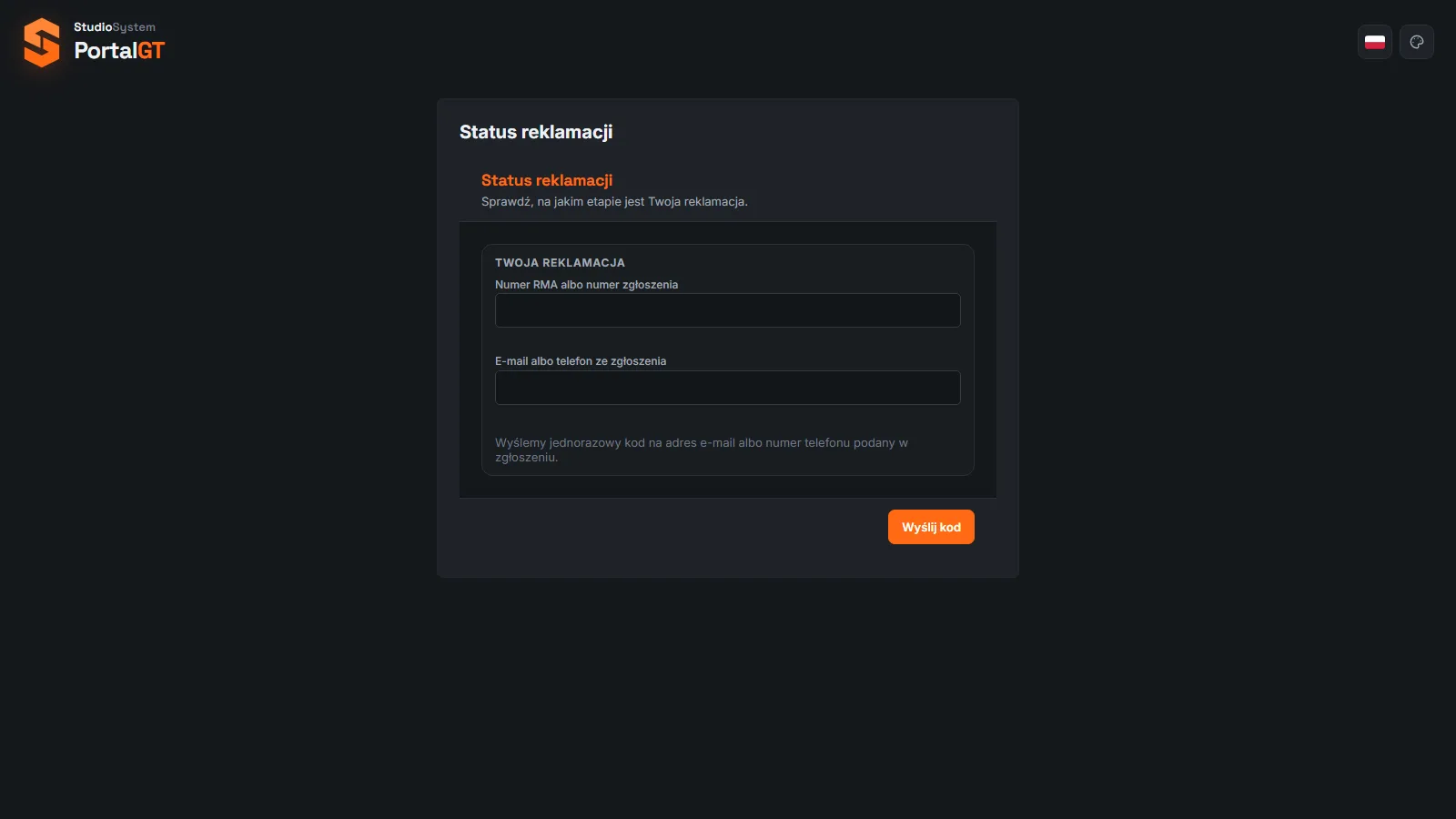
- Klient wpisuje Numer RMA albo numer zgłoszenia oraz E-mail albo telefon ze zgłoszenia i klika Wyślij kod.
- Strona informuje: Jeśli dane się zgadzają, w ciągu chwili otrzymasz kod. Kod jest ważny 15 minut. Treść komunikatu (Jeśli dane się zgadzają) nie potwierdza, czy zgłoszenie o takim numerze istnieje.
- Klient wpisuje Kod z wiadomości (6 cyfr) i klika Sprawdź status. Kod wygasły lub błędny pokazuje komunikat Kod jest nieprawidłowy albo wygasł oraz Kod wygasł - poproś o nowy kod, a przycisk Wyślij kod ponownie wysyła nowy.
- Po poprawnym kodzie klient widzi sekcję Stan sprawy (Numer RMA, Data przyjęcia, Termin rozpatrzenia, Data zamknięcia) oraz Historię ze zdarzeniami: Zgłoszenie przyjęte, Reklamacja zarejestrowana, Zmiana stanu i Rozstrzygnięcie.
- Przyciski Odśwież, Zmień dane i Sprawdź inną reklamację pozwalają odświeżyć stan, poprawić wpisane dane lub zacząć od początku.
Terminy w statusie nie są terminami ustawowymi. Termin rozpatrzenia pokazany klientowi to termin wpisany w reklamacji. Program nie liczy terminów ustawowych, więc nie obiecuj klientowi niczego na podstawie samego wyświetlonego dnia (Podstawy prawne).
Komunikaty i typowe sytuacje
| Objaw | Przyczyna | Co zrobić |
|---|---|---|
| Klient twierdzi, że wysłał zgłoszenie, a w Oczekujących go nie ma | Formularz nie został wysłany (błąd lub brak zgody) albo zgłoszenie już przyjęto do obiegu. | Poszukaj w rejestrze Wszystkie po nazwisku, e-mailu lub telefonie. Poproś klienta o numer zgłoszenia. |
| Klient nie dostaje kodu do statusu | Podał inny e-mail albo telefon niż w zgłoszeniu, albo wiadomość trafiła do spamu. | Poproś o sprawdzenie spamu i poprawność danych. Klient może kliknąć Wyślij kod ponownie. |
| Zgłoszenie ma niepełne dane | Formularz wymaga tylko imienia, nazwiska, kontaktu, produktu, opisu i zgody. | Uzupełnij dane przyciskiem Edytuj przed przyjęciem do obiegu. |
| Klient wpisał produkt własnymi słowami | Pole Produkt w formularzu jest tekstowe, a nie listą z asortymentu. | Dopasuj towar z asortymentu w oknie Edytuj. |
| Kod jest nieprawidłowy albo wygasł | Kod ważny jest 15 minut i ma 6 cyfr. | Klient prosi o nowy kod przyciskiem Wyślij kod ponownie. |
Powiązane funkcje
- Oczekujące - przyjmowanie zgłoszeń z formularza, maila i integracji.
- Kanały zgłoszenia - W systemie, E-mail, Formularz publiczny, Integracja API.
- Pulpit - kafelek Oczekujące.
- Administracja - przegląd
Najczęstsze pytania
Czy klient musi mieć konto, żeby zgłosić reklamację?
Nie. Formularz jest publiczny i nie wymaga logowania. Klient podaje imię, nazwisko, kontakt, produkt, opis wady i zgodę na przetwarzanie danych.
Gdzie znajdę link do formularza w programie?
W menu pracownika go nie ma. Adres formularza ustala wdrożenie. W demo jest to adres systemu z końcówką /p/rma-zgloszenie.
Czy zgłoszenie z formularza od razu trafia do pracy?
Nie. Trafia do rejestru Oczekujące jako zgłoszenie czekające na przyjęcie do obiegu. Pracownik Centrali przyjmuje je przyciskiem Przyjmij do obiegu.
Jak klient sprawdza status reklamacji?
Na stronie Status reklamacji. Wpisuje numer RMA albo numer zgłoszenia i kontakt ze zgłoszenia, odbiera jednorazowy kod ważny 15 minut i wpisuje go na stronie.
Czy klient dostaje powiadomienia?
Formularz ma pola Powiadamiaj mnie e-mailem (domyślnie zaznaczone) i Powiadamiaj mnie SMS-em. Klient wybiera, jakiej formy powiadomień chce.