
Kalendarz - daty kontrolne i terminy odpowiedzi spraw otwartych
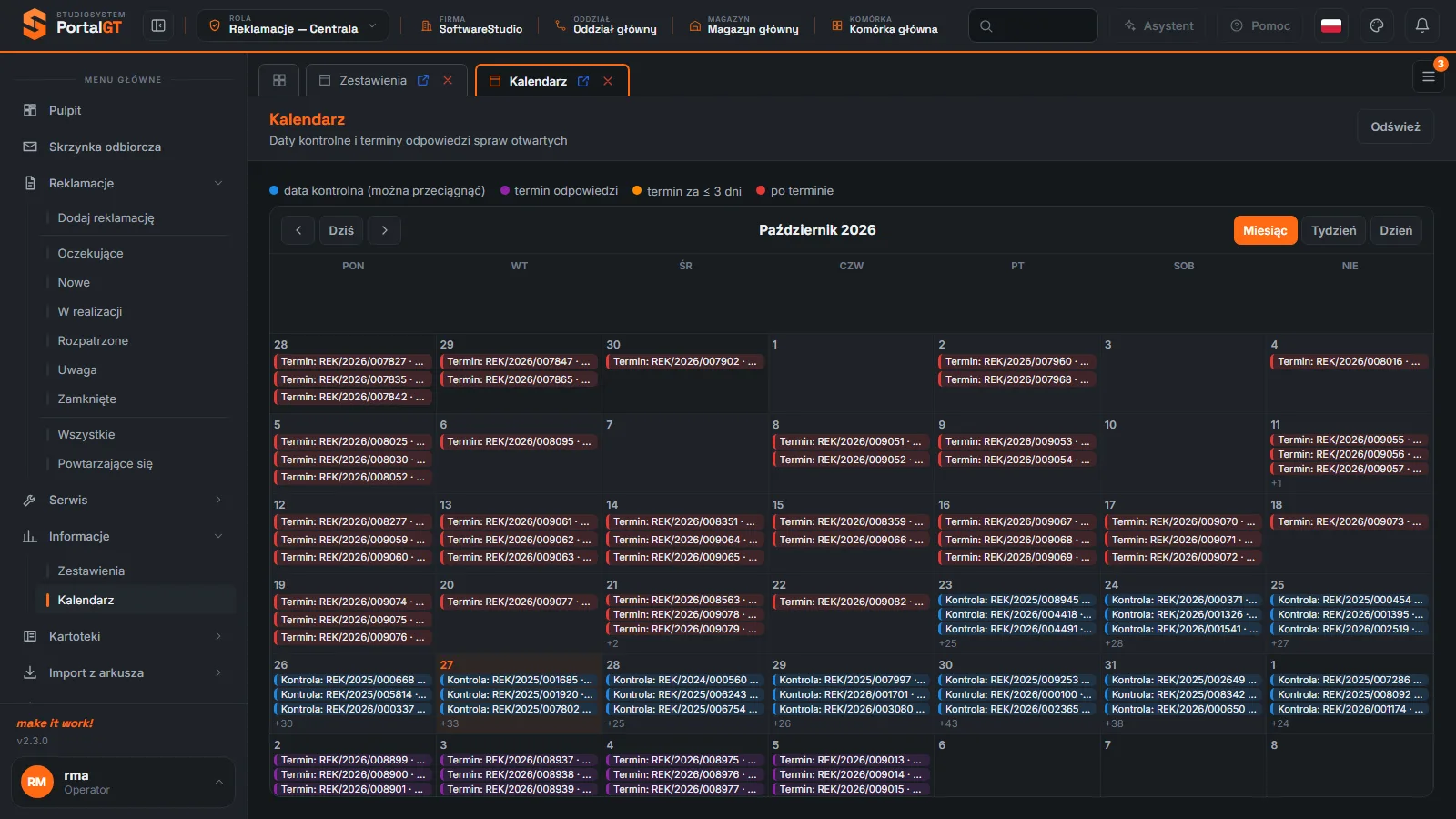
Kalendarz układa reklamacje otwarte na osi czasu. Każda sprawa pojawia się w dniu terminu odpowiedzi i w dniu daty kontrolnej, więc od razu widzisz, które dni są przeładowane, a które wolne. Kliknięcie wpisu otwiera sprawę, a daty kontrolne można przesuwać przeciągnięciem.
Dotyczy ról: Centrala
Na tej stronie
Gdzie znaleźć Kalendarz i kto go widzi
Kalendarz leży w menu Informacje roli Reklamacje - Centrala, obok Zestawień. Inne role nie mają tej pozycji. Opis pod tytułem ekranu brzmi: Daty kontrolne i terminy odpowiedzi spraw otwartych. Zamknięte reklamacje nie trafiają do kalendarza.
Legenda kolorów
Nad kalendarzem stoi legenda z czterema kolorami. Wpisy mają krótką nazwę: Termin: i numer reklamacji dla terminu odpowiedzi albo Kontrola: i numer dla daty kontrolnej, a po kropce towar.
| Kolor w legendzie | Znaczenie | Co zrobić |
|---|---|---|
| Niebieski: data kontrolna (można przeciągnąć) | Dzień, w którym masz sprawdzić sprawę. Wpis Kontrola. | Otwórz sprawę albo przeciągnij wpis na inny dzień. |
| Fioletowy: termin odpowiedzi | Termin odpowiedzi w przyszłości (wpis Termin). | Zaplanuj pracę na sprawie przed tym dniem. |
| Pomarańczowy: termin za ≤ 3 dni | Termin zbliża się - zostały maksymalnie trzy dni. | Zajmij się sprawą w pierwszej kolejności. |
| Czerwony: po terminie | Termin minął, a sprawa jest nadal otwarta. | Odpowiedz klientowi lub zmień stan (Zmiana stanu). |
Te same kolory i progi widzisz na pulpicie (Pulpit) i w kolumnie Dni rejestrów (Terminy i licznik dni).
Nawigacja i widoki
- Strzałki Poprzedni i Następny - przechodzą o miesiąc, tydzień albo dzień, zależnie od widoku.
- Dziś - wraca do bieżącej daty. Dzisiejszy dzień ma wyróżniony numer.
- Miesiąc - siatka dni z kilkoma wpisami w polu. Gdy w dniu jest więcej spraw, pod trzecim wpisem pojawia się liczba w rodzaju +25. Ten widok służy do oceny obciążenia.
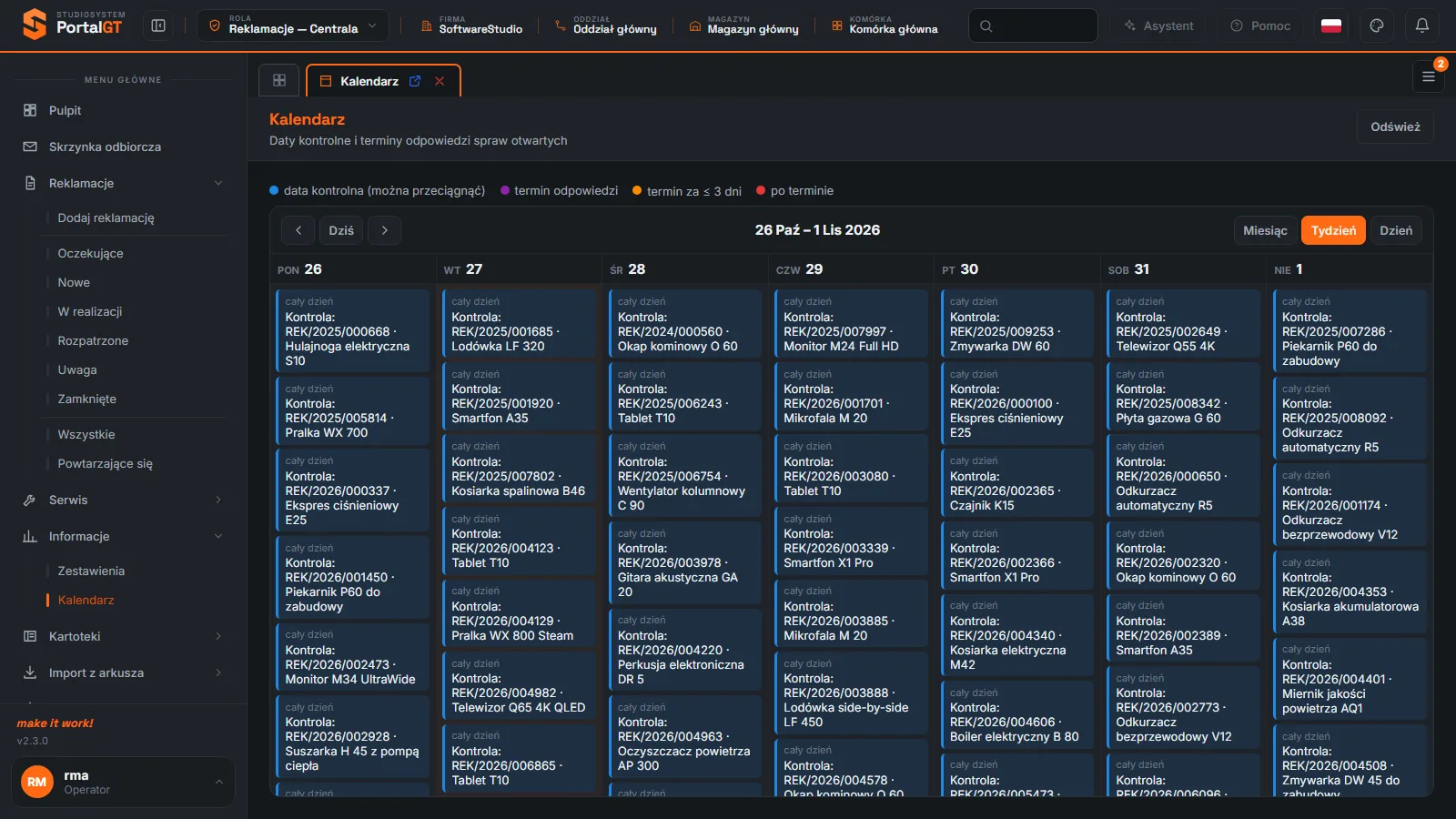
- Tydzień - siedem kolumn z pełną listą wpisów każdego dnia. Wpisy mają oznaczenie cały dzień.
- Dzień - jeden dzień, wszystkie wpisy w kolejności.
- Odśwież - pobiera dane ponownie, gdy ktoś zmienił sprawy.
Praca z kalendarzem
Otwórz sprawę z kalendarza
Kliknij wpis, na przykład Termin: REK/2026/007827. Program otwiera nową kartę o nazwie Sprawa z numerem reklamacji (Widok sprawy). Kalendarz zostaje na swojej karcie, więc wracasz do niego jednym kliknięciem w zakładkę.
Przesuń datę kontrolną
Legenda informuje, że niebieskie wpisy daty kontrolnej można przeciągnąć. Przeciągnij wpis Kontrola na dzień, w którym chcesz sprawdzić sprawę. Przeciąganie zmienia dane reklamacji, więc nie pokazujemy go na demo. Po przesunięciu otwórz sprawę i sprawdź, czy Data kontrolna ma nową wartość (Edycja reklamacji).
Terminu odpowiedzi nie przeciągasz. Tylko wpisy daty kontrolnej są oznaczone jako przeciągalne. Termin odpowiedzi wynika z danych reklamacji, a jego zmianę opisuje strona Terminy i licznik dni.
Jak zaplanować tydzień pracy
Przejdź do tygodnia
Kliknij Tydzień, a potem Dziś. Zobaczysz wpisy od poniedziałku do niedzieli bieżącego tygodnia.
Znajdź dni przeładowane
W widoku Miesiąc porównaj liczby +N w kolejnych dniach. Dni z dużą liczbą kontroli rozłóż przesunięciem kilku dat kontrolnych.
Zajmij się czerwonymi
Wpisy po terminie otwórz w pierwszej kolejności, a po odpowiedzi klientowi zmień stan sprawy.
Odśwież po zmianach
Po przesunięciu dat lub zamknięciu spraw kliknij Odśwież, żeby zobaczyć aktualny plan.
Komunikaty i typowe sytuacje
| Objaw | Przyczyna | Co zrobić |
|---|---|---|
| W dniu widzę +25 zamiast listy | Pole dnia w miesiącu pokazuje tylko kilka wpisów. | Przejdź na widok Tydzień lub Dzień, żeby zobaczyć wszystkie. |
| Zamknięta reklamacja zniknęła z kalendarza | Kalendarz pokazuje tylko sprawy otwarte. | Zamkniętych szukaj w rejestrze Zamknięte. |
| Po zmianie sprawy kalendarz pokazuje stary stan | Dane kalendarza zostały pobrane przed zmianą. | Kliknij Odśwież. |
Powiązane funkcje
- Pulpit - kafelek Do kontroli zbiera sprawy, dla których nadeszła data kontrolna.
- Edycja reklamacji - pole Data kontrolna w formularzu.
- Terminy i licznik dni - skąd się biorą terminy.
Najczęstsze pytania
Czym różni się data kontrolna od terminu odpowiedzi?
Termin odpowiedzi to termin wpisany w reklamacji, do którego firma ma odpowiedzieć klientowi. Data kontrolna to Twoja data przypominająca o sprawdzeniu sprawy, którą możesz przesunąć.
Czy mogę zawęzić kalendarz do jednej osoby?
Na ekranie nie ma filtra osoby ani stanu. Obciążenie poszczególnych osób zobaczysz na pulpicie, na wykresie Obciążenie pracowników, a sprawy jednej osoby otworzysz kliknięciem jej wiersza.
Czy kalendarz sam wysyła przypomnienia?
Nie ma na ekranie takiej opcji. Kalendarz jest widokiem, który otwierasz sam, a dzisiejsze kontrole zbiera kafelek Do kontroli na pulpicie.