
Oczekujące - zgłoszenia czekające na przyjęcie do obiegu
Rejestr Oczekujące zbiera zgłoszenia, które wpłynęły z e-maila, formularza publicznego albo integracji i jeszcze nie zostały przyjęte do obiegu. To pierwszy punkt kontrolny: sprawdzasz dane, uzupełniasz towar i dopiero wtedy przyjmujesz sprawę, która dostaje numer RMA i trafia do rejestru Nowe.
Dotyczy ról: Centrala Obsługa klienta
Na tej stronie
Gdzie znaleźć i kto to widzi
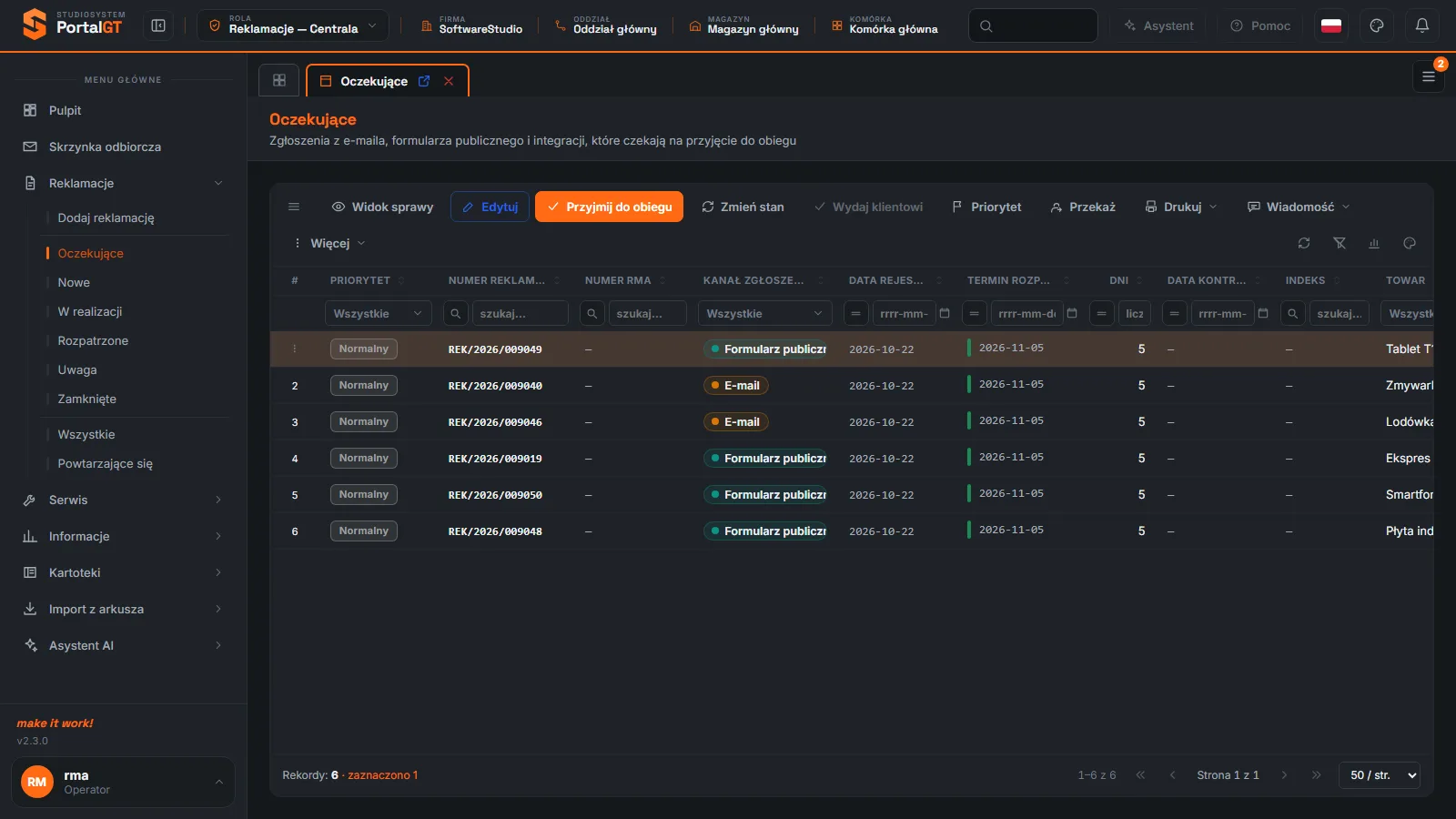
Ścieżka: Reklamacje, Oczekujące. Rejestr widzą role Centrala i Obsługa klienta; w obu ma te same kolumny i te same przyciski. Serwis i Kierownik serwisu nie mają grupy Reklamacje. Podtytuł ekranu mówi: Zgłoszenia z e-maila, formularza publicznego i integracji, które czekają na przyjęcie do obiegu.
Do czego służy i kiedy z niego korzystasz
- Raz lub kilka razy dziennie przeglądasz nowe zgłoszenia klientów, zanim ktokolwiek zacznie je realizować.
- Poprawiasz dane wpisane przez klienta (towar, dokument zakupu, daty) w oknie Edycja reklamacji.
- Decydujesz, czy zgłoszenie przyjąć do obiegu, wstrzymać (Uwaga) czy anulować.
Reklamacje dodane ręcznie przyciskiem Dodaj reklamację nie przechodzą przez ten rejestr - w danych demo mają od razu stan Nowa. W Oczekujących nie ma przycisku Dodaj reklamację.
Reguła przyjęcia. W stanie Oczekująca reklamacja nie ma jeszcze numeru RMA (w kolumnie Numer RMA stoi myślnik), a program nie pozwoli jej przyjąć, dopóki zgłoszenie nie ma wskazanego towaru z kartoteki. Numer RMA pojawia się po przyjęciu do obiegu - zob. Numer reklamacji i numer RMA.
Pasek akcji
Pasek ma te same przyciski co pozostałe rejestry, z jedną różnicą: zamiast Dodaj reklamację stoi Przyjmij do obiegu. Przyciski aktywują się po zaznaczeniu wiersza (podpowiedź nieaktywnego przycisku: Zaznacz wiersz, aby użyć tej akcji).
| Przycisk | Dostępny dla stanu Oczekująca | Co robi |
|---|---|---|
| Widok sprawy | Tak | Otwiera kartę Sprawa REK/.... |
| Edytuj | Tak | Otwiera okno Edycja reklamacji; w oknie widać informację o kanale i wskazówkę, by uzupełnić towar i dane zakupu. |
| Przyjmij do obiegu | Tak | Otwiera okno zmiany stanu z domyślnym wyborem Nowa. |
| Zmień stan | Tak | Pozwala przejść do stanu Nowa, Uwaga albo Anulowana. |
| Wydaj klientowi | Nie | Wydanie dotyczy spraw Rozpatrzonych i Zamkniętych. |
| Priorytet, Przekaż | Tak | Zmieniają priorytet i osobę odpowiedzialną. |
| Drukuj, Wiadomość, Więcej | Tak | Menu opisane na stronie Pasek akcji i menu rejestru. |
Kolumny rejestru
Poza kolumnami wspólnymi dla wszystkich rejestrów (Priorytet, Numer reklamacji, Numer RMA, Data rejestracji, Termin rozpatrzenia, Dni, Data kontrolna, Indeks, Towar, Numer seryjny, Firma z kartoteki, Reklamujący, Telefon, E-mail, Data zakupu, Numer dokumentu zakupu, Żądanie reklamującego, Osoba odpowiedzialna, Zapisał, Data zapisu) rejestr ma kolumnę Kanał zgłoszenia: E-mail albo Formularz publiczny. Nie ma tu kolumn Status i Wydano, bo te dane powstają później.
| Kolumna | Co pokazuje w Oczekujących | Na co zwrócić uwagę |
|---|---|---|
| Numer RMA | Myślnik - numer jeszcze nie nadany | Pojawi się po przyjęciu do obiegu. |
| Kanał zgłoszenia | E-mail albo Formularz publiczny (kolorowa etykieta) | Zob. Kanały zgłoszenia. |
| Indeks | Myślnik, gdy towar nie został dopasowany do kartoteki | Kolumna Towar pokazuje wtedy tekst wpisany przez klienta (na przykład Tablet T10). Dopóki Indeks jest pusty, nie przyjmiesz sprawy. |
| Termin rozpatrzenia i Dni | Data rejestracji plus 14 dni i liczba dni od rejestracji | Termin liczy się od zarejestrowania zgłoszenia, nie od przyjęcia do obiegu - zob. Terminy i licznik dni. |
| Osoba odpowiedzialna | Zwykle pusta | Wskaż ją przy przyjęciu lub przyciskiem Przekaż. |
Filtrowanie, sortowanie, układy kolumn i eksport działają tak samo jak w pozostałych rejestrach: Filtrowanie i sortowanie, Układy kolumn i analiza danych.
Jak przyjąć zgłoszenie do obiegu
Zaznacz zgłoszenie
Kliknij wiersz. Sprawdź w kolumnie Kanał zgłoszenia, skąd przyszło, i w kolumnie Indeks, czy towar jest dopasowany.
Uzupełnij dane w oknie Edytuj
Kliknij Edytuj i na zakładce Zgłoszenie wybierz Asortyment z kartoteki, sprawdź Numer dokumentu zakupu, Datę zakupu i Datę powstania wady. Zapisz zmiany. Jeśli klient jest firmą, wskaż Firmę z kartoteki.
Kliknij Przyjmij do obiegu
Otwiera się okno z numerem reklamacji, numerem RMA, towarem i polami Nowy stan, Status, Data kontrolna oraz Komentarz do zmiany. Domyślnie zaznaczone jest Nowa.
Zdecyduj o powiadomieniu klienta
W sekcji Powiadom klienta okno pokazuje adres e-mail i numer telefonu klienta. Po zapisie program otwiera wiadomość z gotową treścią do przejrzenia - szczegóły na stronie Wiadomości SMS i e-mail.
Zapisz
Po zapisie reklamacja zmienia stan z Oczekującej na Nową, dostaje numer RMA i wypada z tego rejestru. W historii sprawy zostaje zdarzenie Przyjęcie do obiegu.
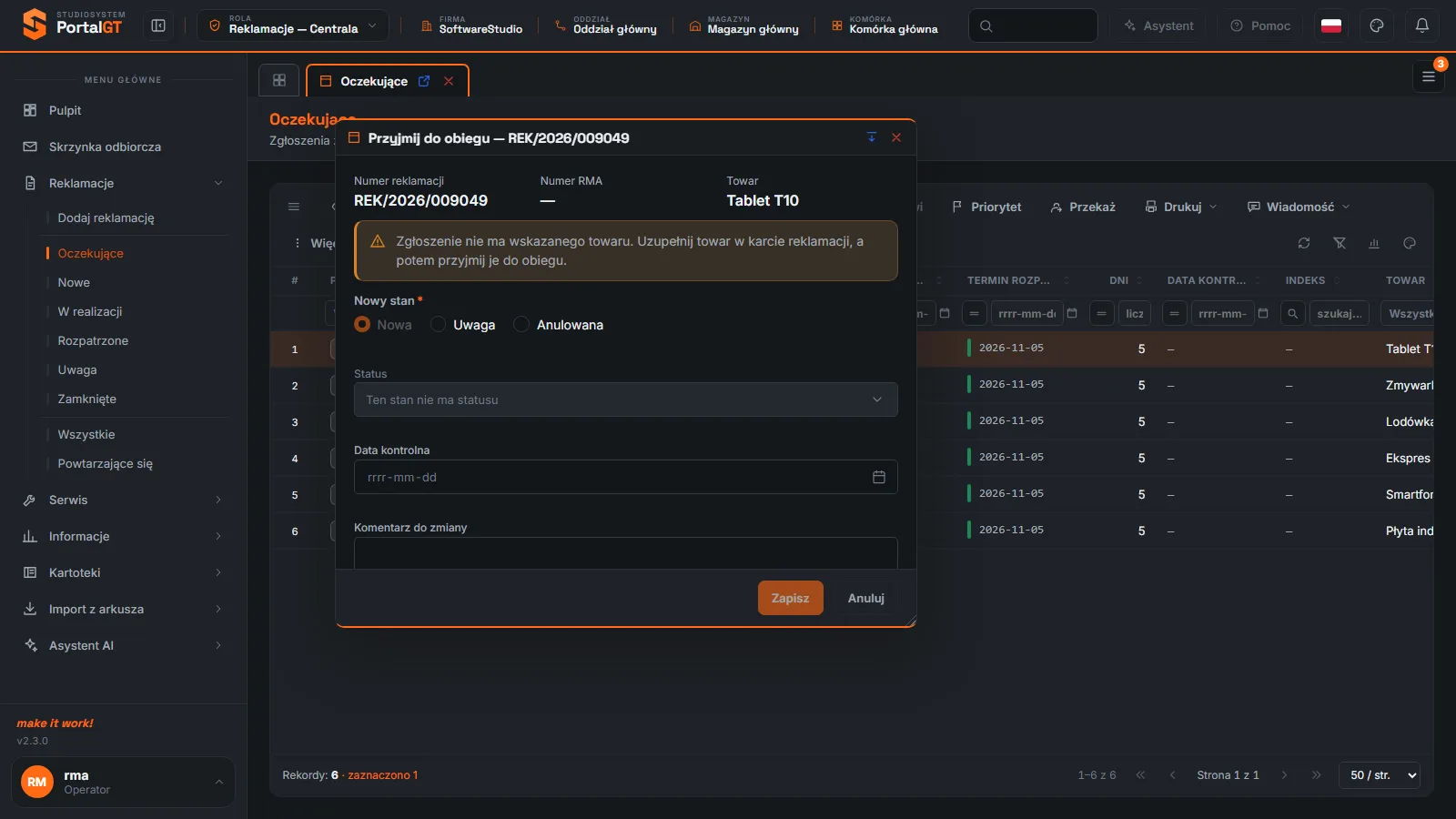
Pola okna Przyjmij do obiegu
| Pole | Wymagane | Co wpisać | Uwagi |
|---|---|---|---|
| Numer reklamacji, Numer RMA, Towar | - | Pola informacyjne | Numer RMA ma myślnik do czasu przyjęcia. |
| Nowy stan | Tak | Nowa, Uwaga albo Anulowana | Przyjęcie to wybór Nowa. Uwaga wstrzymuje sprawę, Anulowana ją wycofuje. |
| Status | Nie | Dla tych stanów program pokazuje Ten stan nie ma statusu | Statusy opisuje strona Stany i statusy. |
| Data kontrolna | Nie | Data rrrr-mm-dd | Dzień przypomnienia o sprawie. |
| Komentarz do zmiany | Nie | Krótkie uzasadnienie | Trafia do historii sprawy. |
| Powiadom klienta | Nie | Zaznaczenie kanałów E-mail i SMS | Sekcja pojawia się przy zmianach, dla których program ma gotowy szablon (na przykład Nowa, W realizacji, Rozpatrzona). |
Komunikaty i typowe sytuacje
| Objaw | Przyczyna | Co zrobić |
|---|---|---|
| Zgłoszenie nie ma wskazanego towaru. Uzupełnij towar w karcie reklamacji, a potem przyjmij je do obiegu. | Klient wpisał towar tekstem i nie ma dopasowania do kartoteki; Zapisz jest nieaktywny | Zamknij okno, kliknij Edytuj, wybierz Asortyment i zapisz; potem ponów Przyjmij do obiegu. |
| Rejestr jest pusty | Wszystkie zgłoszenia zostały już przyjęte albo skrzynka pocztowa nie jest wskazana | Sprawdź Skrzynkę odbiorczą i konfigurację w Skrzynce pocztowej. |
| Brak Wydaj klientowi | Przycisk jest nieaktywny dla stanu Oczekująca | Wydanie jest możliwe dopiero po rozpatrzeniu sprawy. |
| Zgłoszenie jest duplikatem | Klient wysłał formularz i e-mail | Sprawdź Powtarzające się i anuluj duplikat przyciskiem Zmień stan. |
Powiązane funkcje
- Nowe - rejestr, do którego trafia przyjęta sprawa.
- Zmiana stanu - przejścia z Oczekującej: Nowa, Uwaga, Anulowana.
- Skrzynka odbiorcza i Formularz zgłoszeniowy dla klienta - źródła zgłoszeń.
- Kanały zgłoszenia.
Najczęstsze pytania
Dlaczego nie mogę kliknąć Zapisz w oknie Przyjmij do obiegu?
Okno ostrzega, gdy zgłoszenie nie ma towaru z kartoteki. Uzupełnij Asortyment w oknie Edytuj, zapisz i otwórz Przyjmij do obiegu ponownie.
Kiedy zaczyna się liczyć termin rozpatrzenia?
Termin to Data rejestracji plus 14 dni i liczy się od zarejestrowania zgłoszenia, także gdy sprawa czeka w Oczekujących. W demo sprawy oczekujące mają już Termin rozpatrzenia i licznik Dni. Program nie liczy terminów ustawowych.
Czy mogę przyjąć kilka zgłoszeń naraz?
Przycisk dotyczy jednej zaznaczonej reklamacji, więc każde zgłoszenie przyjmujesz osobno.
Czy klient dostaje wiadomość po przyjęciu?
Okno proponuje powiadomienie e-mailem i SMS-em. Po zapisie program otwiera wiadomość z gotową treścią, którą przeglądasz i wysyłasz sam.