
Reklamacje w Studio RMA.net - mapa rejestrów i zasady wspólne
Grupa Reklamacje w menu Studio RMA.net ma dziesięć pozycji: formularz do dopisywania zgłoszeń, dwa rejestry zgłoszeń przychodzących, cztery rejestry etapów sprawy, dwa widoki całości i okno wyszukiwania. Osiem dalszych stron opisuje okna i zasady, które łączą te ekrany: stany, statusy, terminy, identyfikatory, kopie i kolory. Dla działu jakości i serwisu oraz obsługi klienta ta strona jest mapą, a dla nauczyciela punktem wyjścia do ćwiczeń w demo.
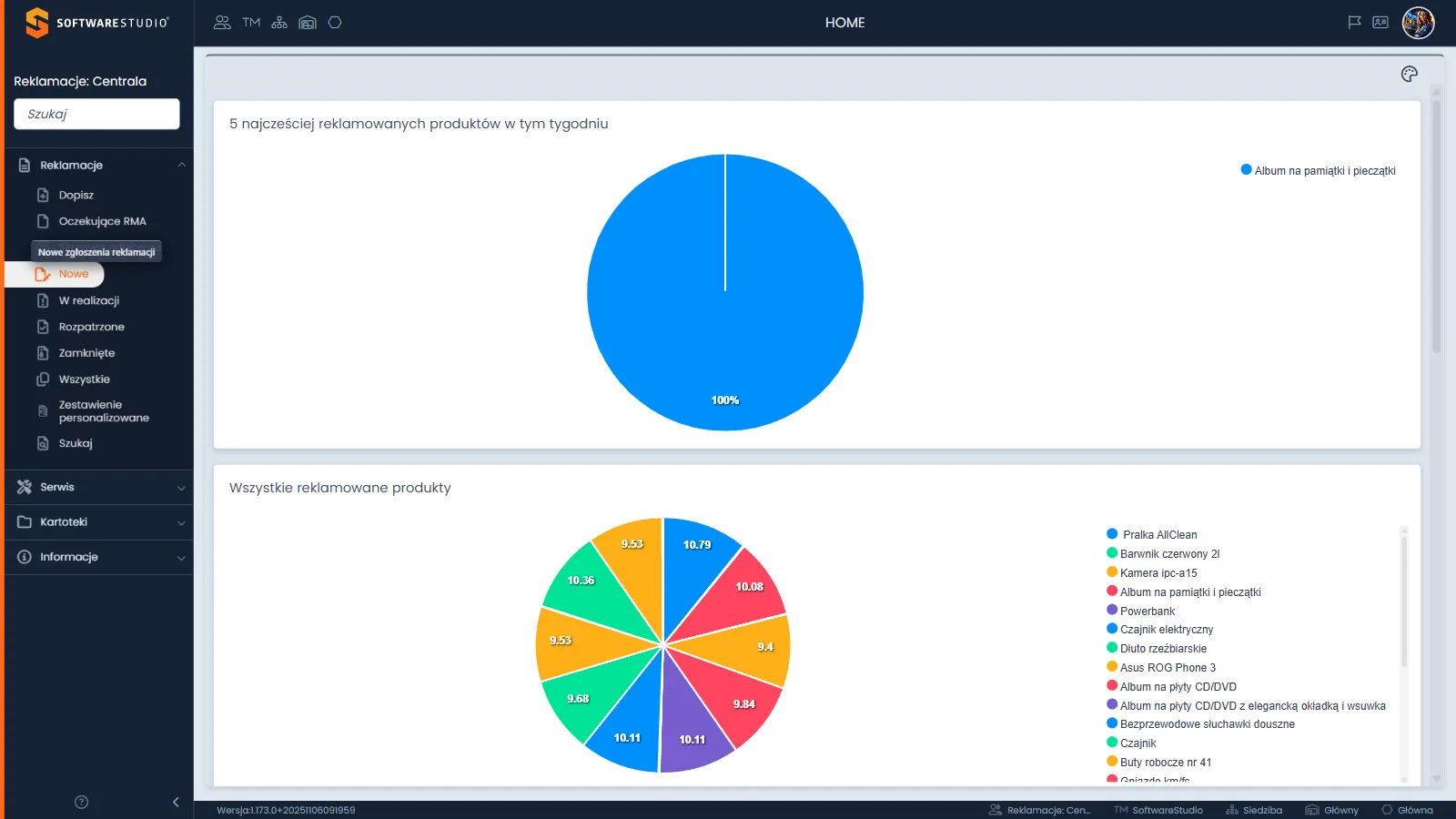
Lewy panel pokazuje nazwę roli, pole Szukaj i cztery grupy menu: Reklamacje, Serwis, Kartoteki i Informacje. Po wejściu na pulpit HOME rozwinięta jest tylko grupa Reklamacje, a jej pozycje idą w kolejności: Dopisz, Oczekujące RMA, Skrzynka odbiorcza, Nowe, W realizacji, Rozpatrzone, Zamknięte, Wszystkie, Zestawienie personalizowane i Szukaj. Najechanie kursorem na pozycję pokazuje ciemną podpowiedź, na przykład "Nowe zgłoszenia reklamacji" przy pozycji Nowe; Oczekujące RMA jest jedyną pozycją grupy bez podpowiedzi. Pole Szukaj w panelu filtruje menu, a nie dane reklamacji.
Na tej stronie
- Mapa sekcji Reklamacje
- Skąd zgłoszenie trafia do systemu
- Obieg sprawy przez rejestry
- Stan i status - dwa różne pola
- Wspólna siatka rejestrów
- Terminy i kolory - co pokazuje program, a co robi firma
- Jak czytać instrukcję w tej sekcji
- Ćwiczenie: odtwórz drogę reklamacji przez rejestry sekcji i wskaż rejestr dla reklamacji anulowanej
- Najczęstsze pytania
- Słownik pojęć
Mapa sekcji Reklamacje
Każda pozycja menu i każde okno robocze mają w tej sekcji osobną stronę instrukcji. Tabela pokazuje, co opisuje dana strona i kto z niej korzysta w firmie.
| Strona | Co opisuje | Dla kogo |
|---|---|---|
| Dopisz reklamację | Formularz Dodawanie reklamacji: cztery sekcje pól, szesnaście pól wymaganych, listy Firma i Asortyment, lista żądań klienta oraz blok WAŻNE INFORMACJE. | Pracownik zakładający reklamację po rozmowie z klientem. |
| Oczekujące RMA | Rejestr zgłoszeń z portalu klienta czekających na weryfikację wstępną: kolumny, pasek narzędzi i domyślny szablon SMS. | Dział reklamacji, który sprawdza zgłoszenia przed przyjęciem do obsługi. |
| Skrzynka odbiorcza | Według podpowiedzi w menu rejestr zgłoszeń otrzymanych na skrzynkę e-mail: kolumny nadawcy i treści, kolory licznika dni, okno odpowiedzi. | Obsługa klienta odpowiadająca na wiadomości. |
| Nowe | Rejestr reklamacji w stanie Nowa: kolumny, przycisk Aktualizuj datę i kolory licznika dni. | Pracownik przyjmujący sprawy do realizacji. |
| W realizacji | Rejestr spraw w opiniowaniu i naprawie: statusy sprawy oraz okno Usługi. | Dział jakości i serwis. |
| Rozpatrzone | Rejestr reklamacji w stanie Rozpatrzona: statusy decyzji i kolory ze słownika. | Dział reklamacji i osoby rozliczające decyzje. |
| Zamknięte | Rejestr spraw zakończonych, bez przycisków Edycja i Status, opisany w pomocy programu jako archiwum. | Dział jakości wracający do zakończonych spraw. |
| Wszystkie | Rejestr reklamacji ze wszystkich stanów, także Anulowana, z kolumnami Kopia i Stan oraz dziesięcioma przyciskami paska. | Kierownik analizujący całość i pracownik szukający sprawy poza jednym etapem. |
| Zestawienie personalizowane | Widok z innym zestawem kolumn i etykiet niż rejestr Wszystkie oraz z dodatkowymi polami opisu sprawy. | Kierownik przygotowujący zestawienia. |
| Szukaj reklamacji | Okno ośmiu filtrów z przełącznikiem warunków I oraz LUB, którego wynik trafia do siatki WSZYSTKIE. | Pracownik obsługi klienta szukający sprawy bez numeru RMA. |
| Edycja reklamacji | Okno Reklamacje z trzema lub pięcioma zakładkami zależnie od rejestru, blokada rekordu i zamykanie z potwierdzeniem. | Pracownik poprawiający dane i prowadzący sprawę. |
| Zmiana statusu | Okno Status - edycja z polami Nr dokumentu, Stan, Status i Data kontrolna oraz listami zależnymi od stanu bieżącego. | Pracownik prowadzący sprawę przez kolejne etapy. |
| Stany i statusy reklamacji | Pięć stanów, statusy w obrębie stanu, tabele wartości i model przejść wynikający z list okna Status. | Kierownik, osoba wdrażająca program i uczący się procesu. |
| Terminy i licznik dni | Data przyjęcia, termin rozpatrzenia, licznik Dni, Data kontrolna, kolory licznika i okno Aktualizuj datę. | Każdy, kto pilnuje terminów odpowiedzi. |
| Numer RMA i identyfikatory | Różnice między numerem RMA, numerem dokumentu (reklamacji) i numerem referencyjnym. | Obsługa klienta podająca klientowi numer sprawy. |
| Priorytet i przekazanie | Okna Priorytet oraz Przekazanie (Przenieś do jednostki zewnętrznej) w rejestrach Wszystkie i Zestawienie personalizowane. | Kierownik przekazujący sprawę do innego oddziału. |
| Kopie reklamacji i grupy | Przycisk Kopiuj, kolumna Kopia i okno Grupa, które pokazuje oryginał i kopie. | Pracownik prowadzący sprawy powiązane. |
| Kolory i ikony w rejestrach | Znaczenie kolorów kolumn Status, Stan oraz Dni, ikon w kolumnach Priorytet i Edytowany oraz Kopia, a także koloru serwisanta. | Każdy nowy użytkownik rejestrów. |
Skąd zgłoszenie trafia do systemu
Pomoc programu opisuje dwie drogi zgłoszenia: formularz klienta i formularz pracownika.
Klient może wysłać formularz Zgłoszenie RMA w portalu klienta. W kolumnie Zapisał takie zgłoszenie ma wartość Public, a rekord czeka w rejestrze Oczekujące RMA na weryfikację wstępną.
Pracownik może założyć sprawę sam, formularzem Dopisz, na przykład po rozmowie przy ladzie. Według pomocy programu taka reklamacja jest widoczna w rejestrze nowych reklamacji.
Rejestr Skrzynka odbiorcza zawiera według podpowiedzi przy pozycji menu zgłoszenia otrzymane na skrzynkę e-mail. Odczyt demo nie rozstrzyga, w jaki sposób wiadomości trafiają do rejestru.
Obieg sprawy przez rejestry
W praktyce firmowej sprawa reklamacyjna przechodzi te same etapy bez względu na kanał zgłoszenia: przyjęcie i weryfikację wstępną, potem ocenę wady i naprawę, a na końcu decyzję i zamknięcie. Dział jakości ocenia przyczynę wady, serwis wykonuje naprawę, a obsługa klienta odpowiada klientowi. W Studio RMA.net każdy etap ma rejestr, a o tym, w którym rejestrze widać reklamację, decyduje pole Stan.
| Etap | Gdzie w Studio RMA.net | Co dzieje się ze sprawą |
|---|---|---|
| Zgłoszenie | portal klienta, Dopisz albo Skrzynka odbiorcza | Zgłoszenie powstaje w formularzu klienta albo w formularzu pracownika; Skrzynka odbiorcza zawiera według podpowiedzi w menu zgłoszenia otrzymane na skrzynkę e-mail. |
| Weryfikacja wstępna | Oczekujące RMA | Dział reklamacji sprawdza zgłoszenia z portalu; według pomocy programu rozstrzyga, czy zgłoszenie anulować, odrzucić, czy przekazać do dalszego procesowania. |
| Przyjęcie do obsługi | Nowe | Reklamacje w stanie Nowa z licznikiem dni do terminu rozpatrzenia. |
| Realizacja | W realizacji; ten sam rejestr jest w grupie Serwis | Opiniowanie i naprawa; stan W realizacji ma pięć statusów, a okno Usługi pozwala dopisać usługi serwisowe. |
| Decyzja | Rozpatrzone | Stan Rozpatrzona: według pomocy programu to reklamacje, wobec których wydano decyzję o uznaniu albo odrzuceniu roszczenia. |
| Zamknięcie | Zamknięte | Stan Zamknięta: archiwum zakończonych spraw bez przycisków Edycja i Status. |
| Całość i wyszukiwanie | Wszystkie, Zestawienie personalizowane i Szukaj | Widok wszystkich stanów, w tym Anulowana, oraz wyszukiwanie po fragmentach danych. |
Pozycja Szukaj w menu nie otwiera rejestru, tylko okno wyszukiwania. Rejestry Wszystkie i Zestawienie personalizowane różnią się zakresem danych: w bazie demonstracyjnej Wszystkie obejmuje ponad 6 tysięcy reklamacji ze wszystkich oddziałów, a Zestawienie personalizowane pokazuje reklamacje jednego oddziału. Czy węższy zakres wynika z definicji widoku, czy z uprawnień konta, odczyt demo nie rozstrzyga.
Reguła rejestrów etapowych. Rejestry Nowe, W realizacji, Rozpatrzone, Zamknięte są filtrami po polu Stan. Stan Anulowana nie ma własnego rejestru i widać go w rejestrze Wszystkie, w wyniku okna Szukaj i w Zestawieniach z menu Informacje.
Stan i status - dwa różne pola
Reklamacja ma dwa pola, które często się mylą. Stan ma pięć wartości: Nowa, W realizacji, Rozpatrzona, Zamknięta i Anulowana, i to on wybiera rejestr. Status doprecyzowuje sprawę w obrębie stanu, na przykład jako Naprawa albo Opinia sklepu, a jego lista zależy od wybranego stanu. Okno Status zmienia oba pola, a w formularzu Edycja ten sam stan nazywa się Etap realizacji. Wartości i tabele przejść zbiera strona o stanach i statusach reklamacji.
Uwaga o rejestrze Zamknięte. Rejestr Zamknięte nie ma przycisku Status, a pomoc programu opisuje go jako archiwum. Okno Status otwarte z rejestru Wszystkie oferuje dla zamkniętej reklamacji wszystkie pięć stanów; instrukcja nie obiecuje, co dzieje się po zapisie takiej zmiany.
Wspólna siatka rejestrów
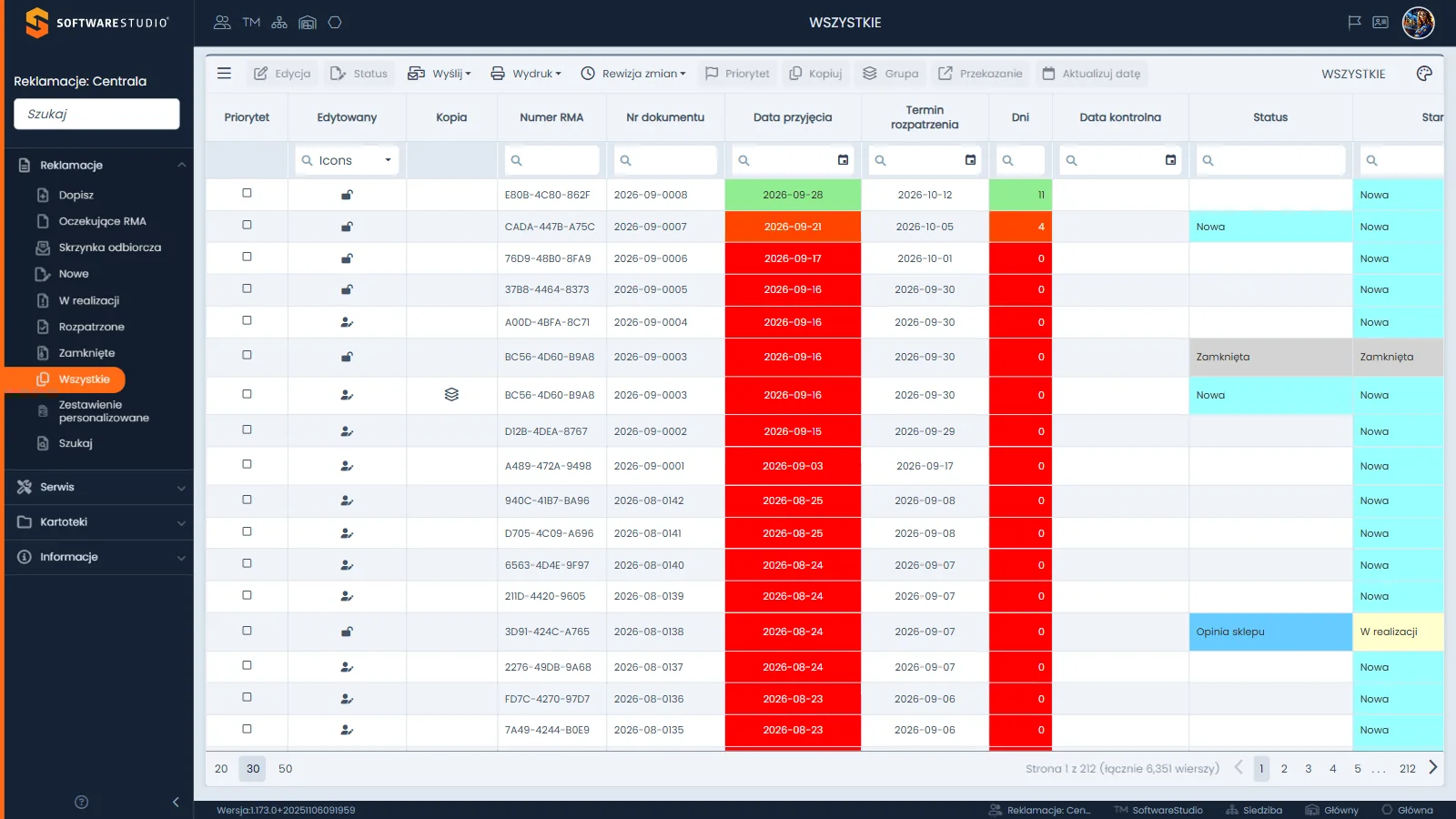
Pasek narzędzi rejestru Wszystkie ma menu trzech kresek i przyciski Edycja, Status, Wyślij, Wydruk, Rewizja zmian, Priorytet, Kopiuj, Grupa, Przekazanie oraz Aktualizuj datę, a po prawej tytuł WSZYSTKIE i ikonę palety. Kolumny od lewej to Priorytet, Edytowany, Kopia, Numer RMA, Nr dokumentu, Data przyjęcia, Termin rozpatrzenia, Dni, Data kontrolna, Status, Stan. Pod nagłówkami leży wiersz filtrów, a u dołu rozmiary strony 20, 30 i 50 oraz opis liczby wierszy. Tło kolumn Dni i Data przyjęcia zmienia kolor wraz z liczbą dni do terminu, a komórki Status i Stan mają kolory ze słownika.
Wszystkie rejestry sekcji to ta sama siatka; różnią się zakresem danych oraz kolumnami i przyciskami paska. Zasady wspólne opisują strony o siatce rejestru, filtrowaniu i sortowaniu, widoczności kolumn oraz eksporcie do Excela.
- Rozmiar strony - do wyboru 20, 30 albo 50 wierszy, domyślnie 30. Stopka podaje numer strony i liczbę wierszy po filtrze.
- Zaznaczanie - zaznaczyć można tylko jeden wiersz naraz, a zaznaczenie zostaje po przejściu na inną stronę. Przyciski paska działają na zaznaczonym wierszu.
- Filtry i sortowanie - pole filtra stoi pod nagłówkiem większości kolumn; nie mają go Priorytet i Kopia. Jeśli lista nie zawęziła się od razu po wpisaniu fragmentu, zatwierdź go klawiszem Enter. Pierwsze kliknięcie nagłówka sortuje rosnąco, drugie malejąco, a trzecie wyłącza sortowanie.
- Ustawienia widoku - ikona palety otwiera menu, w którym zapisuje się do pięciu układów widoku i otwiera panel Widoczność kolumn.
Terminy i kolory - co pokazuje program, a co robi firma
Rejestry pokazują datę przyjęcia, termin rozpatrzenia i liczbę dni pozostałych do terminu. Tło licznika zmienia się wraz z liczbą dni; w odczycie demo z 1 października 2026 r. widać kolory od zielonego przez pomarańczowoczerwony do czerwonego przy zerze. Program nie liczy terminów ustawowych: termin rozpatrzenia jest wartością z konfiguracji, a w bazie demonstracyjnej przypada 14 dni po dacie przyjęcia. Szczegóły opisują strony o terminach i liczniku dni oraz o kolorach i ikonach w rejestrach.
W praktyce firmowej odpowiedź na reklamację konsumenta powinna trafić do niego w terminie 14 dni od otrzymania reklamacji, a przy braku odpowiedzi ustawa przyjmuje, że reklamację uznano (art. 7a ustawy o prawach konsumenta). W sprzedaży między przedsiębiorcami ustawa takiego terminu nie wyznacza. Zasady reklamacji towaru niezgodnego z umową wyjaśnia także serwis UOKiK dla konsumentów.
Granica programu. Studio RMA.net pokazuje termin i licznik dni, ale nie ocenia zasadności reklamacji i nie wybiera podstawy prawnej. Te decyzje należą do pracownika.
Jak czytać instrukcję w tej sekcji
Strony rejestrów mają jednakową kolejność: miejsce w obiegu reklamacji, kolumny z dokładnymi nagłówkami, przyciski paska, a dalej reguły i typowe sytuacje, a na końcu ćwiczenie w demo oraz pytania i słownik. Nazwy przycisków, pól i okien są takie, jak na ekranie. Liczby wierszy pochodzą z bazy demonstracyjnej i mogą się zmieniać, więc ćwiczenia opisują strukturę, a nie konkretne numery.
Opisy dotyczą wersji 1.173 programu i konfiguracji demonstracyjnej. Menu u klienta może się różnić, podobnie jak słowniki i szablony, bo wszystko zależy od wdrożenia. Zakres wdrożenia i warunki licencji opisują cennik Studio RMA.net oraz formularz wyceny.
Ćwiczenie w demo - lekcja lub zajęcia
Ćwiczenie: odtwórz drogę reklamacji przez rejestry sekcji i wskaż rejestr dla reklamacji anulowanej
Uczeń przechodzi przez rejestry tak, jak pracownik odpowiadający na pytanie, na jakim etapie jest sprawa, ale niczego nie zapisuje. Rola w demo: Demo pełnego systemu, uruchamiane na stronie bezpłatnego demo Studio RMA.net. Czas: około 15 minut.
- W grupie Reklamacje najedź kursorem na kolejne pozycje menu i odnotuj, która nie ma podpowiedzi.
- Otwórz po kolei rejestry Nowe, W realizacji, Rozpatrzone, Zamknięte. Przy każdym odnotuj tytuł ekranu i wypisz przyciski paska, które są aktywne bez zaznaczania wiersza.
- W rejestrze Wszystkie przewiń tabelę do kolumn Status i Stan i odnotuj kolor komórki dla stanu Nowa oraz Zamknięta (jeśli jednego z nich nie ma na tej stronie, przejdź do następnej).
- W wierszu filtrów kolumny Stan wpisz fragment słowa Anulowana; jeśli lista nie zawęziła się od razu, zatwierdź go klawiszem Enter. Odnotuj opis liczby wierszy w stopce i kolor komórek Stan, a potem wyczyść pole filtra. Nie zapisuj ustawienia widoku.
- Otwórz z menu okno Szukaj, przeczytaj nazwy ośmiu pól i zamknij okno przyciskiem Zamknij.
Pytanie kontrolne. Gdzie widać reklamację w stanie Anulowana i który rejestr etapowy nie ma przycisków Edycja ani Status?
Podstawa programowa. Ćwiczenie realizuje efekt "przeprowadza proces reklamacji" z kwalifikacji SPL.01 Obsługa magazynów (jednostka SPL.01.7 Obsługiwanie klientów i kontrahentów) w zawodzie technik logistyk opisanym w podstawie programowej, w zakresie rozpoznania etapów procesu reklamacyjnego. Pozostałe ćwiczenia zebraliśmy na stronie demo RMA.net na zajęciach.
Najczęstsze pytania
Od której strony zacząć lekturę sekcji Reklamacje?
Od tej strony i od strony o stanach i statusach. Potem czytaj rejestry w kolejności obiegu: Oczekujące RMA, Nowe, W realizacji, Rozpatrzone, Zamknięte. Strony o formularzu Dopisz i oknie Szukaj czytaj wtedy, gdy są potrzebne.
Czym różni się rejestr Nowe od rejestru Oczekujące RMA?
Oczekujące RMA zawiera zgłoszenia z portalu klienta, które czekają na weryfikację wstępną. Według przewodnika po programie rejestr Nowe zawiera zgłoszenia dopisane formularzem oraz zgłoszenia z portalu po zatwierdzeniu.
W którym rejestrze zobaczę reklamację anulowaną?
W rejestrze Wszystkie, w wyniku okna Szukaj (ma tę samą siatkę co Wszystkie) i w Zestawieniach z menu Informacje. Stan Anulowana nie ma własnego rejestru etapowego.
Czy program pilnuje terminu 14 dni na odpowiedź?
Nie. Program pokazuje termin rozpatrzenia i licznik dni z kolorem, ale nie liczy terminów ustawowych. Termin ustawowy zależy od rodzaju sprzedaży, a ocenę przeprowadza pracownik.
Dlaczego rejestr Zamknięte nie ma przycisku Edycja?
Pomoc programu opisuje go jako archiwum z funkcjami podglądowymi. Ograniczenie dotyczy tego widoku: ta sama reklamacja otwarta z rejestru Wszystkie ma aktywne przyciski Edycja i Status. Skutek zapisu zmiany takiej reklamacji nie był sprawdzany w trybie odczytu.
Słownik pojęć
- Stan
- Pole reklamacji z pięcioma wartościami: Nowa, W realizacji, Rozpatrzona, Zamknięta i Anulowana. Decyduje o rejestrze etapowym.
- Status
- Pole doprecyzowujące sprawę w obrębie stanu; jego lista zależy od wybranego stanu.
- Rejestr etapowy
- Jeden z rejestrów Nowe, W realizacji, Rozpatrzone, Zamknięte, czyli filtr po polu Stan.
- Portal klienta
- Formularze publiczne na stronie, Zgłoszenie RMA i Sprawdź status, używane bez logowania.
- Termin rozpatrzenia
- Data widoczna w rejestrze, do której sprzedawca powinien ustosunkować się do reklamacji; towarzyszy jej licznik Dni.
- Numer RMA
- Identyfikator zgłoszenia w formacie
XXXX-XXXX-XXXX, czyli dwanaście znaków w trzech grupach, podawany klientowi. - Siatka rejestru
- Tabela z paskiem narzędzi, wierszem filtrów i stronicowaniem, wspólna dla wszystkich rejestrów sekcji.