
Informacje w Studio RMA.net - zestawienia, raporty, kalendarz i wykres
Grupa Informacje w menu Studio RMA.net zbiera ekrany do odczytu danych o reklamacjach i usługach serwisowych: Zestawienia, Raporty, Kalendarz i Wykres. Piąty ekran, Rozliczenie kosztów reklamacji, otwiera się z Zestawień. Ekrany odpowiadają na pytania o całość spraw, a nie o jedną reklamację, więc korzystają z nich głównie dział jakości i kierownik serwisu. Program pokazuje dane z rejestru w kilku układach, ale nie ocenia ich za Twoją firmę.
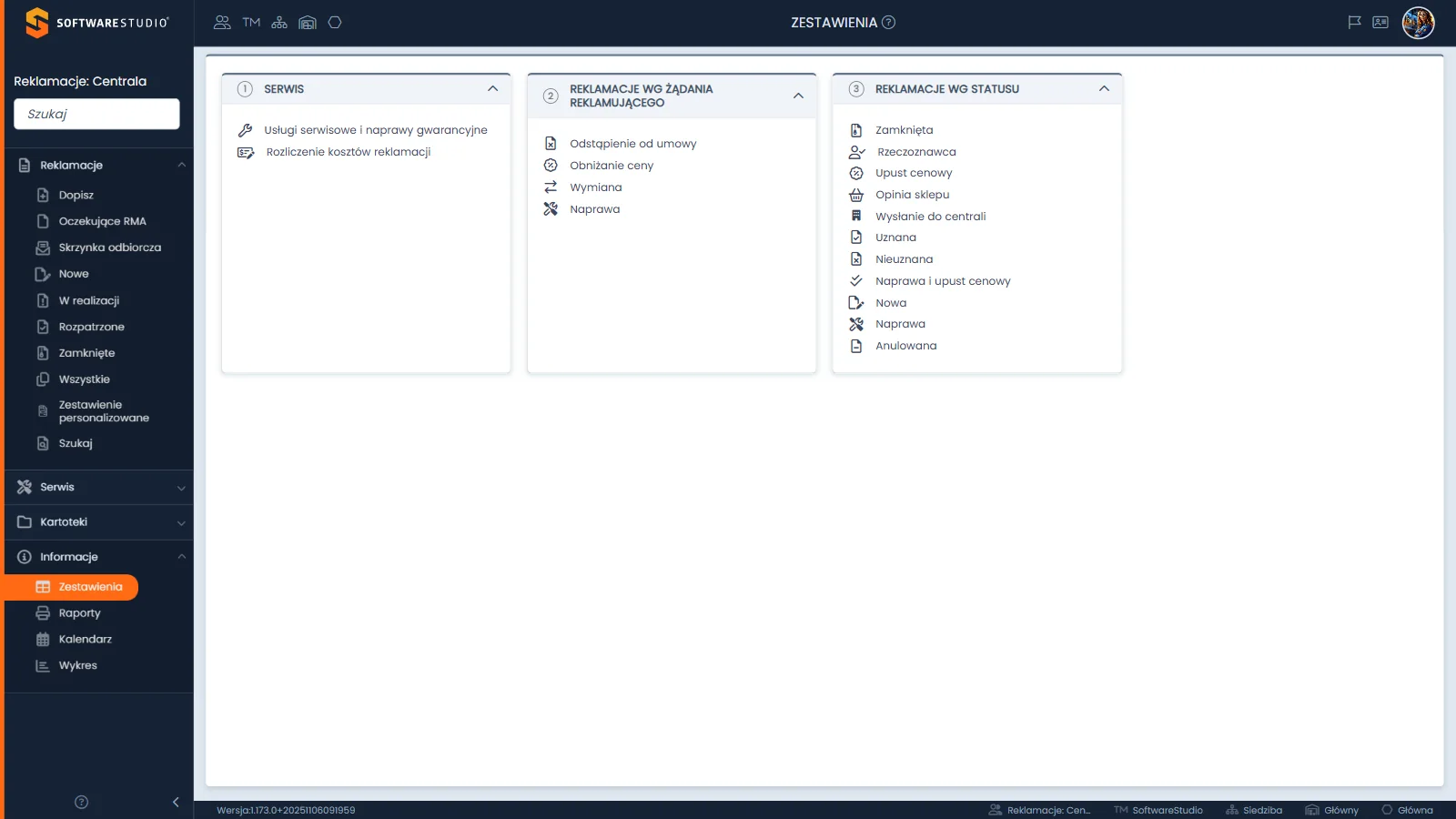
Lewy panel ma cztery grupy: Reklamacje, Serwis, Kartoteki i Informacje. Grupa Informacje jest rozwinięta, a aktywna pozycja Zestawienia ma pomarańczowe tło. Pole robocze wypełniają trzy karty z numerami w kółkach: SERWIS, REKLAMACJE WG ŻĄDANIA REKLAMUJĄCEGO i REKLAMACJE WG STATUSU, a przy każdej pozycji stoi ikona. Tytuł w pasku górnym, ZESTAWIENIA, ma za sobą ikonę znaku zapytania z pomocą kontekstową.
Na tej stronie
Mapa sekcji Informacje
Każdy ekran ma w instrukcji osobną stronę. Rozliczenie kosztów reklamacji nie stoi w menu bocznym; wchodzi się do niego z pozycji karty SERWIS na ekranie Zestawienia.
| Strona | Co opisuje | Dla kogo |
|---|---|---|
| Zestawienia reklamacji i usług | Trzy karty z siedemnastoma pozycjami; każda pozycja otwiera siatkę według żądania klienta, według statusu albo usług serwisowych. | Dział jakości i kierownik serwisu. |
| Rozliczenie kosztów reklamacji | Siatka z napisem REKLAMACJE ZAMKNIĘTE I ROZLICZONE, kolumny Wartość usług i Cena zakupu, eksport do Excela. | Osoba rozliczająca koszty napraw i wymian. |
| Raporty | Szesnaście raportów w oknie Wydruk raportu: daty, język wydruku, podgląd PDF, format pliku. | Dział jakości, zarząd, rozmowy z dostawcą. |
| Kalendarz | Reklamacje na osi czasu według daty zapisu, pięć kolumn-grup stanów, trzy widoki: Tydzień, Dzień, Agenda. | Kierownik serwisu oceniający napływ zgłoszeń. |
| Wykres | Pulpit z pięcioma kafelkami, taki sam jak ekran HOME; wykresy kołowe i słupkowy. | Dział jakości i kierownictwo. |
Pytanie, miejsce w programie, forma wyniku
Ten sam problem da się obejrzeć w kilku układach. Tabela podpowiada, od którego ekranu zacząć.
| Pytanie biznesowe | Gdzie szukać | Forma wyniku |
|---|---|---|
| Ile spraw kończy się naprawą, wymianą, obniżeniem ceny albo odstąpieniem od umowy? | Zestawienia, karta REKLAMACJE WG ŻĄDANIA REKLAMUJĄCEGO; Raporty, Matrix wg żądania reklamującego | Siatka; PDF |
| Które reklamacje uznano, a które nie? | Zestawienia, pozycje Uznana i Nieuznana | Siatka |
| Które artykuły wracają najczęściej? | Raporty, Matrix wg artykułu; Wykres, kafelek Wszystkie reklamowane produkty | PDF; wykres kołowy |
| Gdzie zobaczyć obok siebie wartość usług i cenę zakupu? | Rozliczenie kosztów reklamacji | Siatka z eksportem do Excela |
| W które dni tygodnia zapisuje się najwięcej reklamacji? | Kalendarz, widok Tydzień | Kalendarz |
| Którzy pracownicy mają najwięcej spraw w poszczególnych statusach? | Raporty, Obciążenie wg pracowników |
Od obserwacji do rozmowy z dostawcą
W praktyce firmowej analiza reklamacji składa się z powtarzalnych czynności. Dział jakości zaczyna od obserwacji bieżącego układu, schodzi do listy spraw, przygotowuje dokument dla zarządu lub dostawcy, a na końcu planuje pracę na kolejny tydzień. Tabela przypisuje te czynności do ekranów Studio RMA.net.
| Etap analizy w praktyce firmowej | Ekran w Studio RMA.net | Co powstaje |
|---|---|---|
| Obserwuj | Wykres, ten sam pulpit co pulpit HOME | Obraz tygodnia: produkty i żądania klientów. |
| Zestaw | Zestawienia | Siatka reklamacji wybranych według żądania albo statusu. |
| Raportuj | Raporty | Dokument PDF z tabelą lub wykresem do wysyłki albo archiwum. |
| Zaplanuj | Kalendarz | Rozkład zapisów reklamacji w tygodniu, jedna z danych do planowania obsady serwisu. |
| Porównaj z dostawcą | Rozliczenie kosztów reklamacji oraz raporty wg dostawców | Zestawienie spraw i wartości do rozmowy o gwarancji. |
Program nie wyznacza kolejności tych czynności. Ustala ją procedura Twojej firmy. W praktyce firmowej procedurę postępowania z reklamacjami opiera się często na wytycznych normy ISO 10002, w Polsce PN-ISO 10002. Norma opisuje to postępowanie jako jeden z procesów systemu zarządzania jakością, a jej karta katalogowa w serwisie ISO wymienia analizę i ocenę reklamacji jako część procesu. Pełny tekst normy jest płatny. Program nie potwierdza zgodności procedury z normą: dostarcza dane do analizy, a procedurę ustala Twoja firma. Szerszy kontekst daje esej o reklamacji jako źródle informacji.
Reguła stanu i statusu. Stan i Status to dwa osobne pola reklamacji. Stan ma pięć wartości: Nowa, W realizacji, Rozpatrzona, Zamknięta i Anulowana. Status opisuje etap pracy dokładniej, na przykład Rzeczoznawca albo Uznana, i zależy od wybranego Stanu. Kalendarz i jego pola wyboru używają Stanu, a pozycje karty REKLAMACJE WG STATUSU w Zestawieniach odpowiadają głównie nazwom statusów. Szczegóły opisuje strona o stanach i statusach reklamacji.
Wspólne cechy ekranów sekcji
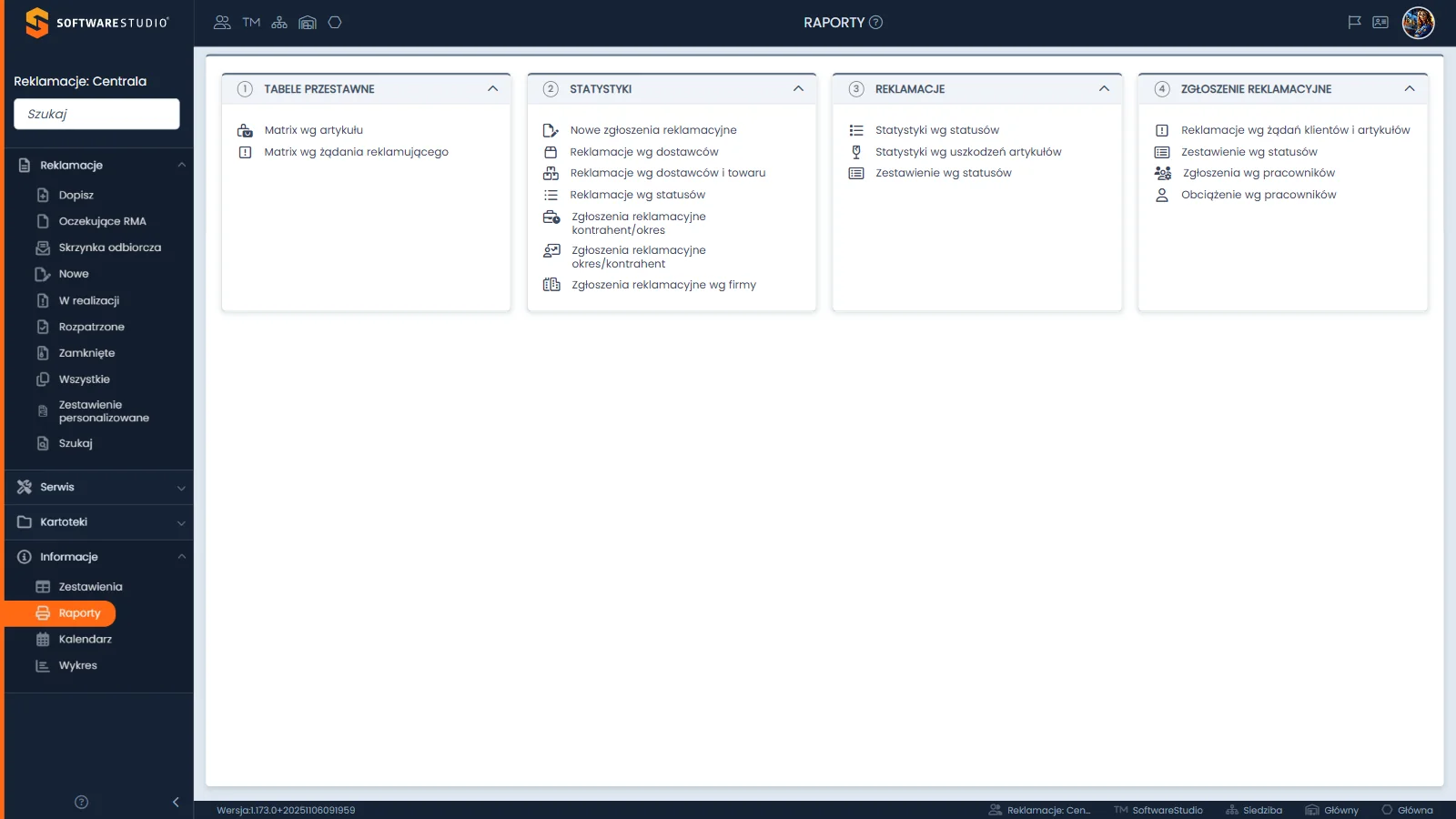
Cztery karty mają numery w kółkach, tytuły wersalikami i strzałki zwijania po prawej stronie nagłówka. TABELE PRZESTAWNE zawiera dwie pozycje, STATYSTYKI siedem, REKLAMACJE trzy, a ZGŁOSZENIE REKLAMACYJNE cztery. Dłuższe nazwy, na przykład Zgłoszenia reklamacyjne kontrahent/okres, zawijają się do dwóch wierszy. W lewym panelu aktywna jest pozycja Raporty, a za tytułem RAPORTY w pasku górnym stoi ikona pomocy.
Każda pozycja karty jest odnośnikiem z ikoną. Kliknięcie nagłówka zwija kartę do samego nagłówka, a drugie kliknięcie rozwija ją z powrotem. Zwinięcie jednej karty nie zmienia pozostałych. Ikona znaku zapytania przy tytule każdego z czterech ekranów otwiera artykuł pomocy producenta; gdy artykuł rozmija się z ekranem, wygrywa to, co widać na ekranie. Szczegóły opisuje strona o pomocy w programie.
Siatki z Zestawień mają cechy wspólne z rejestrami: rozmiary strony 20, 30 i 50 wierszy, wiersz filtrów pod nagłówkami, sortowanie kliknięciem w nagłówek oraz w stopce opis liczby wierszy po filtrze. Opisuje je strona o siatce rejestru, więc na stronach sekcji powtarzamy tylko to, co różni dany ekran.
Granice sekcji
Granice ekranów Informacje. Raporty tworzą statyczny dokument PDF, a nie interaktywną tabelę przestawną, mimo nazwy karty TABELE PRZESTAWNE. Kalendarz układa reklamacje według daty zapisu i nie pokazuje terminów rozpatrzenia. Ekran Wykres pokazuje ten sam pulpit co HOME. Pozycje kart SERWIS i REKLAMACJE WG ŻĄDANIA REKLAMUJĄCEGO służą głównie do przeglądu i eksportu; jedyną edycją jest okno Usługa - edycja z siatki usług serwisowych.
Każdy ekran ma własny zakres danych. Zanim zestawisz liczby z dwóch ekranów, sprawdź zakres dat, kryterium (stan albo status) i to, czy ekran liczy reklamacje, czy żądania: reklamacja z kilkoma żądaniami trafia do kilku pozycji karty żądań. Liczby z bazy demonstracyjnej służą do ćwiczenia czytania ekranów, a nie do wniosków o jakości.
Jak czytać instrukcję w tej sekcji
Strony idą w kolejności menu: Zestawienia, Rozliczenie kosztów reklamacji, Raporty, Kalendarz, Wykres. Każda ma tabele z dokładnymi etykietami ekranu, część o praktyce firmowej i ćwiczenie w demo. Nazwy kolumn i przycisków cytujemy tak, jak stoją na ekranie, a dane osobowe z bazy demonstracyjnej zastępujemy opisem w rodzaju przykładowy klient.
Opisy dotyczą wersji 1.173 i roli Reklamacje: Centrala, w której działa demo; inne role mogą mieć inny zestaw pozycji. Warunki licencji opisuje cennik Studio RMA.net, a zapytanie o wdrożenie wysyłasz przez formularz wyceny. Ekrany sprawdzisz w bezpłatnym demo Studio RMA.net, w trybie Demo pełnego systemu.
Ćwiczenie w demo - lekcja lub zajęcia
Ćwiczenie: odpowiedz na pytanie o strukturę reklamacji czterema ekranami sekcji
Uczeń przechodzi przez sekcję tak, jak dział jakości przygotowujący odpowiedź dla zarządu, ale niczego nie zapisuje. Rola w demo: Demo pełnego systemu. Czas: około 15 minut.
- Otwórz Informacje, Zestawienia i w karcie REKLAMACJE WG ŻĄDANIA REKLAMUJĄCEGO wybierz pozycję Naprawa. Odnotuj napis po prawej stronie paska narzędzi i nazwy pierwszych pięciu kolumn, a potem wróć przyciskiem Powrót.
- Otwórz Raporty, wybierz Matrix wg żądania reklamującego, w polu Żądanie wybierz Zaznacz wszystko i kliknij Generuj. Opisz, co stoi w wierszach, a co w kolumnach tabeli, i zamknij okno przyciskiem Zamknij.
- Otwórz Kalendarz. Jeśli bieżący tydzień jest pusty, cofnij widok do sierpnia 2026 r., w którym baza demonstracyjna miała w odczycie z 1 października 2026 r. gęste dane, i odnotuj, w której grupie stanu zdarzeń jest najwięcej.
- Otwórz Wykres, przewiń pulpit do kafelka Reklamacje według żądania i najedź kursorem na każdy wycinek. Wskaż, które żądanie ma największy udział.
- Zestaw wyniki w tabeli z trzema kolumnami: pytanie, ekran, forma wyniku (siatka, PDF, kalendarz albo wykres).
Pytanie kontrolne. Który z czterech ekranów układa reklamacje według godziny zapisu, a który według żądania klienta, i dlaczego Stan nie jest tym samym co Status?
Podstawa programowa. Ćwiczenie realizuje efekt "przeprowadza analizę statystyczną dotyczącą funkcjonowania jednostki organizacyjnej" z kwalifikacji EKA.01 Obsługa klienta w jednostkach administracji (jednostka EKA.01.2), w tym kryteria "opisuje źródła danych statystycznych" i "prezentuje wyniki badań statystycznych", w zawodzie technik administracji. Pozostałe ćwiczenia zebraliśmy na stronie demo RMA.net na zajęciach.
Najczęstsze pytania
Czym różnią się Zestawienia od rejestrów w grupie Reklamacje?
Zestawienia są gotowymi widokami z własnymi siatkami. Pozycje karty REKLAMACJE WG STATUSU mają 20 kolumn i pełny pasek narzędzi (poza pozycjami Zamknięta i Anulowana), ale bez kolumn Priorytet, Edytowany, Data kontrolna i Załączniki, które widać w rejestrach. Pozycje kart SERWIS i REKLAMACJE WG ŻĄDANIA REKLAMUJĄCEGO służą do przeglądu i eksportu; wyjątkiem jest przycisk Edycja w siatce usług serwisowych, który otwiera okno Usługa - edycja.
Czy Raporty to interaktywne tabele przestawne?
Nie. Nazwa karty TABELE PRZESTAWNE obejmuje dwa raporty, które są statycznymi tabelami krzyżowymi w dokumencie PDF. W oknie nie ma przeciągania pól, filtrów w wyniku ani sortowania.
Czy Wykres to to samo co ekran HOME?
Tak. Oba ekrany pokazują te same pięć kafelków w tym samym układzie. Różnią się tytułem w pasku górnym i drogą wejścia: HOME otwiera się po zalogowaniu, Wykres wybiera się z menu Informacje.
Dlaczego Kalendarz jest pusty?
Kalendarz układa reklamacje według daty zapisu, więc tydzień bez zapisów wygląda na pusty. W bazie demonstracyjnej gęste dane kończyły się w odczycie z 1 października 2026 r. w połowie sierpnia 2026 r. - cofnij widok strzałką wstecz albo wybierz datę z małego kalendarza.
Gdzie zobaczę termin rozpatrzenia i licznik dni?
W kolumnach Termin rozpatrzenia i Dni siatek, na przykład w pozycjach karty REKLAMACJE WG STATUSU i w rejestrach. Kalendarz ich nie pokazuje. Program nie liczy terminów ustawowych, więc termin to wartość widoczna w rejestrze; zasady opisuje strona o terminach i liczniku dni.
Czy mogę wyeksportować dane do Excela?
Menu trzech kresek w siatkach Zestawień ma polecenie Eksport do Excel. Okno raportu ma dodatkowo listę Format pliku obok przycisku Pobierz. Wygląd pobranego pliku sprawdź na własnym koncie przed użyciem go w sprawozdaniu; opis funkcji znajdziesz na stronie o eksporcie do Excela.
Słownik pojęć
- Stan
- Ogólny etap reklamacji o pięciu wartościach: Nowa, W realizacji, Rozpatrzona, Zamknięta, Anulowana. Decyduje o kolorze zdarzenia w Kalendarzu.
- Status
- Szczegółowy etap pracy nad reklamacją ze słownika statusów, zależny od Stanu; na przykład Rzeczoznawca, Uznana, Nieuznana.
- Żądanie reklamującego
- Czego żąda klient: naprawy, wymiany, obniżenia ceny albo odstąpienia od umowy. Jedna reklamacja może mieć kilka żądań.
- Data zapisu
- Data i godzina zapisania reklamacji w programie. Według niej Kalendarz ustawia zdarzenia.
- Wydruk raportu
- Okno otwierane z ekranu Raporty: parametry, przycisk Generuj, podgląd PDF i wybór formatu pliku.
- Kafelek
- Pozycja karty w Zestawieniach i Raportach albo pole pulpitu z wykresem na ekranie Wykres.