
O programie Studio RMA.net - do czego służy i czego nie robi
Studio RMA.net prowadzi rejestr reklamacji i usług serwisowych: od zgłoszenia z portalu klienta albo ręcznego dopisania, przez realizację w serwisie, po zamknięcie sprawy. Program pracuje w przeglądarce i wymaga zalogowania kontem użytkownika. Ta strona opisuje, z czego się składa, kto z niego korzysta i gdzie kończy się jego rola.
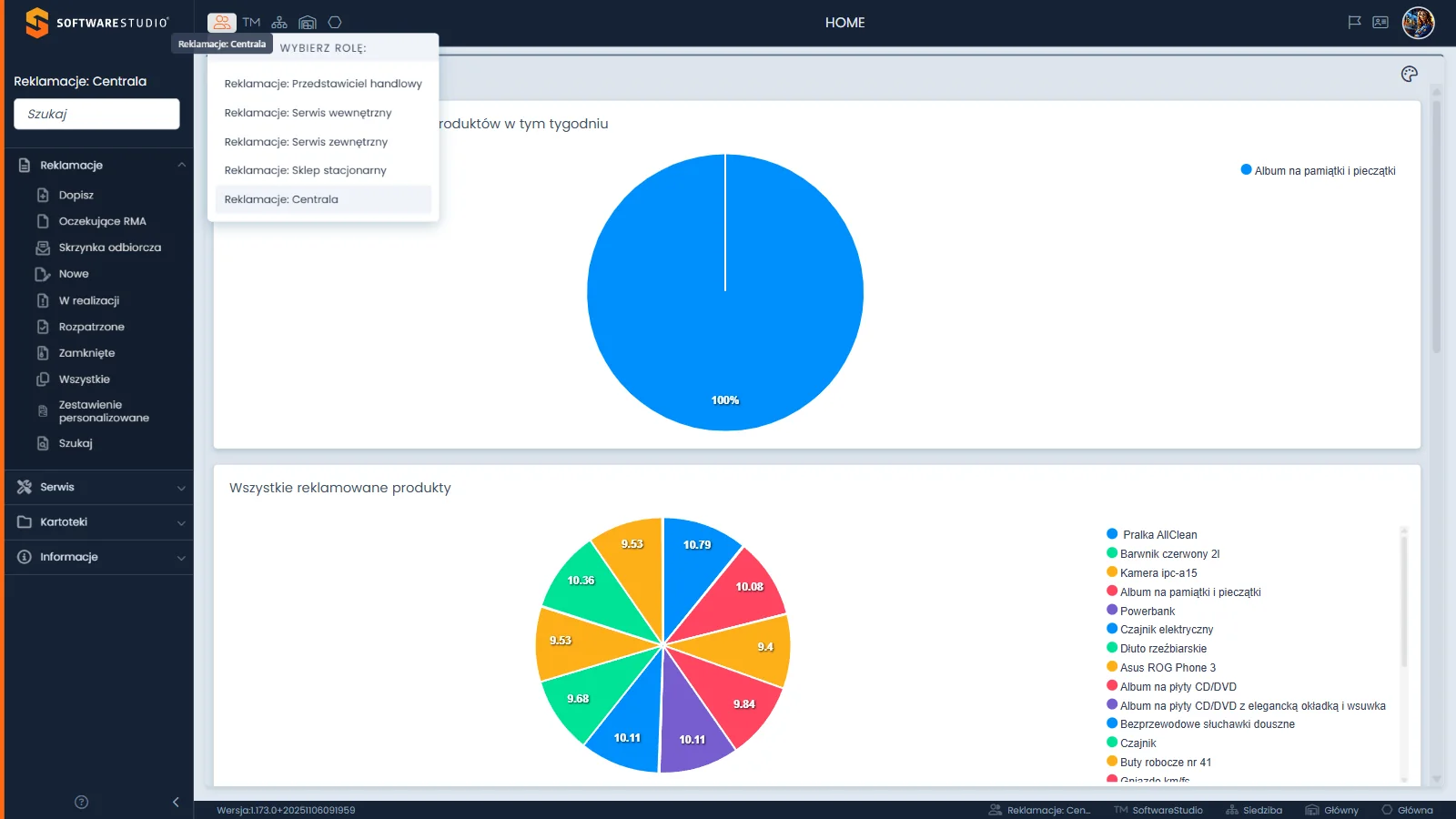
Pierwsza ikona paska górnego otwiera listę z nagłówkiem Wybierz rolę i pozycjami "Reklamacje: Przedstawiciel handlowy", "Reklamacje: Serwis wewnętrzny", "Reklamacje: Serwis zewnętrzny", "Reklamacje: Sklep stacjonarny" oraz "Reklamacje: Centrala". Bieżąca rola jest podświetlona, a jej nazwa stoi też nad polem Szukaj w lewym panelu. Obok ikony roli leżą ikony firmy, oddziału, magazynu i komórki, a po prawej stronie paska flaga języka, ikona Kontakt i awatar. Pod spodem widać pulpit HOME z kafelkami-wykresami.
Na tej stronie
Do czego służy program
W praktyce firmowej reklamacja jest sprawą z terminem i historią, w której uczestniczy kilka osób. Dział reklamacji przyjmuje zgłoszenie, serwis ocenia i naprawia towar, a handlowiec lub sklep rozmawia z klientem. Bez wspólnego rejestru każda z tych osób widzi tylko swój fragment sprawy.
Studio RMA.net zbiera takie sprawy w jednym rejestrze. Każda reklamacja ma w programie Numer RMA i Nr dokumentu, pola Stan i Status oraz termin rozpatrzenia z licznikiem dni. Stan wyznacza rejestr, w którym sprawa leży, a Status opisuje szczegół w obrębie stanu. Pracownicy dopisują do reklamacji usługi serwisowe i notatki, dołączają pliki oraz wysyłają wiadomości do klienta, a kierownik przegląda zestawienia, raporty, kalendarz i wykres. Drogę jednej sprawy przez rejestry opisuje strona obieg reklamacji w programie.
Stan i Status to dwa pola. Stan ma pięć wartości: Nowa, W realizacji, Rozpatrzona, Zamknięta i Anulowana. Wyznacza rejestr, więc według pomocy programu zmiana stanu przesuwa reklamację do innego rejestru. Status ma wartości zależne od stanu, a okno Status zmienia oba pola. W formularzu Edycja ten sam stan nazywa się Etap realizacji. Szczegóły opisuje strona o stanach i statusach reklamacji.
Kto korzysta z programu
Zakres menu zależy od konfiguracji ról. Konto demonstracyjne ma rolę "Reklamacje: Centrala" i widzi wszystkie cztery grupy menu. Tabela opisuje typowy podział pracy w firmie, więc uprawnienia konkretnych ról ustala się przy wdrożeniu.
| Kto | W praktyce firmowej | Odpowiednie ekrany w Studio RMA.net |
|---|---|---|
| Dział reklamacji | Przyjmuje zgłoszenia, weryfikuje je wstępnie, kontaktuje się z klientem i prowadzi sprawy do decyzji. | Rejestry Oczekujące RMA, Skrzynka odbiorcza i Nowe oraz formularz Dopisz. |
| Serwis | Diagnozuje wadę, naprawia towar i rozlicza wykonane usługi. | Grupa Serwis: rejestr W realizacji i rejestr Usługi. |
| Handlowcy i sklepy | Przyjmują reklamację od klienta i wydają opinię, gdy sprawa o nią prosi. | Formularz Dopisz oraz status Opinia sklepu. |
| Jakość i kierownictwo | Analizują, które produkty i żądania klientów wracają najczęściej oraz jak obciążeni są pracownicy. | Grupa Informacje: Zestawienia, Raporty, Kalendarz i Wykres. |
| Osoba utrzymująca dane podstawowe | Dba o aktualne dane produktów, kontrahentów, pracowników i usług. | Grupa Kartoteki: Asortyment, Kontrahenci, Pracownicy, Usługi, Pliki, Excel i Słowniki. |
| Klient albo kontrahent zgłaszający | Zgłasza wadę i sprawdza, co dzieje się z reklamacją. | Dwa formularze publiczne bez logowania: Zgłoszenie RMA i Sprawdź status. |
Z czego składa się program
Menu boczne ma cztery grupy z łącznie dwudziestoma pięcioma pozycjami. Poza nimi program ma pulpit HOME i portal klienta, który działa poza logowaniem.
| Element programu | Co zawiera | Strona instrukcji |
|---|---|---|
| Grupa Reklamacje | Dziesięć pozycji: formularz Dopisz, rejestry Oczekujące RMA, Skrzynka odbiorcza, Nowe, W realizacji, Rozpatrzone, Zamknięte i Wszystkie, Zestawienie personalizowane oraz okno Szukaj. | Sekcja Reklamacje |
| Grupa Serwis | Rejestr W realizacji (ten sam widok co w grupie Reklamacje), rejestr Usługi i okno Szukaj. | Sekcja Serwis |
| Grupa Kartoteki | Osiem pozycji: Asortyment, Szukaj, Kontrahenci, Pracownicy, Usługi, Pliki, Excel i Słowniki. | Sekcja Kartoteki |
| Grupa Informacje | Cztery pozycje: Zestawienia, Raporty, Kalendarz i Wykres. | Sekcja Informacje |
| Portal klienta | Formularze Zgłoszenie RMA i Sprawdź status, dostępne bez logowania. | Sekcja Portal klienta |
| Pulpit HOME | Ekran startowy z pięcioma kafelkami-wykresami. Ten sam pulpit otwiera pozycja Wykres. | Pulpit HOME |
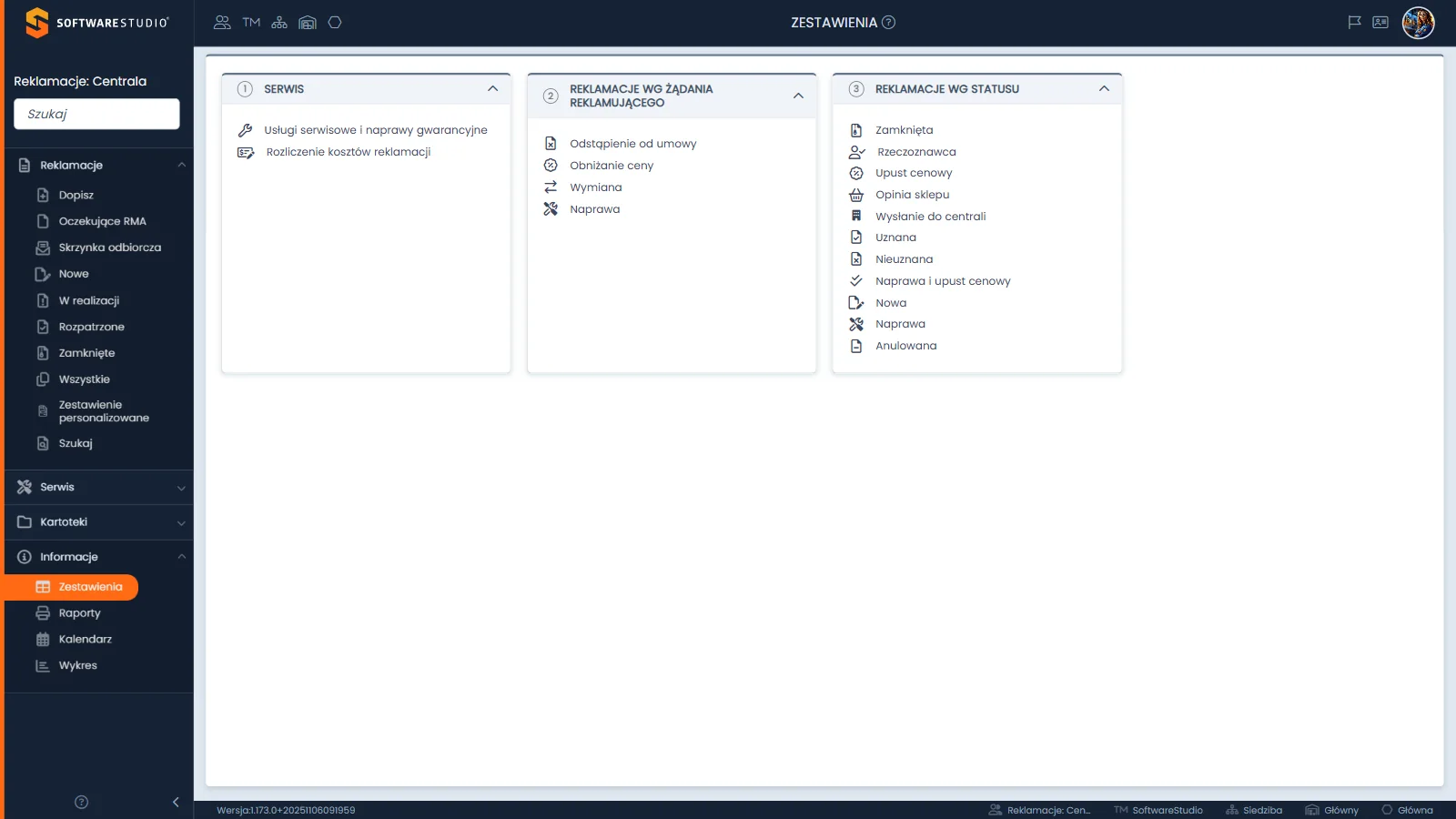
Ekran Zestawienia ma trzy karty-grupy z numerami 1, 2 i 3 w kółkach: SERWIS, REKLAMACJE WG ŻĄDANIA REKLAMUJĄCEGO oraz REKLAMACJE WG STATUSU. Każda pozycja karty ma ikonę i otwiera gotową tabelę w miejscu kafelków. W lewym panelu rozwinięta jest grupa Informacje z pozycjami Zestawienia, Raporty, Kalendarz i Wykres, a nad nią grupa Reklamacje. Stopka okna podaje wersję programu i kontekst pracy.
Portal klienta dla zgłaszających
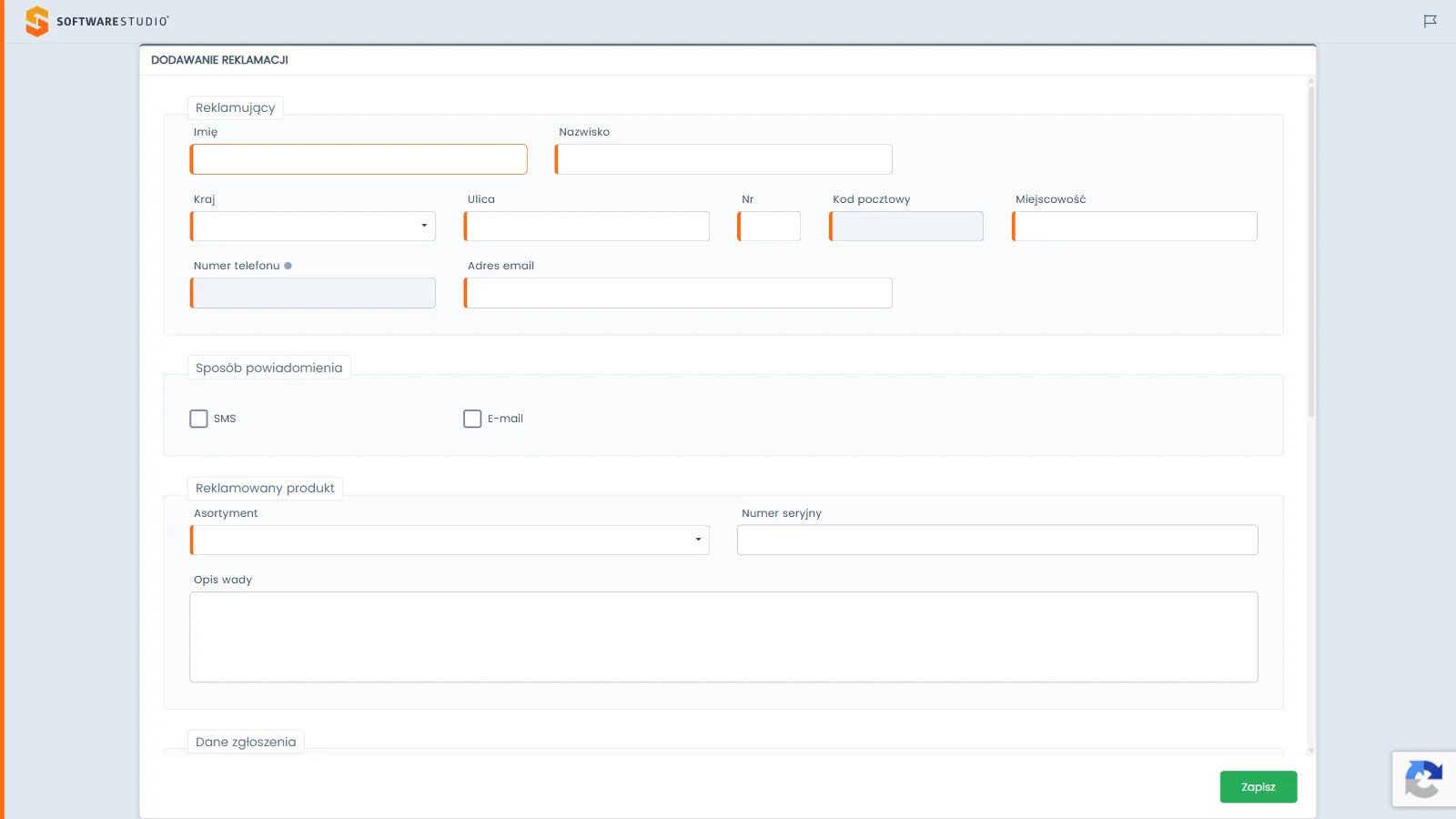
Formularz ma jasny szkielet z logo i flagą języka, a pod nim kartę "Dodawanie reklamacji" z sekcjami Reklamujący, Sposób powiadomienia, Reklamowany produkt i Dane zgłoszenia. Pola wymagane mają pomarańczowy pasek przy lewej krawędzi. Pola Kod pocztowy i Numer telefonu są nieaktywne do chwili wyboru kraju. W stałej stopce karty stoi przycisk Zapisz, a w rogu okna plakietka zabezpieczenia przed automatami.
Zgłoszenie z formularza trafia do rejestru Oczekujące RMA i czeka na weryfikację w dziale reklamacji. Formularz zawiera blok informacyjny, a zgodę i klauzulę informacyjną firma ustala przy wdrożeniu. Klient, który zna Numer RMA, sprawdza sprawę w formularzu Sprawdź status. Opis pól mówi, że dla numeru telefonu program wysyła jednorazowy kod, a dla adresu e-mail link z podglądem reklamacji; działanie zależy od konfiguracji bramki SMS i poczty w instalacji.
Tryb pracy i wersja programu
Program działa w przeglądarce, a dane rejestrów pobiera z serwera na bieżąco. Strona logowanie opisuje formularz z polami Nazwa użytkownika i Hasło oraz reset hasła. Okno pomocy logowania wspomina też o logowaniu danymi domenowymi i kontem Google, ale dostępność tych opcji zależy od konfiguracji instalacji. Interfejs ma wersję polską i angielską, a język wybiera się ikoną flagi.
Układ dostosowuje się do węższego okna, z jednym zastrzeżeniem: pulpit HOME wymaga szerokiego okna przeglądarki. Opis w tej instrukcji dotyczy wersji 1.173 programu. Numer wersji podaje stopka okna, obok napisu Wersja.
Bezpłatne demo na stronie demo Studio RMA.net ma trzy tryby: pełny system po zalogowaniu kontem demonstracyjnym, formularz Sprawdź status i formularz Zgłoszenie RMA. Konto demonstracyjne jest wspólne dla wszystkich testujących, więc ćwiczenia z instrukcji niczego w nim nie zapisują.
Granice produktu
Instrukcja opisuje tylko to, co program pokazuje w demo. Tabela zbiera obszary, w których granica między programem a pracą człowieka bywa źle rozumiana.
| Obszar | Co robi program | Co zostaje po stronie firmy |
|---|---|---|
| Terminy | Pokazuje Termin rozpatrzenia i licznik Dni z kolorem komórki. W bazie demonstracyjnej termin jest równy dacie przyjęcia powiększonej o 14 dni. | Ustalenie, jaki termin obowiązuje w danej sprawie, i jego pilnowanie. Program nie liczy terminów z ustawy i nie uznaje reklamacji po upływie terminu. |
| Ocena reklamacji | Udostępnia pole Status z wartościami, na przykład Uznana albo Nieuznana. | Decyzję o zasadności podejmuje człowiek. Program jej nie rozstrzyga i nie wybiera podstawy prawnej. |
| Komunikacja z klientem | Daje przycisk Wyślij z listą szablonów SMS i e-mail oraz dokument Formularz reklamacji do wydruku. | Wiadomość wysyła pracownik. Treść szablonów i dokumentu ustala firma przy wdrożeniu. |
| Dane osobowe | Przechowuje dane reklamującego w rekordzie reklamacji. | Podstawę przetwarzania, klauzulę informacyjną i okres przechowywania wybiera administrator danych. |
| Praca zespołowa | Blokuje rekord otwarty do edycji i pokazuje ikonę w kolumnie Edytowany. | Konfigurację ról i uprawnień ustala się przy wdrożeniu. |
| Archiwum | Rejestr Zamknięte nie ma przycisków Edycja i Status. Nie ma też przycisku Wyślij. | Instrukcja nie przedstawia cofania sprawy z rejestru Zamknięte jako funkcji. |
Program nie zastępuje procedury reklamacyjnej firmy. W praktyce firmowej procedurę opiera się często na wytycznych normy ISO 10002 (karta normy w katalogu ISO), która opisuje postępowanie z reklamacjami jako jeden z procesów systemu zarządzania jakością; pełny tekst normy jest płatny. Zgodności programu z tą normą nie deklarujemy. Zasady prawne omawia strona reklamacja w prawie i w programie.
Integracji z innymi programami i automatycznych powiadomień o terminach demo nie pokazuje, więc ich nie opisujemy. Pytania o nie zadaj przy wycenie. Kwoty i warunki licencji znajdziesz w cenniku Studio RMA.net, a wycenę dla swojej firmy zamawia się w formularzu wyceny. O praktycznym podejściu do spraw reklamacyjnych pisze też esej o obsłudze reklamacji.
Ćwiczenie w demo - lekcja lub zajęcia
Ćwiczenie: przypisz grupy menu do działów firmy i wskaż czynność, której program nie wykonuje
Uczeń poznaje zakres programu tak, jak robi to osoba oceniająca go przed wdrożeniem, i niczego nie zapisuje. Rola w demo: Demo pełnego systemu. Czas: około 15 minut.
- Otwórz demo w trybie Demo pełnego systemu i zaloguj się kontem demonstracyjnym. Najedź kursorem na pięć ikon w pasku górnym i wypisz wartość kontekstu, którą pokazuje podpowiedź przy każdej z nich.
- Kliknij pierwszą ikonę, wypisz pozycje listy Wybierz rolę i zamknij listę klawiszem Escape, nie wybierając żadnej roli.
- Rozwiń po kolei wszystkie cztery grupy menu w lewym panelu i policz pozycje w każdej z nich.
- Odczytaj w stopce numer wersji programu.
- Przypisz grupy menu do działów z tabeli Kto korzysta z programu i wskaż jedną czynność procesu reklamacyjnego, której w menu nie znajdziesz.
Pytanie kontrolne. Którą czynność procesu reklamacyjnego wykonuje człowiek, choć jej wynik widać w polu Status?
Podstawa programowa. Ćwiczenie ogólne z zakresu obsługi klienta i ewidencji reklamacji. Pozostałe ćwiczenia zebraliśmy na stronie demo RMA.net na zajęciach.
Najczęstsze pytania
Czy Studio RMA.net oblicza ustawowy termin odpowiedzi na reklamację?
Nie. Program pokazuje Termin rozpatrzenia i licznik Dni jako wartości w rejestrze. W bazie demonstracyjnej termin jest równy dacie przyjęcia powiększonej o 14 dni, ale to wartość z konfiguracji, a nie przepis. Pilnowanie terminów z ustawy należy do firmy.
Czy klient może sam sprawdzić status swojej reklamacji?
Służy do tego formularz Sprawdź status w portalu klienta. Klient wpisuje Numer RMA oraz telefon lub adres e-mail podane przy reklamacji. Według opisu pól dostaje wtedy jednorazowy kod albo link z podglądem reklamacji, a przebieg zależy od konfiguracji bramki SMS i poczty w instalacji.
Czy program ma interfejs w kilku językach?
Tak, w polskim i angielskim. Język wybiera się ikoną flagi w pasku górnym. Wydruki raportów mają osobny parametr Język, więc dokument może być w innym języku niż interfejs.
Gdzie znajdę reklamacje anulowane?
Stan Anulowana nie ma własnego rejestru. Takie reklamacje widać w rejestrze Wszystkie (kolumna Stan), w wyniku okna Szukaj reklamacji oraz w grupie Informacje, w Zestawieniach, w pozycji Anulowana.
Czy opis dotyczy najnowszej wersji programu?
Opis dotyczy wersji 1.173. Numer wersji swojej instalacji odczytasz w stopce okna. Jeśli jest inny, część ekranów i etykiet może wyglądać inaczej.
Słownik pojęć
- Stan
- Pole z pięcioma wartościami, które wyznacza rejestr reklamacji. W formularzu Edycja nosi nazwę Etap realizacji.
- Status
- Pole opisujące szczegół sprawy w obrębie stanu, na przykład Naprawa albo Uznana. Lista dostępnych statusów zależy od wybranego stanu.
- Numer RMA
- Dwunastoznakowy kod w trzech czteroznakowych grupach, w formacie
XXXX-XXXX-XXXX. Klient podaje go w formularzu Sprawdź status. - Kontekst pracy
- Zestaw wartości: rola, firma, oddział, magazyn i komórka. Widać go w pasku górnym i w stopce okna.
- Portal klienta
- Dwa formularze publiczne, które działają bez logowania i służą do zgłaszania reklamacji oraz sprawdzania ich statusu.
- Rejestr etapowy
- Widok reklamacji w jednym stanie, na przykład Nowe albo Zamknięte. Stan Anulowana nie ma własnego rejestru; reklamacje w tym stanie widać w rejestrze Wszystkie, w wyniku Szukaj i w Zestawieniach.