
Rola Reklamacje - Centrala: prowadzenie reklamacji, terminy, kartoteki i koszty
Rola Reklamacje - Centrala to dział reklamacji. Centrala przyjmuje zgłoszenia ze wszystkich kanałów, prowadzi sprawy przez kolejne stany, podejmuje decyzje, pilnuje terminów i rozlicza koszty. Ma najszersze menu wśród ról i jako jedyna prowadzi kartoteki kontrahentów i asortymentu.
Dotyczy ról: Centrala
Na tej stronie
Za co odpowiada Centrala
- Wpływ zgłoszeń - Skrzynka odbiorcza, Oczekujące, reklamacje dopisywane ręcznie.
- Prowadzenie spraw - zmiana stanu, priorytet, przekazanie osobie odpowiedzialnej, wiadomości do klienta, wydruki.
- Decyzje - stan Rozpatrzona ze statusem Uznana, Nieuznana, Upust cenowy albo Naprawa i upust cenowy.
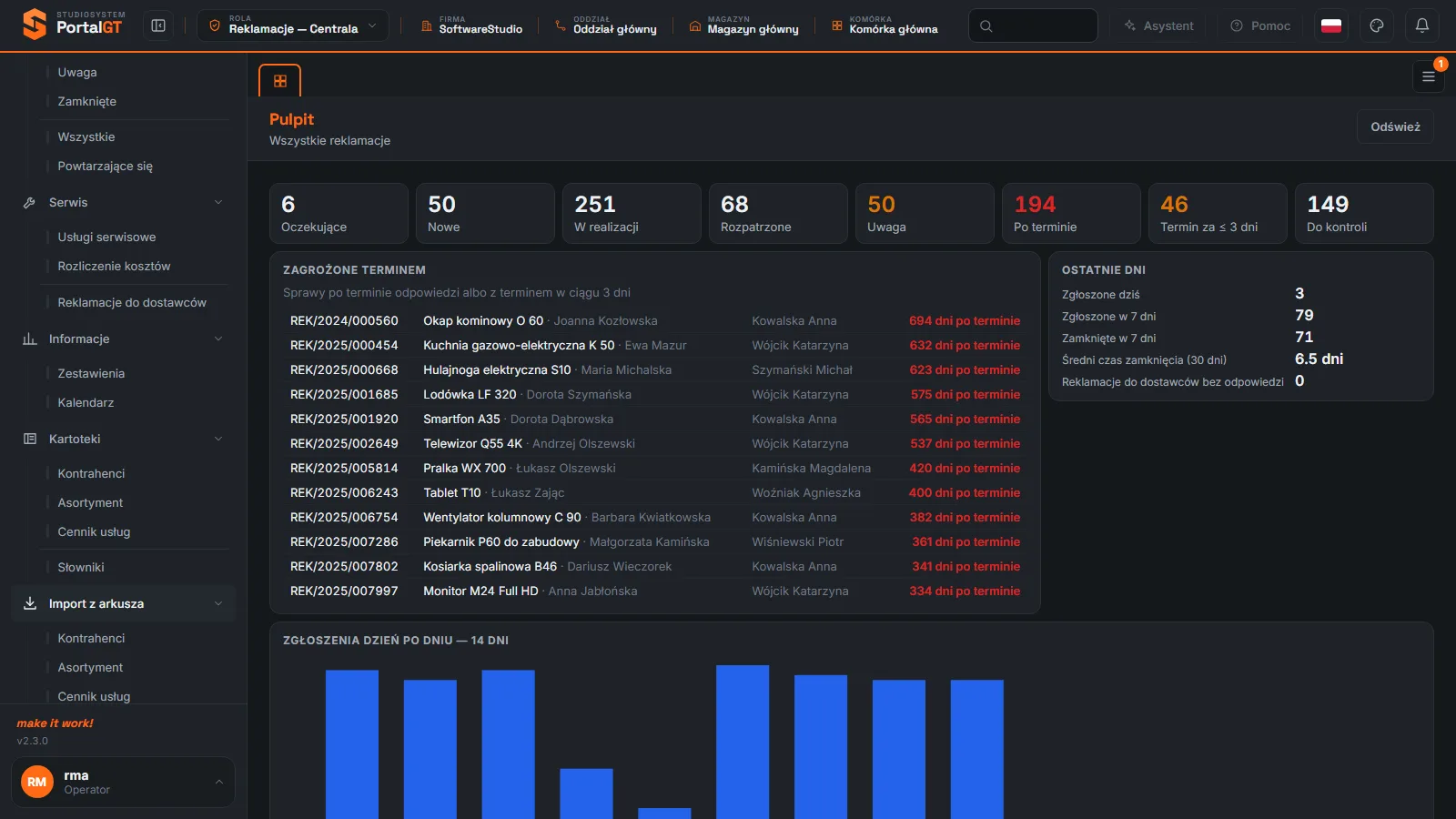
- Terminy - Pulpit, kolumna Dni i Kalendarz.
- Dane i koszty - kartoteki, import, rozliczenie kosztów, reklamacje do dostawców, zestawienia.
Menu roli
| Grupa | Pozycje | Opis |
|---|---|---|
| - | Pulpit, Skrzynka odbiorcza | Pulpit, Skrzynka odbiorcza |
| Reklamacje | Dodaj reklamację, Oczekujące, Nowe, W realizacji, Rozpatrzone, Uwaga, Zamknięte, Wszystkie, Powtarzające się | Reklamacje - przegląd |
| Serwis | Usługi serwisowe, Rozliczenie kosztów, Reklamacje do dostawców | Rozliczenie kosztów, Reklamacje do dostawców |
| Informacje | Zestawienia, Kalendarz | Informacje i raporty |
| Kartoteki | Kontrahenci, Asortyment, Cennik usług, Słowniki | Kartoteki |
| Import z arkusza | Kontrahenci, Asortyment, Cennik usług | Import z arkusza |
| Asystent AI | Rozmowa z asystentem | Asystent AI |
Dzień pracy Centrali
Sprawdź Pulpit
Kafelki Po terminie i Termin za ≤ 3 dni oraz lista Zagrożone terminem pokazują, od czego zacząć. Kliknięcie kafelka otwiera listę spraw.
Obsłuż nowe zgłoszenia
W Skrzynce odbiorczej i Oczekujących uzupełnij towar i przyjmij zgłoszenia do obiegu przyciskiem Przyjmij do obiegu.
Rozdziel pracę
W Nowe ustaw priorytet i osobę odpowiedzialną (Przekaż), a sprawy do naprawy przekaż do serwisu.
Rozstrzygaj
W W realizacji i Uwaga zmieniaj stan na Rozpatrzona z decyzją. Program może powiadomić klienta przy zmianie stanu.
Pilnuj kosztów
Raz w tygodniu przejrzyj Rozliczenie kosztów, Reklamacje do dostawców i Powtarzające się.
Na co uważać
- Termin ustawowy liczy firma - kolumna Dni pokazuje czas do terminu zapisanego przy sprawie (w demo 14 dni od rejestracji); program nie liczy terminów z ustawy. Podstawy prawne.
- Przyjęcie wymaga towaru z kartoteki - zgłoszenie z e-maila lub formularza przyjmiesz do obiegu dopiero po wskazaniu asortymentu.
- Skrzynka odbiorcza działa po wskazaniu skrzynki przez Administratora.
- Zmiana roli zamyka karty - zapisz dane przed przełączeniem.
Powiązane strony
Najczęstsze pytania
Czym różni się Centrala od Obsługi klienta w rejestrach reklamacji?
W rejestrach obu ról są te same kolumny i przyciski. Różni je menu: Centrala ma Dodaj reklamację, Rozpatrzone, Zamknięte, Powtarzające się, Skrzynkę odbiorczą, kartoteki i koszty, a Obsługa klienta Przyjęcie do serwisu, Wyszukiwarkę i Wydanie z serwisu.
Skąd wiem, które sprawy są pilne?
Z Pulpitu (kafelki terminów i lista Zagrożone terminem) oraz z kolumny Dni posortowanej rosnąco.
Czy Centrala widzi zlecenia serwisantów?
Widzi te same reklamacje w rejestrach W realizacji i Wszystkie oraz usługi w Serwis, Usługi serwisowe. Rejestry zleceń serwisowych należą do ról Serwis i Kierownik serwisu.