
Widok sprawy - karta reklamacji ze wszystkimi danymi i akcjami
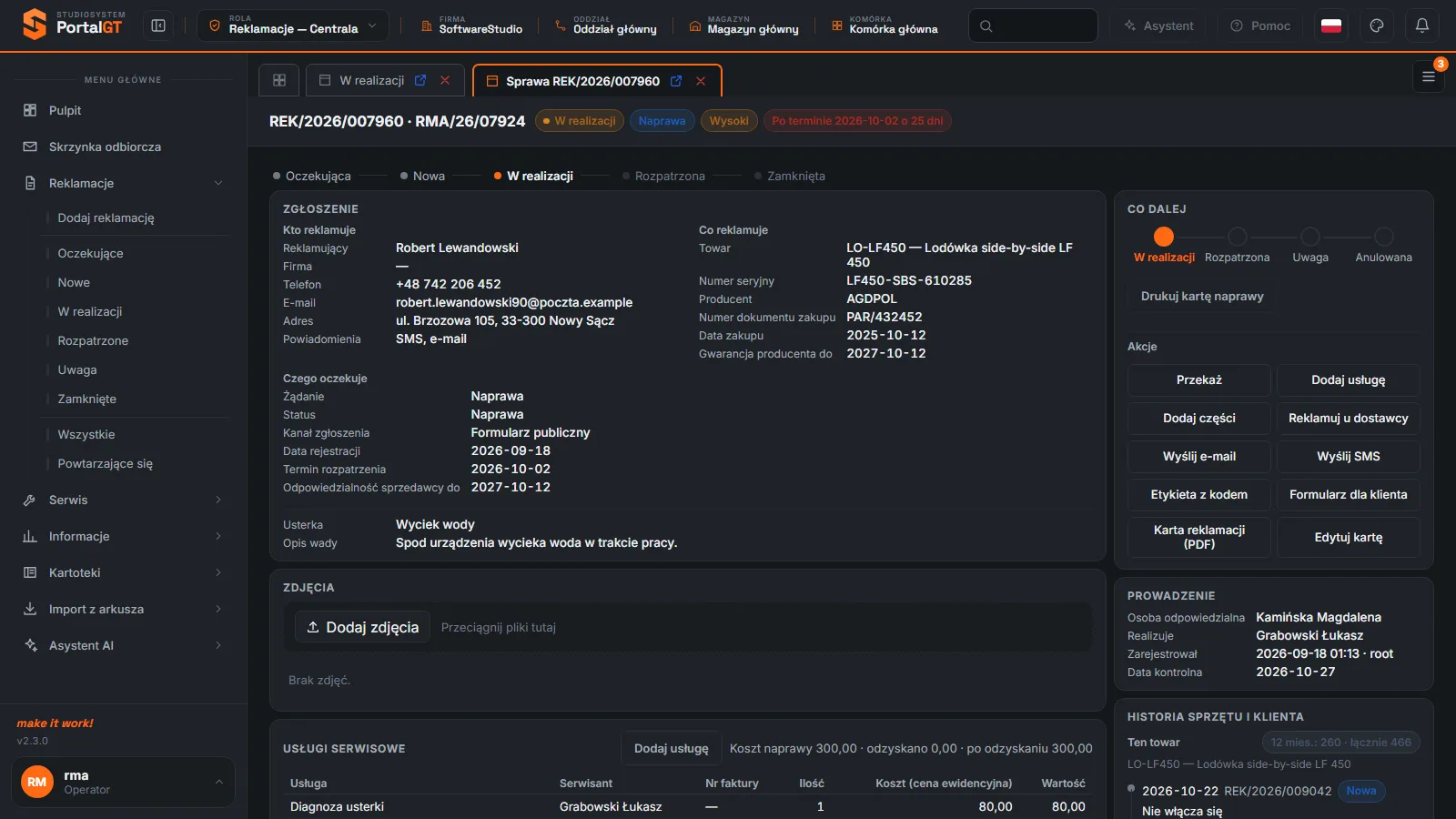
Widok sprawy to karta jednej reklamacji: wszystko, co o niej wiadomo, na jednym ekranie. Pokazuje, kto i co reklamuje, w jakim stanie jest sprawa, ile zostało do terminu, jakie wykonano usługi, co wysłano klientowi i co działo się w historii. Po prawej stronie masz panel Co dalej z akcjami i notatki wewnętrzne.
Dotyczy ról: Centrala Obsługa klienta
Na tej stronie
Jak otworzyć Widok sprawy
W dowolnym rejestrze reklamacji zaznacz wiersz i kliknij Widok sprawy albo kliknij wiersz dwukrotnie (można też użyć menu prawego przycisku myszy). Karta otwiera się jako nowa zakładka robocza o nazwie Sprawa REK/RRRR/NNNNNN, obok rejestru, z którego ją otwarto. Przyciski Edytuj kartę i Przekaż w panelu Akcje wywołują te same okna co na pasku akcji rejestru. Widok widzą role Centrala i Obsługa klienta, w obu bez różnic.
Nagłówek i pasek etapów
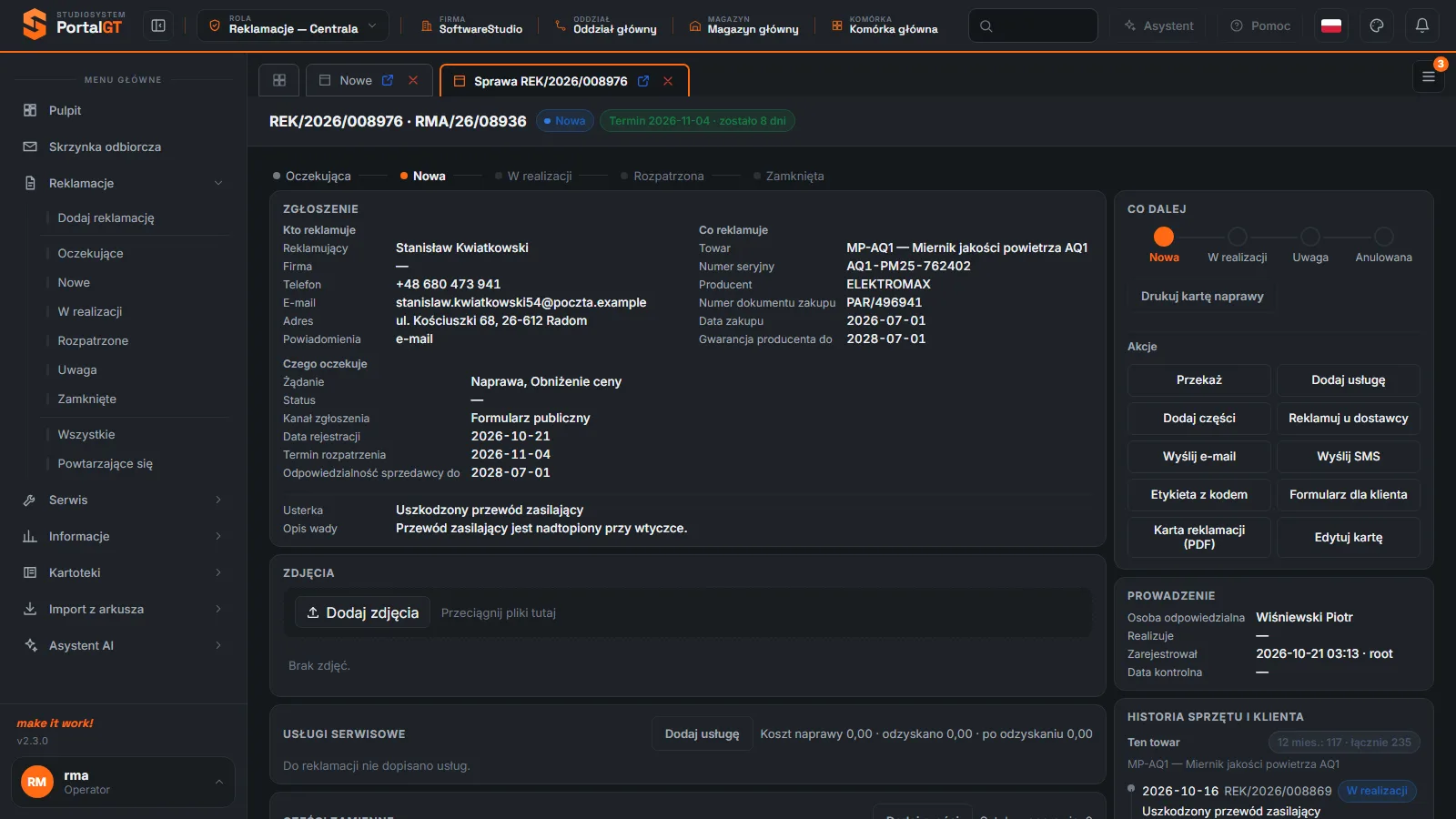
U góry karty stoi numer reklamacji i numer RMA (na przykład REK/2026/007960 · RMA/26/07924), a obok kolorowe znaczniki:
| Znacznik | Co znaczy |
|---|---|
| Stan | Oczekująca, Nowa, W realizacji, Rozpatrzona, Uwaga, Zamknięta lub Anulowana |
| Status | Na przykład Naprawa albo Uznana; brak, gdy sprawa nie ma statusu |
| Priorytet | Pojawia się, gdy priorytet jest inny niż Normalny (Wysoki, Bardzo wysoki) |
| Termin | Zielony: Termin 2026-11-04 · zostało 8 dni. Czerwony: Po terminie 2026-10-02 o 25 dni. Szary: Zakończona po 6 dniach |
Pod nagłówkiem biegnie pasek etapów Oczekująca, Nowa, W realizacji, Rozpatrzona, Zamknięta z zaznaczonym bieżącym etapem. Stany Uwaga i Anulowana nie leżą na tym pasku - widać je tylko w nagłówku. Zasady terminu opisuje strona Terminy i licznik dni.
Sekcje po lewej stronie
| Sekcja | Co zawiera | Co możesz zrobić |
|---|---|---|
| Zgłoszenie | Kto reklamuje (reklamujący, firma, telefon, e-mail, adres, powiadomienia), Co reklamuje (towar, numer seryjny, producent, dokument i data zakupu, gwarancja producenta do), Czego oczekuje (żądanie, status, kanał, daty, termin, Odpowiedzialność sprzedawcy do), Usterka i Opis wady | Przeczytać dane; poprawić je w oknie Edytuj kartę. |
| Zdjęcia | Miniatury zdjęć wady; przycisk Dodaj zdjęcia z obszarem Przeciągnij pliki tutaj | Dodać zdjęcia; brak plików to napis Brak zdjęć. |
| Usługi serwisowe | Lista usług z serwisantem, numerem faktury, ilością, kosztem i wartością oraz podsumowanie kosztu naprawy, odzyskanej kwoty i kosztu po odzyskaniu | Dodaj usługę (nie w stanach Oczekująca i Zamknięta). Zob. Usługi serwisowe. |
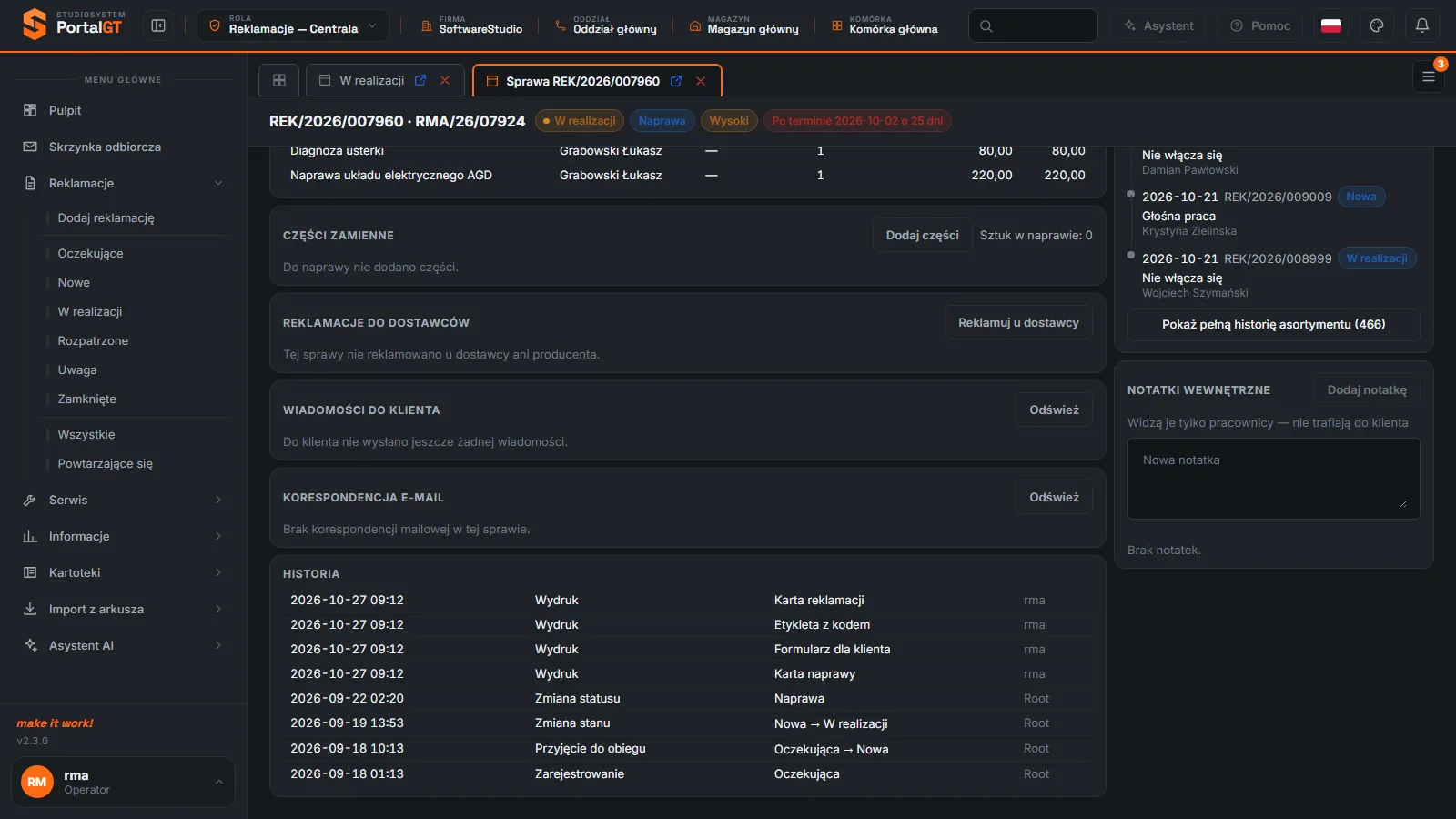
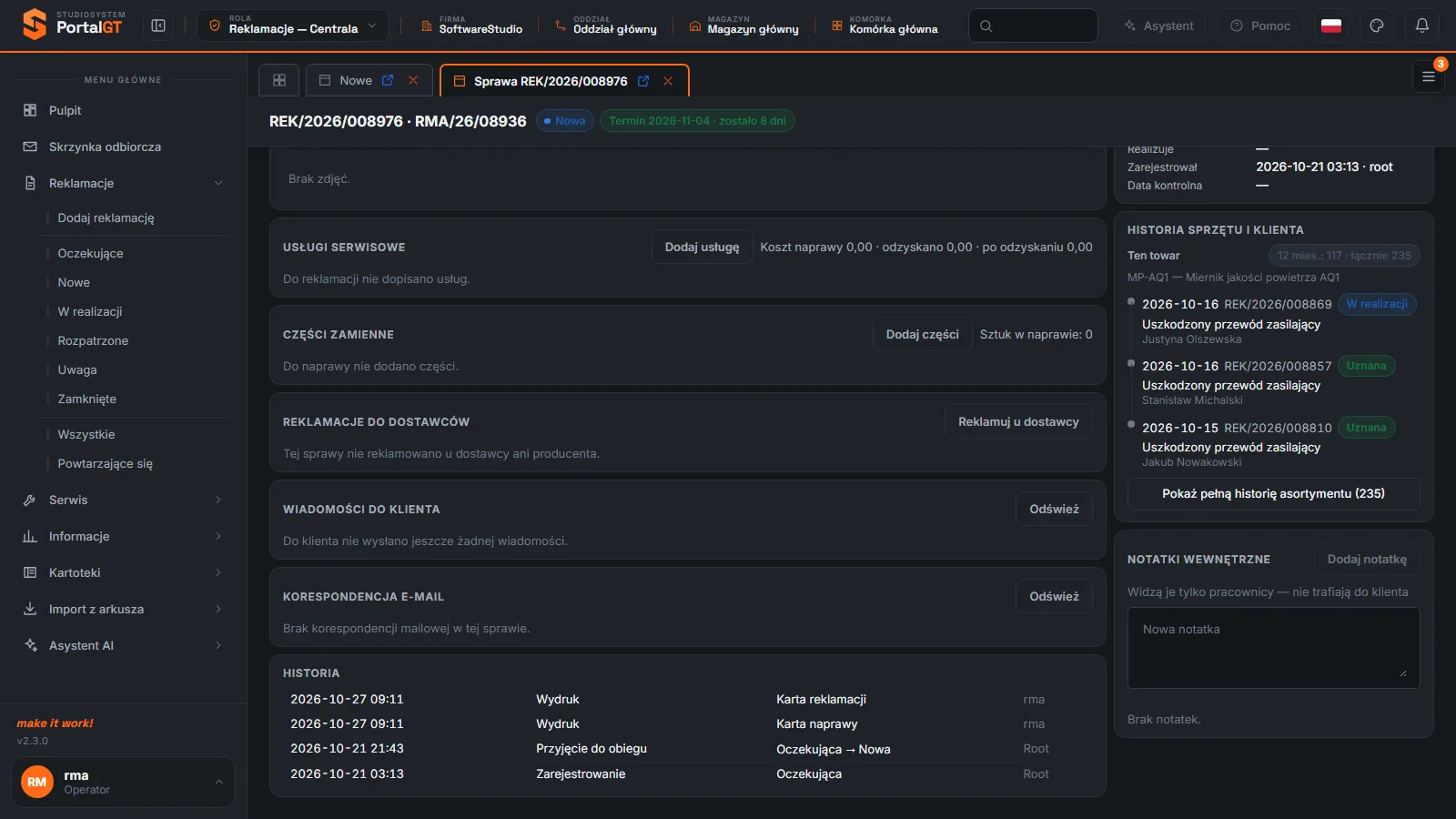
| Części zamienne | Części dopisane do naprawy i liczba sztuk w naprawie | Dodaj części. Zob. Części. |
| Reklamacje do dostawców | Reklamacje skierowane do dostawcy lub producenta, np. Tej sprawy nie reklamowano u dostawcy ani producenta | Reklamuj u dostawcy (także dla spraw zamkniętych). Zob. Reklamacje do dostawców. |
| Wiadomości do klienta | Wiadomości SMS i e-mail wysłane z programu | Odśwież; wysyłka: Wiadomości SMS i e-mail. |
| Korespondencja e-mail | Wiadomości z poczty powiązane ze sprawą | Odśwież; zob. Skrzynka odbiorcza. |
| Historia | Kolejne zdarzenia: Zarejestrowanie, Przyjęcie do obiegu, Zmiana stanu, Zmiana statusu, Wydruk - z datą, zmianą, komentarzem i użytkownikiem | Prześledzić, kto i kiedy zmieniał sprawę. |
Panel po prawej stronie
- Co dalej - pokazuje przejścia możliwe z bieżącego stanu jako przyciski (na przykład z W realizacji: Rozpatrzona, Uwaga, Anulowana; podpowiedź przycisku to Przejdź do: ...). Kliknięcie otwiera okno Zmień stan z wybranym stanem. Dla sprawy zamkniętej panel mówi Z tego stanu sprawa nie idzie dalej, a Wydaj klientowi pozostaje dostępne.
- Drukuj kartę naprawy - wydruk karty naprawy bezpośrednio z panelu.
- Akcje - przyciski: Przekaż, Dodaj usługę, Dodaj części, Reklamuj u dostawcy, Wyślij e-mail, Wyślij SMS, Etykieta z kodem, Formularz dla klienta, Karta reklamacji (PDF) i Edytuj kartę. Dla Oczekującej widać tylko Przekaż, wiadomości, wydruki i Edytuj kartę; dla Zamkniętej - Reklamuj u dostawcy, wiadomości, wydruki i Edytuj kartę.
- Prowadzenie - Osoba odpowiedzialna, Realizuje, kto i kiedy zarejestrował sprawę oraz Data kontrolna.
- Historia sprzętu i klienta - ostatnie reklamacje tego samego towaru (z licznikiem, na przykład 12 mies.: 260 · łącznie 466) i, dla klienta firmowego, jego własne sprawy. Przycisk Pokaż pełną historię asortymentu otwiera osobną kartę z pełną listą.
- Notatki wewnętrzne - pole Nowa notatka i przycisk Dodaj notatkę (aktywny dopiero po wpisaniu tekstu). Podpis ramki mówi, że notatki widzą tylko pracownicy i nie trafiają do klienta.
Jak prowadzić sprawę z poziomu karty
Przeczytaj Zgłoszenie
Sprawdź usterkę, opis wady, żądanie klienta i datę zakupu. Przy gwarancji zwróć uwagę na pole Gwarancja producenta do.
Sprawdź historię sprzętu i klienta
Jeśli ten sam towar wraca często albo klient zgłosił już podobną wadę, zdecyduj, czy sprawa wymaga stanu Uwaga.
Dopisz pracę serwisu
Użyj Dodaj usługę i Dodaj części. Koszt naprawy sumuje się w sekcji Usługi serwisowe.
Poinformuj klienta
Użyj Wyślij e-mail lub Wyślij SMS albo zostaw wysyłkę do chwili zmiany stanu.
Zmień stan
Kliknij przycisk w panelu Co dalej, uzupełnij status i komentarz.
Zostaw notatkę
Wpisz w Nowej notatce ustalenia przeznaczone dla zespołu i kliknij Dodaj notatkę.
Komunikaty i typowe sytuacje
| Objaw | Przyczyna | Co zrobić |
|---|---|---|
| Dodaj notatkę jest wyszarzone | Pole Nowa notatka jest puste | Wpisz treść notatki. |
| Brak przycisków Dodaj usługę i Dodaj części | Sprawa jest Oczekująca albo Zamknięta | Przyjmij sprawę do obiegu albo użyj okna Edycja reklamacji. |
| Dodaj części pokazuje komunikat o koncie niepowiązanym z pracownikiem RMA | Konto demo nie jest przypisane do pracownika w kartotece | Poproś Administratora o wskazanie konta w karcie pracownika (Pracownicy). |
| Brak sekcji Ten klient w historii | Reklamujący jest osobą prywatną, bez firmy w kartotece | Historia dotyczy wtedy tylko towaru. |
| W sekcji Zdjęcia stoi napis Brak zdjęć. | Do sprawy nie dodano żadnych zdjęć | Dodaj je przyciskiem Dodaj zdjęcia albo przeciągnij pliki na obszar Przeciągnij pliki tutaj. |
Powiązane funkcje
- Edycja reklamacji - pełna edycja danych.
- Stany i statusy reklamacji.
- Wydruki reklamacji i Wiadomości SMS i e-mail.
- Pasek akcji i menu rejestru.
Najczęstsze pytania
Czym Widok sprawy różni się od okna Edytuj?
Widok sprawy służy do czytania i do szybkich akcji (przejścia stanu, wiadomości, wydruki, notatki). Okno Edytuj ma zakładki z polami do poprawiania danych: Zgłoszenie, Serwis, Logistyka, Podsumowanie, Pliki, Korespondencja i Historia.
Kto widzi notatki wewnętrzne?
Tylko pracownicy; według opisu nad polem notatki nie trafiają one do klienta.
Czy mogę otworzyć kilka spraw naraz?
Tak. Każda sprawa otwiera się we własnej zakładce roboczej, a licznik otwartych kart widać po prawej stronie paska zakładek. Zmiana roli zamyka je wszystkie.