
Powtarzające się reklamacje - klienci i towary zgłaszani wielokrotnie
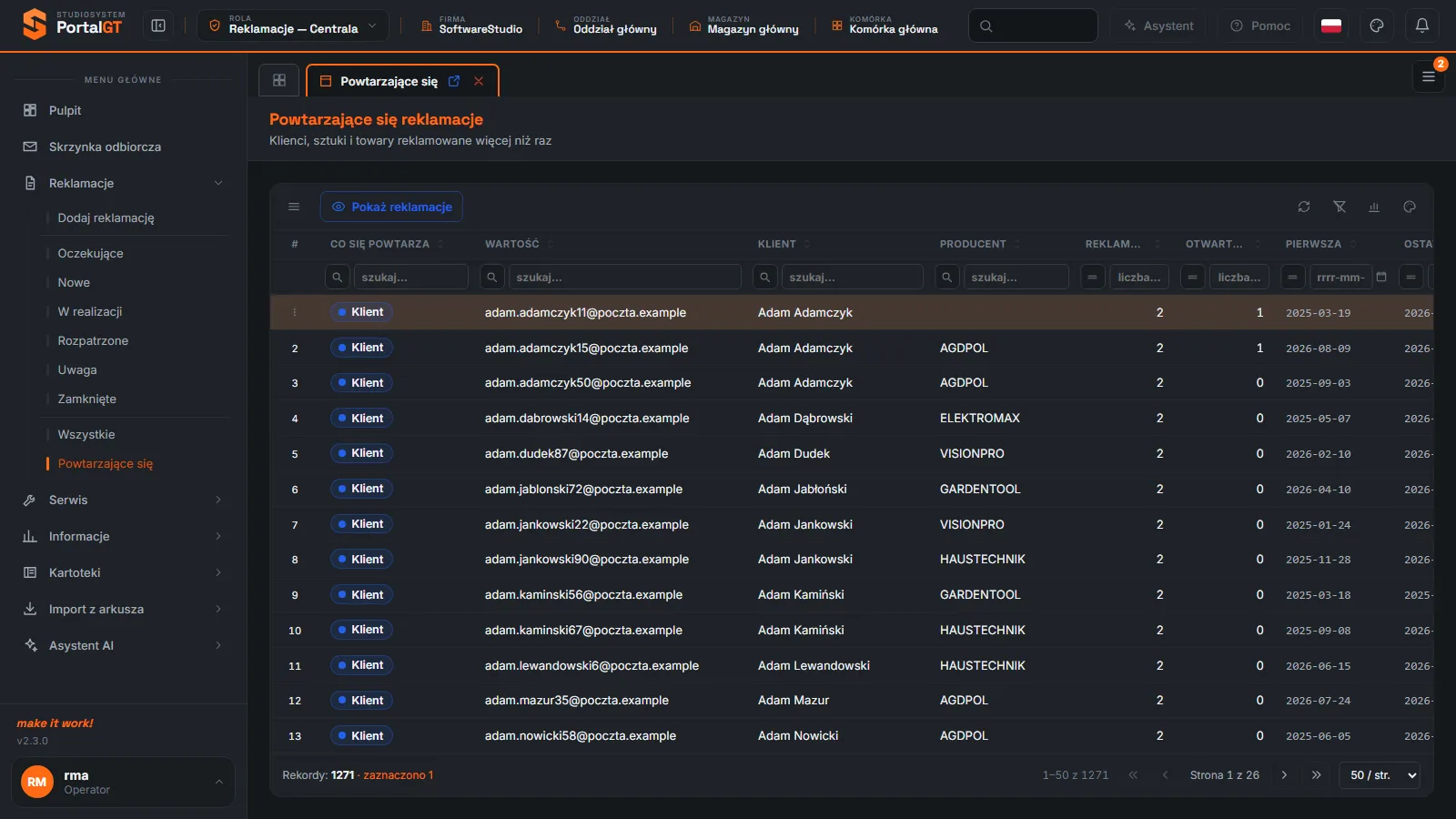
Powtarzające się to zestawienie, które za Ciebie szuka wzorców: klientów, sztuk i towarów reklamowanych więcej niż raz. Nie edytujesz tu reklamacji - sprawdzasz, kto i co wraca, a przyciskiem Pokaż reklamacje przechodzisz do listy spraw. Pomaga wychwycić seryjną wadę towaru, klienta zgłaszającego wiele spraw i powtórną reklamację tego samego egzemplarza.
Dotyczy ról: Centrala
Na tej stronie
Gdzie znaleźć i kto to widzi
Ścieżka: Reklamacje, Powtarzające się, w roli Reklamacje - Centrala. Rola Obsługa klienta, Serwis i Kierownik serwisu nie mają tej pozycji. Podtytuł ekranu: Klienci, sztuki i towary reklamowane więcej niż raz. W demo zestawienie ma ponad tysiąc wierszy.
Do czego służy i kiedy z niego korzystasz
- Sprawdzasz, czy klient, który dzwoni, ma już inne reklamacje (kolumna Reklamacji, a w Otwartych - ile z nich trwa).
- Wyłapujesz towary, które psują się często - posortuj po kolumnie Reklamacji malejąco i sprawdź wiersze typu Towar.
- Szukasz powtórnych zgłoszeń tego samego egzemplarza, żeby przed decyzją sprawdzić historię napraw. Taki powód widać na przykład w komentarzu sprawy w stanie Uwaga.
Przy rejestracji nowej reklamacji program sam sprawdza powtórzenia po telefonie, e-mailu i numerze dokumentu zakupu i pokazuje informację nad formularzem - zob. Dodaj reklamację. Rejestr Powtarzające się to przegląd zbiorczy, nie sprawdzenie pojedynczego zgłoszenia.
Kolumny zestawienia
| Kolumna | Co pokazuje | Jak użyć |
|---|---|---|
| Co się powtarza | Rodzaj powtórzenia: w demo widać wiersze Klient i Towar; podtytuł ekranu wymienia także sztuki | Kliknij nagłówek, by posortować i zobaczyć jeden rodzaj wierszy. |
| Wartość | Konkretna wartość: adres e-mail klienta albo indeks i nazwa towaru | Rozpoznasz po niej, o kogo lub o co chodzi. |
| Klient | Imię i nazwisko klienta | Dla wierszy typu Towar pokazuje jednego klienta, a nie całą grupę. |
| Producent | Producent towaru, jeśli jest znany | Pozwala zebrać problemy jednego producenta. |
| Reklamacji | Liczba reklamacji dla tej wartości | Wartości powyżej 2 zasługują na uwagę; towary mają setki spraw. |
| Otwartych | Ile z nich nie jest zamkniętych | Pokazuje, czy klient ma teraz trwającą sprawę. |
| Pierwsza, Ostatnia | Daty pierwszej i ostatniej reklamacji | Ocena, jak często klient lub towar wraca. |
| Ostatni nr | Numer ostatniej reklamacji | Skopiuj go do filtra w rejestrze Wszystkie. |
Pasek akcji
Pasek ma jeden przycisk akcji - Pokaż reklamacje, nieaktywny do chwili zaznaczenia wiersza - oraz ikonę menu z lewej strony i standardowe ikony siatki z prawej (odśwież, wyczyść filtry, analiza danych, układy kolumn). Prawy przycisk myszy na wierszu otwiera menu z pozycjami Pokaż reklamacje, Filtruj, Kopiuj, Więcej, Odśwież i Wyczyść filtry. Dwukrotne kliknięcie wiersza wykonuje to samo co Pokaż reklamacje.
Jak sprawdzić, co klient już zgłaszał
Znajdź klienta
Przewiń listę (jest sortowana po wartości, a dla klientów alfabetycznie po adresie e-mail) albo użyj filtrów i sortowania opisanych na stronie Filtrowanie i sortowanie.
Zaznacz wiersz
Kliknij wiersz. Kolumna Reklamacji mówi, ile spraw ma klient, a Otwartych - ile trwa.
Kliknij Pokaż reklamacje
Otwiera się nowa karta z tytułem Klient: adres e-mail i podtytułem Lista zawężona z innego ekranu. To rejestr z pełnym paskiem akcji, ale pokazujący tylko sprawy tego klienta.
Obejrzyj poprzednie sprawy
Zaznacz sprawę i kliknij Widok sprawy. Zwróć uwagę na stan, status, decyzję i historię napraw.
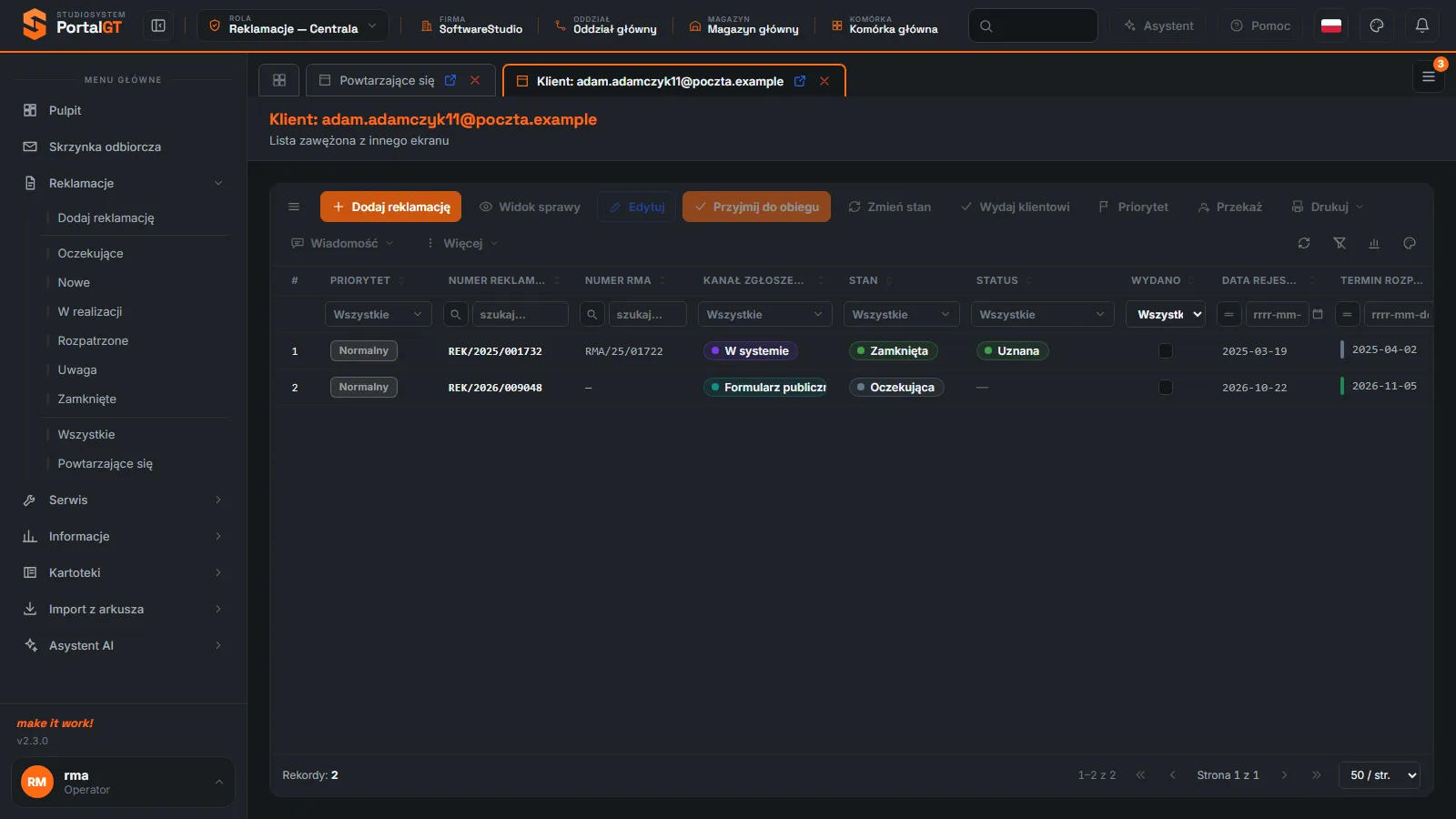
Wskazówka. Na karcie z listą zawężoną działają wszystkie przyciski rejestru, więc od razu możesz otworzyć sprawę albo zmienić jej stan. Zamknij kartę, gdy skończysz - wrócisz do zestawienia.
Komunikaty i typowe sytuacje
| Objaw | Przyczyna | Co zrobić |
|---|---|---|
| Pokaż reklamacje jest nieaktywne | Nie zaznaczono wiersza | Kliknij wiersz zestawienia. |
| W zestawieniu nie ma klienta, który zgłosił się drugi raz | Zgłoszenia podano pod innym adresem e-mail | Wyszukaj klienta w rejestrze Wszystkie po telefonie albo nazwisku. |
| Wiele wierszy ma Reklamacji = 2 i Otwartych = 0 | Klient zgłosił się dwukrotnie, obie sprawy są zamknięte | To zwykle nie wymaga działania; sprawdź tylko, czy nie chodzi o ten sam egzemplarz. |
| Towar ma setki reklamacji | Wiersz typu Towar sumuje wszystkie zgłoszenia towaru | Użyj analizy danych, by rozbić je na producenta i okres. |
Powiązane funkcje
- Wszystkie - pełny rejestr z filtrami po numerze seryjnym i telefonie.
- Uwaga - tu trafiają sprawy z podejrzeniem powtórnej reklamacji.
- Widok sprawy - sekcja Historia sprzętu i klienta.
- Zestawienia.
Najczęstsze pytania
Czy w tym rejestrze mogę zmienić stan reklamacji?
Nie, to zestawienie ma tylko przycisk Pokaż reklamacje. Zmiany wykonasz na karcie z listą zawężoną albo w rejestrze właściwego stanu.
Czy Powtarzające się pokazuje tylko otwarte sprawy?
Nie. Kolumna Reklamacji liczy wszystkie sprawy, a Otwartych tylko te niezamknięte.
Czym różni się to od informacji w oknie Dodaj reklamację?
Informacja w oknie dotyczy jednego zgłoszenia, które właśnie wpisujesz. Zestawienie pokazuje wszystkie powtórzenia w bazie.