
Logowanie do Studio RMA.net i wybór roli
Do Studio RMA.net logujesz się jednym loginem i hasłem. To, co widzisz po zalogowaniu - menu, rejestry i przyciski - zależy od roli, którą wybierzesz u góry ekranu. Jedno konto może obsługiwać wszystkie role, więc w ciągu dnia przełączasz się między nimi bez ponownego logowania.
Na tej stronie
Jak się zalogować
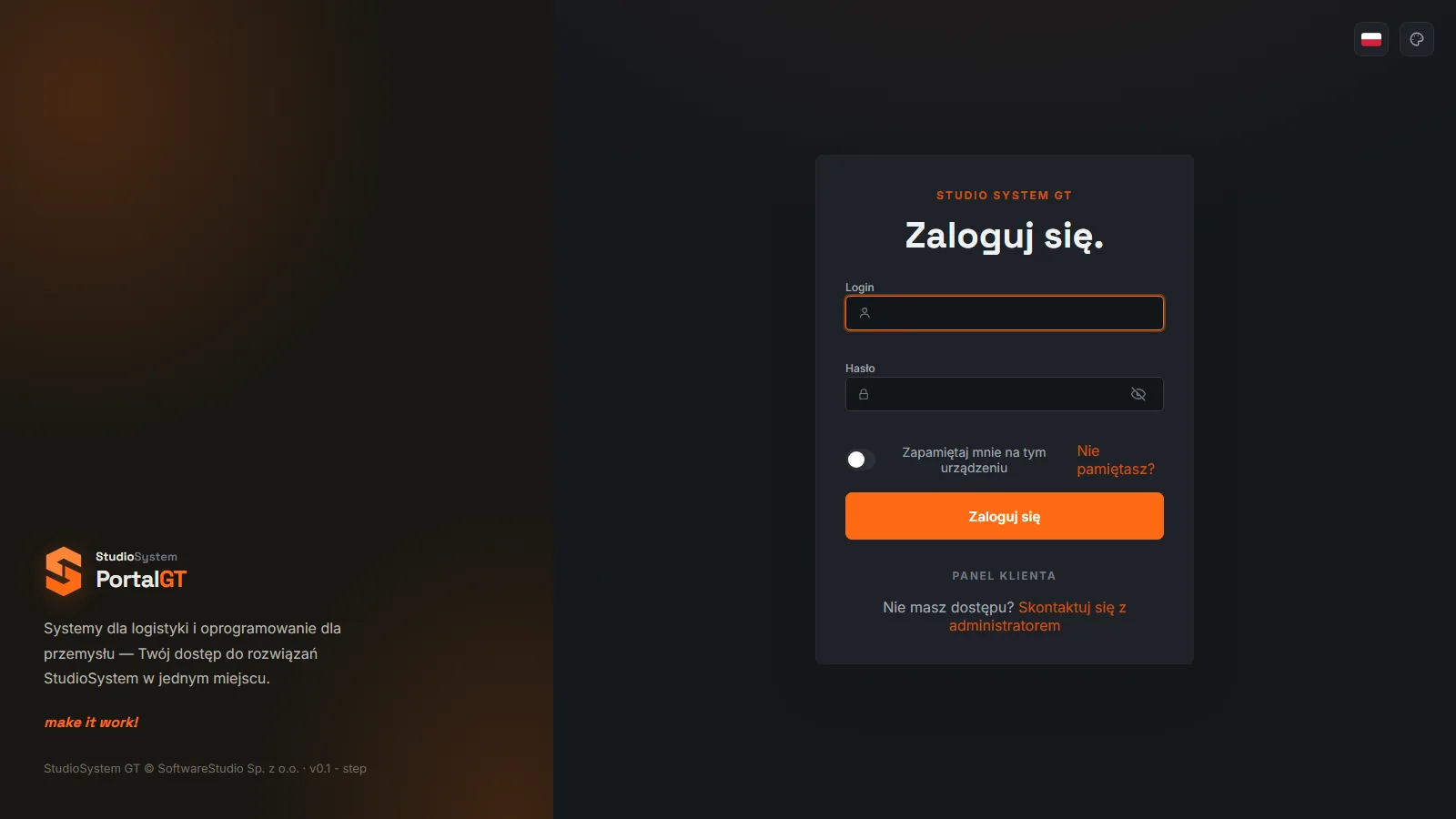
Ekran logowania ma po lewej stronie opis platformy StudioSystem PortalGT, a po prawej formularz z napisem Zaloguj się. W prawym górnym rogu ekranu masz dwa przyciski: wybór języka (flaga) i wybór motywu kolorystycznego. Oba działają jeszcze przed zalogowaniem.
Logowanie krok po kroku
Otwórz adres systemu
Wpisz w przeglądarce adres instalacji Studio RMA.net, który dostałeś od administratora. W wersji demonstracyjnej jest to
rma.gt.programdemo.pl.Wpisz login i hasło
Pole Login przyjmuje nazwę konta, a pole Hasło jest zasłonięte; ikona oka po prawej stronie pola pokazuje wpisane znaki. Jeśli pracujesz na własnym komputerze, możesz włączyć przełącznik Zapamiętaj mnie na tym urządzeniu.
Kliknij Zaloguj się
Możesz też nacisnąć Enter w polu hasła. Po poprawnym logowaniu system otwiera ekran startowy wybranej roli.
Nie włączaj zapamiętywania na wspólnym komputerze. Przełącznik Zapamiętaj mnie na tym urządzeniu zostawia sesję otwartą dla kolejnej osoby, która usiądzie przy tym samym komputerze. Na stanowisku wspólnym wyloguj się po pracy.
Przy utracie hasła albo braku dostępu skontaktuj się z administratorem systemu. Na dole formularza stoi przypomnienie Nie masz dostępu? Skontaktuj się z administratorem, a obok pola hasła link Nie pamiętasz?. Konta i stanowiska zakłada administrator w sekcji Pracownicy.
Jedno konto, pięć ról
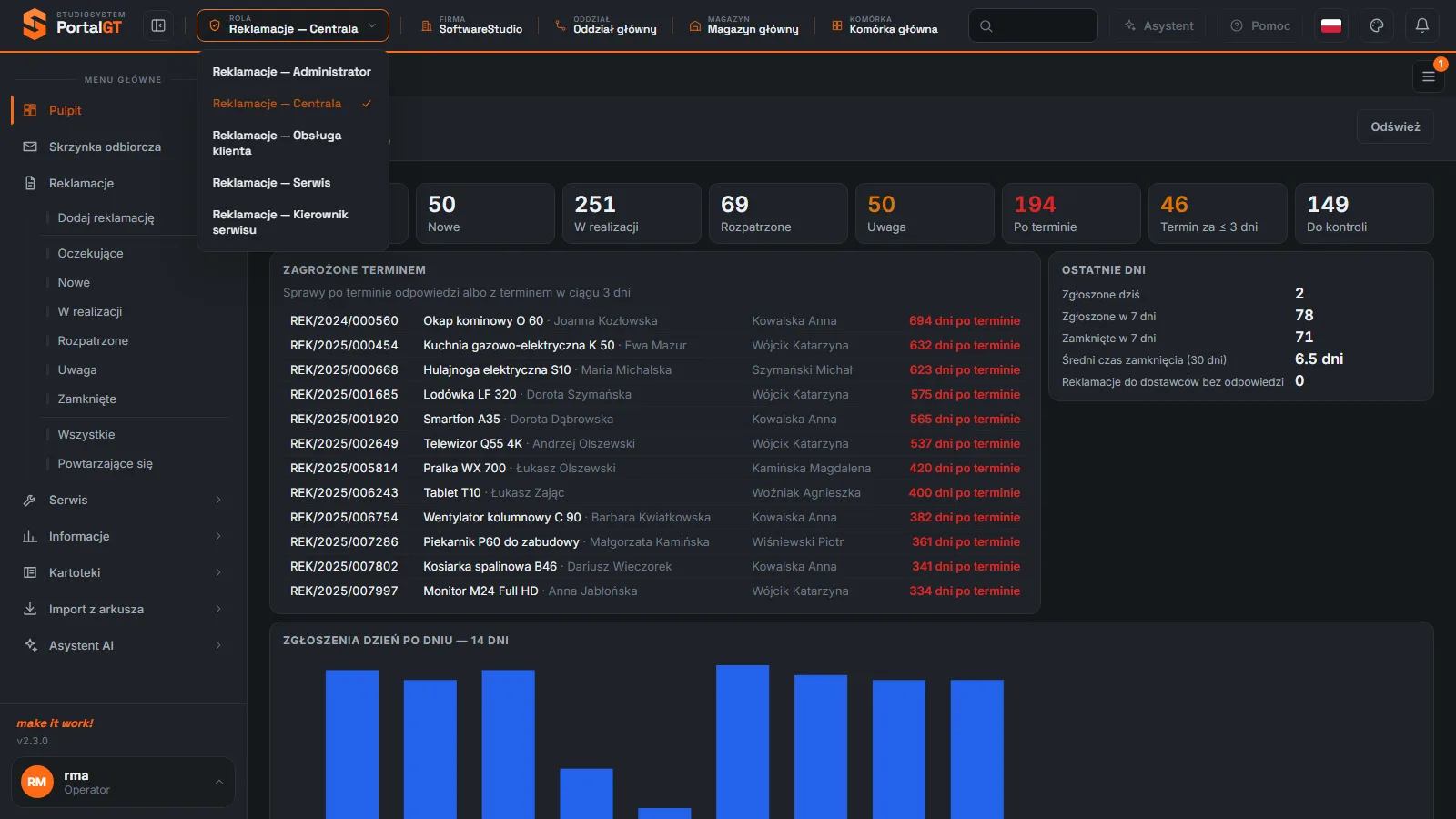
W systemie nie ma osobnych loginów dla działu reklamacji, serwisu czy centrali. Konto ma przypisane role, a pasek u góry ekranu pokazuje aktywną rolę w polu Rola. Kliknięcie pola otwiera listę pięciu pozycji:
| Rola | Do czego służy | Opis |
|---|---|---|
| Reklamacje - Administrator | Konta pracowników, stanowiska, działy, skrzynka pocztowa i baza wiedzy asystenta AI. | Rola Administrator |
| Reklamacje - Centrala | Przyjmowanie i prowadzenie reklamacji, decyzje, kartoteki, import, zestawienia. | Rola Centrala |
| Reklamacje - Obsługa klienta | Przyjęcie towaru do serwisu, wyszukiwanie reklamacji, wydanie klientowi. | Rola Obsługa klienta |
| Reklamacje - Serwis | Zlecenia serwisowe, naprawy i własny magazyn części serwisanta. | Rola Serwis |
| Reklamacje - Kierownik serwisu | Zlecenia zespołu, magazyn części, partie i koszty serwisu. | Rola Kierownik serwisu |
Reguła roli. Rola decyduje o menu i o dostępnych akcjach, a nie o danych. Reklamacja jest jedna - Centrala, Obsługa klienta i Serwis widzą ją przez własne rejestry i własne przyciski. Po przełączeniu roli menu boczne odświeża się, a ekran startowy zmienia na właściwy dla nowej roli.
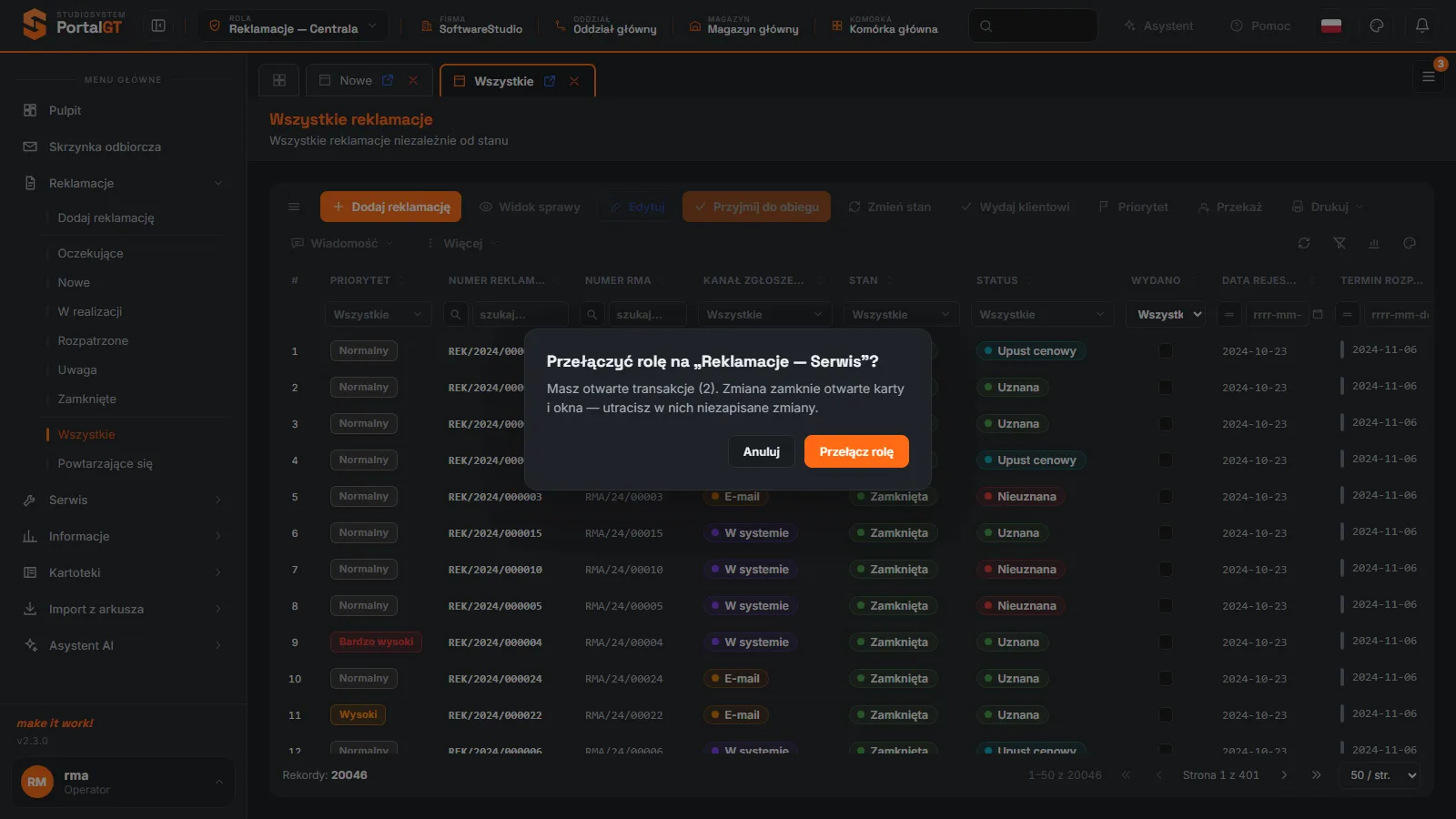
Przy zmianie roli program zadaje pytanie kontrolne. Jeżeli masz otwarte karty lub okna, informuje, ile ich jest, i ostrzega, że zmiana je zamknie, a niezapisane zmiany przepadną. Przycisk Anuluj zostawia bieżącą rolę, a Przełącz rolę wykonuje zmianę.
Na liście widzisz tylko role przypisane Twojemu kontu. Jeżeli brakuje roli, której potrzebujesz do pracy, poproś administratora o jej dopisanie.
Co się zmienia po przełączeniu roli
- Menu boczne - każda rola ma własny zestaw grup i pozycji, na przykład Centrala widzi Reklamacje, Serwis, Informacje i Kartoteki, a Serwis Zlecenia serwisowe i Mój magazyn.
- Ekran startowy - Centrala zaczyna od Pulpitu, Serwis od rejestru Do podjęcia, Administrator od listy pracowników.
- Otwarte karty i okna - zmiana roli zamyka wszystkie otwarte karty i okna, więc przed zmianą zapisz to, nad czym pracujesz.
- Przyciski w rejestrach - ten sam rejestr ma inne przyciski, zależnie od roli.
Kontekst pracy: firma, oddział, magazyn, komórka
Obok roli pasek górny pokazuje cztery pola kontekstu: Firma, Oddział, Magazyn i Komórka. Określają, w jakiej jednostce organizacyjnej pracujesz. W demo każde z nich ma jedną wartość: SoftwareStudio, Oddział główny, Magazyn główny i Komórka główna.
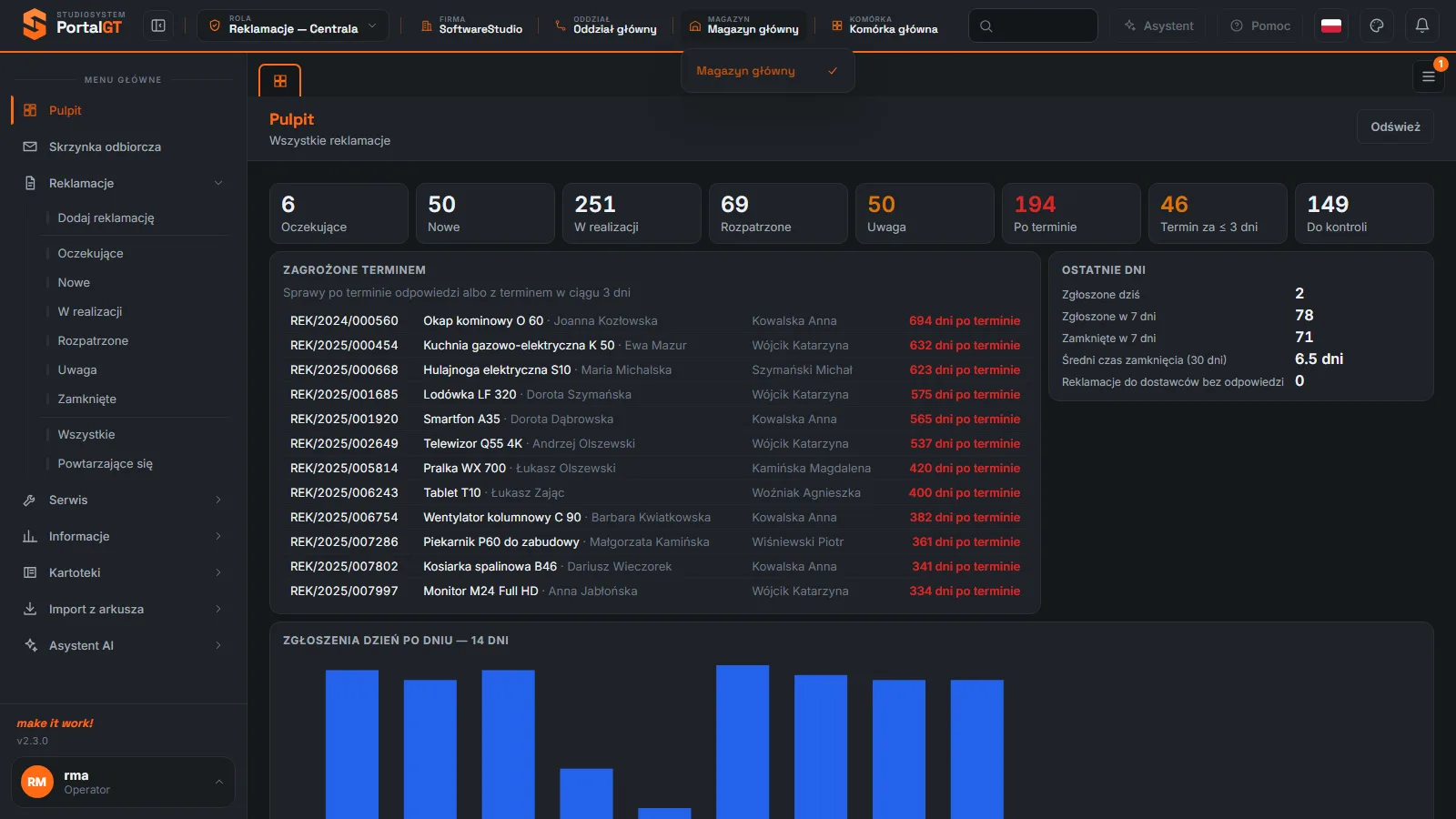
W instalacji z kilkoma oddziałami albo magazynami zmieniasz tu miejsce pracy, a rejestry i stany magazynowe dotyczą wybranej jednostki. Zakres kontekstu ustawia wdrożenie.
Konto użytkownika i wylogowanie
Lewy dolny róg ekranu zajmuje blok z Twoim loginem i opisem konta (w demo: rma, Operator). Kliknięcie otwiera menu z dwiema pozycjami: Ustawienia konta i Wyloguj. Poniżej widzisz numer wersji platformy, w opisywanej wersji v2.3.0.
Typowe problemy z logowaniem
| Objaw | Najczęstsza przyczyna | Co zrobić |
|---|---|---|
| Po kliknięciu Zaloguj się nic się nie dzieje | Pola Login lub Hasło są puste albo hasło zawiera błąd. | Sprawdź wielkość liter, pokaż hasło ikoną oka i spróbuj ponownie. |
| Brakuje menu, którego używasz na co dzień | Pracujesz w innej roli niż zwykle. | Otwórz pole Rola u góry ekranu i wybierz właściwą. |
| Na liście nie ma potrzebnej roli | Konto nie ma przypisanej tej roli. | Poproś administratora o dopisanie roli do konta. |
| Rejestr jest pusty, choć wiesz, że są reklamacje | Wybrany kontekst (oddział, magazyn) nie obejmuje tych spraw. | Sprawdź pola Firma, Oddział, Magazyn i Komórka na górze ekranu. |
Powiązane funkcje
- Interfejs użytkownika - pasek górny, menu boczne, zakładki.
- Praca według ról - po jednej stronie dla każdej roli.
- Pracownicy - zakładanie kont przez administratora.
Najczęstsze pytania
Czy muszę mieć osobne konto dla każdej roli?
Nie. Jedno konto może mieć przypisane kilka ról, a przełączasz je polem Rola u góry ekranu. Każda rola pokazuje własne menu.
Czy po przełączeniu roli tracę niezapisane dane?
Tak, jeśli masz otwarte formularze z niezapisanymi zmianami. Zmiana roli zamyka wszystkie karty i okna, a program ostrzega o tym w oknie potwierdzenia. Zapisz dane przyciskiem Zapisz, zanim zmienisz rolę.
Gdzie zmienię język i motyw?
Na pasku górnym, po prawej, są przyciski wyboru języka (flaga) i motywu kolorystycznego. Te same dwa przyciski są na ekranie logowania.