
Wstęp do systemu RMA.net - mapa instrukcji i proces pracy
Wstęp prowadzi od pierwszego uruchomienia programu do raportu, który pokazuje, jak Twoja firma obsługuje reklamacje. Studio RMA.net prowadzi rejestr reklamacji i usług serwisowych, ale nie ocenia za Ciebie zasadności zgłoszeń ani nie liczy terminów z ustawy. Poniżej znajdziesz mapę stron wstępu, kolejność pracy w programie i ćwiczenie do wykonania w bezpłatnym demo.
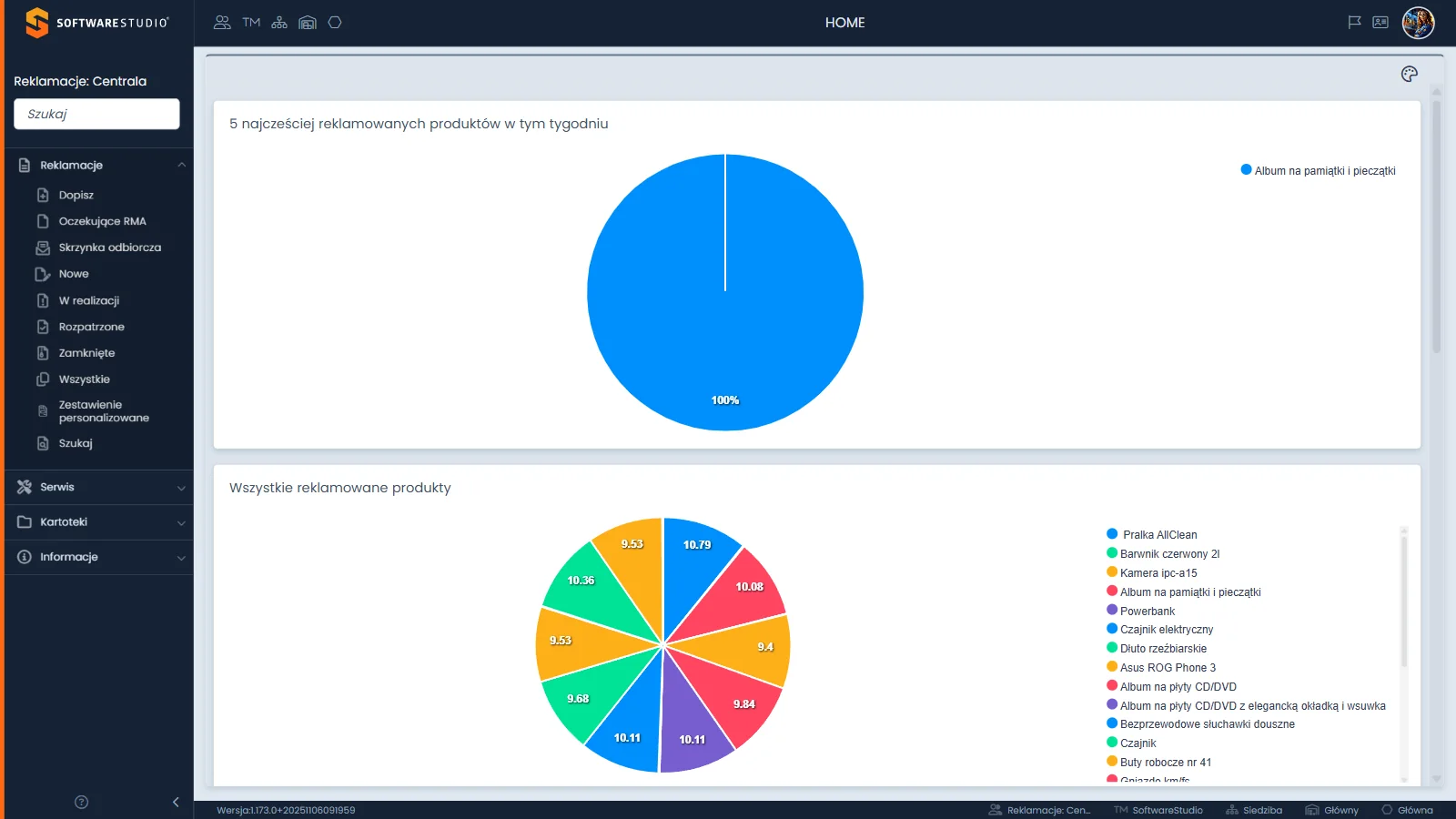
Pasek górny ma po lewej stronie pięć ikon kontekstu pracy, pośrodku tytuł ekranu, a po prawej flagę języka, ikonę Kontakt i awatar użytkownika. Lewy panel pokazuje nazwę roli "Reklamacje: Centrala", pole Szukaj i cztery grupy menu: Reklamacje, Serwis, Kartoteki oraz Informacje. Po zalogowaniu rozwinięta jest grupa Reklamacje, a w obszarze roboczym stoi pulpit z kafelkami-wykresami. U dołu okna stopka podaje wersję programu i te same wartości kontekstu co pasek górny.
Na tej stronie
Mapa stron wstępu
Wstęp zbiera strony o programie i o procesie reklamacyjnym oraz podsekcję funkcji standardowych, wspólnych dla wszystkich rejestrów. Tabela prowadzi do każdej strony i mówi, dla kogo została napisana.
| Strona | Co opisuje | Dla kogo |
|---|---|---|
| O programie Studio RMA.net | Do czego służy program, z czego się składa i gdzie kończy się jego rola. | Osoba oceniająca program i nowy użytkownik. |
| Obieg reklamacji w programie | Etapy sprawy od zgłoszenia do zamknięcia, rejestry etapowe oraz model Stan i Status. | Dział reklamacji i serwis. |
| Reklamacja w prawie i w programie | Terminy, gwarancja, rękojmia i niezgodność towaru z umową w ujęciu praktycznym oraz to, czego program nie liczy. | Osoba odpowiedzialna za procedurę reklamacyjną. |
| Terminologia reklamacyjna | Pojęcia z praktyki reklamacyjnej i z programu, na przykład różnica między numerem RMA a numerem dokumentu. | Każdy czytelnik, także uczeń. |
| Logowanie | Strona logowania, reset hasła i okno pomocy logowania. | Każdy użytkownik. |
| Interfejs użytkownika | Pasek górny, lewy panel, wyszukiwarka menu, stopka z wersją i układ na węższym ekranie. | Nowy użytkownik. |
| Konteksty pracy i profil | Pięć ikon kontekstu pracy oraz okno Profil z pięcioma zakładkami. | Użytkownik przełączający role i oddziały oraz administrator. |
| Pulpit HOME | Pięć kafelków z wykresami, pasek narzędzi wykresu i ustawienia układu pulpitu. | Kierownik i każdy użytkownik po zalogowaniu. |
| Pomoc w programie | Ikona ? przy tytule ekranu oraz okno Pomoc z artykułami producenta. | Nowy użytkownik. |
| Funkcje standardowe | Podsekcja o narzędziach wspólnych dla rejestrów; jej strony wymienia następna tabela. | Każdy, kto pracuje w rejestrach. |
| FAQ | Odpowiedzi na najczęstsze pytania o program i o instrukcję. | Wszyscy czytelnicy. |
| Demo RMA.net na zajęciach | Zbiór ćwiczeń do wykonania w demo, z odniesieniem do podstawy programowej. | Nauczyciel i wykładowca. |
| Alfabetyczny spis treści | Hasła instrukcji w porządku alfabetycznym z odsyłaczami do stron. | Czytelnik szukający konkretnego pojęcia. |
Funkcje standardowe wspólne dla rejestrów
Rejestry i zestawienia w sekcjach Reklamacje, Serwis, Kartoteki i Informacje mają wspólny zestaw narzędzi. Opisujemy go raz, a na stronach poszczególnych rejestrów pokazujemy tylko różnice.
| Strona | Co opisuje | Kiedy się przydaje |
|---|---|---|
| Siatka rejestru | Układ tabeli: pasek narzędzi, wiersz filtrów, stronicowanie po 20, 30 albo 50 wierszy i zaznaczanie jednego wiersza. | W każdym rejestrze i zestawieniu. |
| Filtrowanie i sortowanie | Operatory filtrów tekstu i dat, sortowanie klikiem w nagłówek i klawisz Shift dla drugiej kolumny. | Gdy szukasz reklamacji po fragmencie nazwy albo po dacie. |
| Widoczność kolumn i ustawienia widoku | Panel Widoczność kolumn i menu Ustawienia z zapisanymi widokami. | Gdy chcesz dopasować układ tabeli do swojej pracy. |
| Eksport do Excela | Polecenie Eksport do Excel w menu trzech kresek. | Gdy dane trzeba przenieść do arkusza. |
| Notatki i dyskusja | Notatki do rekordu i wątek Dyskusja. | Gdy sprawa wymaga komentarza zespołu. |
| Pliki, zdjęcia i załączniki | Okna Załączniki i Zdjęcia oraz Przeglądarka plików. | Gdy do reklamacji trzeba dołączyć dokumenty. |
| Wysyłanie SMS i e-mail | Pozycje SMS i Mail z przycisku Wyślij oraz lista szablonów wiadomości. | Gdy piszesz do reklamującego. |
| Wydruki | Pozycje Formularz reklamacji i Szczegóły reklamacji oraz okno Wydruk raportu. | Gdy potrzebny jest dokument dla klienta albo do akt. |
| Rewizja zmian i dziennik | Historia reklamacji kontrahenta i artykułu, wysłane wiadomości oraz pozycja Dziennik. | Gdy trzeba ustalić, co działo się ze sprawą. |
Proces pracy od logowania do raportu
Menu programu i ta instrukcja układają się w tę samą kolejność. Najpierw poznajesz program i logujesz się, potem ustawiasz kontekst, obsługujesz reklamacje i na końcu analizujesz wyniki.
| Etap | Co robisz | Gdzie w programie i w instrukcji |
|---|---|---|
| Poznaj program | Sprawdzasz, do czego służy program, jak wygląda obieg sprawy i jakich pojęć używa. | Strony O programie, Obieg reklamacji i Terminologia; w demo ekran startowy HOME. |
| Zaloguj się | Wpisujesz nazwę użytkownika i hasło albo korzystasz z konta demonstracyjnego. | Strona Logowanie; w demo pola logowania są wstępnie wypełnione. |
| Ustaw kontekst | Sprawdzasz rolę i oddział oraz pozostałe wartości kontekstu w pasku górnym i w stopce. | Strony Konteksty pracy i profil oraz Interfejs użytkownika. |
| Obsłuż reklamację | Przyjmujesz zgłoszenie, weryfikujesz je, prowadzisz sprawę do decyzji i zamykasz. Formularz Dopisz podpowiada kontrahentów i asortyment z kartotek. | Sekcje Reklamacje i Serwis, dla klienta Portal klienta, a dane podstawowe w sekcji Kartoteki. |
| Raportuj | Przeglądasz zestawienia, generujesz raporty, sprawdzasz kalendarz i wykres, a w rejestrach korzystasz z polecenia Eksport do Excel. | Sekcja Informacje; eksport opisuje strona Eksport do Excela. |
Pracownik dopisuje reklamację ręcznie w formularzu Dopisz, a zgłoszenia z portalu klienta widać w rejestrze Oczekujące RMA. Rejestr Skrzynka odbiorcza opisuje podpowiedź w menu jako zgłoszenia otrzymane na skrzynkę e-mail. Dalsze etapy opisuje strona Obieg reklamacji w programie.
Rejestr jako ekran roboczy
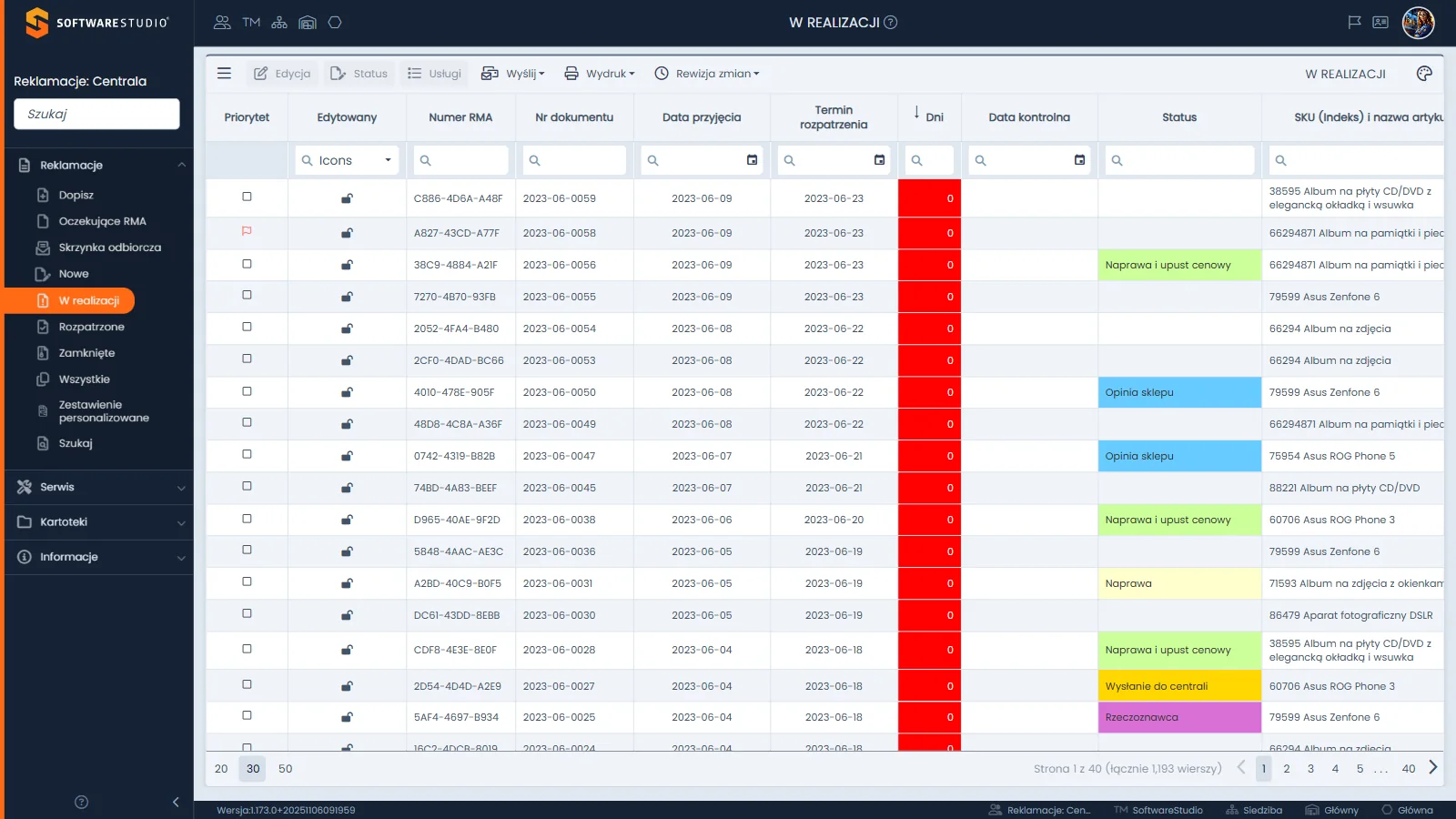
Rejestr W realizacji ma ikonę trzech kresek i przyciski Edycja, Status, Usługi, Wyślij, Wydruk oraz Rewizja zmian. W tabeli widać kolumny Priorytet, Edytowany, Numer RMA, Nr dokumentu, Data przyjęcia, Termin rozpatrzenia, Dni, Data kontrolna i Status, a kolejne odsłania przewijanie w prawo. W bazie demonstracyjnej kolumna Dni jest czerwona przy wartości 0, a komórki Status mają kolory ze słownika statusów. Stopka tabeli podaje rozmiary strony 20, 30 i 50 oraz numer bieżącej strony.
Reguła terminu. Kolumna Termin rozpatrzenia pokazuje datę, a kolumna Dni liczbę dni pozostałych do tej daty; kolor komórki zmienia się wraz z liczbą dni. W bazie demonstracyjnej termin jest równy dacie przyjęcia powiększonej o 14 dni. Program nie liczy terminów z ustawy - tę granicę opisuje strona Reklamacja w prawie i w programie.
Zasady pracy w tabeli są wspólne dla rejestrów: zaznaczasz jeden wiersz, a przyciski paska działają na tym wierszu. Zaznaczenie zostaje po przejściu na inną stronę tabeli, więc przed kliknięciem Status albo Edycja sprawdź, na której reklamacji pracujesz. Otwarcie okna Edycja lub Status blokuje rekord dla innych osób, a blokadę zdejmuje przycisk Zamknij z potwierdzeniem Tak w oknie Potwierdzenie.
Trzy tryby bezpłatnego demo
Bezpłatne demo uruchamia się w przeglądarce na stronie demo Studio RMA.net. Wybierasz jeden z trzech trybów. W ćwiczeniach tej instrukcji używasz trybu pełnego systemu, chyba że strona mówi inaczej.
| Tryb demo | Co zobaczysz | Od jakiej strony zacząć |
|---|---|---|
| Demo pełnego systemu | Menu z czterema grupami po zalogowaniu kontem demonstracyjnym; pola logowania są wstępnie wypełnione. | Pulpit HOME, a potem rejestry z sekcji Reklamacje. |
| Sprawdź status | Publiczny formularz z polami Numer RMA i Telefon lub email oraz przyciskiem Wygeneruj kod. | Sprawdź status w sekcji Portal klienta. |
| Zgłoszenie RMA | Publiczny formularz Dodawanie reklamacji z sekcjami Reklamujący, Sposób powiadomienia, Reklamowany produkt i Dane zgłoszenia. | Zgłoszenie RMA w sekcji Portal klienta. |
Konto demonstracyjne jest wspólne dla wszystkich testujących. Dlatego ćwiczenia w instrukcji niczego nie zapisują: okna zamykasz przyciskiem Zamknij, a w oknach Edycja i Status odpowiadasz Tak w oknie Potwierdzenie. Formularzy publicznych nie wysyłasz, tylko je oglądasz.
Jak czytać strony instrukcji
Strony ekranów mają stały układ. Najpierw widzisz zrzut i opis ekranu, a potem miejsce ekranu w obiegu reklamacji. Dalej idą tabele z kolumnami i przyciskami oraz reguły wraz z typowymi sytuacjami. Na końcu stoją ćwiczenie z pytaniem kontrolnym, najczęstsze pytania i słownik pojęć. Etykiety kolumn, przycisków i pól zapisujemy tak, jak widać je w programie.
Treść oddzielamy językowo. Zdania o praktyce firmowej opisują ogólną wiedzę o reklamacjach, a zdania o Studio RMA.net opisują wyłącznie to, co program pokazuje w demo. Liczby z bazy demonstracyjnej, na przykład liczby wierszy, są przykładowe i będą się zmieniać.
Pole Szukaj nie szuka reklamacji. Pole Szukaj w lewym panelu filtruje pozycje menu: fragment nazwy ekranu zawęża listę, a nazwa produktu albo numer dają puste menu. Reklamacji szukasz pozycją Szukaj w grupie Reklamacje, która otwiera okno Szukaj reklamacji.
Ćwiczenie w demo - lekcja lub zajęcia
Ćwiczenie: przejdź przez cztery rejestry etapowe i porównaj ich paski przycisków
Uczeń sprawdza, jak menu programu odzwierciedla etapy obiegu reklamacji, ale niczego nie zapisuje. Rola w demo: Demo pełnego systemu. Czas: około 15 minut.
- Otwórz demo w trybie Demo pełnego systemu i zaloguj się kontem demonstracyjnym. Na pulpicie HOME odczytaj tytuły pięciu kafelków.
- W polu Szukaj w lewym panelu wpisz fragment "Zamk" i wypisz, które pozycje menu zostały. Wyczyść pole przyciskiem ×.
- W grupie Reklamacje otwórz rejestry Nowe i W realizacji, a potem Rozpatrzone i Zamknięte. Dla każdego wypisz przyciski paska narzędzi i to, czy w tabeli jest kolumna Status.
- W rejestrze W realizacji zaznacz dowolny wiersz, kliknij Status i rozwiń listę Stan. Wypisz pozycje listy, a okno zamknij przyciskiem Zamknij i odpowiedz Tak w oknie Potwierdzenie.
- Wskaż rejestr z najkrótszym paskiem narzędzi.
Pytanie kontrolne. Jakie dwa stany oferuje okno Status dla sprawy w realizacji i co mówi to o kolejności etapów obiegu?
Podstawa programowa. Ćwiczenie realizuje efekt "wykonuje czynności związane z przyjmowaniem i rozpatrywaniem reklamacji" z kwalifikacji HAN.02 Prowadzenie działań handlowych (jednostka HAN.02.6 Prowadzenie działań posprzedażowych) w zawodzie technik handlowiec opisanym w podstawie programowej. Pozostałe ćwiczenia zebraliśmy na stronie demo RMA.net na zajęciach.
Najczęstsze pytania
Od której strony zacząć, jeśli nigdy nie widziałem programu?
Od strony O programie Studio RMA.net, która daje obraz całości. Potem przeczytaj Logowanie oraz Obieg reklamacji w programie, który pokazuje drogę jednej sprawy przez rejestry. Ekrany szczegółowe otwierasz wtedy, gdy ich potrzebujesz.
Czy z programu można korzystać na tablecie albo telefonie?
Program pracuje w przeglądarce i dopasowuje układ do węższego okna: na tablecie lewy panel zwija się do paska ikon, a na telefonie jest wysuwany przyciskiem. Tabele przewija się w poziomie. Pulpit HOME wymaga szerokiego okna przeglądarki. Osobnej aplikacji mobilnej ta instrukcja nie opisuje.
Czy do ćwiczeń potrzebuję własnego konta?
Nie. W trybie Demo pełnego systemu logujesz się kontem demonstracyjnym, którego dane są wstępnie wpisane na stronie logowania. Konto jest wspólne, więc nie zapisuj reklamacji, nie zmieniaj statusów i nie przełączaj języka.
Czy instrukcja podaje ceny i warunki licencji?
Nie. Kwoty i warunki znajdziesz w cenniku Studio RMA.net, a wycenę dla swojej firmy zamawia się w formularzu wyceny.
Dlaczego pole Szukaj w lewym panelu nie znajduje reklamacji?
Bo filtruje pozycje menu, a nie dane. Wpisanie nazwy produktu, numeru dokumentu albo numeru RMA daje puste menu. Do wyszukiwania reklamacji służy pozycja Szukaj w grupie Reklamacje.
Słownik pojęć
- Rejestr
- Tabela reklamacji albo usług z filtrami i sortowaniem oraz paskiem przycisków. Rejestry etapowe pokazują reklamacje w jednym stanie.
- Kontekst pracy
- Zestaw wartości: rola, firma, oddział, magazyn i komórka. Program pokazuje go w pasku górnym i w stopce.
- Portal klienta
- Dwa formularze publiczne, Zgłoszenie RMA i Sprawdź status, które nie wymagają logowania.
- Pulpit HOME
- Ekran startowy po zalogowaniu, z pięcioma kafelkami-wykresami. Ten sam pulpit otwiera pozycja Wykres w grupie Informacje.
- Tryb demo
- Sposób uruchomienia bezpłatnego demo: pełny system, Sprawdź status albo Zgłoszenie RMA.
- Reklamujący
- Klient (konsument albo firma) składający reklamację. Dane reklamującego wpisuje formularz Dopisz lub formularz portalu klienta.