
FAQ Studio RMA.net - najczęstsze pytania o reklamacje i granice programu
Odpowiedzi opierają się na zachowaniu bezpłatnego demo Studio RMA.net w wersji 1.173 i na stronach tej instrukcji. Pytania są pogrupowane tematycznie, od startu w demo po granice programu. Pięć pytań najważniejszych przed wdrożeniem stoi na końcu strony. Każda odpowiedź odsyła do strony, która opisuje temat szczegółowo.
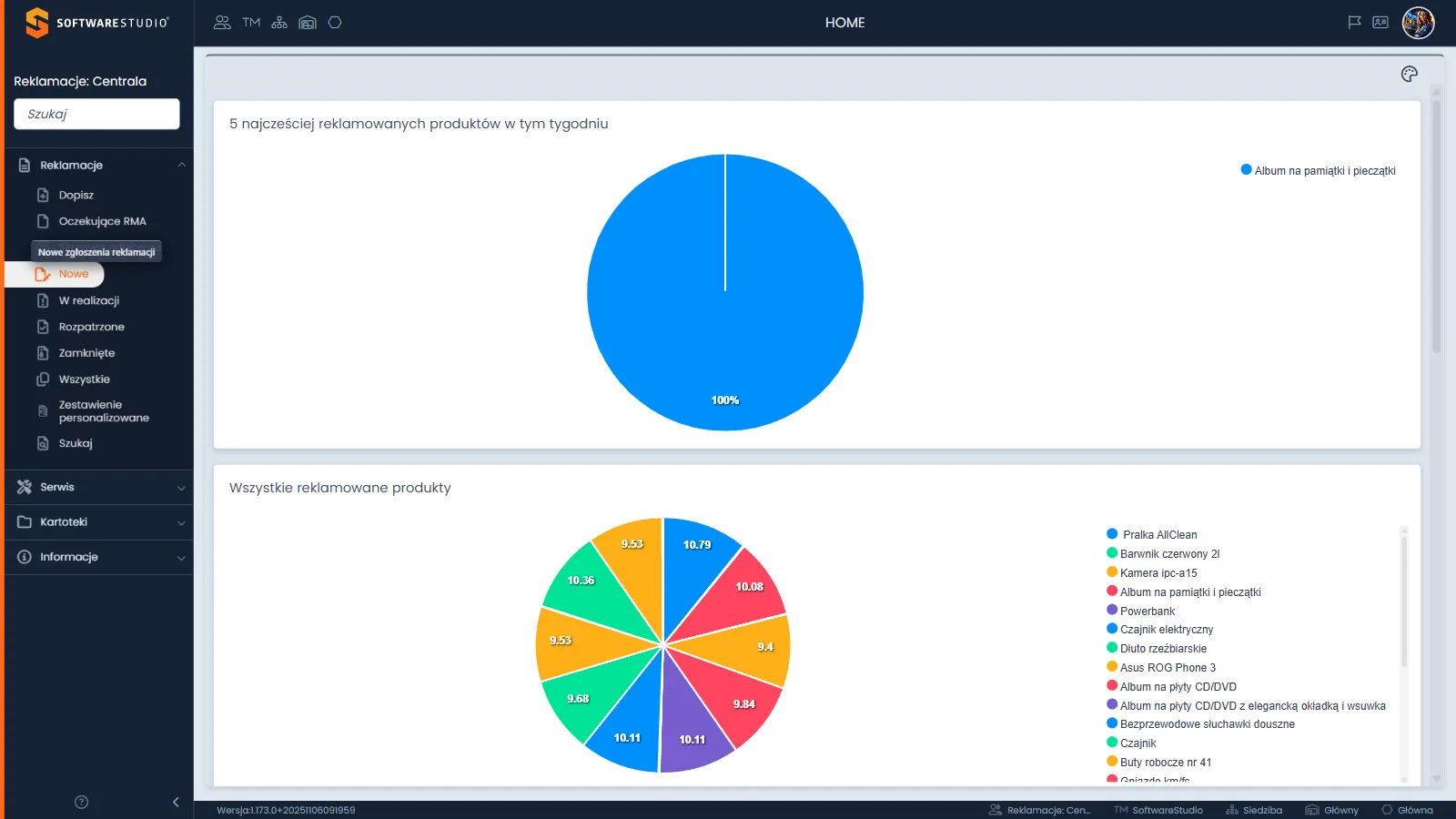
Lewy panel pokazuje nazwę roli "Reklamacje: Centrala", pole Szukaj i cztery grupy menu: Reklamacje, Serwis, Kartoteki oraz Informacje. Grupa Reklamacje jest rozwinięta, a nad pozycją Nowe widać podpowiedź "Nowe zgłoszenia reklamacji". W obszarze roboczym stoi pulpit HOME z wykresami kołowymi, a stopka podaje wersję programu. Nazwy grup i pozycji menu są jednocześnie nazwami ekranów, do których odsyłają odpowiedzi poniżej.
Na tej stronie
Start i demo
Od której strony zacząć, jeśli nigdy nie widziałem programu?
Od strony O programie Studio RMA.net, która pokazuje całość i granice programu. Potem przeczytaj stronę o logowaniu oraz opis obiegu reklamacji w programie, który prowadzi jedną sprawę przez rejestry. Ekrany szczegółowe otwierasz wtedy, gdy ich potrzebujesz.
Czy do ćwiczeń w demo potrzebuję własnego konta?
Nie. W trybie Demo pełnego systemu logujesz się kontem demonstracyjnym, którego dane są wstępnie wpisane na stronie logowania. Konto jest wspólne, więc nie zapisuj w nim reklamacji i nie zmieniaj języka interfejsu. Dwa pozostałe tryby, Sprawdź status i Zgłoszenie RMA, to formularze publiczne, które w ćwiczeniach tylko oglądasz w bezpłatnym demo Studio RMA.net.
Gdzie znajdę gotowe ćwiczenia dla uczniów i studentów?
Na stronie demo RMA.net na zajęciach, która zbiera ćwiczenia do wykonania w demo z odniesieniem do podstawy programowej. Większość ćwiczeń wykonujesz w trybie Demo pełnego systemu i niczego w nim nie zapisujesz. Strony ekranów mają też własne ćwiczenia, ustawione tuż przed najczęstszymi pytaniami.
Czy instrukcja podaje ceny i warunki licencji?
Nie. Kwoty i warunki znajdziesz w cenniku Studio RMA.net, a wycenę dla swojej firmy zamawiasz w formularzu wyceny.
Zgłoszenia i obieg reklamacji
Czym rejestr Oczekujące RMA różni się od rejestru Nowe?
Według pomocy programu w rejestrze Oczekujące RMA leżą zgłoszenia z portalu klienta, które czekają na weryfikację wstępną. Przewodnik po programie dodaje, że rejestr Nowe zawiera zgłoszenia dopisane formularzem Dopisz oraz zatwierdzone zgłoszenia z portalu. Zgłoszenie z formularza na stronie przechodzi więc najpierw przez Oczekujące RMA.
Czym rejestr Oczekujące RMA różni się od Skrzynki odbiorczej?
Oczekujące RMA zbiera zgłoszenia z portalu klienta, które czekają na weryfikację. Skrzynka odbiorcza pokazuje według podpowiedzi w menu zgłoszenia otrzymane na skrzynkę e-mail, z kolumnami Nadawca, Od: i Treść zgłoszenia. Dwuklik w wiersz Skrzynki otwiera okno odpowiedzi e-mail, a nie formularz Edycja. Instrukcja nie opisuje, jak wiadomości trafiają do rejestru, bo demo tego nie rozstrzyga.
Czy rejestr Zamknięte pozwala zmieniać reklamację?
Nie z tego rejestru. Zamknięte nie ma przycisków Edycja i Status, a pomoc programu opisuje go jako archiwum, w którym nadal można dodawać notatki i pliki oraz prowadzić dyskusję. Okno Status otwarte z rejestru Wszystkie oferuje dla reklamacji zamkniętej wszystkie pięć stanów, ale skutek zapisu nie był sprawdzany w trybie odczytu, więc instrukcja nie przedstawia cofania sprawy jako funkcji programu.
Stany i terminy
Stan i termin reklamacji widać w rejestrach etapowych. Dobrym przykładem jest rejestr Nowe, który ma kolumny z numerami, licznikiem Dni i kolorowymi datami.
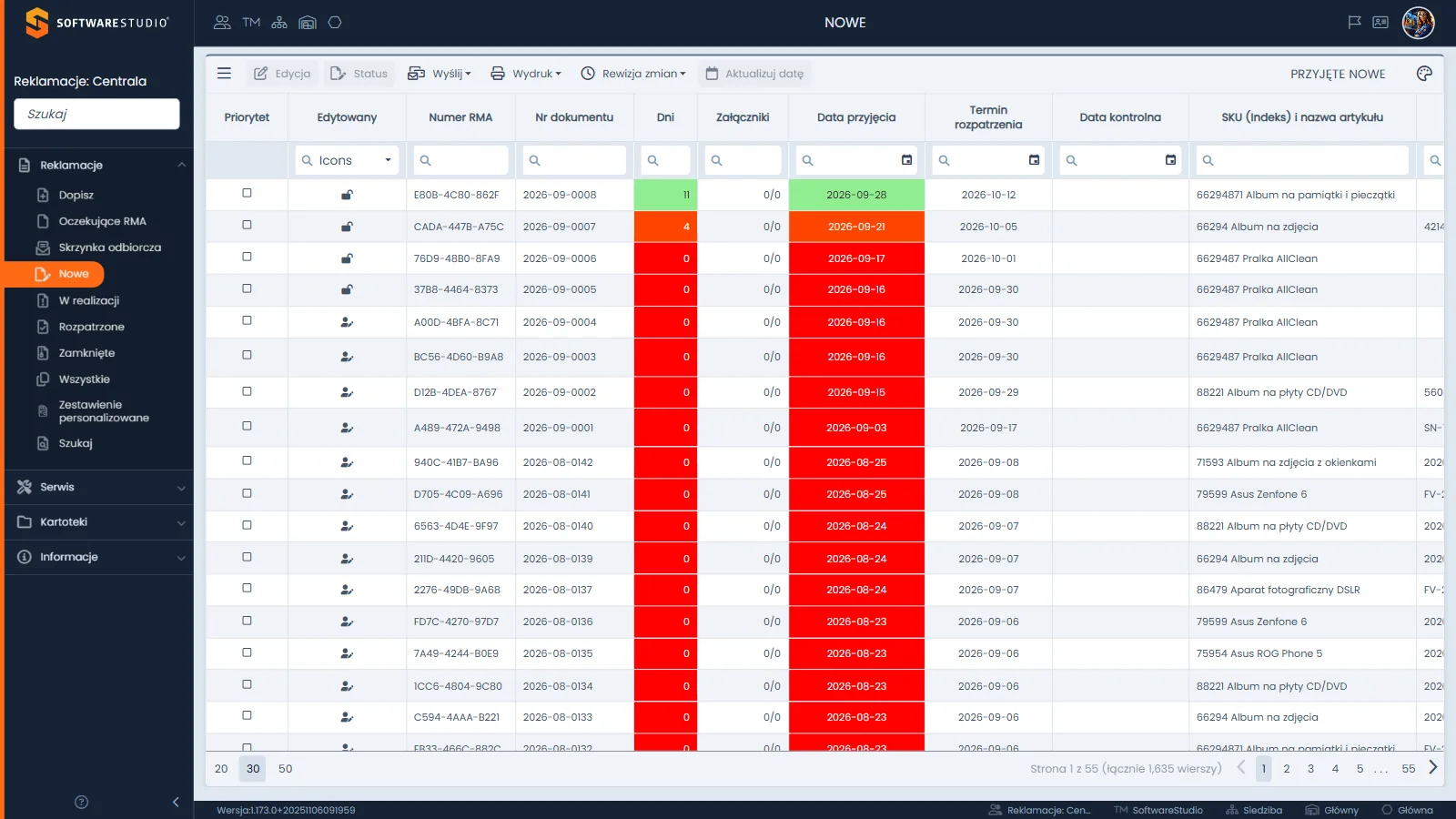
Pasek narzędzi zaczyna się od menu trzech kresek, a dalej stoją przyciski Edycja, Status, Wyślij, Wydruk, Rewizja zmian i Aktualizuj datę; po prawej widać napis PRZYJĘTE NOWE i ikonę palety. Kolumny od lewej to Priorytet, Edytowany, Numer RMA, Nr dokumentu, Dni, Załączniki, Data przyjęcia, Termin rozpatrzenia, Data kontrolna oraz SKU (Indeks) i nazwa artykułu. Komórki Dni i Data przyjęcia mają wspólne tło, w bazie demonstracyjnej od zielonego do czerwonego. Stopka podaje rozmiary strony 20, 30 i 50 oraz numer bieżącej strony.
Czym różni się Stan od Statusu?
Stan ma pięć wartości: Nowa, W realizacji, Rozpatrzona, Zamknięta i Anulowana. Wyznacza rejestr, w którym leży reklamacja. Status opisuje szczegół w obrębie stanu, na przykład naprawę albo decyzję, a lista statusów w oknie Status zależy od wybranego stanu. W oknie Edycja pole Stan nazywa się Etap realizacji. Stan Anulowana nie ma własnego rejestru: widać go w rejestrze Wszystkie, w wyniku Szukaj i w Zestawieniach. Model opisuje strona o stanach i statusach reklamacji.
Czy licznik Dni liczy dni robocze i co się dzieje po upływie terminu?
Licznik liczy dni kalendarzowe do terminu rozpatrzenia i nie spada poniżej zera. Po terminie stoi na zerze, a program nie zmienia stanu reklamacji ani jej nie uznaje; stan zmienia pracownik w oknie Status. W bazie demonstracyjnej przyciski Edycja i Status działają także dla wierszy z zerem. Terminu z ustawy program nie liczy, a zasady odczytu licznika opisuje strona o terminach i liczniku dni.
Numery i kopie reklamacji
Czym różni się Numer RMA od numeru dokumentu?
Numer RMA ma dwanaście znaków w trzech czteroznakowych grupach, układ XXXX-XXXX-XXXX, i jest tym, co klient wpisuje w formularzu Sprawdź status. Nr dokumentu ma układ RRRR-MM-NNNN, czyli rok, miesiąc i kolejny numer w miesiącu, a w formularzach nazywa się Numer reklamacji. Nr referencyjny jest identyfikatorem technicznym w formacie GUID. Szczegóły opisuje strona Numer RMA i identyfikatory.
Dlaczego dwa wiersze rejestru mają ten sam Numer RMA?
Jeden z nich jest kopią drugiego. Kopia ma ten sam Numer RMA i Nr dokumentu co oryginał, ale własny Stan i ikonę w kolumnie Kopia, którą widać w rejestrach Wszystkie i Zestawienie personalizowane oraz w wyniku Szukaj. Okno Grupa pokazuje oryginał razem z kopiami, więc zliczaj numery RMA, a nie wiersze. Mechanizm opisuje strona o kopiach reklamacji i grupach.
Wyszukiwanie i siatka rejestru
Dlaczego pole Szukaj w lewym panelu nie znajduje reklamacji?
Bo filtruje pozycje menu, a nie dane. Nazwa produktu, numer dokumentu albo Numer RMA daje puste menu, a fragment nazwy ekranu, na przykład "Zamk", zawęża je do pasujących pozycji. Reklamacji szukasz pozycją Szukaj w grupie Reklamacje, a menu opisuje strona o interfejsie użytkownika.
Czym okno Szukaj reklamacji różni się od filtrów w wierszu tabeli?
Filtry w wierszu zawężają jeden otwarty rejestr, kolumna po kolumnie. Okno Szukaj reklamacji przeszukuje reklamacje we wszystkich stanach i zwraca nową siatkę WSZYSTKIE z przyciskiem Powrót. Żadne z ośmiu pól okna nie jest wymagane, a siedem z nich to listy z podpowiedziami, w których wybierasz pozycję z listy. Operatory filtrów opisuje strona o filtrowaniu i sortowaniu.
Dlaczego przyciski paska są wyszarzone?
Żaden wiersz nie jest zaznaczony. Najechanie na przycisk pokazuje podpowiedź "Nie wybrano wiersza tabeli", a po kliknięciu komórki wiersza przyciski stają się aktywne. Siatka ma zaznaczenie pojedyncze, więc nie zaznaczysz kilku wierszy naraz; bez zaznaczenia aktywna zostaje tylko pozycja Eksport do Excel w menu trzech kresek. Układ tabeli opisuje strona o siatce rejestru.
Dokumenty i komunikacja
Czym różni się Formularz reklamacji od Szczegółów reklamacji?
Pozycja Formularz reklamacji w menu Wydruk pobiera plik PDF od razu, bez okna. Szczegóły reklamacji otwierają okno Wydruk raportu z podglądem, polem Język i listą Format pliku. Treść Formularza reklamacji to szablon demo: sformułowania o terminach i przechowywaniu oraz klauzulę RODO ustala Twoja firma przy wdrożeniu, więc przejrzyj je z osobą odpowiedzialną za prawo. Opis zawiera strona o wydrukach.
Ile plików i jakiej wielkości mogę dołączyć do reklamacji?
Okno Załączniki podaje limity "Maksymalna ilość plików: 10" i "Maksymalny rozmiar: 10 [MB]". Okno nie mówi, czy rozmiar dotyczy jednego pliku, czy wszystkich, więc przyjmij wersję ostrożniejszą. Są to wartości z okna w demo. Zdjęcie wady zapisz w jednym z rozszerzeń obrazów z listy dopuszczalnych rozszerzeń, którą opisuje strona o plikach i załącznikach.
Czy wpis w dyskusji powiadamia pozostałych użytkowników?
W oknie Dyskusja nie widać ustawień powiadomień, więc nie zakładaj tego w procedurze. Gdy pytanie jest pilne, poinformuj adresata także poza programem. Dłuższe ustalenia zapisuj jako notatki: okno Notatki otwierasz z menu trzech kresek po zaznaczeniu reklamacji, a oba okna opisuje strona o notatkach i dyskusji.
Serwis i usługi
Czym różni się Serwis, W realizacji od Reklamacje, W realizacji?
Niczym w zawartości: to ten sam widok z tymi samymi kolumnami, paskiem przycisków i wierszami. Pozycja w menu Serwis jest skrótem dla pracowników serwisu, a obok rejestru stoją w tej grupie pozycje Usługi i Szukaj. Opis zawiera strona Serwis - w realizacji.
Jak serwisant dopisuje usługę i gdzie wpisuje jej cenę?
Zaznacza reklamację w rejestrze W realizacji i wybiera przycisk Usługi, a w oknie Usługi reklamacji przyciskiem Dodaj dopisuje pozycję z listami Serwisant i Rodzaj usługi oraz polem Ilość. Jedna reklamacja może mieć kilka pozycji. Formularz nie ma pola Cena: serwisant uzupełnia je w rejestrze Usługi, w oknie Usługa - edycja otwieranym przyciskiem Edycja. Przebieg opisują strony o dodawaniu usług do reklamacji i usługach serwisowych.
Kartoteki i słowniki
Czy artykuł albo kontrahenta można usunąć z kartoteki?
Nie. Paski kartotek Asortyment i Kontrahenci nie mają przycisku Usuń. Formularz ma pole wyboru Aktywne, które pozwala oznaczyć rekord jako nieaktywny bez kasowania go. Jak program traktuje rekord nieaktywny na listach wyboru, nie było sprawdzane w demo.
Czym różni się słownik od kartoteki i czy mogę dopisać własny status?
Kartoteka jest rejestrem rekordów, które się dopisuje i edytuje, na przykład artykułów albo kontrahentów. Słownik jest krótką listą wartości, z której formularze biorą wybór. W demo prawie wszystkie słowniki są tylko do odczytu, a kto zmienia wartości w Twojej instalacji, zależy od uprawnień i wdrożenia. Zmianę uzgodnij z administratorem programu albo z dostawcą.
Czy kartoteki można zasilić z Excela?
Menu Kartoteki, Excel ma cztery importy: kartotek towarowych, kontrahentów, pracowników i usług. Każdy otwiera okno Import z polem Format, które wymienia rozszerzenia .xlsx i .xls. Układ kolumn pliku i skutek wczytania nie były sprawdzane w trybie odczytu, więc instrukcja ich nie podaje. Opis zawiera strona Excel - eksport i import.
Grupa Informacje i pulpit HOME
Tabela wskazuje, w którym ekranie szukać najczęściej potrzebnych widoków.
| Potrzeba | Gdzie to znaleźć w programie |
|---|---|
| Reklamacje według statusu albo żądania klienta | Informacje, Zestawienia, karty REKLAMACJE WG STATUSU i REKLAMACJE WG ŻĄDANIA REKLAMUJĄCEGO. |
| Zestawienie w postaci dokumentu PDF | Informacje, Raporty: pozycje otwierają okno Wydruk raportu z podglądem. |
| Rozkład reklamacji w czasie | Informacje, Kalendarz, który układa reklamacje według Daty zapisu. |
| Liczba dodanych reklamacji dzień po dniu | Pulpit HOME albo Informacje, Wykres: pięć kafelków z wykresami. |
| Plik do arkusza | Menu trzech kresek w rejestrze, pozycja Eksport do Excel; zasady opisuje strona o eksporcie do Excela. |
Czy Raporty to interaktywne tabele przestawne?
Nie. Karta TABELE PRZESTAWNE obejmuje dwa raporty, które są statycznymi tabelami krzyżowymi w dokumencie PDF. W oknie Wydruk raportu nie ma przeciągania pól, filtrów w wyniku ani sortowania. Raport z pustym polem wymaganym, oznaczonym pomarańczowym paskiem z lewej strony, nie generuje się i pokazuje komunikat "Pole jest wymagane." Parametry opisuje strona Raporty.
Dlaczego Kalendarz jest pusty?
Kalendarz układa reklamacje według Daty zapisu, więc zakres bez zapisów wygląda na pusty. W bazie demonstracyjnej dane były gęste do połowy sierpnia 2026 r. (odczyt z 1 października 2026 r.), więc cofnij widok strzałką wstecz albo wybierz datę z małego kalendarza. W widoku Agenda pusty zakres pokazuje napis Brak danych. Kalendarz nie ma przycisku Dziś ani dodawania zdarzeń, a ekran opisuje strona Kalendarz.
Czy Wykres to to samo co pulpit HOME?
Tak. Oba ekrany pokazują te same pięć kafelków w tym samym układzie. Różnią się tytułem w pasku górnym i drogą wejścia: pulpit HOME otwiera się po zalogowaniu, a Wykres wybierasz z menu Informacje. Polecenie Usuń z menu kafelka i polecenie Przywróć domyślne ustawienia z ikony palety zmieniają układ pulpitu konta, więc na koncie wspólnym ich nie używaj.
Portal klienta i dane osobowe
Czy formularz w portalu klienta zawiera zgodę na przetwarzanie danych?
Formularz zawiera blok informacyjny, ale w wersji demo nie ma pola zgody ani akceptacji regulaminu. Zgodę i klauzulę informacyjną firma ustala przy wdrożeniu. Dane zgłaszającego są danymi osobowymi, a podstawę ich przetwarzania wybiera Twoja firma jako administrator, na zasadach z rozporządzenia RODO w EUR-Lex. Pola formularza opisuje strona Zgłoszenie RMA.
Czym formularz Dopisz różni się od formularza w portalu klienta?
Portal nie ma pola Firma, ma pusty Kraj z nieaktywnymi polami Kod pocztowy i Numer telefonu do czasu wyboru kraju oraz zabezpieczenie przed automatami. Zgłoszenie z portalu trafia według przewodnika po programie do rejestru Oczekujące RMA i ma w kolumnie Zapisał wartość Public. Zgłoszenie z formularza Dopisz reklamację trafia według pomocy do rejestru Nowe, a oba formularze portalu zbiera strona o portalu klienta.
Granice programu
Studio RMA.net prowadzi rejestr i pokazuje terminy, a decyzje zostawia ludziom. Tabela zbiera to, czego program nie robi sam, oraz to, czego instrukcja nie opisuje, bo bezpłatne demo tego nie potwierdza.
| Zagadnienie | Co mówi instrukcja | Jak to wygląda w programie |
|---|---|---|
| Termin odpowiedzi z ustawy i alerty o zbliżającym się terminie | Program go nie liczy, a demo nie pokazuje alertów | Termin rozpatrzenia i licznik Dni są wartościami w rejestrze; pilność widać w kolorze licznika i w sortowaniu kolumny, a kolejkę pilnuje pracownik. |
| SMS i e-mail do klienta | Tylko na polecenie pracownika | Przycisk Wyślij otwiera okna SMS i Mail z szablonami, a działanie zależy od konfiguracji bramki SMS i poczty w instalacji. |
| Ocena zasadności i wybór podstawy prawnej | Program tego nie robi | Status Uznana albo Nieuznana oraz pola Rodzaj reklamacji i Żądanie reklamującego wypełnia pracownik. |
| Oświadczenia gwarancyjne i oświadczenia ADR | Program ich nie tworzy | Formularz reklamacji jest szablonem, którego treść ustala firma przy wdrożeniu. |
| Usuwanie i anonimizacja danych osobowych | Demo tego nie pokazuje | Okres przechowywania ustala firma jako administrator danych. |
| Integracje, API, aplikacja mobilna i praca bez połączenia z serwerem | Instrukcja ich nie opisuje | Wymiana danych opisana w instrukcji to eksport do Excela i import kartotek z plików Excela. |
Czego nie sprawdzano. Instrukcja powstała na podstawie bezpłatnego demo w wersji 1.173, oglądanego w trybie odczytu. Skutek zapisu w oknach Status, Priorytet, Przekazanie i Aktualizuj datę, działanie przycisku Kopiuj, skutek wczytania pliku w oknie Import i wygląd pobranych plików nie były sprawdzane. Strony opisują te miejsca tylko wtedy, gdy potwierdza je pomoc programu, a przed użyciem w pracy sprawdź je na danych testowych.
Czy program sam ustala podstawę prawną reklamacji i ocenia jej zasadność?
Nie. Program nie rozpoznaje konsumenta i nie wybiera podstawy prawnej reklamacji. Pola Rodzaj reklamacji i Żądanie reklamującego są danymi wpisywanymi przez pracownika, a status Uznana albo Nieuznana odzwierciedla jego decyzję. Pojęcia z praktyki reklamacyjnej wyjaśnia strona o terminologii reklamacyjnej.
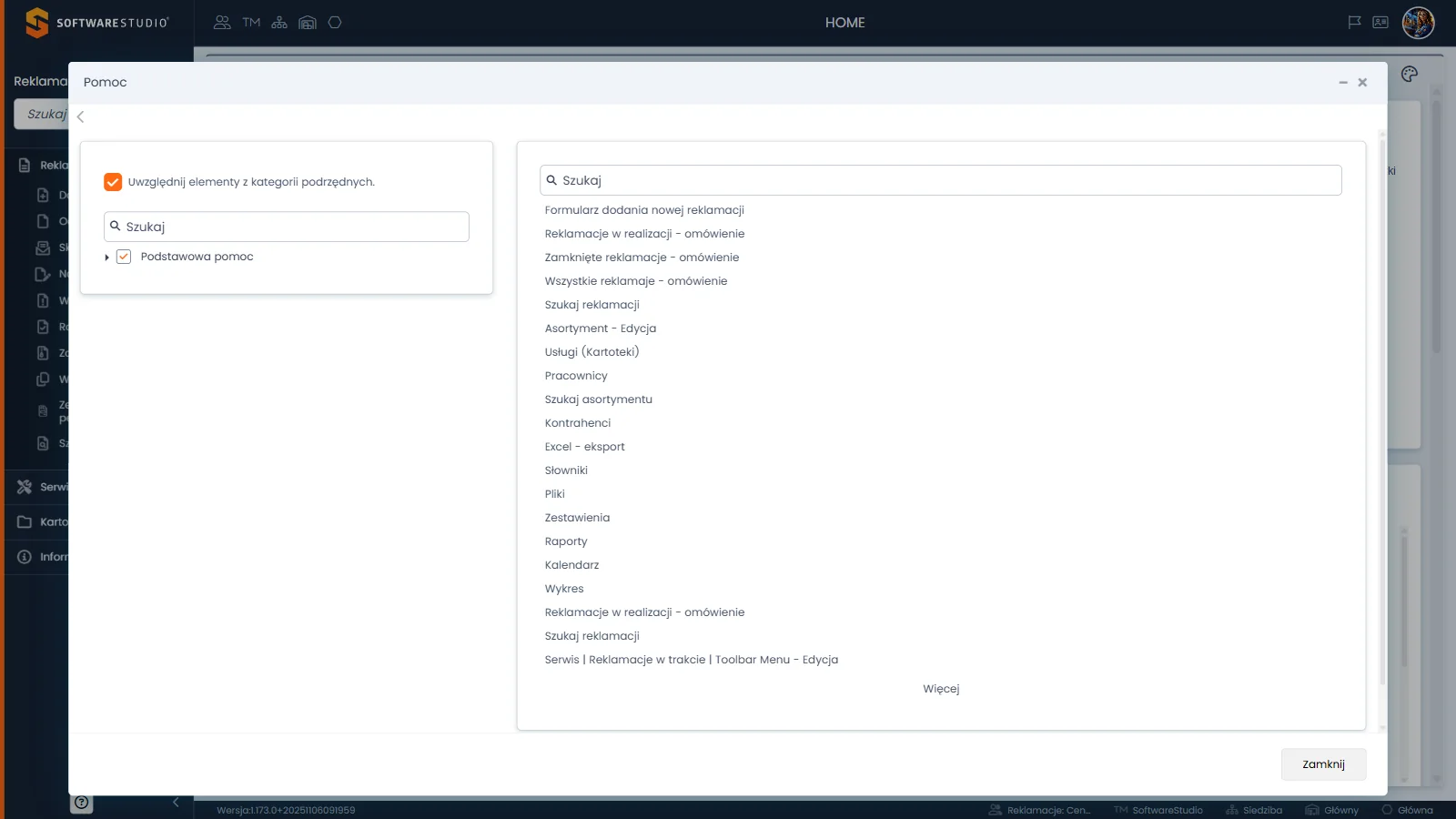
Lewa kolumna okna Pomoc ma pole wyboru "Uwzględnij elementy z kategorii podrzędnych.", pole Szukaj i drzewo z korzeniem "Podstawowa pomoc". W prawej kolumnie stoją własne pole Szukaj i lista tytułów artykułów, na przykład "Formularz dodania nowej reklamacji" i "Szukaj reklamacji". Za oknem widać pulpit HOME.
Czy pomoc w programie zastępuje procedurę reklamacyjną firmy?
Nie. Pomoc producenta opisuje obsługę ekranów: artykuł o bieżącym ekranie otwiera ikona ? przy tytule, a całe drzewo tematów okno Pomoc z ikoną ? na dole lewego panelu. Terminy, wzory odpowiedzi i podział obowiązków ustala Twoja firma we własnej procedurze. Zasady korzystania z pomocy opisuje strona Pomoc w programie.
Najczęstsze pytania
Czy program pilnuje ustawowego terminu odpowiedzi na reklamację?
Nie. Program pokazuje Termin rozpatrzenia i licznik Dni jako wartości w rejestrze, a w bazie demonstracyjnej termin równa się dacie przyjęcia plus 14 dni. Ustawowy termin odpowiedzi na reklamację konsumenta wynika z art. 7a ustawy o prawach konsumenta (tekst jednolity w serwisie ELI), a jego pilnowanie należy do firmy. Szczegóły zebrano na stronie Reklamacja w prawie i w programie.
Czy program sam wysyła klientowi SMS lub e-mail o zmianie statusu?
Instrukcja opisuje wyłącznie wysyłkę ręczną: przycisk Wyślij otwiera okna SMS i Mail z szablonami, a pracownik zatwierdza wiadomość. Automatycznych powiadomień demo nie potwierdza, więc nie zakładaj ich w procedurze firmy. Działanie wysyłki zależy od konfiguracji bramki SMS i poczty w instalacji. Opis zawiera strona o wysyłaniu SMS i e-mail.
Czy klient może sam sprawdzić status reklamacji?
Tak. W formularzu Sprawdź status, dostępnym bez logowania, klient wpisuje Numer RMA oraz telefon lub adres e-mail podane przy reklamacji i wybiera Wygeneruj kod. Według podpowiedzi dostaje wtedy jednorazowy kod albo wiadomość z linkiem do podglądu reklamacji. Samego podglądu i zakresu jego danych nie sprawdzano w demo.
Czy Studio RMA.net integruje się z innymi systemami?
Instrukcja nie opisuje integracji z innymi systemami ani interfejsu API, bo bezpłatne demo ich nie potwierdza. Dane można przenosić plikami Excela: rejestry mają polecenie Eksport do Excel, a menu Kartoteki, Excel ma importy kartotek. Jeśli integracja jest warunkiem wdrożenia w Twojej firmie, zapytaj o nią dostawcę przez stronę kontaktu.
Czy z programu można korzystać na tablecie albo telefonie?
Program pracuje w przeglądarce i dopasowuje układ do węższego okna: na tablecie lewy panel zwija się do paska ikon, na telefonie jest wysuwany przyciskiem, a tabele przewija się w poziomie. Pulpit HOME wymaga szerokiego okna przeglądarki. Osobnej aplikacji mobilnej instrukcja nie opisuje. Mapę całej instrukcji zawiera wstęp do systemu RMA.net.
Słownik pojęć
- Stan
- Jedna z pięciu wartości (Nowa, W realizacji, Rozpatrzona, Zamknięta, Anulowana), która wyznacza rejestr reklamacji. W oknie Edycja to samo pole nosi nazwę Etap realizacji.
- Status
- Szczegół w obrębie stanu, na przykład Naprawa albo Uznana. Lista statusów w oknie Status zależy od wybranego stanu.
- Termin rozpatrzenia
- Data widoczna w rejestrze obok licznika Dni. W bazie demonstracyjnej równa się dacie przyjęcia plus 14 dni i nie jest terminem ustawowym.
- Licznik Dni
- Liczba dni kalendarzowych pozostałych do terminu rozpatrzenia, nie mniejsza niż zero.
- Numer RMA
- Dwunastoznakowy identyfikator reklamacji w trzech grupach po cztery znaki. Klient wpisuje go w formularzu Sprawdź status.
- Portal klienta
- Dwa formularze publiczne, Zgłoszenie RMA i Sprawdź status, dostępne bez logowania.